なぜAndroidとiOSの間で設定が自動転送されないのか
タッチレスポンスのアルゴリズムは、プラットフォーム間で根本的に異なります。Androidはメーカー独自の仕様でタッチ入力を処理しますが、iOSはAppleの標準化されたタッチフレームワークを使用しており、ポーリングレートや加速曲線が異なります。これにより、感度の数値が同一であっても、指の動きがゲーム内のカメラ回転に反映される速さに測定可能な差が生じます。
iPhoneのディスプレイは通常、タッチサンプリングレートが高く(Proモデルでは120Hz、ほとんどのAndroidデバイスでは60〜90Hz)、よりレスポンスの良い入力検知が可能です。また、ガラスのコーティング素材や防指紋加工も指の摩擦に影響を与え、戦闘中のスワイプ速度を変化させます。
タッチレスポンスとスクリーン技術の違い
iOSは指の動きの軌道を予測するタッチ予測アルゴリズムを実装しており、Androidのダイレクトな入力処理と比較して、スムーズですがわずかに加速がかかったような感覚を生み出します。これが、多くのプレイヤーがiPhoneに切り替えた直後にエイムが速くなったと感じる理由です。
ディスプレイのアスペクト比も複雑さを増す要因です。iPhoneモデルは19.5:9などの縦長比率を使用していますが、Androidデバイスは18:9から21:9まで幅があります。これらの寸法の違いは、スワイプ中に親指がカバーする画面領域に影響し、実効感度に直接的な影響を与えます。
移行できるものと手動設定が必要なもの
19桁の感度コードは、すべての数値を転送します:カメラ感度(フリールック、TPPスコープなし、TPPスコープ、FPPスコープなし、FPPスコープ)、全スコープタイプのADS感度(レッドドットから8倍まで)、およびジャイロ設定です。これには約30秒しかかかりませんが、すべてを手動で調整すると15〜20分かかります。
カスタムレイアウトは感度コードでは転送されません。射撃ボタンの位置、移動ジョイスティックの配置、インベントリのショートカット、HUD要素の場所は手動で再現する必要があります。レイアウトシステムは画面寸法に対する相対座標で保存されるため、アスペクト比が異なるデバイス間での直接転送は不可能です。
移行前の準備:現在のAndroid設定を記録する
「設定」>「感度」に移動し、すべてのタブ(カメラ、ADS、ジャイロ、カスタムプロファイル)をキャプチャしてください。適切な照明と画面の明るさで、すべての数値がわかる鮮明なスクリーンショットを撮ります。
バックアップとして、特定の数値をメモアプリに記録しておきましょう。TPPスコープなしのパーセンテージ、各スコープのADS感度、全スコープタイプのジャイロ値、およびフリールックのカメラ速度を記録します。
すべての感度タブのスクリーンショットを撮る
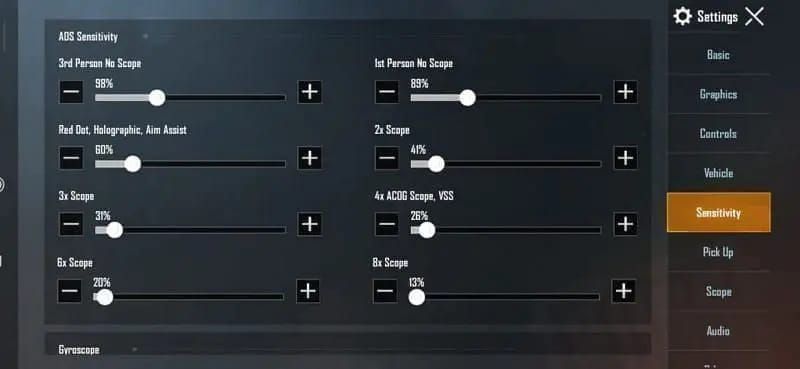
まずカメラ感度タブをキャプチャし、フリールック、カメラ、TPPスコープなし、TPPスコープ、FPPスコープなし、FPPスコープの値を表示させます。反射や映り込みを避け、各パーセンテージがはっきりと見えるようにしてください。
レッドドット、ホロサイト、2倍、3倍、4倍、6倍、8倍のすべてのスコープ感度をスクリーンショットに撮ります。スコープ設定が一つでも欠けると、重要な交戦中にマッスルメモリー(筋肉の記憶)が狂う原因になります。
正確な数値を記録する
すべての値を記録した構造化されたリストを作成します。例:TPPスコープなし: 95%、レッドドット: 88%、2倍: 85%、3倍: 80%、4倍: 75%、6倍: 65%、8倍: 60%、ジャイロスコープ: 300-300-300-300
デバイスを切り替える前に、トレーニング場で現在の設定を最後にもう一度テストしてください。50メートルの距離でM416、SCAR-L、AKMを使用して、リコイル制御を10〜15分間練習します。これにより、iOSへの移行後に比較するためのパフォーマンスの基準が確立されます。
カスタムレイアウト設定のキャプチャ
HUDレイアウト全体を複数の視点からスクリーンショットに撮ります。射撃ボタン、移動コントロール、しゃがみ/伏せボタン、武器切り替えが表示されているメインのプレイ画面をキャプチャしてください。さらに、インベントリ画面のレイアウト、車両コントロール、観戦モードのインターフェースも追加で撮影します。
重要なボタンの位置を測定しておきましょう。画面端からメイン射撃ボタンまでの距離、エイム(ADS)切り替えの正確な配置、手榴弾や回復アイテムなどの頻繁に使用するアイテムの位置をメモします。
ステップバイステップ:iPhone/iPadへのカメラ感度の移行
感度コードの書き出しプロセスには、安定したインターネット接続、少なくとも1GBの空き容量、およびバックグラウンドアプリの終了が必要です。「設定」>「感度」>「レイアウト」>「共有」に移動して、19桁の転送コードを生成します。システムは即座に ####-####-####-####-### の形式でコードを作成します。
新しいiOSデバイスで、PUBG Mobileのバージョン3.5以上がインストールされていることを確認してください。デフォルト設定との競合を防ぐため、インポート前にアプリのキャッシュをクリアします。少なくとも2GBの空き容量を確保し、混雑していない時間帯にインポートを行ってください。
新しいiOSデバイスで感度設定にアクセスする
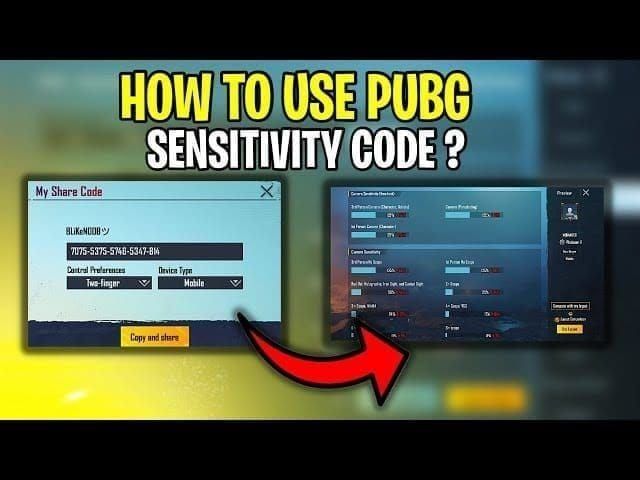
PUBG Mobileを起動し、新規インストールの場合は初期チュートリアルを完了させます。「設定」>「感度」>「クラウド」>「コードを入力」に移動します。インターフェースに手動入力用のテキストフィールドが表示されるので、ハイフンを含む19桁すべてを正確に入力します。
19桁のコードを慎重に入力し、確定前に各セグメントを再確認してください。経験豊富なプレイヤーが使用する一般的なコードには、バランスの取れたプレイ用の 7435-8846-3421-0303-0728、アグレッシブな近接戦闘用の 7462-2496-3022-3831-210、iOSに最適化された設定の 7478-5115-3389-3888-855 などがあります。
iOSのタッチレスポンスに合わせてカメラ感度を調整する
コードをインポートした後、iOSのタッチレスポンスの違いを補正するために、ベースとなるカメラ感度を5〜10%上げてください。AndroidでのTPPスコープなしの設定が95%だった場合、iPhoneでは100〜105%に調整します。
iPadへの移行の場合は、より大幅な調整が必要です。画面が大きく指の移動距離が長くなるため、カメラ感度を20〜30%上げてください。Androidスマホで95%だった設定は、iPad Proでは115〜125%にするのが目安です。
iOSのタッチレスポンスの違いによる微調整
インポートした設定は、ランクマッチに入る前にトレーニング場で10〜15分間テストしてください。50メートル先のターゲットに対するM416やSCAR-Lのリコイル制御に集中し、フルオートの弾道がAndroidでのパフォーマンスと一致するか評価します。
静止ターゲットと動くターゲットの両方でドリルを行います。横移動しながら動くターゲットを追いかける練習、待ち伏せに対応するための素早い180度ターン、モーションコントロールを使用している場合はジャイロ機能のテストを行います。
iPhoneモデルのジャイロ感度調整
iOSに移行する場合、ジャイロのキャリブレーションにより感度を下げる必要があることがよくあります。Androidのジャイロ設定が全スコープで300だった場合、iPhoneではエイムが飛びすぎるのを防ぐために50〜100ポイント下げてください。iPhoneのジャイロセンサーは通常、ほとんどのAndroidデバイスよりも精度が高く、レスポンスも速いです。
特定のスコープ(一般的には3倍、4倍、6倍)でジャイロを有効にし、制御された水平トラッキングを練習して機能をテストします。リコイルを補正する際に過剰に修正してしまう場合は、安定した制御ができるまでジャイロの値を5〜10%ずつ下げて調整してください。
全スコープ対応:ADS感度移行の完全ガイド
AndroidからiOSに移行する際、ADS感度はスコープごとに調整が必要です。一般的な原則として、ほとんどのスコープタイプで値を15〜25%上げます。レッドドットとホロサイトは通常15〜20%の増加が必要ですが、高倍率スコープ(6倍、8倍)は20〜25%の調整が必要になる場合があります。
120Hz対応デバイスでは、さらに感度の補正が求められ、標準的なiOSの調整に加えて20〜25%の増加が必要になります。ProMotionディスプレイを搭載したiPhone 15 ProやPro Maxにアップグレードする場合は、この高いリフレッシュレートを計算に入れてください。
レッドドットとホロサイトの感度移行
Androidのレッドドット感度が88%だった場合、iPhoneでは100〜105%に上げてください。これにより、iOSのタッチレスポンス特性を考慮しつつ、建物内などの戦闘で横移動する敵を追う能力を維持できます。
トレーニング場の近接戦闘エリアで、移動しながら10〜30メートルの範囲のターゲットを狙ってこれらの設定をテストしてください。レティクルがターゲットをスムーズに追い、行き過ぎたり過度な修正スワイプが必要になったりしないようにします。
中距離スコープ(2倍、3倍、4倍)の移行プロセス
2倍スコープの場合、Androidの値を15〜20%上げます。85%の設定はiOSでは98〜102%になります。3倍スコープも同様の調整パターンに従い、Androidの80%はiPhoneでは92〜96%に変換されます。
4倍スコープは中距離と遠距離戦闘の架け橋となります。Androidで75%だった4倍感度は、通常iOSデバイスでは86〜90%に調整され、iPadユーザーの場合は画面サイズの関係で90〜95%に達することもあります。
遠距離スコープ(6倍、8倍)の感度変換
6倍スコープの場合、Androidの値を18〜23%上げます。65%の設定はiPhoneでは77〜80%になります。この範囲は、主に静止した状態でのスナイピングに6倍を使うのか、アグレッシブな中距離の押しに使うのかによって微調整してください。
8倍スコープは最も慎重なアプローチが必要です。Androidの値を最大15〜20%上げます。60%の設定はiOSでは69〜72%に調整します。8倍の感度が高すぎると、遠くの動くターゲットを追う際に不安定になります。
特定のシナリオでiOSのADS値を下げるべき理由
高リフレッシュレートのAndroidデバイス(144Hzのゲーミングスマホなど)から標準の60HzのiPhoneに移行するプレイヤーは、視覚的なフィードバックに影響するリフレッシュレートの低下を補うために、ADS値を5〜10%下げる必要があるかもしれません。
デバイスの持ち方や手の大きさとiPhoneの形状との相性も、最適な感度に影響します。iPhone 12以降の角張ったエッジは、激しい銃撃戦中にデバイスを安定させる方法を変化させます。数試合後に手の疲れやエイムの不安定さを感じる場合は、ADS感度を5%ずつ下げてみることを検討してください。
iOSデバイスでのカスタムレイアウトの再現
カスタムレイアウトの再現には、iOSの画面寸法を考慮しながら、Androidのスクリーンショットを体系的に参照する必要があります。まずは必須の戦闘要素から始めましょう:メイン射撃ボタン、ADS切り替え、しゃがみ/伏せコントロール、およびジャンプボタンです。
iPhoneの画面アスペクト比(通常19.5:9)は、多くのAndroidデバイスと比較して縦に長く、幅が狭いディスプレイになっています。6.7インチのAndroidスマホで完璧な位置にあったボタンも、人間工学に基づいた操作性を維持するために、6.1インチのiPhoneでは垂直方向の位置調整が必要になる場合があります。
スクリーンショットをリファレンステンプレートとして使用する
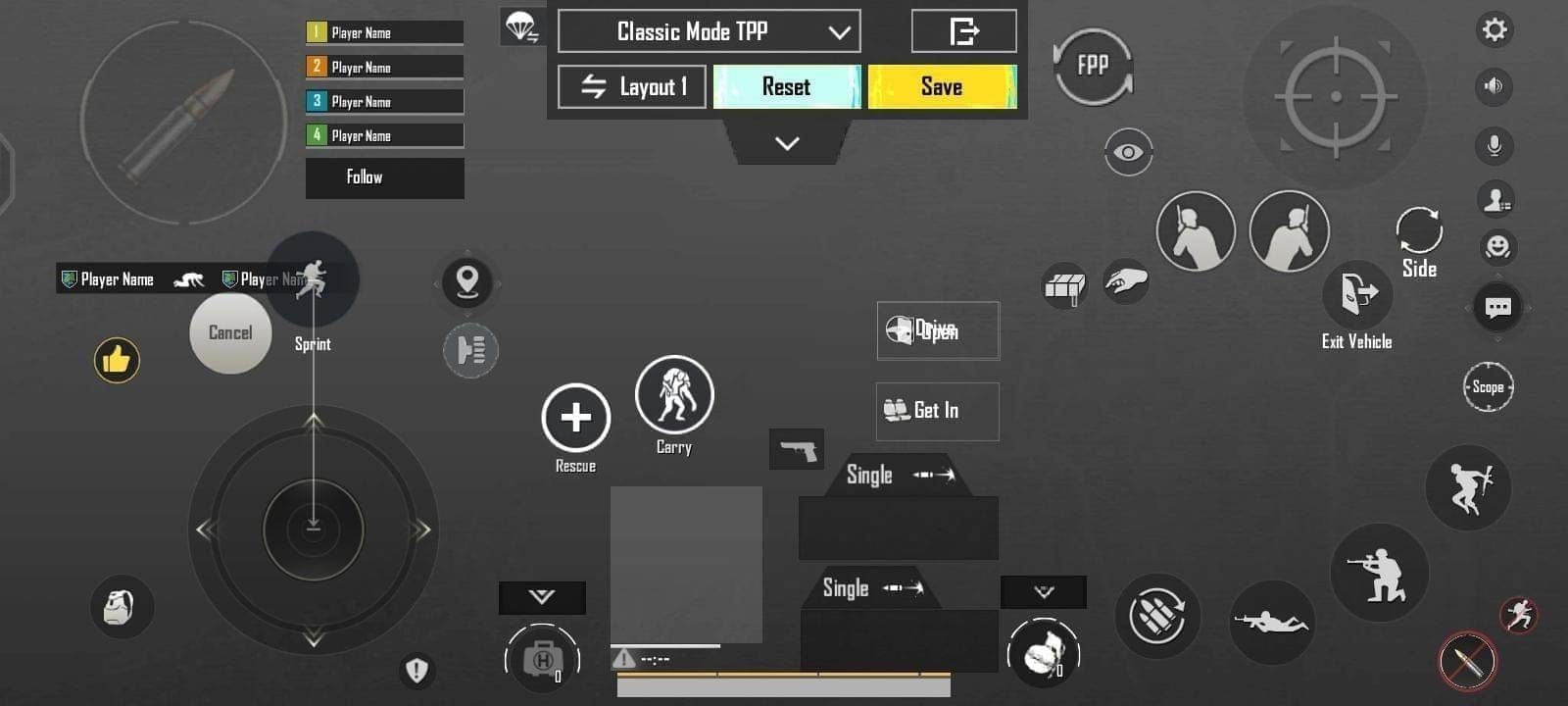
iOSのレイアウトを設定する際、Androidのレイアウトのスクリーンショットを別のデバイスやPCモニターに表示させてください。このサイド・バイ・サイドの比較により、ボタンの間隔、サイズ比、相対的な位置関係を正確に再現できます。
プラットフォーム間で共通する画面要素を基準に、ボタンのサイズを測定します。Androidで射撃ボタンがミニマップの約1.5倍のサイズだった場合は、iOSでもその比率を維持してください。
iPhoneの画面サイズに合わせた射撃ボタンの配置
右利きのプレイヤーの場合、メイン射撃ボタンは通常右下に配置されます。iPhoneでは、まずボタンの中心を右端から約15〜20%、下端から10〜15%の位置に配置することから始めてください。
画面を見ずに、いつもの持ち方でiPhoneを握り、素早くタップして射撃ボタンの配置をテストします。手を伸ばしたり持ち替えたりすることなく、親指が自然にボタンの中心に触れるようにします。
iPadの大画面に合わせたレイアウトの最適化
iPadのレイアウトは、デバイスのサイズから両手操作が求められるため、根本的に異なるアプローチが必要です。射撃ボタンは、親指が快適に届く範囲(通常、左右の端から25〜30%の位置)に配置してください。
競技性の高いiPadプレイでは、人差し指で操作できるように射撃ボタンを画面の高い位置(上端から30〜35%)に配置する「クロウ(爪)グリップ」構成を検討してください。この高度なテクニックにより、親指を移動とカメラコントロール専用に使うことができます。
移動コントロールとジョイスティックの配置戦略
移動ジョイスティックは通常左下に配置されます。iPhoneでは、ジョイスティックの中心を左端から約15〜20%、下端から10〜15%の位置に配置します。誤操作を防ぐため、ジョイスティックと近くのボタンの間に十分なスペースを確保してください。
ジョイスティックのサイズは移動の精度に大きく影響します。大きなジョイスティック(デフォルトの120〜140%)はコントロールしやすくなりますが、画面スペースを多く占有します。小さなジョイスティック(デフォルトの80〜100%)は視認性を最大化しますが、移動の正確性が低下する可能性があります。
iPhoneおよびiPadモデル別の最適化
iPhone 15 ProおよびPro Maxモデルは120HzのProMotionディスプレイを搭載しているため、標準的なiOSの推奨値以上の感度調整が必要です。カメラ感度とADS感度を、60HzのiPhoneモデルと比較してさらに5〜10%上げてください。標準のiPhoneで105%の設定は、Proモデルでは110〜115%になります。
新しいデバイスの可能性を最大限に引き出したいプレイヤーにとって、十分なUC残高を維持することは、プレミアムな武器スキンやシーズンパスへのアクセスを確保することに繋がります。BitTopupは安全で即座なUC提供を行っており、遅延なく新しいPUBGアカウント用にUCを購入することができます。
iPhone 15 Pro Max:最高のレイアウト構成
6.7インチのディスプレイは、ボタンを過度に重ねることなく、包括的なHUDレイアウトを組むための十分なスペースを提供します。射撃ボタンを右端から18%、下端から12%の位置に配置してください。広がった画面幅により、主要な戦闘コントロールを邪魔することなく、インベントリのショートカットや手榴弾ボタンを配置できます。
安定して60FPS以上のパフォーマンスを維持できる範囲で、最高のグラフィック設定(HDR + 極限フレーム設定)を有効にしてください。A17 Proチップは、長時間のセッションでも熱の安定性を維持しながら、PUBG Mobileの最大設定を処理できます。
競技上の優位性を得るためのiPad Proセットアップ
iPad Proの11インチまたは12.9インチのディスプレイは、遠くの敵を見つけるための優れた視認性を提供し、PUBG Mobileのゲームプレイを根本的に変えます。スワイプ距離が劇的に長くなるのを補うため、Androidスマホの設定と比較してカメラ感度を25〜30%上げてください。
競技上の優位性を最大化するために、4本指のクロウレイアウトを導入しましょう。射撃ボタンを人差し指で操作できるように上端から30%の位置に配置し、中指用にADS切り替えとスコープ切り替えを上端から45%の位置に配置し、親指は移動とカメラコントロール専用に残しておきます。
iOSでの最適なパフォーマンスのためのグラフィック設定
デバイスの能力に適したグラフィックプリセットを選択し、視覚的な品質とフレームレートの安定性のバランスを取ってください。iPhone 15 Proモデルは「HDR」グラフィックと「極限」フレーム設定を処理できますが、iPhone 12〜14の標準モデルは「スムーズ」または「標準」グラフィックの「ウルトラ」フレーム設定で最高のパフォーマンスを発揮します。
処理リソースを消費する不要な視覚効果を無効にします。影をオフにし、アンチエイリアスを「中」に下げ、モーションブラーを無効にします。これらの調整により、激しい終盤の円の中で安定したフレームレートを維持するためのGPUリソースが解放されます。
フレームレートと滑らかさの調整
ピーク時のフレームレート数値よりも、フレームレートの安定性を優先してください。戦闘中に90〜120FPSの間で変動し、時折45FPSまで落ちるよりも、安定した60FPSの方がエイムの精度は高まります。
ハイエンドデバイスであっても、フレームレートに不安定さを感じる場合は、グラフィックプリセットを**「スムーズ」**に設定してください。視覚的な品質の低下は、完全に安定したフレーム描画という競技上の利点に比べれば微々たるものです。
移行した設定のテストとキャリブレーション
すべての武器タイプ、交戦距離、移動シナリオをカバーする包括的な評価のために10〜15分を割り当ててください。まずは50メートル先のターゲットに対してM416とSCAR-Lを使用した静止射撃練習から始め、マガジンを撃ち切って垂直リコイル制御の安定性を確認します。
次に、実際の戦闘状況をシミュレートした動的なドリルに進みます。横移動しながら動くターゲットを追う練習、素早い180度ターンからの即座のターゲット捕捉、モーションコントロールを使用している場合はジャイロのレスポンスをテストします。
トレーニング場でのテストプロトコル

アサルトリコイル制御の評価から始めます。垂直フォアグリップとコンペンセイターを装着したM416を装備し、正確に50メートル先のターゲットを狙い、40発のマガジンを制御されたバーストで撃ち切ります。弾のまとまりがAndroidでのパフォーマンスと一致し、垂直方向の広がりが以前の結果の±5〜10%以内に収まるようにします。
各スコープタイプを適切な武器で個別にテストします。近距離トラッキング(10〜30m)にはM416のレッドドット、中距離の精度(50〜100m)にはM16A4の3倍、汎用的な交戦(75〜150m)にはMini14の4倍、遠距離の正確性(150〜300m)にはKar98kの6倍/8倍を使用します。
クイック修正のための感度調整ワークフロー
マッスルメモリーを適応させるため、1週間の期間をかけて5〜10%刻みで調整を行ってください。一度に10%以上感度を変更すると、確立された運動パターンが崩れ、一時的にパフォーマンスが低下する可能性があります。
各調整内容を日付とともに記録してください。例:1日目:TPPスコープなしを110%から105%に下げた。3日目:レッドドットのADSを100%から95%に下げた。5日目:4倍のADSを86%から90%に上げた。
旧Androidと新iOSデバイスの感覚の比較
Androidデバイスがまだ手元にある場合は、直接的なA/Bテストを行ってください。Androidで1試合プレイし、すぐに次の試合をiOSに切り替えて、エイムの感覚、トラッキングの滑らかさ、リコイル制御の有効性の具体的な違いをメモします。
数値上の感覚を一致させることよりも、マッスルメモリーの安定性に焦点を当ててください。目標は、Androidのあらゆる微妙な感覚を完璧に再現することではなく、iOSで同等の競技パフォーマンスを達成することです。
さらなる微調整を行うべきか、新しい感覚に適応すべきか
大幅な感度の見直しを行う前に、1〜2週間は通常通りプレイしてください。初期の違和感は、感度の数値が間違っているのではなく、新しいデバイスの持ちやすさ、画面サイズ、重量配分に適応しようとしていることから生じることが多いです。
適応期間を過ぎても特定の測定可能な問題が続く場合にのみ、追加の調整を行ってください。例:トラッキング中に一貫してターゲットを10〜15%通り過ぎてしまう、以前マスターしていた武器の垂直リコイルが制御できない、ADS中にジャイロが意図しない動きをしてしまう、などです。
よくある移行の問題と専門的な解決策
iOSでエイムが過度に速く感じる場合は、Appleのタッチ加速アルゴリズムを補正するための感度低下が不十分であることを示しています。現在の値からカメラ感度を5〜10%下げ、特にTPPスコープなしとフリールックの設定に注目してください。
逆に、エイムが鈍く感じる場合は、感度移行が控えめすぎるか、iOSのタッチレスポンスの違いを考慮できていない可能性があります。カメラ感度を5〜10%上げ、スマホ用ではなくAndroidタブレット用に設計された設定を誤ってインポートしていないか確認してください。
なぜiOSでエイムが速すぎたり遅すぎたり感じるのか
古いAndroidデバイスと新しいiPhoneの間のタッチサンプリングレートの違いが、最も一般的な感度の違和感の原因です。60HzのAndroidスマホから120HzのiPhone Proに切り替えた場合、タッチポーリングレートが2倍になるため、同じ感度数値でも大幅に速く感じられます。これを補正するために感度を10〜15%下げてください。
画面のコーティングやガラスの処理も指の摩擦に影響し、スワイプジェスチャーの速さを変えます。新品のiPhoneのきれいな防指紋コーティングは、使い古されたAndroidデバイスよりも摩擦が少なく、エイムが**「滑る」**ように感じられる可能性があります。
レイアウト要素が保存されない問題の修正
保存後にレイアウト要素がデフォルトの位置に戻ってしまう場合は、空きストレージ容量の不足またはアプリキャッシュの破損が考えられます。iOSの「設定」>「一般」>「iPhoneストレージ」>「PUBG Mobile」>「Appを取り除く」(その後再インストール)からキャッシュをクリアしてください。少なくとも2GBの空き容量があることを確認してください。
ボタンが設定した位置とわずかに異なる場所に表示される場合は、アスペクト比の計算エラーが考えられます。これは、画面寸法が大きく異なるデバイス間でレイアウトを転送したときに発生します。影響を受けるボタンを手動で再配置し、アプリを数回閉じて開き直してテストしてください。
ジャイロスコープのキャリブレーション問題の解決
ADS中のジャイロのドリフト(勝手に動く)や意図しない動きは、キャリブレーションの問題または感度が高すぎることを示しています。iOSの「設定」>「プライバシーとセキュリティ」>「動作とフィットネス」>「キャリブレーション」からデバイスレベルのジャイロキャリブレーションを行ってください。キャリブレーション中はiPhoneを平らで安定した場所に置いてください。
キャリブレーションでドリフトが解決しない場合は、ゲーム内のジャイロ感度を全スコープで50〜100ポイント下げてください。iOSのジャイロセンサーは通常、Androidのものよりも精度が高いです。まずは控えめな値(200〜250の範囲)でテストし、必要に応じて徐々に上げてください。
デバイス切り替え時のアカウント連携の問題
アカウント連携に失敗すると、感度コードのインポートや進行状況の同期ができなくなります。「設定」>「アカウント」>「連携済みアカウント」からアカウントの接続を確認し、Facebook、Twitter、またはApple IDの連携が**「連携済み」**ステータスになっていることを確認してください。
複数のアカウントが競合するのは、以前にiOSで別のゲストアカウントを使用してPUBG Mobileをプレイしたことがある場合に発生します。既存のアカウントから完全にログアウトし、アプリデータをクリアしてから、メインのAndroidアカウントの認証情報で新しくログインし直してください。
プラットフォームを切り替える本格的なプレイヤー向けのアドバンスドチップス
異なるゲームモードやプレイスタイルに合わせて、複数の感度プロファイルを作成しましょう。素早いターゲット切り替えのために感度を高めたアグレッシブな激戦区(ホットドロップ)戦闘用のプロファイルと、正確な遠距離戦のために感度を抑えた終盤のポジショニング用のプロファイルの2つを保持します。
成功している感度構成を保存するために、シーズンごとのバックアップ戦略を実施してください。各シーズンの開始時に現在のコードを書き出し、日付とパフォーマンスの状況(例:シーズン7 - エースティア - 4.2 K/D)とともに安全なメモアプリに保存します。
ゲームモード別の複数レイアウトプロファイルの作成
クラシックモードのレイアウトは、長期的な生存と汎用的な交戦能力を優先します。ローテーション中の素早い回復やユーティリティ使用のために、インベントリ管理ボタンを目立つ位置に配置します。また、多様な交戦距離に対応できるよう、スコープ切り替えに簡単にアクセスできるようにします。
アリーナやTDMモードは、戦闘コントロールのみに焦点を当てた合理化されたレイアウトが有利です。絶え間ない銃撃戦での正確性を高めるために射撃ボタンを10〜20%拡大し、リスポーンモードに関係のないインベントリ要素を最小化または非表示にし、手榴弾のショートカットを即座にアクセスできる位置に配置します。
シーズンごとの設定バックアップ戦略
各シーズンの最初、中間、最後に感度コードを書き出し、各バックアップと一緒にランクと統計を記録してください。この時系列の追跡により、スキルの向上やメタの変化に合わせて設定がどのように進化しているかが明らかになります。
バックアップコードは、クラウドメモアプリ、パスワードマネージャー、物理的なノートなど、複数の場所に保存してください。使用したデバイス、グラフィック設定、平均フレームレート、気づいた具体的な長所/短所など、状況に応じたメモを各コードに添えておきましょう。
iOS版PUBG Mobile用パフォーマンス監視ツール
「設定」>「グラフィック」>「FPSを表示」からゲーム内のFPSカウンターを有効にし、試合中のフレームレートの安定性を監視してください。競技パフォーマンスにおいては、ピーク時のFPS数値よりも一貫したフレーム描画の方が重要です。
長時間のセッション中は、iPhoneの背面が不快なほど熱くなっていないか確認してデバイスの温度を監視してください。過度な熱はサーマルスロットリングを引き起こし、パフォーマンスを低下させ、タッチレスポンスに影響を与える可能性があります。温度が問題になる場合は、グラフィック設定を下げるか、試合の合間に低電力モードを有効にしてください。
よくある質問(FAQ)
PUBG Mobileの設定をAndroidからiPhoneに自動で転送できますか?
自動転送機能はありませんが、19桁の感度コードシステムを使用すれば、約30秒で素早く手動転送が可能です。Androidの「設定」>「感度」>「レイアウト」>「共有」からコードを書き出し、iOSの「設定」>「感度」>「クラウド」>「コードを入力」からインポートしてください。カスタムレイアウトは、スクリーンショットを参考に手動で再現する必要があります。
PUBG Mobileの感度数値はiOSとAndroidで同じように機能しますか?
いいえ。タッチレスポンスのアルゴリズム、画面技術、リフレッシュレートの違いにより、同じ数値でもプレイ感覚は異なります。一般的に、AndroidスマホからiPhoneに移行する場合は感度を5〜15%上げ、iPadに移行する場合はカメラ感度を20〜30%上げるのが目安です。
スマホを買い替える前にPUBG Mobileのレイアウトを保存するにはどうすればいいですか?
すべてのHUD要素について、複数の画面表示(プレイ画面、インベントリ、車両コントロール)から包括的なスクリーンショットを撮ってください。画面端や他の要素に対するボタンの位置を記録しておきます。感度設定は19桁のコードで転送できますが、レイアウトの位置はスクリーンショットをテンプレートとして手動で再現する必要があります。
PUBG MobileのアカウントはAndroidからiPhoneに引き継げますか?
はい。Facebook、Twitter、Apple ID、またはその他のサポートされているサービスに適切に連携されていれば、プラットフォームを越えてアカウントを完全に移行できます。すべての進行状況、購入アイテム、スキン、統計は自動的に同期されます。デバイスを切り替える前に、「設定」>「アカウント」>「連携済みアカウント」で連携を確認してください。
プロプレイヤーはiPhoneでどのような感度設定を使っていますか?
プロプレイヤーは高度にパーソナライズされた設定を使用していますが、一般的なiOS用コードには、バランスの取れたプレイ用の 7478-5115-3389-3888-855 や、特定のスタイル用の 7478-5115-3389-3888-854 などがあります。ただし、プロのコードを調整なしでインポートしても最適な結果が得られることは稀です。それらを起点として、自分の手の大きさ、持ち方、好みの交戦距離に基づいてカスタマイズしてください。
PUBGの設定を新しいスマホに転送するのにどれくらい時間がかかりますか?
感度コードのインポートは約30秒で終わりますが、カスタムレイアウトの完全な再現にはカスタマイズの複雑さに応じて15〜20分かかります。さらに、トレーニング場でのテストと初期キャリブレーションに10〜15分ほど見ておくとよいでしょう。新しいデバイスへの完全なマッスルメモリーの適応には、通常1〜2週間の定期的なプレイが必要です。




























































































































