


아레나 브레이크아웃 HUD 설정 옮기기: 안드로이드에서 아이폰으로 이전 가이드 2025
아레나 브레이크아웃은 안드로이드에서 아이폰으로의 HUD 자동 이전을 지원하지 않습니다. 따라서 스크린샷과 기록해 둔 감도 설정을 사용하여 컨트롤 레이아웃을 수동으로 재설정해야 합니다. 하지만 이메일이나 소셜 로그인을 통해 Level Infinite Pass 계정을 연동하면 게임 진행 상황, 친구 목록, 스쿼드 초대 등은 원활하게 이전됩니다. 이 가이드는 기기 변경 시 사용자 지정 HUD 설정을 유지하기 위한 정확한 단계를 안내합니다.


아레나 브레이크아웃의 HUD 이전이란 무엇인가요?
HUD 이전이란 버튼 위치, 감도 설정, 인터페이스 배치 등 사용자 지정 헤드업 디스플레이(HUD) 설정을 기기 간에 옮기는 것을 의미합니다. HUD에는 발사 버튼, 이동 컨트롤, 조준 감도, 자이로스코프 설정, 퀵 슬롯, 미니맵, 체력 표시기 및 탄약 카운터가 포함됩니다.
아레나 브레이크아웃은 HUD 데이터를 클라우드 프로필이 아닌 기기 로컬에 저장합니다. 따라서 안드로이드에서 아이폰으로 기기를 변경할 때 별도의 조치를 취하지 않으면 컨트롤 설정이 기본값으로 초기화됩니다. 이는 경쟁적인 플레이어들에게 치명적일 수 있습니다. 수백 번의 매치를 통해 익힌 근육 기억(Muscle memory)은 버튼 위치가 아주 조금만 바뀌어도 흐트러지기 때문입니다.
기기 전환 중에도 게임 내 자원을 유지하고 싶다면, 아레나 브레이크아웃 본즈 충전 서비스를 제공하는 BitTopup을 이용해 보세요. 플랫폼 변경과 관계없이 계정에 프리미엄 재화를 넉넉히 채워둘 수 있습니다.
컨트롤 레이아웃 일관성이 중요한 이유
프로 플레이어들은 밀리초 단위의 반응 속도를 위해 HUD 구성을 최적화하는 데 수주를 소비합니다. 예를 들어, 왼쪽 상단에 발사 버튼을 배치하면 왼쪽 검지로 사격하면서 왼쪽 엄지로 이동할 수 있어, 사격과 무빙(Strafing)을 동시에 수행할 수 있습니다. 오른쪽 엄지는 조준과 반동을 제어하고, 오른쪽 검지는 점프, 앉기, 기울이기, 재장전을 담당합니다.
이러한 설정이 흐트러지면 기초부터 다시 익혀야 합니다. 200300ms 내에 교전이 결정되는 긴박한 탈출 상황에서 버튼 위치가 어긋나면 생존율에 직접적인 영향을 미칩니다. 플레이어들의 보고에 따르면, 정확한 HUD 재현 없이 기기를 변경했을 때 즉각적인 성적 하락폭이 3040%에 달한다고 합니다.
감도 설정은 문제를 더 복잡하게 만듭니다. 안드로이드에서 완벽했던 자이로스코프 반응성, 조준 감도, 스코프 감도 값은 터치스크린 기술과 화면 비율이 다른 아이폰에서는 조정이 필요할 수 있습니다. 안드로이드에서의 감도 85가 아이폰에서는 동일한 화면 회전 속도를 내기 위해 78로 조정되어야 할 수도 있습니다.
크로스 플랫폼 호환성: 안드로이드에서 아이폰으로
아레나 브레이크아웃은 구글 플레이와 앱스토어용 빌드를 각각의 OS에 최적화하여 별도로 유지합니다. 게임 메커니즘은 동일하지만 터치 입력 처리 방식은 다릅니다. 아이폰은 터치 샘플링 레이트가 더 높은 편이며(Pro 모델 120Hz vs 대부분의 안드로이드 60~90Hz), 이는 스와이프 제스처 인식 속도에 영향을 줍니다.
화면 가로세로비도 다릅니다. 안드로이드는 16:9에서 21:9까지 다양하지만, 아이폰은 19.5:9(일반) 또는 20:9(Pro Max)를 사용합니다. 삼성 갤럭시 S23의 6.1인치 디스플레이에 완벽했던 HUD 레이아웃은 크기가 동일하더라도 아이폰 15 Pro의 6.1인치 화면에서는 압축되거나 늘어나 보일 수 있어 버튼 위치 재조정이 필요합니다.
Level Infinite Pass는 유일한 크로스 플랫폼 연속성을 제공합니다. 구글 플레이와 애플 ID 모두 동일한 이메일로 계정을 연동하거나 페이스북, X(구 트위터), LINE을 사용하세요. 이를 통해 게임 진행 상황, 무기, 캐릭터 레벨, 친구 목록, 스쿼드 초대 및 코스메틱 아이템을 보존할 수 있습니다. 오직 HUD만 수동으로 재설정하면 됩니다.
성공적인 HUD 이전을 위한 준비 사항
계정 연동: 프로필 연결하기
기기를 바꾸기 전, Level Infinite Pass를 통해 계정을 연동하세요. 설정 > 계정 > 계정 연동으로 이동합니다. 이메일 등록, 페이스북, X, LINE 중 선택할 수 있습니다. 이메일 방식이 크로스 플랫폼 호환성 면에서 가장 안정적입니다.
구글 플레이와 애플 ID에 동일한 이메일을 사용하면 인증 과정이 매끄럽습니다. 아이폰에 아레나 브레이크아웃을 설치하고 이메일로 로그인을 선택한 뒤 연동된 정보를 입력하면 플레이어 프로필, 랭크, 무기 인벤토리, 소셜 관계가 즉시 복구됩니다. 2~3분이면 충분하며 치명적인 데이터 손실을 방지할 수 있습니다.
동일한 이메일 연동은 플랫폼 간 친구 목록과 오프라인 스쿼드 초대 기능도 활성화합니다. 안드로이드 스쿼드원들을 아이폰에서도 그대로 만날 수 있으며, 대기 중인 초대도 기기 전환 후 유지됩니다.
안드로이드에서 현재 HUD 확인하기
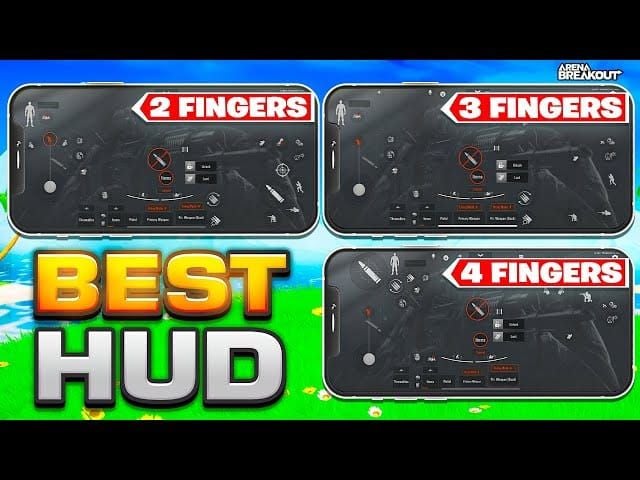
안드로이드에서 아레나 브레이크아웃을 실행하고 훈련장에 입장하세요. 설정 > 컨트롤로 이동하여 다음 항목들을 고해상도 스크린샷으로 캡처합니다.
- 메인 전투 화면: 발사 버튼(좌상단), 이동 조이스틱(좌하단), 조준 영역(우측), 액션 버튼(점프, 앉기, 기울이기, 재장전)
- 인벤토리 퀵 액세스: 무기 교체 버튼, 소모품 단축키
- 인터페이스 요소: 미니맵 위치, 체력 바, 탄약 카운터, 투척물 표시기
- 설정 메뉴: 조준 감도, 스코프 감도, 자이로스코프 감도, 사격 모드의 정확한 수치
좌표 그리드(설정 > 화면 > 그리드 표시)를 활성화할 수 있다면 버튼 위치를 정확히 파악하는 데 도움이 됩니다. 일반적으로 발사 버튼은 왼쪽 가장자리에서 8%, 상단에서 12% 지점에 위치합니다.
감도 설정은 수치로 기록해 두세요. 시각적인 슬라이더 위치에 의존하기보다 **조준 감도: 82, 스코프 감도: 65, 자이로스코프: 활성화(45)**와 같이 적어두는 것이 정확한 재현에 유리합니다.
iOS 기기 호환성 확인
아이폰 모델마다 화면 크기가 다르므로 HUD 조정이 필요합니다. 아이폰 15 Pro는 6.1인치(2556×1179), 아이폰 15 Pro Max는 6.7인치(2796×1290)입니다. 작은 화면에 최적화된 버튼은 큰 화면에서 너무 좁게 느껴질 수 있습니다.
HUD 재현을 시작하기 전, 해당 아이폰에서 아레나 브레이크아웃의 성능을 테스트해 보세요. 구형 아이폰(11 이전 모델)은 프레임 제한으로 인해 터치 반응성이 떨어질 수 있으므로, 이를 보완하기 위해 버튼 크기를 10~15% 키우는 것이 좋습니다.
아이폰의 노치나 다이내믹 아일랜드는 HUD 디자인에 영향을 줍니다. 시야를 가릴 수 있는 상단 중앙 20% 영역에는 중요한 버튼을 배치하지 마세요. 미니맵은 상단 중앙보다는 상단 우측 모서리에 배치하는 것이 좋습니다.
시각 자료를 활용한 수동 HUD 재현
상세 스크린샷 생성
다양한 게임 상태에서 스크린샷을 찍으세요.
- 대기 상태: 훈련장에서 무기를 들지 않은 상태
- 무기 장착 상태: 모든 전투 컨트롤이 표시된 상태
- 인벤토리 오픈 상태: 퀵 액세스 구성이 보이는 상태
- 설정 메뉴: 전체 컨트롤 사용자 지정 값이 표시된 상태
게임 내 도구보다는 기기 자체의 스크린샷 기능(전원 + 볼륨 하단 버튼)을 사용하여 고해상도로 저장하세요. 캡처한 이미지는 구글 포토, iCloud, 드롭박스 등 아이폰에서 접근 가능한 클라우드에 업로드합니다.
최대 해상도로 스크린샷을 찍으세요. 1080p 정도면 레이아웃 재현 시 2~3% 오차 범위 내의 정확도를 확보할 수 있습니다. 일부 플레이어는 HUD를 천천히 훑으며 화면 녹화를 하여 참고 자료로 활용하기도 합니다.
버튼 좌표 및 감도 기록
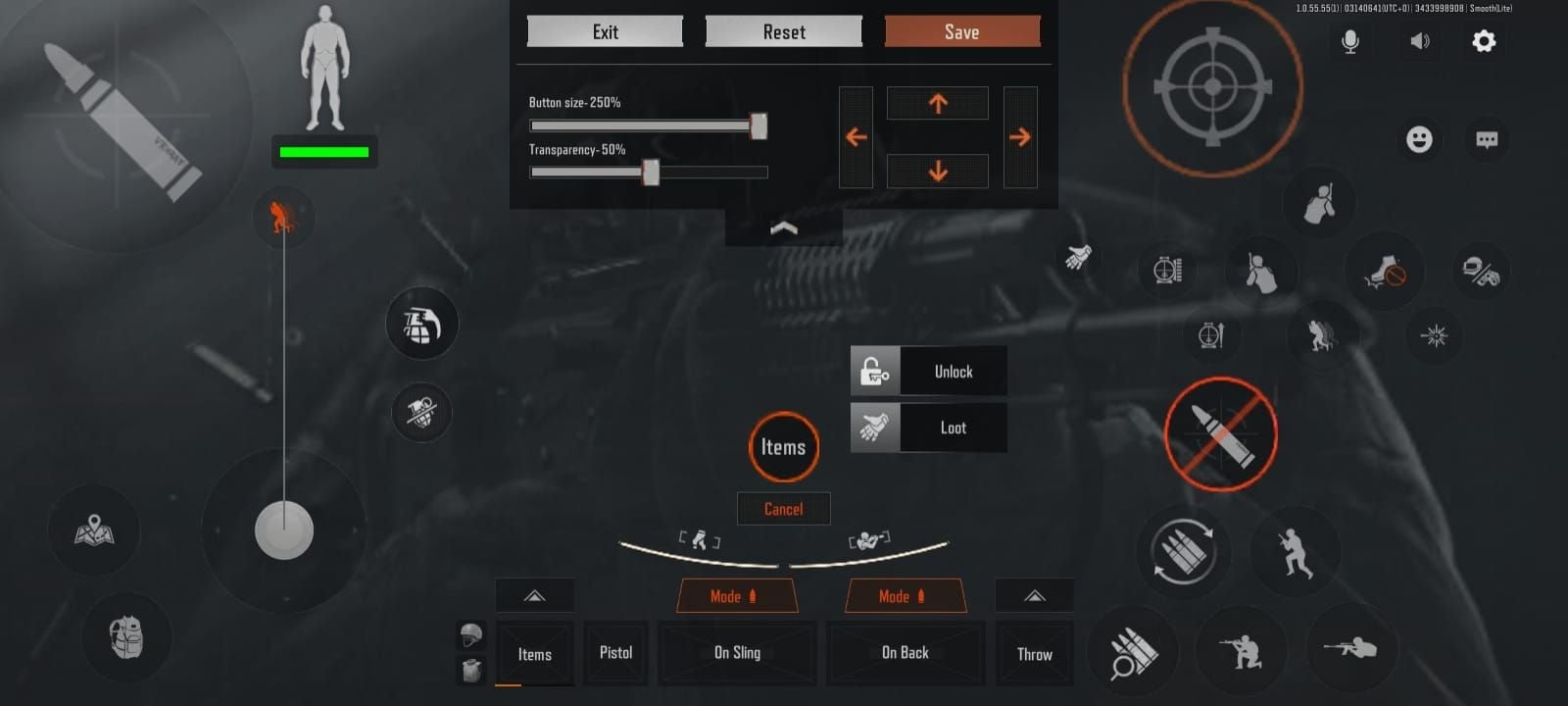
안드로이드에서 컨트롤 사용자 지정을 열고 각 버튼의 위치를 체계적으로 기록하세요. 버튼을 드래그할 때 게임에서 퍼센트 단위의 좌표를 보여줍니다.
- 발사 버튼: X: 8%, Y: 12%
- 이동 조이스틱: X: 15%, Y: 72%
- 조준 구역: X: 70%, Y: 50%
- 점프: X: 88%, Y: 65%
- 앉기: X: 88%, Y: 75%
- 재장전: X: 82%, Y: 58%
- 무기 교체: X: 50%, Y: 88%
버튼 크기(80%, 100%, 120% 등)도 기록하세요. 큰 버튼은 정확도를 높여주지만 화면을 많이 가립니다. 대부분의 경쟁적인 플레이어는 주요 액션에 90100%, 보조 액션에 8090% 크기를 사용합니다.
모든 감도 설정을 기록하세요.
- 카메라 감도: [수치]
- ADS(조준) 감도: [수치]
- 스코프 감도: [수치]
- 자이로스코프: 활성/비활성, 활성 시 감도
- 사격 모드: 자동/단발 기본값
- 자동 ADS: 활성/비활성
아이폰에서 컨트롤 체계 재구축
앱스토어에서 아레나 브레이크아웃을 설치하고 연동된 Level Infinite Pass로 로그인합니다. 튜토리얼을 마친 후 설정 > 컨트롤 > 레이아웃 사용자 지정으로 이동합니다.
발사 버튼 배치: 기록된 좌표를 사용하여 좌상단에 배치합니다. iOS도 동일한 퍼센트 시스템을 사용하므로 X: 8%, Y: 12%를 그대로 적용하고 왼쪽 검지로 조작하도록 설정합니다.
이동 조이스틱 구성: 좌하단 사분면에 배치합니다. 왼쪽 엄지로 조작하며 발사 버튼 활성화 영역과 겹치지 않도록 합니다. 보통 100% 크기에 X: 15%, Y: 72%를 사용합니다.
조준 구역 설정: 화면 우측 40% 영역을 할당합니다. 오른쪽 엄지로 카메라 제어와 반동 조절을 수행합니다. 자동 ADS를 켜거나 수동 스코프 조작을 위해 끌 수 있습니다.
액션 버튼 배치: 점프, 앉기, 기울이기, 재장전 버튼을 오른쪽 가장자리에 모아 오른쪽 검지로 조작하게 합니다. 스코프 버튼은 오른쪽 엄지가 닿는 우상단에 둡니다. (예: 점프 X: 88%, Y: 65%, 앉기 X: 88%, Y: 75%, 재장전 X: 82%, Y: 58%)
자이로스코프 활성화: 안드로이드에서 사용했다면 설정 > 컨트롤 > 자이로스코프에서 기록된 감도를 설정합니다. 아이폰 자이로스코프는 보통 안드로이드보다 5~8포인트 정도 낮게 설정하는 것이 적당합니다.
훈련장 테스트: 이동 훈련, 사격 연습, 모의 전투를 통해 테스트합니다. 근육 기억이 자연스럽게 느껴질 때까지 버튼 위치를 2~3%씩 미세 조정합니다.
기기 전환 중에도 원활한 플레이를 위해 아레나 브레이크아웃 본즈 저렴하게 구매하고 싶다면 BitTopup을 이용해 보세요. 새로운 컨트롤에 적응하는 동안 필요한 무기와 장비를 충분히 갖출 수 있습니다.
iOS 화면 및 터치 반응에 맞춘 미세 조정
아이폰 터치스크린은 안드로이드와 입력 처리 방식이 다르므로 수치만 그대로 옮기기보다 감도 교정이 필요합니다.
조준 감도 테스트: 훈련장에서 고정된 표적에 조준점을 둡니다. 오른쪽 엄지로 조준 구역을 일정한 속도로 스와이프합니다. 카메라가 표적을 지나치면 감도를 35포인트 낮추고, 못 미치면 35포인트 높입니다. 180도 회전이 안드로이드와 동일하게 느껴질 때까지 반복합니다.
자이로스코프 교정: 자이로스코프를 켜고 아이폰을 기본 자세로 잡습니다. 카메라를 보면서 기기를 좌우로 45도 기울여 봅니다. 시야가 끊김이나 밀림 없이 부드럽게 따라와야 합니다. 아이폰 Pro 모델은 중급형 안드로이드보다 10~15% 낮은 감도가 필요한 경우가 많습니다.
버튼 크기 최적화: 아이폰은 픽셀 밀도가 높아 버튼을 약간 더 작게 설정해도 괜찮습니다. 안드로이드에서 100%를 사용했다면 아이폰에서는 시야 확보를 위해 9095%를 시도해 보세요. 반대로 대화면 안드로이드(6.7인치 이상)에서 일반 아이폰(6.1인치)으로 바꿨다면 버튼 크기를 510% 키우는 것이 좋습니다.
터치 압력 조정: 일부 아이폰의 햅틱 터치 기능은 빠른 연타를 방해할 수 있습니다. 일관된 버튼 반응을 위해 iOS 설정 > 손쉬운 사용 > 터치에서 관련 설정을 조정해 보세요.
성공적으로 이전되는 컨트롤 요소들
계정 연동 진행 상황 및 소셜 기능
Level Infinite Pass 계정은 다음 항목들을 보존합니다.
- 플레이어 랭크 및 경험치
- 무기 해금 및 개조 상태(부착물, 스킨, 업그레이드)
- 친구 목록 및 스쿼드 멤버십
- 기기 변경 전 전송된 오프라인 스쿼드 초대
- 프리미엄 재화 잔액(본즈)
- 구매한 코스메틱(캐릭터 스킨, 무기 스킨, 감정 표현)
- 업적 진행 상황 및 보상
오직 컨트롤 인터페이스만 재설정이 필요하며, 경쟁력, 무기 창고, 소셜 관계는 그대로 유지됩니다.
수동 재설정이 필요한 설정들
iOS를 새로 설치하면 다음 항목들은 기본값으로 초기화됩니다.
- 그래픽: 프레임 제한, 해상도 스케일링, 그림자 품질, 안티앨리어싱
- 오디오: 마스터 볼륨, 효과음, 음성 채팅, 공간 음향
- HUD 투명도: 인터페이스 요소의 불투명도
- 색약 모드
- 네트워크: 서버 지역, 연결 품질 표시기
- 컨트롤 감도: 모든 조준, 스코프, 자이로스코프 수치
- 버튼 레이아웃: 전체 HUD 위치 및 크기
안드로이드 기기를 떠나기 전 전체 설정 체크리스트를 만들어 두세요.
일반적인 HUD 이전 문제 및 해결 방법
이전 후 컨트롤이 둔하게 느껴질 때
원인: 아이폰의 터치 샘플링 레이트가 안드로이드와 달라 입력 지연(인풋 랙)처럼 느껴질 수 있습니다.
해결책: 프레임 레이트를 최대화하기 위해 그래픽 설정을 낮추세요. 설정 > 그래픽에서 프레임 레이트를 울트라(지원 모델 120fps), 해상도를 중간으로 설정하고 동적 그림자를 끄세요. 프레임 레이트가 높을수록 터치 입력과 시각적 반응 사이의 간격이 15~20% 줄어듭니다.
또한 iOS 설정 > 손쉬운 사용에서 동작 줄이기를 활성화하고, 게임 실행 전 백그라운드 앱을 종료하여 터치 입력 처리에 자원을 집중시키세요.
버튼 위치는 맞는데 조작감이 이상할 때
원인: 화면 크기 차이로 인해 엄지손가락이 닿는 거리와 손가락 각도가 변했기 때문입니다.
해결책: 정확한 수치보다는 '편안한 구역'을 우선시하세요. 아이폰을 평소처럼 잡고 엄지와 검지가 자연스럽게 놓이는 위치를 확인합니다. 좌표가 안드로이드와 5~10% 차이 나더라도 손이 편한 위치에 버튼을 배치하세요.
안드로이드에서 발사 버튼이 X: 8%, Y: 12%였더라도 아이폰에서 왼쪽 검지가 자연스럽게 X: 10%, Y: 15%에 놓인다면 후자를 선택하세요. 버튼이 인체공학적으로 배치되면 근육 기억은 10~15번의 매치 안에 새로운 좌표에 적응합니다.
감도 설정이 안드로이드와 맞지 않을 때
원인: iOS 터치 프로세싱은 스와이프 속도와 거리를 안드로이드와 다르게 해석합니다.
해결책: 비교 테스트를 활용하세요. 두 기기에서 동일한 상황(훈련장 90도 방향 표적)을 설정합니다. 같은 스와이프 제스처를 취해보고 회전 결과를 비교합니다. 회전 각도가 일치할 때까지 아이폰 감도를 2포인트씩 조정하세요.
대부분의 플레이어는 아이폰에서 안드로이드보다 8~12% 낮은 감도를 사용했을 때 비슷하다고 느낍니다. 안드로이드 조준 감도가 85였다면 아이폰은 75부터 시작해 상향 조정해 보세요.
자이로스코프 조작이 불안정할 때
원인: 아이폰 자이로스코프는 보정 기준점과 감도 곡선이 다릅니다.
해결책: 처음부터 다시 교정하세요. 처음에는 자이로스코프를 끄고 터치 컨트롤로만 3~5번 매치를 치릅니다. 그 다음 자이로스코프 감도를 30%로 켜고, 시야가 어지럽지 않으면서 미세한 조준 보정이 가능할 때까지 5포인트씩 올립니다.
아이폰 Pro 모델은 3545%, 일반 모델은 4555% 감도에서 최적의 성능을 내는 경우가 많으며, 이는 대개 안드로이드보다 낮은 수치입니다.
아이폰용 HUD 최적화 팁
아이폰 전용 하드웨어 활용
아이폰 Pro 모델은 120Hz ProMotion 디스플레이를 탑재하여 60Hz 안드로이드보다 두 배 부드러운 화면을 제공합니다. 그래픽 설정에서 프레임 레이트를 울트라로 설정하여 이를 활성화하세요. 시각적 피드백이 부드러워지면 빠른 카메라 이동 중 트래킹 정확도가 향상됩니다.
A17 Pro 칩 등은 장시간 플레이 시에도 발열로 인한 성능 저하(쓰로틀링)가 적습니다. 120fps를 유지하면서 그래픽 품질을 최대한 확보하세요. 높은 프레임 레이트는 터치 정확도를 높여주므로 버튼 크기를 약간 줄여(90% 스케일링) 시야를 더 넓게 확보할 수 있습니다.
아이폰의 햅틱 엔진은 뛰어난 촉각 피드백을 제공합니다. 설정 > 컨트롤 > 햅틱 피드백을 켜서 사격, 재장전, 무기 교체 시 진동을 느끼도록 하세요. 이는 실수로 버튼을 두 번 누르는 것을 방지하고 액션 타이밍을 50~80ms 정도 개선해 줍니다.
훈련장에서 레이아웃 테스트하기
랭크 매치에 뛰어들기 전 체계적인 테스트를 거치세요.
- 기동 훈련(5분): 카메라를 제어하면서 전력 질주, 슬라이딩, 점프, 앉기 조합을 연습합니다.
- 사격 연습(10분): 25m, 50m, 100m 거리의 고정 표적을 사격합니다. 단발 정확도, 점사, 연사 반동을 테스트합니다.
- 퀵 액션 시퀀스(5분): 빠른 무기 교체, 재장전 캔슬, 투척물 던지기, 회복 아이템 사용을 연습합니다.
- 전투 시뮬레이션(10분): 엄폐물 활용, 위치 조정, 전술적 후퇴를 병행하며 움직이는 AI 표적과 교전합니다.
불편함, 입력 누락, 손가락의 무리한 뻗음 등을 기록하고 문제가 되는 버튼을 35%씩 조정하며 재테스트하세요. 안드로이드와 동등한 편안함을 얻으려면 보통 23번의 수정 과정이 필요합니다.
프로 플레이어의 아이폰 HUD 구성 예시
경쟁적인 플레이어들이 주로 사용하는 설정입니다.
발사 버튼: 좌상단 (X: 8-10%, Y: 10-14%), 100% 크기, 왼쪽 검지 사용
이동 조이스틱: 좌하단 (X: 12-18%, Y: 68-75%), 정밀한 무빙을 위해 110% 크기 권장
조준 구역: 화면 우측 45% 영역 (X: 55-100%, Y: 20-80%), 수동 스코프 조작을 위해 자동 ADS 비활성화
액션 클러스터: 우측 가장자리 수직 배치 - 스코프 (X: 90%, Y: 25%), 점프 (X: 90%, Y: 60%), 앉기 (X: 90%, Y: 70%), 재장전 (X: 84%, Y: 55%). 오른쪽 검지로 빠른 연속 조작
자이로스코프: 스코프 조준 시 미세 조정을 위해 40-45% 감도로 활성화
감도 수치: 조준 75-82, 스코프 60-68, 자이로스코프 40-45
HUD 데이터 손실 방지: 백업 모범 사례
정기적인 스크린샷 기록
매달 현재 HUD를 캡처하는 습관을 들이세요. 클라우드에 ArenaBreakout_HUD_2025-01_iPhone15Pro.png와 같이 알아보기 쉬운 파일명으로 저장합니다. 이는 실험적인 설정을 시도했다가 되돌릴 때 유용한 기록이 됩니다.
컨트롤이 초기화될 수 있는 대규모 업데이트 후에는 게임 시작 전 HUD를 즉시 확인하세요. 가끔 버전 업데이트 중에 사용자 지정 설정이 풀리는 경우가 있습니다. 최신 스크린샷이 있다면 몇 시간 걸릴 재현 작업을 5분 만에 끝낼 수 있습니다.
플레이 스타일에 따라 여러 개의 스크린샷 세트를 유지하세요. 근접전용, 장거리 교전용, 저격용 구성을 별도로 기록해 두는 것이 좋습니다.
다중 계정 연동 유지
아레나 브레이크아웃 계정을 이메일, 페이스북, X 등 여러 인증 수단에 동시에 연결하세요. 한 서비스에 문제가 생겨도 계정 잠김을 방지할 수 있습니다. 설정 > 계정 > 계정 연동에서 가능한 모든 옵션을 추가하세요.
이메일을 주로 사용하더라도 소셜 로그인을 백업으로 추가해 두면, 기기 이전 중 이메일 접근이 안 되거나 비밀번호를 잊어버렸을 때 즉시 복구할 수 있습니다.
분기마다 각 로그인 방식으로 로그아웃 후 재로그인을 시도하여 연동 상태가 활성 상태인지 확인하세요.
서버 동기화를 통한 클라우드 저장 확인
아이폰에서 HUD를 재현한 후 서버 동기화 상태를 확인하세요.
- 플레이어 레벨과 XP가 안드로이드 계정과 일치하는지
- 무기 인벤토리에 해금된 아이템이 모두 있는지
- 친구 목록이 정상적으로 표시되는지
- 프리미엄 재화 잔액이 정확한지
- 업적 진행 상황이 동일한지
불일치가 발견되면 잘못된 계정으로 로그인했거나 동기화가 덜 된 것일 수 있습니다. 즉시 로그아웃하고 소셜 로그인 대신 기본 연동 수단(이메일)으로 다시 인증하세요.
숙련된 플레이어들의 고급 팁
플랫폼 간 컨트롤 일관성 유지
안드로이드 태블릿과 아이폰을 번갈아 사용하는 플레이어라면 **자매 레이아웃(Sister layouts)**을 만드는 것이 좋습니다. 화면 크기에 맞춰 좌표는 조정하되 버튼 간의 상대적 관계는 유지하는 방식입니다.
버튼 클러스터링의 일관성을 유지하세요. 안드로이드에서 발사 버튼이 이동 조이스틱보다 15% 위에 있었다면, 아이폰에서도 절대 좌표는 다르더라도 그 15%의 수직 간격을 유지하세요. 상대적 위치가 같으면 근육 기억이 절대 좌표보다 공간적 관계를 먼저 인식하여 더 빠르게 적응합니다.
기기에 관계없이 동일한 손가락 역할을 부여하세요. (왼쪽 검지-발사, 왼쪽 엄지-이동, 오른쪽 엄지-조준/반동, 오른쪽 검지-액션) 손가락의 역할이 고정되면 플랫폼 전환 시 인지 부하가 줄어듭니다.
새로운 기능을 위한 시즌별 HUD 조정
아레나 브레이크아웃은 정기적으로 새로운 메커니즘을 도입합니다. 전술 장비 휠, 드론 컨트롤, 차량 인터페이스 등이 추가되면 기본값에 의존하지 말고 즉시 자신의 레이아웃에 통합하세요.
새 버튼은 관련 있는 기존 컨트롤 근처에 배치합니다. 전술 투척물 선택기를 추가한다면 기존 투척 버튼 옆에 두는 식입니다. 공간적 그룹화는 손가락 이동 거리를 줄이고 직관적인 컨트롤 클러스터를 형성합니다.
대규모 업데이트 후에는 훈련장에서 15~20분 정도 시간을 내어 현재 HUD로 새로운 기능을 테스트하세요. 새 버튼 때문에 오작동이 발생하거나 손가락이 꼬인다면 선제적으로 레이아웃을 수정해야 합니다.
커뮤니티 공유 컨트롤 템플릿 활용
숙련된 플레이어들은 스크린샷과 좌표 목록을 통해 HUD 구성을 공유합니다. 커뮤니티 템플릿은 최종 해결책이 아닌 시작점으로 삼으세요. 프로들의 설정은 그들의 손 크기, 기기, 플레이 스타일에 최적화된 것이므로 그대로 복사한다고 해서 최상의 결과가 나오지는 않습니다.
좌표 수치보다는 그 '원리'를 배우세요. 상위 플레이어가 재장전 버튼을 X: 82%, Y: 58%에 두었다면, 그 이면의 논리(검지 접근을 위해 우측 가장자리에 배치, 점프와 앉기 사이의 연속 동작을 고려한 위치 등)를 파악하여 자신의 환경에 적용하세요.
커뮤니티 템플릿을 적용하기 전 훈련장에서 10분 정도 테스트해 보세요. 조작이 어색하거나 손가락에 무리가 간다면 잘 맞는 부분은 유지하되 불편한 요소는 과감히 수정하세요.
아레나 브레이크아웃 HUD 이전에 관한 자주 묻는 질문(FAQ)
안드로이드에서 아이폰으로 아레나 브레이크아웃 컨트롤을 자동으로 옮길 수 있나요?
아니요. 아레나 브레이크아웃은 플랫폼 간 HUD나 컨트롤 레이아웃의 자동 이전을 지원하지 않습니다. 설정 데이터는 클라우드가 아닌 기기 로컬에 저장됩니다. 안드로이드의 스크린샷과 설정 기록을 참고하여 아이폰에서 수동으로 재현해야 합니다. 다만 Level Infinite Pass 계정을 연동하면 게임 진행 상황, 무기, 친구 목록, 재화 등은 그대로 유지됩니다.
아레나 브레이크아웃은 HUD 설정을 클라우드에 저장하나요?
아니요. HUD 구성, 버튼 위치, 감도 설정은 클라우드에 저장되지 않습니다. 플레이어 레벨, 무기 해금, 업적, 친구 목록, 재화와 같은 계정 진행 데이터만 Level Infinite 서버를 통해 동기화됩니다. 컨트롤 레이아웃은 기기별로 관리되므로 플랫폼 변경 시 수동 재설정이 필요합니다.
폰을 바꾸기 전에 컨트롤 레이아웃을 어떻게 백업하나요?
훈련장에서 메인 전투 화면, 인벤토리 인터페이스, 설정 메뉴를 고해상도 스크린샷으로 찍으세요. 메모 앱에 발사 버튼 위치(X%, Y%), 조이스틱 위치, 조준 감도 수치, 스코프 감도, 자이로스코프 설정 등을 정확히 적어둡니다. 이 스크린샷과 메모를 새 아이폰에서 볼 수 있도록 클라우드에 저장해 두면 15~20분 내에 정확히 복구할 수 있습니다.
기기를 바꾸면 아레나 브레이크아웃 HUD는 어떻게 되나요?
새 기기에 게임을 설치하면 HUD는 기본 설정으로 초기화됩니다. 발사 버튼, 이동 컨트롤, 액션 버튼 등이 표준 위치로 돌아가며 감도 설정도 기본값(보통 조준/스코프 50-60)으로 바뀝니다. 계정 연동을 통해 게임 데이터는 유지되지만, 컨트롤 설정은 미리 준비한 자료를 바탕으로 직접 다시 만들어야 합니다.
안드로이드의 감도 설정을 아이폰에 그대로 써도 되나요?
감도 설정은 자동 이전되지 않으며 수동 설정이 필요합니다. 터치 처리 방식의 차이로 인해 동일한 수치를 입력해도 아이폰에서는 느낌이 다를 수 있습니다. 안드로이드 수치를 기준으로 시작하되 테스트를 통해 510% 정도 조정하세요. 대부분의 플레이어는 아이폰에서 안드로이드보다 812% 낮은 감도를 설정했을 때 비슷한 회전 속도를 얻습니다.
새 아이폰에서 HUD를 재현하는 데 시간이 얼마나 걸리나요?
제대로 된 자료가 있다면 수동 재현에 약 1525분 정도 소요됩니다. (버튼 배치 810분, 감도 설정 58분, 훈련장 테스트 57분) 자료 없이 기억에만 의존하면 45~60분 이상 걸릴 수 있으며 결과도 부정확할 확률이 높습니다. 상세 스크린샷과 좌표 메모가 있다면 20분 이내에 거의 완벽하게 복구할 수 있습니다.
모든 플랫폼에서 아레나 브레이크아웃 경험을 최적화할 준비가 되셨나요? BitTopup을 방문하여 즉시 본즈를 충전해 보세요. 경쟁력 있는 가격과 안전한 거래를 통해 기기 전환 중에도 계정 장비를 든든하게 유지할 수 있습니다. 빠른 배송과 우수한 고객 서비스, 높은 사용자 평점을 자랑하는 BitTopup과 함께라면 안드로이드든 아이폰이든 끊김 없는 게임 플레이가 가능합니다
추천 뉴스








추천 상품



목차
- 아레나 브레이크아웃(Arena Breakout) 플랫폼 간 HUD 설정 이전 가이드
- 아레나 브레이크아웃의 HUD 이전이란 무엇인가요?
- 컨트롤 레이아웃 일관성이 중요한 이유
- 크로스 플랫폼 호환성: 안드로이드에서 아이폰으로
- 성공적인 HUD 이전을 위한 준비 사항
- 계정 연동: 프로필 연결하기
- 안드로이드에서 현재 HUD 확인하기
- iOS 기기 호환성 확인
- 시각 자료를 활용한 수동 HUD 재현
- 상세 스크린샷 생성
- 버튼 좌표 및 감도 기록
- 아이폰에서 컨트롤 체계 재구축
- iOS 화면 및 터치 반응에 맞춘 미세 조정
- 성공적으로 이전되는 컨트롤 요소들
- 계정 연동 진행 상황 및 소셜 기능
- 수동 재설정이 필요한 설정들
- 일반적인 HUD 이전 문제 및 해결 방법
- 이전 후 컨트롤이 둔하게 느껴질 때
- 버튼 위치는 맞는데 조작감이 이상할 때
- 감도 설정이 안드로이드와 맞지 않을 때
- 자이로스코프 조작이 불안정할 때
- 아이폰용 HUD 최적화 팁
- 아이폰 전용 하드웨어 활용
- 훈련장에서 레이아웃 테스트하기
- 프로 플레이어의 아이폰 HUD 구성 예시
- HUD 데이터 손실 방지: 백업 모범 사례
- 정기적인 스크린샷 기록
- 다중 계정 연동 유지
- 서버 동기화를 통한 클라우드 저장 확인
- 숙련된 플레이어들의 고급 팁
- 플랫폼 간 컨트롤 일관성 유지
- 새로운 기능을 위한 시즌별 HUD 조정
- 커뮤니티 공유 컨트롤 템플릿 활용
- 아레나 브레이크아웃 HUD 이전에 관한 자주 묻는 질문(FAQ)






































































































