Apa yang Berubah dalam Kemas Kini 4 Disember
Tampalan tersebut mengubah suai mekanisme pemasaan bingkai (frame timing), yang secara lalai mengaktifkan tingkah laku VSync walaupun ia telah dinyahaktifkan dalam menu. Ia juga mengubah komunikasi perkakasan DirectX 11.1, sehingga mencetuskan konflik dengan pemacu GPU tertentu. Ini menjelaskan mengapa perkakasan yang serupa mengalami had sekatan yang berbeza.
Cara Mengesahkan Jika FPS Anda Benar-benar Disekat
Aktifkan pembilang FPS dalam permainan atau gunakan pemantauan luaran. Sekatan sebenar akan menunjukkan garis rata pada 120/144 FPS tanpa mengira kerumitan visual babak tersebut. Uji di lobi kosong—jika FPS terkunci pada 120 sedangkan perkakasan sepatutnya mencapai 300+, bermakna FPS anda sedang disekat. Masa bingkai (frame times) di bawah 5ms dengan beban GPU 50% mengesahkan adanya had buatan, bukannya masalah prestasi perkakasan.

Mengapa Ini Paling Menjejaskan Pengguna Monitor Kadar Penyegaran Tinggi
Perbezaan antara 120 dan 240 FPS mewakili 50% kurang maklumat visual. Pada 120 FPS, kemas kini berlaku setiap 8.3ms; manakala pada 240 FPS, setiap 4.2ms. Sistem dengan GTX 1060 6GB dan i7 950 mampu mencapai 200+ FPS pada tetapan ultra apabila tidak disekat, membuktikan bahawa ini adalah sekatan yang dikenakan oleh perisian.
Kerugian dari Segi Persaingan
Kadar bingkai yang lebih tinggi memberikan kelebihan ketara melampaui sekadar kelancaran visual. Setiap bingkai memberikan maklumat sasaran yang berbeza. Pemain profesional membuktikan bahawa 144+ FPS meningkatkan ketepatan tembakan pertama dan kelajuan penjejakan sasaran (tracking).
Senarai Semak Pra-Pembaikan: Diagnostik Penting
Sahkan Kadar Penyegaran Natif Monitor
Klik kanan pada desktop → Tetapan Paparan (Display Settings) → Tetapan Paparan Lanjutan (Advanced Display Settings). Sahkan kadar penyegaran menunjukkan tahap maksimum monitor anda (144Hz/240Hz). Ramai mendapati Windows kembali ke tetapan lalai 60Hz selepas kemas kini pemacu.
Semak Versi Pemacu Grafik
Buka Pengurus Peranti (Device Manager) → Penyesuai Paparan (Display Adapters) → klik kanan pada GPU → Ciri-ciri (Properties). Catat versi pemacu untuk tujuan pengunduran (rollback) jika perlu. Pemacu yang dikeluarkan dalam tempoh dua minggu dari tampalan 4 Dis menunjukkan keserasian tertinggi.
Cipta Titik Sandaran (Backup)
Cipta titik Pemulihan Sistem Windows: cari Cipta titik pemulihan (Create a restore point) → Cipta → namakan dengan tarikh. Salin direktori konfigurasi Blood Strike ke lokasi sandaran yang berasingan.
Tutup Aplikasi Latar Belakang
Pecutan perkakasan Discord, perisian RGB, dan pecutan perkakasan pelayar web bersaing untuk mendapatkan sumber GPU. Aktifkan Mod Permainan Windows (Windows Game Mode) khusus untuk Blood Strike.
Pembaikan #1: Tetapan Grafik Dalam Permainan
Navigasi ke Tetapan FPS
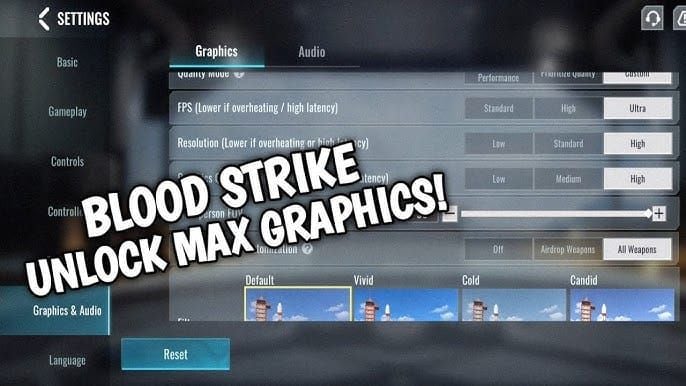
Lancar Blood Strike → Tetapan → Grafik → Menu jatuh bawah Had FPS. Tukar daripada Ultra kepada Maks atau Tanpa Had (istilah berbeza mengikut versi).
Nyahaktifkan Sekatan Bingkai Terbina Dalam
Matikan suis VSync, simpan tetapan, keluar sepenuhnya daripada permainan, dan lancarkan semula. Sering kali, pertukaran pertama tidak akan berkesan sehingga permainan dimulakan semula sepenuhnya.
Pratetap Grafik Optimum
Nyahaktifkan bayang-bayang (shadows), pantulan (reflections), anti-aliasing, dan pemprosesan pasca (post-processing). Tetapkan jarak paparan (render distance) kepada 50-70%. Ini memberikan peningkatan FPS sebanyak 40-50%. GTX 960 dengan Ryzen 5 3100 dan RAM 8GB mampu mencapai 60+ FPS pada resolusi 1280x720 dengan tetapan ini.
VSync dan Adaptive Sync
Nyahaktifkan G-Sync/FreeSync buat sementara waktu semasa menyelesaikan masalah. Sinkronisasi adaptif boleh berkonflik dengan pemasaan bingkai selepas tampalan. Untuk permainan kompetitif, tambah nilai gold Blood Strike melalui BitTopup bagi memastikan anda mempunyai sumber untuk mengoptimumkan kelengkapan sambil menangani isu prestasi.
Pembaikan #2: Suntingan Fail Konfigurasi Manual
Cari Fail Konfigurasi
Navigasi ke lokasi pemasangan Blood Strike: C:\Program Files (x86)\Steam\steamapps\common\Blood Strike\. Cari folder Config/Settings/Saved. Buka fail .ini, .cfg, atau .config menggunakan Notepad.
Sunting Parameter MaxFPS
Cari kata kunci MaxFPS, FrameRateLimit, atau RefreshRate. Tukar MaxFPS=120 kepada MaxFPS=240 atau MaxFPS=0 (tanpa had). Ubah suai semua entri yang ditemui—sesetengah konfigurasi mengandungi lebih daripada satu entri.
Tetapkan Atribut Baca-Sahaja (Read-Only)
Klik kanan pada fail yang telah diubah suai → Ciri-ciri (Properties) → tandakan Baca-sahaja (Read-only). Ini menghalang permainan daripada menetapkan semula perubahan tersebut. Buang tanda baca-sahaja selepas ada tampalan baharu untuk membolehkan kemas kini, kemudian tetapkan semula tetapan tersuai anda.
Contoh Sintaks
Pastikan sintaks adalah tepat: MaxFPS=240 akan berfungsi; MaxFPS = 240 mungkin gagal. Jangan letakkan ruang kosong tambahan di sekitar tanda sama dengan. Elakkan penggunaan tanda petik melainkan ia memang sudah sedia ada.
Pembaikan #3: Pengoptimuman Panel Kawalan GPU
Panel Kawalan NVIDIA
Klik kanan pada desktop → Panel Kawalan NVIDIA → Urus Tetapan 3D → Tetapan Program → Tambah fail boleh laku (executable) Blood Strike.
- Vertical sync: Off
- Max Frame Rate: Unlimited atau kadar penyegaran monitor
- Power management mode: Prefer maximum performance
- Monitor Technology: Padankan dengan keupayaan paparan (G-Sync/Fixed Refresh)
Perisian AMD Radeon
Perisian AMD Radeon → Permainan → Tambah Blood Strike.
- Nyahaktifkan Radeon Enhanced Sync
- Aktifkan Radeon Anti-Lag
- Wait for Vertical Refresh: Always Off
- Frame Rate Target Control: Disabled
Sahkan Perubahan Berkesan
Tutup dan buka semula panel kawalan, kemudian lancarkan Blood Strike. Gunakan tindanan (overlay) FPS untuk mengesahkan bingkai melebihi 120. Jika perubahan tidak berkesan, jalankan Blood Strike sebagai pentadbir: klik kanan pada fail boleh laku → Ciri-ciri → Keserasian → Jalankan sebagai pentadbir (Run as administrator).
Pembaikan #4: Pengoptimuman Peringkat Sistem Windows
Nyahaktifkan Pengoptimuman Skrin Penuh
Navigasi ke fail boleh laku Blood Strike → klik kanan → Ciri-ciri → Keserasian → tandakan Nyahaktifkan pengoptimuman skrin penuh (Disable fullscreen optimizations). Ini menghalang Windows daripada memaksa mod "borderless windowed".
Tandakan Ganti penskalaan DPI tinggi (High DPI scaling override) → pilih Aplikasi.
Mod Permainan Windows (Windows Game Mode)
Aktifkan Mod Permainan secara global. Tambah Blood Strike secara manual ke dalam senarai permainan. Nyahaktifkan Game DVR dan rakaman latar belakang.
Penjadualan GPU Pecutan Perkakasan (Hardware-Accelerated GPU Scheduling)
Akses melalui Tetapan Grafik dalam Windows. Tukar suis ke keadaan bertentangan dengan tetapan semasa, mulakan semula PC, dan uji. 60% pemain melaporkan kestabilan yang lebih baik dengan fungsi ini diaktifkan; 40% lebih suka ia dinyahaktifkan.
Tetapan Penyesuai Paparan
Pengurus Peranti → Penyesuai Paparan → GPU → Ciri-ciri → Tab Pemacu. Sahkan versi pemacu. Semak Butiran Pemacu untuk fail yang rosak dengan tarikh yang tidak sepadan.
Pembaikan #5: Pengesahan Integriti Fail
Jalankan Alat Pengesahan
Steam: klik kanan Blood Strike → Ciri-ciri → Fail Terpasang → Sahkan integriti fail permainan (Verify integrity of game files). Jika 10-15+ fail perlu dimuat turun semula, bermakna tampalan tidak dipasang dengan betul.
Kenal Pasti Fail yang Rosak
Navigasi ke %LOCALAPPDATA%\BloodStrike\Saved\. Namakan semula folder ShaderCache dan Config (tambah .old). Lancarkan permainan untuk menjana semula fail dengan tetapan lalai.
Padam Cache Shader
NVIDIA: %LOCALAPPDATA%\NVIDIA\GLCache\ dan %LOCALAPPDATA%\NVIDIA\DXCache\
AMD: %LOCALAPPDATA%\AMD\DxCache\
Padam semua kandungan. Pelancaran pertama mungkin mengalami sedikit sangkutan (stutter) semasa shader disusun semula.
Pemasangan Semula Penuh
Padam folder permainan secara manual selepas menyahpasang (uninstall). Padam folder AppData dalam %LOCALAPPDATA% dan %APPDATA%. Gunakan langkah pembaikan sebelum pelancaran pertama selepas pemasangan semula.
Pembaikan #6: Pengurusan Pemacu Grafik
Versi Pemacu yang Serasi
NVIDIA: Siri 546.xx dan 551.xx
AMD: Adrenalin 23.11.1 hingga 24.1.1
Elakkan pemacu yang dikeluarkan dalam tempoh satu minggu dari tarikh tampalan atau yang lebih lama daripada enam bulan.
Nyahpasang Pemacu Secara Bersih
Muat turun Display Driver Uninstaller (DDU). Masuk ke Mod Selamat (Safe Mode): tahan Shift sambil klik Restart → Troubleshoot → Advanced Options → Startup Settings → Restart → F4.
Jalankan DDU → pilih pengeluar GPU → Bersihkan dan mula semula (Clean and restart).
Pasang Pemacu Optimum
Muat turun dari laman web NVIDIA/AMD. Pilih Pemasangan tersuai (Custom installation) → Pemasangan bersih (Clean installation). Nyah-tanda komponen pilihan. Mulakan semula PC selepas pemasangan.
Prosedur Pengunduran (Rollback)
Pengurus Peranti → Penyesuai Paparan → GPU → Ciri-ciri → Pemacu → Undurkan Pemacu (Roll Back Driver). Jika tidak tersedia, gunakan DDU dan pasang semula versi sebelumnya.
Pengesahan dan Penanda Aras (Benchmarking)
Pembilang FPS Dalam Permainan
Aktifkan melalui tetapan. Letakkan di sudut skrin yang tidak menghalang pandangan.
Pemantauan Pihak Ketiga
MSI Afterburner dengan RivaTuner menunjukkan purata, minimum, maksimum, dan 1% low FPS. Konfigurasikan tindanan untuk penggunaan GPU, suhu, dan kelajuan jam. Aktifkan graf masa bingkai—graf yang rata menunjukkan konsistensi.
Uji Merentasi Peta dan Mod
Uji di kawasan latihan (FPS maksimum), berbilang pemain standard (beban sederhana), dan mod 10v10 (ujian tekanan). Catat FPS dalam setiap senario sebelum dan selepas pembaikan.
Sahkan 240 FPS yang Stabil
Pantau semasa pertempuran sengit. 240 FPS yang stabil semasa beban puncak mengesahkan penyingkiran sekatan sepenuhnya. 200 FPS yang konsisten dengan masa bingkai yang stabil adalah lebih baik daripada 240 FPS yang turun naik.
Penyelesaian Masalah Apabila Pembaikan Tidak Berhasil
Pendekatan Gabungan
Gunakan pembaikan secara berurutan: tetapan dalam permainan (Pembaikan #1) → panel kawalan GPU (Pembaikan #3) → fail konfigurasi (Pembaikan #2). Uji selepas setiap langkah. Gabungkan pendekatan jika pembaikan tunggal gagal: nyahaktifkan VSync dalam permainan DAN panel kawalan GPU DAN fail konfigurasi.
Mengenal Pasti Sekatan Perkakasan (Bottleneck)
Pantau penggunaan CPU. Jika mana-mana teras mencapai 100% manakala GPU kekal di bawah 80%, anda mengalami sekatan CPU. Intel Core 2 Quad Q9400 dengan R7 250E dan 8GB DDR3 mencapai 120-140 FPS—jika perkakasan yang lebih baharu menunjukkan prestasi rendah, periksa masalah haba (thermal throttling).
Penyelesaian Sementara
Gunakan mod tetingkap (windowed mode) untuk memintas isu pemasaan bingkai. Sekat FPS pada 3-5 bingkai di bawah kadar penyegaran monitor (contohnya 137 FPS pada 144Hz) untuk meminimumkan kesan "tearing".
Penyelesaian Komuniti
Pilihan pelancaran Steam yang memaksa penggunaan Vulkan berbanding DirectX. Pengguna Linux dengan Proton Experimental dapat memintas sekatan sepenuhnya. Penskalaan resolusi kepada 1280x720 memberikan peningkatan FPS sebanyak 30-40%.
Mencegah Isu FPS Masa Hadapan
Cipta Titik Pemulihan
Aktifkan titik pemulihan automatik sebelum kemas kini aplikasi. Cipta secara manual sebelum melancarkan permainan selepas menerima notifikasi tampalan.
Sandarkan Fail Konfigurasi
Salin direktori konfigurasi ke storan awan. Eksport profil panel kawalan GPU. Simpan dokumen teks yang menyenaraikan semua pengubahsuaian yang telah dibuat.
Pantau Nota Tampalan (Patch Notes)
Semak nota untuk pengoptimuman prestasi, kemas kini enjin grafik, dan penambahbaikan pemasaan bingkai. Tangguhkan kemas kini selama 24-48 jam untuk melihat maklum balas komuniti.
Amalan Kemas Kini Optimum
Tutup Blood Strike sebelum memasang tampalan. Sahkan fail melalui Steam selepas pemasangan. Semak FPS dalam persekitaran terkawal sebelum memulakan perlawanan kompetitif.
Maksimumkan Pengalaman Anda dengan BitTopup
Prestasi Meningkatkan Kelebihan Kompetitif
240 FPS mengurangkan kependaman input (input latency) dan meningkatkan penyampaian maklumat visual. Pengoptimuman perkakasan memberikan faedah kompetitif yang lebih besar daripada mana-mana pembelian tunggal. Untuk akses kandungan premium, tambah nilai gold Blood Strike di BitTopup untuk penghantaran segera dengan transaksi yang selamat.
Kelebihan BitTopup
Harga yang kompetitif, diskaun promosi, penghantaran segera, dan sokongan pelanggan yang mantap. Platform yang diperkemas membolehkan transaksi selesai dalam masa kurang dari dua minit. Liputan permainan yang luas memenuhi semua keperluan tambah nilai permainan anda.
FAQ
Mengapa FPS Blood Strike saya terhad kepada 120 selepas tampalan 4 Dis?
Pengaktifan VSync secara paksa mengatasi pilihan pengguna, mewujudkan sekatan keras pada 120/144 FPS. Nyahaktifkan VSync dalam permainan, panel kawalan GPU, dan fail konfigurasi.
Bagaimana cara untuk membuka kunci 240 FPS selepas kemas kini Disember?
Nyahaktifkan VSync dalam tetapan grafik, tetapkan had FPS kepada Maks, dan paksa VSync ditutup dalam panel kawalan NVIDIA/AMD. Sunting fail konfigurasi untuk membuang MaxFPS=120 dan tetapkan fail kepada baca-sahaja. 70% pemain berjaya memulihkan 240 FPS menggunakan suntingan panel kawalan GPU + fail konfigurasi.
Bolehkah saya memulihkan FPS tanpa memasang semula permainan?
Ya. Mulakan dengan menyahaktifkan VSync dan pengoptimuman GPU. Hanya 10-15% pengguna yang memerlukan pemasangan semula penuh.
Adakah membuang sekatan FPS akan menyebabkan permainan ranap (crash)?
Tidak. Had 120 FPS adalah sekatan perisian, bukannya langkah keselamatan untuk kestabilan. Sistem mampu mencapai 240 FPS sebelum tampalan tanpa sebarang masalah. Pantau suhu GPU di bawah beban yang meningkat.
Pemacu (driver) mana yang paling sesuai selepas tampalan 4 Dis?
NVIDIA: 546.xx-551.xx. AMD: Adrenalin 23.11.1-24.1.1. Gunakan DDU untuk pemasangan bersih.
Bagaimana cara saya mengesahkan 240 FPS?
Aktifkan pembilang dalam permainan atau gunakan MSI Afterburner. Uji di kawasan latihan (FPS maks) dan dalam pertempuran (penilaian realistik). Masa bingkai di bawah 5ms dengan beban GPU 50-70% mengesahkan sekatan telah dibuang.























































































































