Apa yang Berlaku Semasa Gelung Cuba Semula (1-3 Percubaan)
Gelung cuba semula diaktifkan apabila kehilangan paket (packet loss) melebihi 1% atau ping melonjak melebihi 300ms. Setiap percubaan mengambil masa 15-30 saat:
- Percubaan pertama: Menyambung semula menggunakan konfigurasi rangkaian sedia ada.
- Percubaan kedua: Melaksanakan diagnostik rangkaian automatik, menyemak DNS dan kebolehcapaian port.
- Percubaan ketiga: Tetapan semula sesi lengkap dengan pelayan NetEase.
Watak anda akan beroperasi di bawah kawalan AI semasa terputus sambungan—corak pergerakan asas yang mudah dieksploitasi oleh lawan yang berpengalaman. Petunjuk visual termasuk skrin pegun, kawalan tidak responsif, dan paparan Menyambung Semula (Reconnecting) dengan pembilang percubaan.
Punca Biasa: Rangkaian vs Pelayan vs Masalah Peranti
Ketidakstabilan rangkaian (70% punca terputus sambungan): Ping yang turun naik dari hijau (<100ms) ke kuning (100-200ms) dan merah (200ms+). Jitter yang melebihi 30ms mewujudkan ketidakkonsistenan penghantaran paket.
Masalah pelayan: Menjejaskan ramai pemain secara serentak. Penyelenggaraan terbaharu: 27 November 2025, selama 240 minit bermula jam 08:00 UTC+8. Waktu luar puncak (02:00-08:00 UTC+8) menunjukkan purata ping 350-400ms.
Masalah peranti: RAM tidak mencukupi (<4GB), pengoptimuman bateri yang terlalu agresif, masalah keserasian OS. Minimum iOS 10.0+ dan Android 4.3+; iOS 17/18 dan Android 13/14 kadangkala memperkenalkan isu keserasian.
Kesan Terhadap Kemajuan Rank
Terputus sambungan semasa perlawanan Rank membawa penalti berganda—mata kekalahan perlawanan ditambah dengan penalti pengabaian. Tiga kali terputus sambungan dalam tempoh 24 jam akan mencetuskan sekatan yang semakin meningkat: dari 30 minit sehingga 24 jam. Skor kredibiliti berkurangan dengan setiap gangguan, mewujudkan gelung pencarian perlawanan negatif dengan rakan sepasukan yang tidak boleh dipercayai.
Langkah Diagnostik: Kenal Pasti Punca Utama dalam 3 Minit
Sebelum membaiki, buat diagnosis dengan tepat:
- Semak ping lobi: Hijau (<100ms) = stabil, kuning (100-200ms) = marginal, merah (200ms+) = tindakan segera diperlukan.
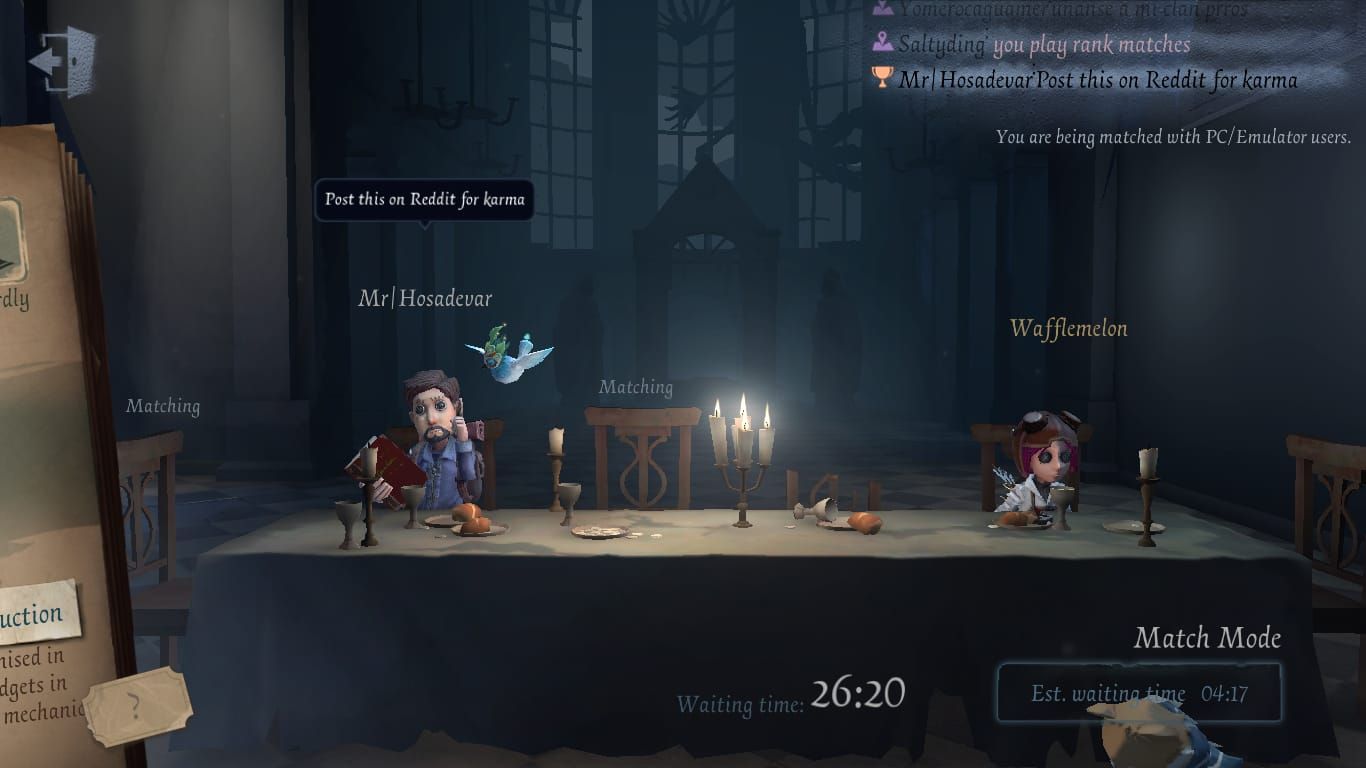
- Uji pertukaran rangkaian: Tukar antara WiFi/data mudah alih. Penambahbaikan ketara pada satu jenis sambungan bermakna masalah berpunca daripada router/ISP.
- Pantau ketekalan: Sambungan stabil mempunyai variasi ±20-30ms; sambungan bermasalah turun naik melebihi 100ms dalam beberapa saat.
Ujian Rangkaian Pantas
Masuk ke Quick Match (purata ping 400ms) daripada mempertaruhkan mata rank. Pantau ping sepanjang masa—sambungan stabil mengekalkan nilai dalam variasi 20-30ms. Catat senario yang mencetuskan gangguan: semasa mengejar, permulaan perlawanan, atau skrin selepas perlawanan.
Sahkan Status Pelayan NetEase
Semak saluran komuniti untuk laporan meluas. Jika berpuluh-puluh pemain melaporkan isu yang sama secara serentak, masalah berpunca daripada pelayan. Pelayan serantau: Singapura, Hong Kong, Jepun—uji setiap satu untuk ping optimum berdasarkan lokasi anda.
Semakan Prestasi Peranti
- RAM: Minimum 4GB; tutup aplikasi latar belakang jika memori tersedia <1GB.
- Storan: Kekalkan 3-5GB ruang kosong; <2GB menyebabkan penurunan prestasi.
- Suhu: Peranti panas = pendikit terma (thermal throttling) yang menjejaskan pemprosesan rangkaian.
Membaca Mesej Ralat
- Network timeout: Kehilangan paket semasa penghantaran—baiki dengan pengoptimuman DNS.
- Connection lost: Sesi terputus secara tiba-tiba—matikan pengoptimuman bateri.
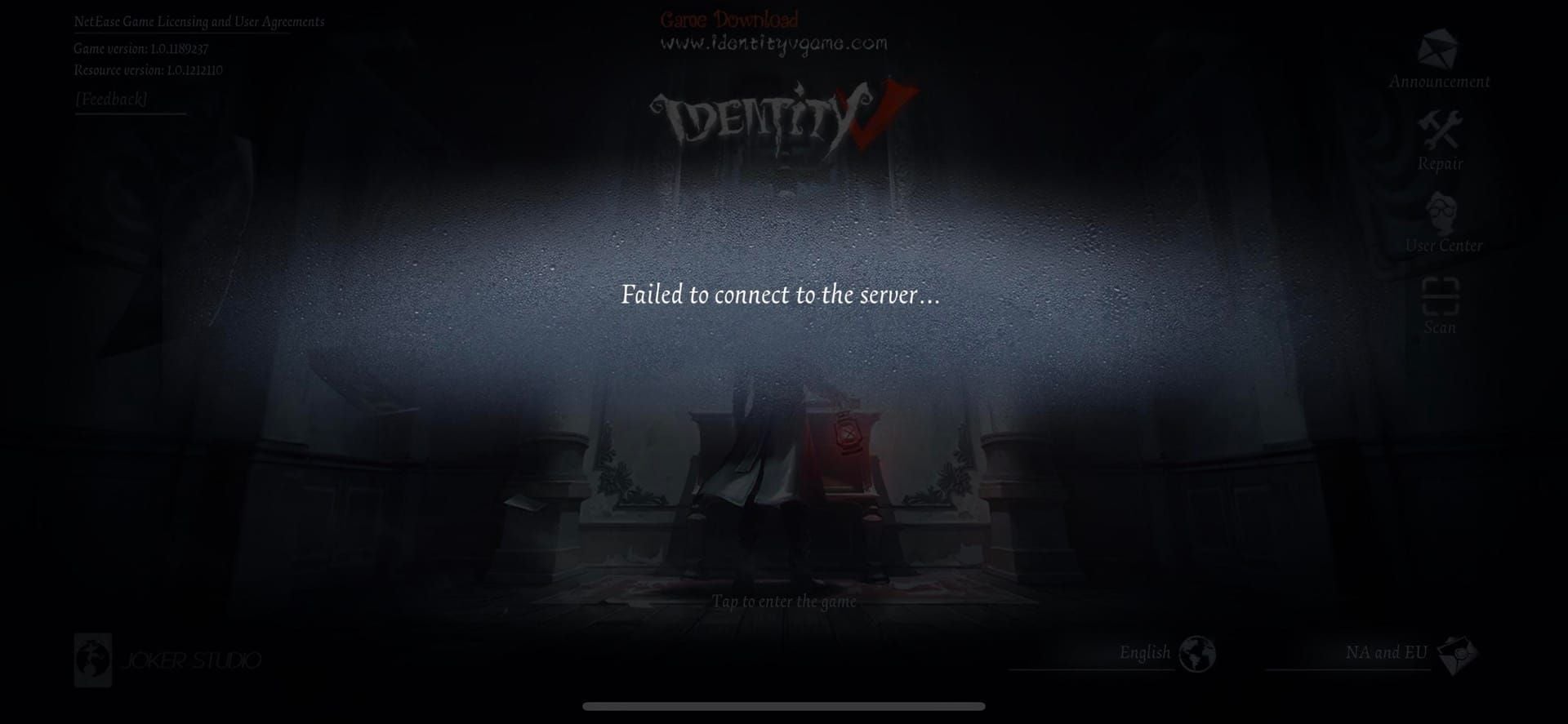
- Server connection failed: Port disekat—konfigurasi penghantaran port (port forwarding) pada router.
Cara #1: Pertukaran Rangkaian (WiFi ↔ Data Mudah Alih)
Pertukaran rangkaian mewujudkan laluan penghalaan alternatif apabila satu rangkaian mengalami kesesakan. Aktifkan kedua-dua WiFi dan data mudah alih secara serentak untuk pertukaran segera tanpa kelewatan permulaan.
Bila Perlu Bertukar
Tukar apabila ping berubah dari hijau ke kuning (100-200ms). Elakkan bertukar semasa momen kritikal (menjatuhkan palet, melompat tingkap, menyelamat). Waktu optimum untuk bertukar: semasa berlari antara mesin cipher, bersembunyi di dalam loker, atau semasa hunter dalam keadaan pegun (stun).
Langkah-langkah Peralihan
- Akses tetapan pantas (leret ke bawah dari atas).
- Matikan WiFi terlebih dahulu.
- Tunggu 2-3 saat untuk data mudah alih diaktifkan.
- Sahkan penunjuk sambungan kembali ke hijau/kuning.
- Sambung semula permainan.
Tetapan semula Mod Pesawat: Hidupkan, tunggu 10-30 saat, kemudian matikan. Ini memaksa tetapan semula lengkap pada timbunan rangkaian.
Kaedah iOS vs Android
iOS: Dayakan Data Mudah Alih untuk Identity V di Tetapan > Data Mudah Alih > Identity V. Matikan WiFi Assist di Tetapan > Data Mudah Alih.
Android: Dayakan Pilihan Pembangun (ketik Nombor Binaan 7x) > Tetapan > Pilihan Pembangun > Data mudah alih sentiasa aktif. Matikan pertukaran automatik khusus pengeluar (seperti Intelligent WiFi Samsung atau MIUI Xiaomi).
Hasil
Pengurangan 65% dalam masalah terputus sambungan pertengahan perlawanan bagi isu kesesakan laluan rangkaian. Paling berkesan semasa waktu puncak. Gabungkan dengan perubahan DNS dan pengoptimuman bateri untuk penghapusan gangguan yang hampir lengkap.
Cara #2: Optimalkan Tetapan DNS
Konfigurasi DNS menjejaskan kelajuan resolusi alamat pelayan. DNS lalai ISP: masa tindak balas 50-100ms. DNS yang dioptimumkan: 10-20ms.
Pelayan DNS Terbaik (2026)
- Utama: Cloudflare 1.1.1.1
- Sekunder: Google 8.8.8.8
Rangkaian global Cloudflare merangkumi pelayan pinggir berhampiran pusat data Asia-Pasifik NetEase (Singapura, Hong Kong, Jepun), meminimumkan lompatan penghalaan (routing hops).
Konfigurasi iOS
- Tetapan > WiFi > ketik (i) di sebelah rangkaian.
- Konfigurasi DNS > Manual.
- Tambah Pelayan: 1.1.1.1
- Tambah Pelayan: 8.8.8.8
- Buang entri DNS sedia ada.
- Simpan.
Untuk data mudah alih: Pasang aplikasi Cloudflare 1.1.1.1 atau tetapkan DNS Peribadi ke 1dot1dot1dot1.cloudflare-dns.com.
Konfigurasi Android
Bagi setiap rangkaian:
- Tetapan > Rangkaian & Internet > WiFi > tekan lama pada rangkaian.
- Ubah Suai Rangkaian > Pilihan Lanjutan.
- Tetapan IP: Statik.
- DNS 1: 1.1.1.1
- DNS 2: 8.8.8.8
- Simpan.
Seluruh sistem: Tetapan > Rangkaian & Internet > Lanjutan > DNS Peribadi > Nama hos penyedia DNS peribadi: 1dot1dot1dot1.cloudflare-dns.com
Hasil yang Dijangkakan
- Pengurangan 30-50ms masa sambungan awal.
- Penyambungan semula 20-40ms lebih pantas selepas terputus.
- Pengurangan purata ping sebanyak 10-30ms.
- Jitter di bawah ambang 30ms.
Cara #3: Konfigurasi Kebenaran Aplikasi Kritikal
Identity V memerlukan kebenaran khusus untuk mengekalkan sambungan semasa gangguan latar belakang.
Segar Semula Aplikasi Latar Belakang iOS
- Tetapan > Umum > Segar Semula Aplikasi Latar Belakang > dayakan suis utama.
- Skrol ke Identity V > tetapkan kepada WiFi & Data Mudah Alih.
- Matikan Mod Kuasa Rendah semasa perlawanan: Tetapan > Bateri.
- Matikan mod Fokus semasa bermain.
Bateri & Data Latar Belakang Android
- Tetapan > Aplikasi > Identity V > Bateri > Tiada Sekatan (Unrestricted).
- Tetapan > Aplikasi > Identity V > Data Mudah Alih > dayakan Data latar belakang dan Penggunaan data tanpa sekatan.
- Android 13/14: Tetapan > Aplikasi > Identity V > Bateri > Penggunaan bateri > Tiada Sekatan.
Kebenaran Rangkaian
Identity V memerlukan akses UDP pada port 10000-20000. Sahkan Tetapan > Aplikasi > Identity V > Kebenaran menunjukkan semua kebenaran rangkaian adalah Dibenarkan. Tambah Identity V ke dalam senarai putih firewall/aplikasi keselamatan.
Kesilapan Biasa
- Mengaktifkan pengoptimuman bateri (mengatasi tetapan lain).
- Penjimat Data diaktifkan tanpa pengecualian untuk Identity V: Tetapan > Rangkaian & Internet > Penjimat Data > matikan atau tambah Identity V.
- Konflik VPN—nyahpasang VPN melainkan diperlukan untuk akses serantau.
Cara #4: Kosongkan Cache Identity V
Pengumpulan cache mewujudkan kerosakan fail dan ketidakcekapan storan. Kosongkan cache setiap 2-4 minggu.
Kaedah iOS
Tetapan > Umum > Storan iPhone > Identity V > Nyahmuat Aplikasi (Offload App - mengekalkan data) > pasang semula dari App Store. Pelancaran pertama memerlukan muat turun aset 1-2GB melalui WiFi.
Kaedah Android
Tetapan > Aplikasi > Identity V > Storan > Kosongkan Cache (biasanya 200-800MB). Jangan sesekali ketik Kosongkan Data (akan menetapkan semula akaun/tetapan). Selepas mengosongkan, paksa henti aplikasi, buang dari aplikasi terkini, mulakan semula peranti, dan lancarkan semula.
Bila Cache Menyebabkan Masalah
Simptom: prestasi yang semakin merosot, masa memuatkan yang lebih lama, rendering tertunda, animasi tersangkut-sangkut, ping tidak konsisten. Kosongkan cache serta-merta selepas kemas kini besar untuk mengelakkan konflik integrasi aset.
Pengoptimuman Selepas Mengosongkan Cache
- Mulakan semula peranti sepenuhnya.
- Sambung ke WiFi stabil untuk pelancaran pertama.
- Berikan masa 10-15 minit untuk muat turun aset.
- Konfigurasi tetapan grafik sebelum perlawanan.
- Kunci pada 60 FPS untuk pengoptimuman cache yang konsisten.
Cara #5: Konfigurasi Router untuk Permainan Mudah Alih
Tetapan router menjejaskan permainan mudah alih walaupun menggunakan sambungan tanpa wayar. Tetapan lalai biasanya dioptimumkan untuk pelayaran/penstriman, bukan permainan masa nyata.
Tetapan QoS
- Akses admin router (192.168.1.1 atau 192.168.0.1).
- Navigasi ke QoS/Kualiti Perkhidmatan/Pengurusan Trafik.
- Dayakan QoS, cipta peraturan yang mengutamakan alamat MAC/IP peranti anda.
- Tetapkan keutamaan kepada Tertinggi atau Permainan (Gaming).
- Rizabkan minimum 5Mbps muat turun, 1Mbps muat naik.
Penghantaran Port (Port Forwarding - Port 10000-20000)
- Cari IP tempatan peranti anda: iOS (Tetapan > WiFi > ketik (i) > Alamat IP), Android (Tetapan > Rangkaian & Internet > WiFi > ketik rangkaian > Lanjutan).
- Admin router > Port Forwarding/Virtual Server/NAT Forwarding.
- Port luaran: 10000-20000.
- Port dalaman: 10000-20000.
- Protokol: UDP.
- IP Dalaman: Alamat IP tempatan peranti anda.
Jika router tidak menerima julat penuh, cipta beberapa peraturan: 10000-12000, 12001-14000, 14001-16000, 16001-18000, 18001-20000.
WiFi 2.4GHz vs 5GHz
5GHz: Jalur lebar lebih tinggi, kurang gangguan, jarak lebih pendek. Terbaik untuk bermain berhampiran router.
2.4GHz: Jarak lebih jauh, penembusan dinding lebih baik, lebih sesak. Gunakan jika jauh dari router.
WiFi 6 (802.11ax) mengurangkan kependaman berbanding WiFi 5/4. Uji kedua-dua jalur dengan memantau kestabilan ping semasa perlawanan.
Mulakan Semula Router
Mulakan semula setiap minggu: cabut palam selama 30 saat, sambung semula, tunggu 2-3 minit. Ini membersihkan kebocoran memori dan menetapkan semula jadual sambungan. Jadualkan semasa waktu luar puncak atau gunakan fungsi mula semula automatik dalam tetapan router.
Cara #6: Penyelesaian Masalah Khusus Peranti
Kemas kini OS memperkenalkan perubahan pada timbunan rangkaian yang menjejaskan keserasian Identity V.
Isu iOS 17/18
- Tetapan > Privasi & Keselamatan > Penjejakan > dayakan Benarkan Aplikasi Meminta untuk Menjejak.
- iOS 18 beta menunjukkan isu UDP pada iPhone 12/13—kembali ke versi stabil iOS 17.x.
- Matikan mod Fokus semasa bermain (Pusat Kawalan).
Perubahan Android 13/14
- Berikan semua kebenaran pada pelancaran pertama selepas kemas kini.
- Matikan penjimat bateri apabila bateri <20%: Tetapan > Bateri > Penjimat Bateri.
- Konflik DNS Peribadi: pilih satu kaedah sahaja (DNS Peribadi seluruh sistem ATAU DNS manual bagi setiap rangkaian), matikan yang satu lagi.
Pembaikan Khusus Pengeluar
Samsung (One UI 5.x/6.x):
- Tetapan > Bateri > Had penggunaan latar belakang > Aplikasi tidur nyenyak > buang Identity V.
- Tambah ke dalam Aplikasi yang tidak pernah tidur.
Xiaomi (MIUI 14/15):
- Tetapan > Bateri & Prestasi > Penjimat Bateri > matikan.
- Tetapan > Tetapan Tambahan > Pilihan Pembangun > Pengoptimuman MIUI > matikan.
- Tetapan > Aplikasi > Urus Aplikasi > Identity V > Hadkan penggunaan data > matikan semua.
OPPO (ColorOS 13/14):
- Tetapan > Bateri > Pembekuan Pantas Aplikasi > matikan atau kecualikan Identity V.
- Tetapan > Bateri > Tetapan Lain > Mod Prestasi Tinggi > dayakan.
iPhone (Cip A15+, iPhone 13+): Kurangkan grafik ke Sederhana/Rendah, dayakan kunci 60 FPS untuk mengelakkan pendikit terma.
Kemas Kini vs Turun Taraf (Downgrade)
Tangguhkan kemas kini OS utama selama 2-3 minggu untuk menunggu tampalan keserasian NetEase. Semak forum untuk laporan sebelum mengemas kini. Turun taraf iOS memerlukan pengetahuan teknikal; Android berbeza mengikut pengeluar. Tunggu kemas kini kecil seterusnya (cth., 17.1 ke 17.2) untuk pembaikan pepijat.
Cara #7: Pemilihan Pelayan & Masa Sambungan
Pemilihan pelayan menjejaskan kualiti sambungan berdasarkan jarak geografi dan beban pelayan.
Pemilihan Pelayan Manual
Ketik penunjuk pelayan (penjuru kanan atas) untuk melihat pelayan yang tersedia dengan ping masa nyata. Uji setiap satu dalam tempoh masa yang sama selama beberapa hari:
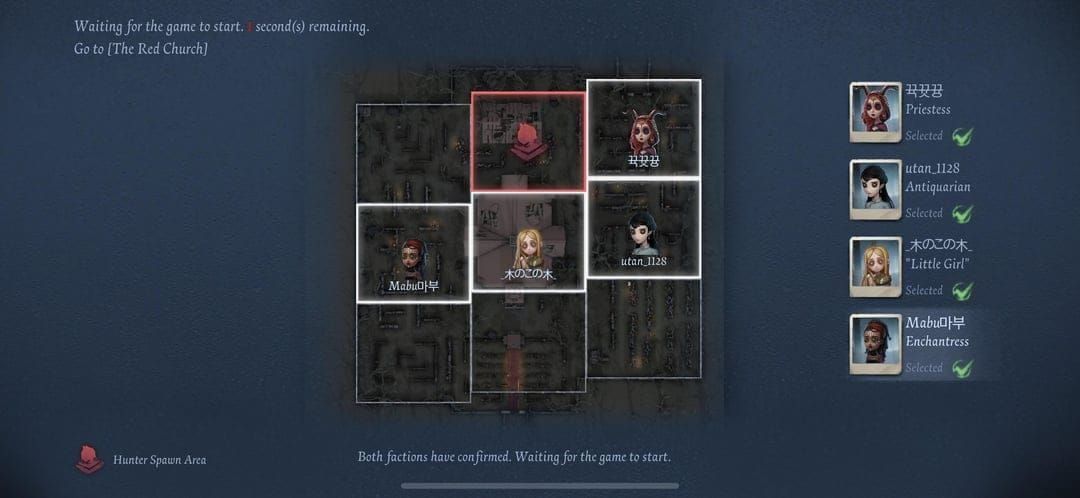
- Singapura: Optimum untuk Asia Tenggara.
- Hong Kong: Terbaik untuk Asia Timur.
- Jepun: Jepun, Korea, Rusia Timur.
Catat ping semasa waktu puncak (18:00-23:00 tempatan) dan waktu luar puncak (02:00-08:00 UTC+8).
Corak Waktu Puncak vs Luar Puncak
- Waktu puncak (18:00-23:00): Beban maksimum, ping meningkat, kadar terputus sambungan lebih tinggi.
- Waktu luar puncak (02:00-08:00 UTC+8): Purata ping 350-400ms, pendikit sebelah pelayan.
- Waktu optimum (16:00-18:00, 23:00-01:00): Keseimbangan terbaik antara kelajuan giliran dan kestabilan.
Ujian Ping Sebelum Rank
- Hijau (<100ms): Ideal untuk kedua-dua peranan.
- Kuning (100-200ms): Boleh dimainkan tetapi terdapat kelewatan input yang ketara.
- Merah (200ms+): Elakkan rank—risiko terputus sambungan yang tinggi.
Pantau penunjuk selama 30-60 saat sebelum masuk ke giliran. Nilai yang turun naik = ketidakstabilan rangkaian yang memerlukan penyelesaian masalah.
Migrasi Pelayan
Pertimbangkan migrasi kekal jika pelayan semasa sentiasa menunjukkan ping yang tidak memuaskan. Uji pelayan sasaran dengan 10-15 perlawanan bukan rank pada waktu yang berbeza. Nota: senarai rakan, guild, dan kedudukan papan pendahulu tidak akan dipindahkan. Pantau pengumuman rasmi untuk acara pemindahan pelayan yang mengekalkan kemajuan akaun.
Strategi Pencegahan
Senarai Semak Pra-Perlawanan (30 Saat)
- Sahkan ping hijau, stabil selama 30+ saat.
- Tutup aplikasi latar belakang/muat turun/penstriman.
- Bateri >30%, mod penjimat dimatikan.
- Suhu peranti normal.
Tanda Amaran Dalam Permainan
- Ping bertukar dari hijau ke kuning: cari kedudukan selamat.
- Animasi tersangkut/rubber-banding: kehilangan paket >1%.
- Lonjakan ping mengejut 100ms+: bersedia untuk kemungkinan terputus sambungan.
Jadual Penyelenggaraan Bulanan
- Bulanan (1 hb setiap bulan): Kosongkan cache, mulakan semula peranti.
- Suku Tahunan: Semak/kemas kini tetapan DNS.
- Selepas kemas kini OS: Audit kebenaran dan pengoptimuman bateri dalam masa 24 jam.
Protokol Penyambungan Semula Kecemasan
- Jangan paksa tutup serta-merta—pemasa 90 saat membolehkan penyambungan semula automatik.
- Selepas 30 saat: hidupkan Mod Pesawat selama 10 saat, kemudian matikan.
- Selepas 60 saat: paksa tutup, buang dari aplikasi terkini, dan lancarkan semula dengan cepat.
Salah Faham Biasa
VPN: Membantu atau Memudaratkan?
VPN menambah kependaman 20-100ms melalui lompatan penghalaan tambahan dan beban penyulitan. Ia hanya bermanfaat untuk sekatan serantau, pendikit ISP, atau kegagalan infrastruktur. Untuk permainan biasa, VPN menurunkan prestasi—nyahpasang melainkan diperlukan secara khusus.
Aplikasi Game Booster
Game booster sering menamatkan proses sistem yang diperlukan oleh permainan untuk pengurusan rangkaian, lalu mewujudkan ketidakstabilan. Pengurusan memori iOS/Android moden adalah lebih baik daripada pengoptimuman pihak ketiga. Gunakan pengoptimuman manual (matikan pengoptimuman bateri, konfigurasi kebenaran, kosongkan cache) sebagai ganti.
Memasang Semula Identity V
Pemasangan semula memerlukan muat turun semula 2-3GB dan konfigurasi semula tetapan. Pengosongan cache dan konfigurasi semula kebenaran memberikan manfaat yang sama tanpa perlu membuang aplikasi sepenuhnya. Simpan pilihan pemasangan semula hanya jika pengosongan cache gagal atau selepas kemas kini yang terganggu.
Kualiti Pelayan NetEase
Kebanyakan masalah terputus sambungan berpunca daripada faktor sebelah pelanggan, bukan kualiti pelayan. Pelayan Singapura, Hong Kong, dan Jepun beroperasi pada infrastruktur yang setanding—perbezaan prestasi mencerminkan kecekapan penghalaan, bukan kualiti pelayan. Melaksanakan pembaikan dalam panduan ini akan menyelesaikan kebanyakan isu tanpa mengira pemilihan pelayan.
Penyelesaian Masalah Lanjutan
Hubungi Sokongan NetEase
E-mel support@identityv.com apabila semua pembaikan gagal. Berikan maklumat berikut:
- Model peranti, versi OS, nama ISP.
- Pemilihan pelayan, nilai purata ping.
- Kekerapan dan corak terputus sambungan.
- Tangkapan skrin ralat, penunjuk sambungan, tetapan rangkaian.
- Senarai terperinci pembaikan yang telah dicuba.
Penyelesaian Komuniti
Cari di subreddit Identity V, Discord, dan forum rasmi untuk perbincangan terbaharu yang sepadan dengan simptom anda. Sahkan penyelesaian komuniti dengan berbilang laporan bebas sebelum melaksanakan perubahan berisiko (seperti kemas kini perisian tegar router atau konfigurasi rangkaian lanjutan).
Had Perkakasan
Minimum 4GB RAM, tetapi 6GB+ semakin diperlukan sekarang. Simptom: terputus sambungan semasa momen visual yang kompleks (ramai survivor, kesan kebolehan, peta yang intensif). Penyelesaian:
- Kurangkan grafik ke tahap minimum.
- Hadkan kadar bingkai (frame rate) ke 30 FPS.
- Elakkan waktu puncak.
- Pertimbangkan untuk menaik taraf perkakasan.
Penyelesaian Sementara
Semasa isu meluas selepas kemas kini (NetEase biasanya menampal dalam masa 1-2 minggu):
- Elakkan rank, main Quick/Custom Match.
- Main sebagai Survivor (kurang memberi kesan kepada orang lain berbanding terputus sambungan sebagai Hunter).
- Fokus pada misi harian tanpa tekanan kompetitif.
FAQ
Mengapa Identity V terputus sambungan selepas 1-3 percubaan cuba semula?
Gelung cuba semula berlaku apabila ping melebihi 200ms, kehilangan paket >1%, atau jitter >30ms. Punca biasa: pengoptimuman bateri yang menghentikan proses, kelewatan DNS, jalur lebar tidak mencukupi (<5Mbps muat turun/1Mbps muat naik). Pembaikan: Tukar DNS ke 1.1.1.1/8.8.8.8, matikan pengoptimuman bateri (Tetapan > Aplikasi > Identity V > Bateri > Tiada Sekatan), pastikan port UDP 10000-20000 boleh diakses.
Bagaimana cara membaiki ralat sambungan terputus (connection lost) di pertengahan perlawanan?
Hidupkan Mod Pesawat selama 10-30 saat, kemudian matikan. Jika gagal, paksa tutup Identity V, buang dari aplikasi terkini, dan lancarkan semula dalam masa 90 saat. Konfigurasi DNS ke 1.1.1.1/8.8.8.8, matikan pengoptimuman bateri, dan kosongkan cache (Tetapan > Aplikasi > Identity V > Storan > Kosongkan Cache). Sahkan ping hijau (<100ms) sebelum perlawanan rank.
Adakah mengosongkan cache dapat membaiki masalah terputus sambungan?
Ya, untuk fail yang rosak atau cache >500MB. Android: Tetapan > Aplikasi > Identity V > Storan > Kosongkan Cache. iOS: nyahmuat/pasang semula aplikasi. Selepas mengosongkan, mulakan semula peranti, lancarkan semula menggunakan WiFi untuk muat turun aset. Jangkakan peningkatan 30-40% untuk isu berkaitan cache. Ia tidak akan membaiki masalah infrastruktur rangkaian atau had perkakasan.
Adakah saya akan kehilangan mata rank jika terputus sambungan?
Ya—penalti berganda: mata kekalahan perlawanan ditambah penalti pengabaian. Kegagalan untuk menyambung semula dalam masa 90 saat mencetuskan pengabaian penuh (pengurangan kredibiliti, sekatan pencarian perlawanan). Tiga kali terputus sambungan dalam 24 jam = sekatan 30 minit hingga 24 jam. Penyambungan semula yang berjaya dalam masa 90 saat mengelakkan penalti pengabaian tetapi sering mengakibatkan kekalahan perlawanan kerana masa yang hilang.
Tetapan DNS manakah yang terbaik?
Cloudflare 1.1.1.1 sebagai utama, Google 8.8.8.8 sebagai sekunder. iOS: Tetapan > WiFi > ketik (i) > Konfigurasi DNS > Manual > tambah pelayan. Android: Tetapan > Rangkaian & Internet > WiFi > tekan lama rangkaian > Ubah Suai > Lanjutan > Statik > DNS 1: 1.1.1.1, DNS 2: 8.8.8.8. Seluruh sistem: DNS Peribadi ke 1dot1dot1dot1.cloudflare-dns.com. Jangkakan pengurangan ping 10-30ms dan jitter <30ms.
Bagaimana cara mencegah gangguan sambungan pada Android?
Matikan pengoptimuman bateri: Tetapan > Aplikasi > Identity V > Bateri > Tiada Sekatan. Dayakan data latar belakang: Tetapan > Aplikasi > Identity V > Data Mudah Alih > Data Latar Belakang + Penggunaan Data Tanpa Sekatan. Konfigurasi DNS Peribadi: 1dot1dot1dot1.cloudflare-dns.com. Kosongkan cache setiap bulan, kekalkan bateri 30%+, dan pastikan port UDP 10000-20000 boleh diakses. Android 13/14: sahkan semua kebenaran rangkaian adalah Dibenarkan, matikan penjimat bateri pengeluar (seperti Aplikasi Tidur Nyenyak Samsung, Penjimat Bateri Xiaomi).
Jangan biarkan masalah terputus sambungan merosakkan pengalaman Identity V anda! Sebaik sahaja anda telah mengoptimumkan sambungan anda, dapatkan Echoes eksklusif, kostum terhad, dan kandungan pas musim melalui BitTopup—platform dipercayai untuk tambah nilai Identity V yang selamat. Penghantaran pantas, pelbagai kaedah pembayaran, dan sokongan 24/7. Layari BitTopup sekarang dan kuasai perlawanan rank























































































































