Untuk mendayakan perkembangan silang dalam Cyberpunk 2077 di PlayStation 5, buka menu Load Game dan tekan butang Cross Progression yang dipaparkan di sudut kiri bawah skrin. Imbas kod QR pada skrin menggunakan telefon anda atau layari URL yang disenaraikan, pilih Continue, dan log masuk dengan akaun CD PROJEKT RED atau GOG anda. Sebaik sahaja disahkan, simpanan silang platform akan diaktifkan secara lalai, menyegerakkan fail simpanan Auto, Quick, dan Manual terkini anda ke awan secara automatik serta menandakannya dengan ikon awan.
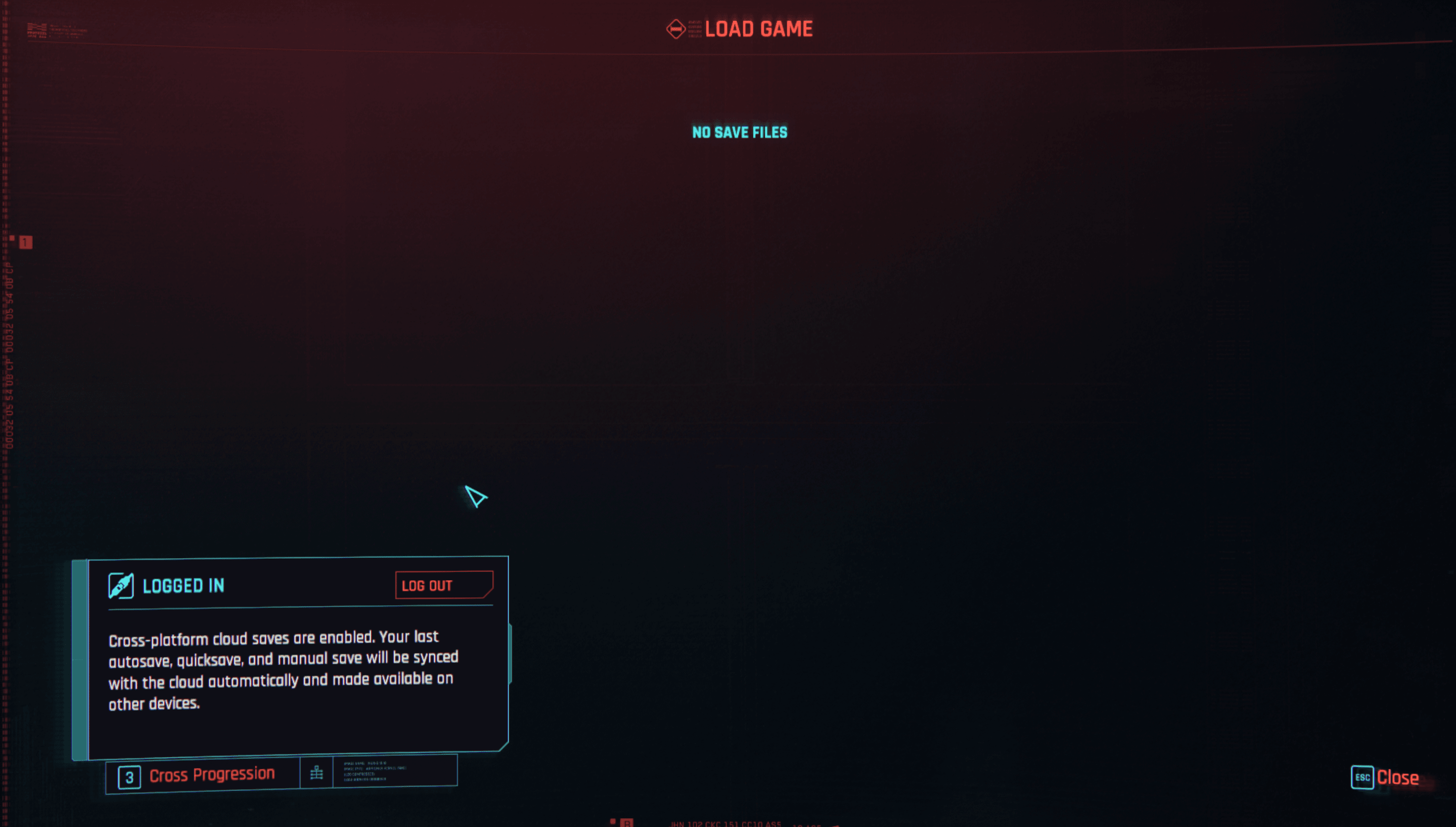
Panduan langkah demi langkah persediaan pada PlayStation 5
Menyediakan simpanan silang pada PS5 memerlukan jabat tangan (handshake) dalam permainan antara klien konsol anda dengan profil CD PROJEKT RED anda. Anda tidak boleh melengkapkan persediaan ini hanya melalui papan pemuka tetapan akaun web luaran.
Untuk menyambungkan konsol dan akaun CD PROJEKT RED anda:
- Pastikan salinan Cyberpunk 2077 pada PS5 anda telah dikemas kini kepada tampalan terkini yang tersedia dari skrin utama PlayStation.
- Lancarkan permainan dan masuk ke menu Load Game sama ada dari skrin tajuk atau menu jeda.
- Lihat di sudut kiri bawah paparan dan tekan butang yang ditetapkan untuk Cross Progression (dinyatakan dalam gesaan antara muka, diperkenalkan dalam kemas kini 1.6 seperti yang dicatatkan oleh panduan perkembangan silang IGN).
- URL peribadi dan kod QR yang boleh diimbas akan dipaparkan pada TV anda.
- Imbas kod QR menggunakan kamera telefon pintar anda atau masukkan URL secara manual ke dalam pelayar web.
- Pilih butang Continue di sudut kanan atas halaman pengesahan.
- Log masuk menggunakan kelayakan akaun CD PROJEKT RED atau GOG sedia ada anda, atau cipta akaun baharu jika anda belum memilikinya.
Sebaik sahaja pelayar memaparkan pengesahan kejayaan, kembali ke PS5 anda. Permainan ini akan memautkan profil anda serta-merta. Menurut Sokongan Teknikal CD PROJEKT RED, perkembangan silang diaktifkan secara lalai sebaik sahaja akaun disambungkan. Anda boleh menghidupkan atau mematikan ciri ini pada bila-bila masa dengan pergi ke Settings → Gameplay → Enable cross-platform Saves.
Mengapa memautkan melalui pelayar web sahaja tidak berjaya
Halangan yang sering berlaku adalah apabila pemain cuba menyambungkan akaun PlayStation Network mereka sepenuhnya melalui papan pemuka pelayar luaran sebelum membuka permainan.
Sokongan Akaun CD PROJEKT RED mengesahkan bahawa pemautan akaun PlayStation, Microsoft, atau Steam melalui panel pengurusan akaun CD PROJEKT RED luaran tidak akan mengaktifkan integrasi dalam permainan. Untuk mendaftarkan pautan aktif tersebut, anda mesti mencetuskan pengesahan terus di dalam antara muka konsol—sama ada melalui gesaan Cross Progression dalam menu Load Game atau melalui My Rewards pada menu utama.
Mengenal pasti simpanan awan dan jenis simpanan yang disegerakkan
Perkembangan silang tidak menyandarkan setiap fail simpanan sejarah pada storan konsol anda. Sebaliknya, enjin penyegerakan menjejaki kemajuan anda mengikut kategori.
Menurut Sokongan Teknikal CD PROJEKT RED:
- Sistem awan memuat naik simpanan terkini secara automatik bagi setiap jenis simpanan yang berbeza: Quick Save, Auto Save, dan Manual Save.
- Apabila fail simpanan baharu ditulis selepas mendayakan tetapan tersebut, fail itu akan dihantar ke awan.
- Anda boleh mengesahkan muat naik berjaya dengan menyemak senarai Load Game. Ikon awan kecil akan muncul di sebelah nama fail simpanan sebaik sahaja muat naik selesai.
Jika anda merancang untuk beralih dari PS5 ke PC atau platform lain serta-merta, buat Manual Save atau Quick Save baharu sebelum menutup aplikasi. Pastikan ikon awan terpapar di sebelah entri khusus tersebut sebelum mematikan konsol anda.
Keserasian silang platform dan sekatan serantau
Keserasian simpanan silang platform bergantung pada platform asal dan sama ada mana-mana salinan mempunyai sekatan kandungan serantau.
Laporan awal daripada saluran media seperti IGN mendakwa bahawa simpanan PC tidak boleh dipindahkan ke konsol sama sekali. Walau bagaimanapun, dokumentasi rasmi daripada Sokongan Keserasian Serantau CD PROJEKT RED menjelaskan bahawa simpanan PC boleh dipindahkan ke konsol, dengan syarat versi konsol sasaran tidak mengandungi sekatan kandungan serantau.
Berikut adalah cara pemindahan simpanan silang berfungsi merentas versi berbeza:
| Laluan Pemindahan | Status | Syarat dan Butiran |
|---|
| Konsol (PS5) ke PC | Disokong | Simpanan konsol sentiasa boleh dipindahkan dan dimuatkan pada PC (Sumber). |
| PC ke Konsol (SKU Tanpa Sekatan) | Disokong | Simpanan PC berjaya dipindahkan ke versi konsol yang tiada sekatan serantau (Sumber). |
| PC ke Konsol (SKU Disekat) | Tidak Disokong | Simpanan daripada versi PC yang kurang sekatan tidak boleh dimuatkan pada SKU konsol yang disekat (Sumber). |
| Konsol ke Konsol (Tanpa Sekatan ke Disekat) | Tidak Disokong | Simpanan yang dijana pada binaan tanpa sekatan tidak boleh dibuka pada SKU yang disekat (Sumber). |
Simpanan yang berasal dari versi permainan yang disekat secara serantau hanya boleh dimuatkan ke dalam versi yang tergolong dalam rantau yang sama. CD PROJEKT RED menyenaraikan sekatan yang meliputi versi yang dikeluarkan di Arab Saudi, Emiriah Arab Bersatu, Bahrain, Kuwait, Oman, Qatar, Mesir, Lubnan, Jordan, dan Jepun.
Soalan lazim
Bagaimanakah cara untuk mengetahui sama ada simpanan Cyberpunk 2077 saya di PS5 telah dimuat naik ke awan?
Ikon awan akan muncul betul-betul di sebelah nama fail simpanan dalam menu Load Game sebaik sahaja fail selesai dimuat naik (Sumber).
Bolehkah saya memindahkan simpanan Cyberpunk 2077 PS5 saya ke salinan permainan di PC?
Ya. Simpanan konsol boleh dipindahkan dengan bebas ke edisi PC di Steam, GOG.com, atau Microsoft Store selagi kedua-dua permainan disambungkan ke akaun CD PROJEKT RED yang sama (Sumber).
Apakah jenis simpanan yang dimuat naik ke awan melalui perkembangan silang?
Perkhidmatan ini memuat naik satu fail simpanan terkini bagi setiap kategori: simpanan Auto, Quick, dan Manual (Sumber). Sandaran yang lebih lama kekal berada dalam storan tempatan konsol anda.