Bagi mengelakkan baki kredit kad hadiah ditebus daripada digunakan tanpa kebenaran, anda boleh mematikan pembelian dalam aplikasi (in-app purchases) melalui Masa Skrin iOS menerusi Seting > Masa Skrin > Pengehadan Kandungan & Privasi > Pembelian iTunes & App Store > Pembelian Dalam Aplikasi > Jangan Benarkan, serta mengetatkan pengesahan dengan memilih Sentiasa Perlukan di bawah Seting > [Nama Anda] > Media & Pembelian > Seting Kata Laluan. Sebaik sahaja baucar 16 digit ditebus, kredit tersebut dipautkan secara kekal kepada Akaun Apple dan akan ditolak terlebih dahulu sebelum kaedah pembayaran sandaran lain dicaj. Oleh itu, kawalan sekatan pada peringkat peranti merupakan benteng perlindungan tunggal untuk mengelakkan baki habis tanpa disedari.
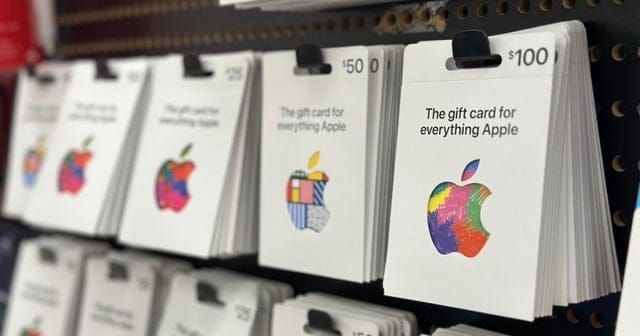
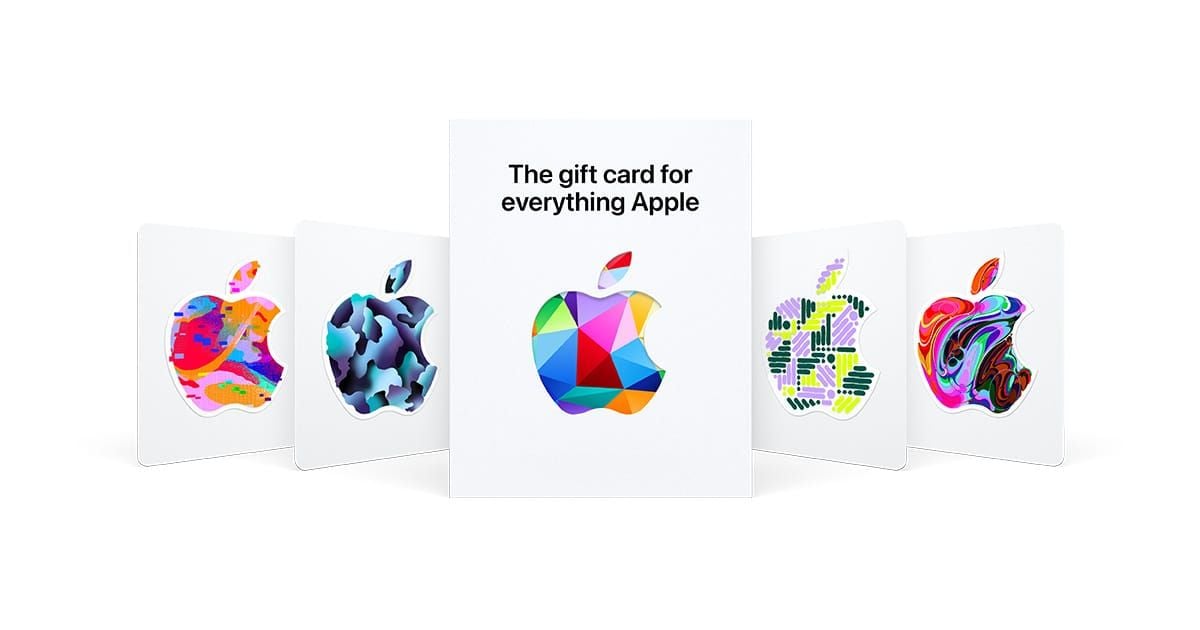
Produk seperti Apple Gift Card (US) merupakan baucar digital serba guna yang direka khusus untuk Akaun Apple rantau Amerika Syarikat bagi menambah baki Akaun Apple untuk membeli aplikasi, permainan, pembelian dalam aplikasi, langganan digital, media serta perkakasan di platform rasmi Apple. Memandangkan baki ini berfungsi sebagai kredit akaun cair dan bukannya mekanisme permainan interaktif, pemetaan butang fizikal atau kawalan luaran tidak terpakai. Perlindungan baki dana anda bergantung sepenuhnya kepada konfigurasi kawalan perbelanjaan sistem pengendalian, pemasa kata laluan dan kebenaran perkongsian keluarga.
Kaedah Kawalan Pembelian Utama di iOS
Apple menyediakan beberapa lapisan kawalan transaksi bergantung pada sama ada anda berkongsi peranti fizikal yang sama dengan anak atau menguruskan beberapa akaun dari jarak jauh.
| Objektif Kawalan | Laluan Konfigurasi | Paparan Antara Muka | Rujukan Dokumentasi |
|---|---|---|---|
| Sekat Pembelian Dalam Aplikasi Sepenuhnya | Seting > Masa Skrin > Pengehadan Kandungan & Privasi > Pembelian iTunes & App Store > Pembelian Dalam Aplikasi > Jangan Benarkan | 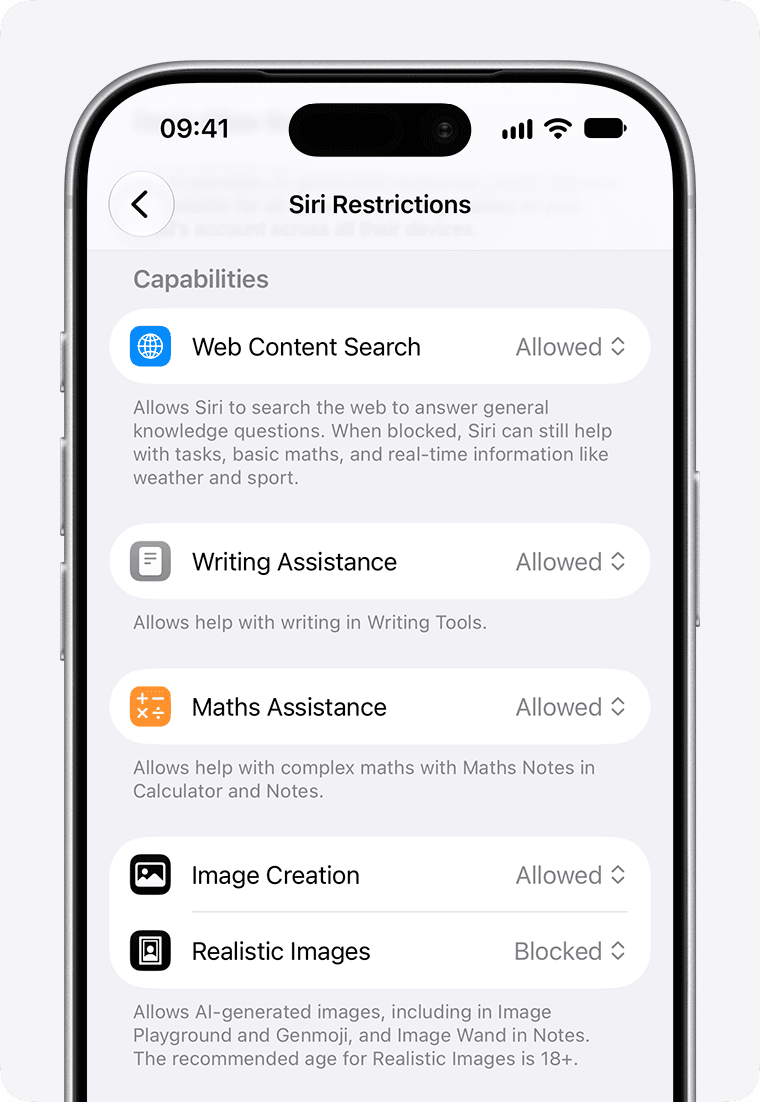 | Panduan OSXDaily |
Langkah memilih kawalan yang tepat bergantung kepada cara peranti digunakan setiap hari. Sekiranya kanak-kanak kerap meminjam iPhone peribadi anda untuk bermain permainan, mematikan fungsi pembelian dalam aplikasi melalui Masa Skrin menawarkan perlindungan paling menyeluruh. Jika anda hanya ingin mengelakkan ketikan pembelian tidak sengaja tetapi masih mahu membeli aplikasi sendiri, pengesahan biometrik atau penetapan pemasa kata laluan 0 minit ialah pilihan yang lebih sesuai.
Cara Sekat Pembelian Dalam Aplikasi Guna Masa Skrin iPhone
Apabila orang lain atau kanak-kanak bermain permainan pada iPhone anda, transaksi mikro secara tidak sengaja boleh menghabiskan baki akaun dengan pantas. Berdasarkan dokumentasi oleh OSXDaily, iOS membolehkan pengguna menyekat transaksi dalam aplikasi sepenuhnya menggunakan ciri Masa Skrin (Screen Time).
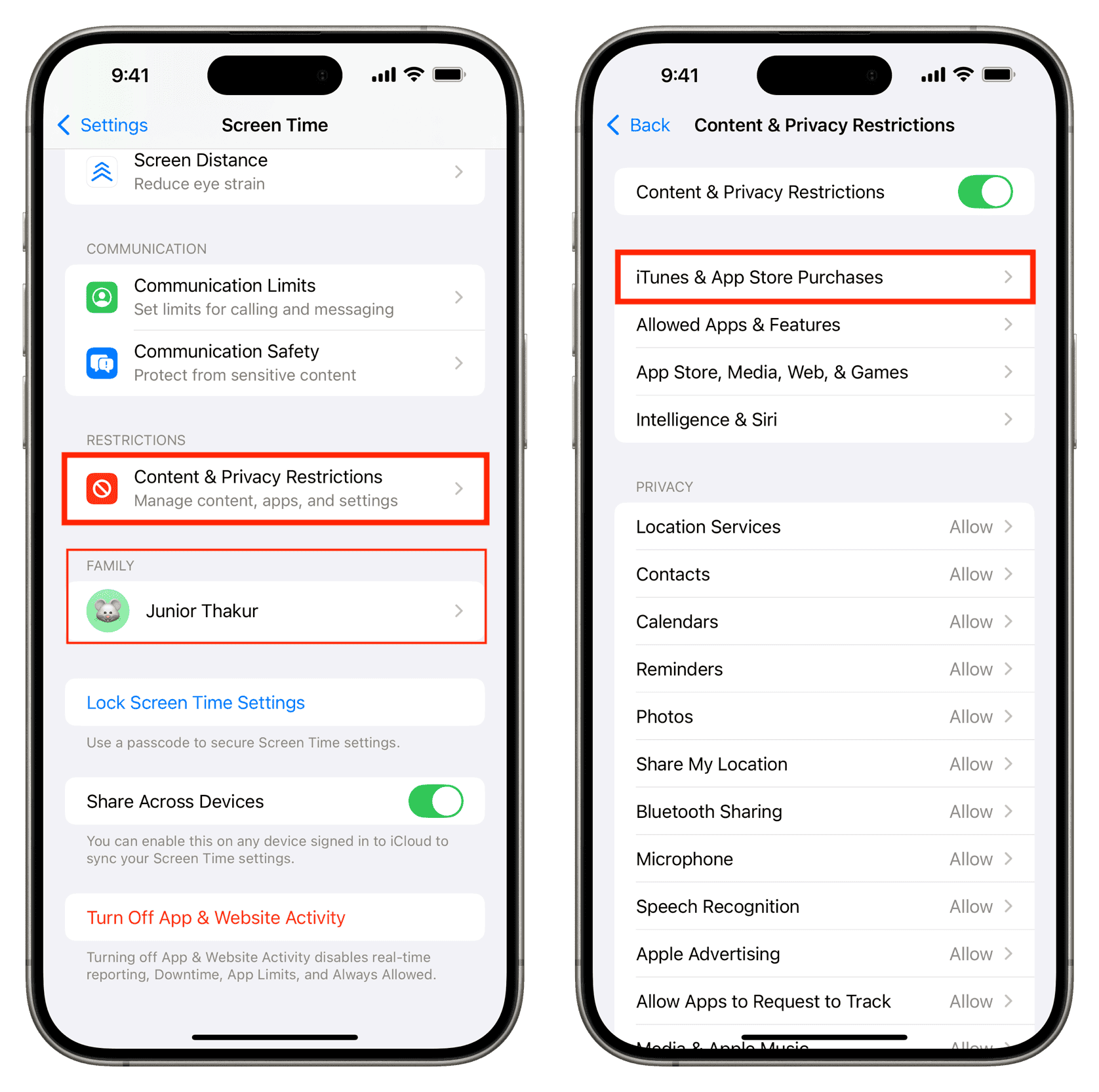
- Buka aplikasi Seting (Settings) pada iPhone anda.
- Ketik Masa Skrin (Screen Time).
- Ketik Pengehadan Kandungan & Privasi (Content & Privacy Restrictions) dan aktifkan ciri tersebut jika belum dihidupkan.
- Pilih Pembelian iTunes & App Store (iTunes & App Store Purchases).
- Ketik Pembelian Dalam Aplikasi (In-app Purchases).
- Pilih Jangan Benarkan (Don't Allow).
- Kembali ke menu utama Masa Skrin dan pilih Kunci Seting Masa Skrin untuk menetapkan kod laluan Masa Skrin yang berasingan.
Menetapkan kod laluan Masa Skrin yang berbeza adalah langkah penting. Jika peranti menggunakan kod kunci skrin biasa yang sama, sesiapa yang mengetahui kod buka kunci iPhone boleh menukar semula tetapan sekatan tersebut. Apabila pilihan "Jangan Benarkan" diaktifkan, sebarang percubaan membeli mata wang maya atau naik taraf dalam permainan akan disekat oleh ralat sistem pengendalian. Aplikasi sedia ada, kemajuan permainan dan langganan semasa tidak akan terjejas.
Tetapkan Kata Laluan Pembelian App Store dan Media
Jika anda mahu membenarkan pembelian dalam aplikasi tetapi ingin menghapuskan risiko caj latar belakang atau transaksi tanpa pengawasan, tetapkan keperluan kata laluan Akaun Apple anda.
- Sentiasa Perlukan (Always Require): Setiap transaksi pembelian atau muat turun memerlukan kata laluan Akaun Apple, walaupun anda baru sahaja selesai melakukan transaksi beberapa saat sebelumnya.
- Perlukan Selepas 15 Minit (Require After 15 Minutes): Memasukkan kata laluan membuka tempoh penimbal selama 15 minit di mana pembelian seterusnya boleh dibuat serta-merta tanpa sebarang pengesahan kelayakan semula.
Tempoh 15 minit ini sering menjadi punca utama baki kad hadiah berkurangan tanpa disedari. Memilih "Sentiasa Perlukan" menutup ruang risiko berkenaan.
Mengapa Submenu Seting Kata Laluan Tidak Kelihatan?
Isu yang sering timbul adalah apabila pengguna membuka Seting > [Nama Anda] > Media & Pembelian tetapi tidak menemui menu Seting Kata Laluan. Keadaan ini berlaku secara reka bentuk sistem.
Sekiranya Face ID atau Touch ID diaktifkan untuk transaksi App Store, iOS menyembunyikan menu pemasa kata laluan manual secara automatik. Melalui pengesahan biometrik, Apple secara lalai memerlukan imbasan Face ID atau cap jari bagi setiap muat turun, menjadikan pilihan manual 15 minit tidak lagi diperlukan.
Jika anda lebih gemar menggunakan kata laluan manual berbanding biometrik, pergi ke Seting > Face ID & Kod Laluan (atau Touch ID & Kod Laluan), masukkan kod keselamatan peranti anda dan matikan pilihan iTunes & App Store. Apabila anda kembali ke menu Media & Pembelian, pilihan Seting Kata Laluan akan dipaparkan semula dan anda boleh memilih Sentiasa Perlukan.
Mengaktifkan Ciri Ask to Buy Melalui Perkongsian Keluarga
Bagi isi rumah yang menguruskan beberapa peranti Apple melalui Perkongsian Keluarga (Family Sharing), pengelola keluarga boleh mengawal perbelanjaan dari jarak jauh. Mengaktifkan ciri "Ask to Buy" (Minta untuk Beli) memastikan setiap percubaan pembelian pada peranti tanggungan menghantar pemberitahuan terus kepada peranti ibu bapa atau penjaga untuk kelulusan.
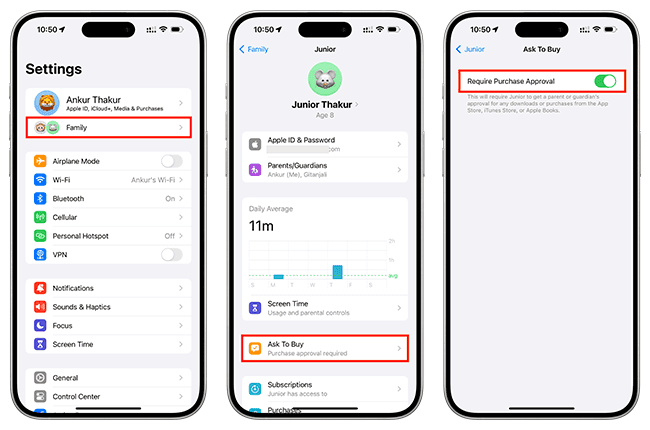
Lokasi menu pembelian berbeza mengikut versi iOS:
- Masukkan kod laluan Masa Skrin apabila diminta.
- Versi iOS Terdahulu: Pergi ke Seting > Keluarga > [Nama Anak] > Ask to Buy (atau melalui Seting > [Nama Anda] > Perkongsian Keluarga).
Apabila Ask to Buy aktif, transaksi tidak boleh ditolak daripada baki Akaun Apple melainkan penjaga meluluskannya melalui pemberitahuan pada peranti mereka sendiri.
| Jenis Tetapan | Peranti Utama Terjejas | Kaedah Pengesahan | Risiko Pembatalan Tanpa Kod Induk |
|---|---|---|---|
| Sekatan Masa Skrin | iPhone hos | Sekatan sistem (Jangan Benarkan) | Sifar, jika dilindungi kod laluan Masa Skrin yang unik |
| Seting Kata Laluan (Sentiasa Perlukan) | iPhone hos | Kata Laluan Akaun Apple atau Biometrik | Rendah, memerlukan kelayakan utama Akaun Apple |
| Ask to Buy (Perkongsian Keluarga) | iPhone / iPad anak | Pemberitahuan tolak kepada Pengelola Keluarga | Sifar, anak tidak boleh meluluskan pembelian sendiri |
Peraturan Baki Akaun dan Sekatan Wilayah
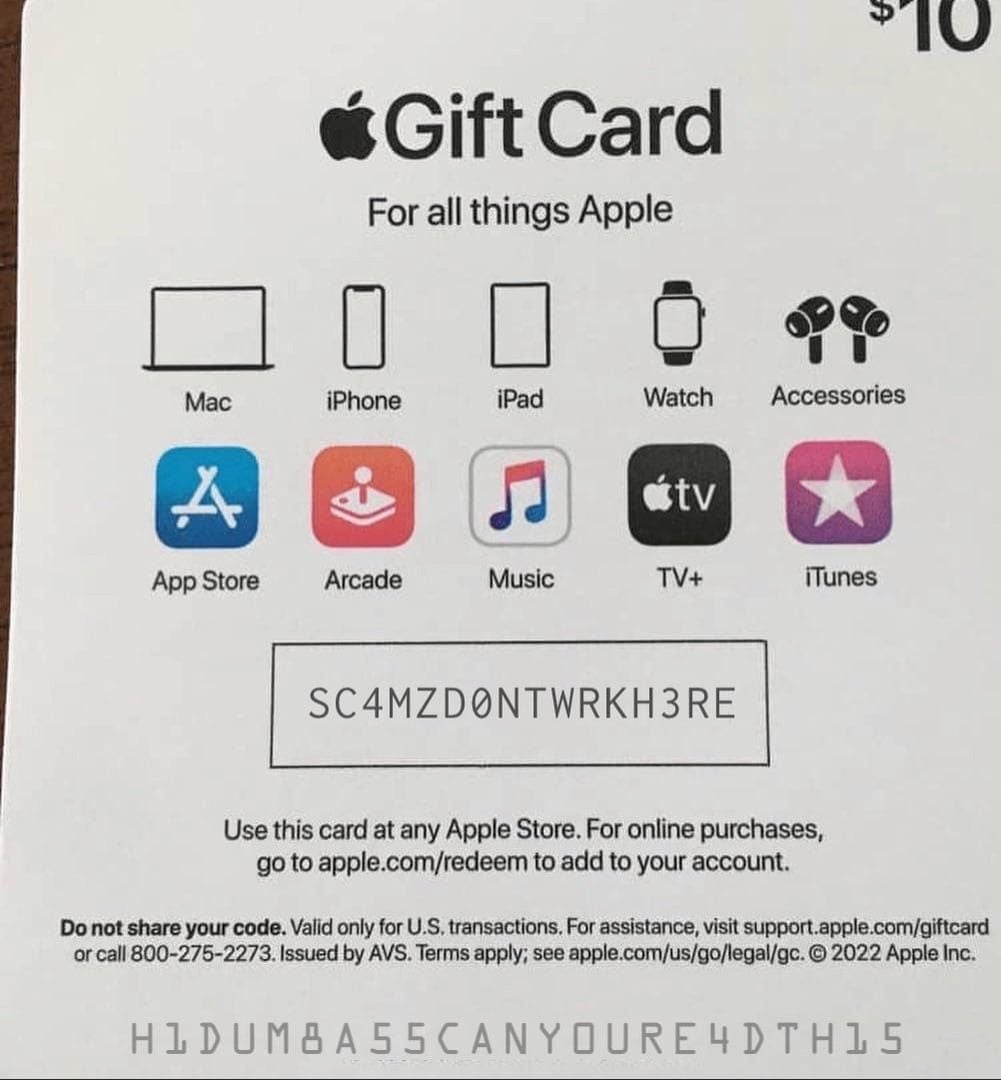
Apabila baucar 16 digit ditebus, dana dipindahkan terus ke baki Akaun Apple (BitTopup). Peraturan kredit digital ini membawa beberapa implikasi penting yang perlu difahami sebelum menetapkan sekatan.
Keutamaan Penolakan Baki
Sistem pengebilan Apple akan mendahulukan penolakan kredit baki akaun sebelum mengenakan caj ke atas kad debit, kad kredit atau akaun PayPal sandaran. Anda tidak boleh memilih untuk "menyimpan" baki kad hadiah bagi kegunaan masa hadapan sambil mengenakan caj pembelian dalam aplikasi semasa kepada kad kredit. Sebarang transaksi yang diluluskan akan menggunakan dana kad hadiah terlebih dahulu sehingga baki menjadi sifar.
Pautan Akaun Kekal
Seperti yang disahkan oleh MyGiftCardSupply, dana kad hadiah yang telah ditebus terikat secara kekal pada akaun berkenaan. Apple tidak membenarkan pemindahan baki kredit antara Akaun Apple berasingan mahupun penebusan tunai. Jika anda berhasrat memuatkan baki ke akaun anak tetapi tersilap menebus kod 16 digit pada akaun anda sendiri, dana tersebut tidak boleh dipindahkan. Melaksanakan sekatan pembelian terus pada peranti yang memegang baki adalah satu-satunya penyelesaian.
Ketidakpadanan Rantau App Store
Kad hadiah Apple tertakluk kepada kunci wilayah yang ketat. Baucar bernilai USD memerlukan Akaun Apple yang didaftarkan pada storefront Amerika Syarikat (BitTopup). Sekiranya pengguna cuba menebus baucar US pada akaun yang berdaftar di United Kingdom, Kanada, Australia atau Kesatuan Eropah, App Store akan menolak transaksi tersebut dengan mesej ralat:
"Kod ini hanya boleh ditebus di negara atau rantau di mana ia dikeluarkan."
Jika anda mempunyai akaun sekunder merentas pelbagai wilayah, pastikan profil App Store yang aktif sepadan dengan denominasi mata wang sebelum mengetatkan sekatan pembelian peranti.
| Isu / Keadaan | Tingkah Laku App Store | Langkah Penyelesaian | | :--- | :--- | :--- | :--- | | Penebusan Baucar Merentas Sempadan | Mesej ralat: "This code can only be redeemed in the country or region in which it was issued" | Tebus secara eksklusif pada ID Apple rantau Amerika Syarikat (BitTopup) | | Pendedahan Pembelian Berulang Tidak Sengaja | Jeda 15 minit membenarkan caj berturut-turut tanpa meminta kata laluan | Tukar Seting Kata Laluan kepada "Sentiasa Perlukan" atau hidupkan kawalan Biometrik | | Tersilap Tebus pada Akaun Lain | Dana tidak boleh dipindahkan kepada ahli keluarga lain | Aktifkan Masa Skrin "Jangan Benarkan" pada peranti hos; pemindahan akaun tidak disokong (MyGiftCardSupply) |
Langkah Menyelesaikan Isu Kebocoran Pembelian
Jika transaksi masih berlaku selepas mengubah tetapan peranti, ikuti senarai semakan diagnostik berikut:
- Periksa Kod Laluan Masa Skrin. Jika anda mematikan Pembelian Dalam Aplikasi tetapi tidak menetapkan kod laluan Masa Skrin yang berasingan, sesiapa sahaja yang menggunakan iPhone boleh membuka semula menu dan menukarnya kepada "Benarkan".
- Sahkan status Face ID untuk Pembelian. Jika imbasan biometrik aktif di bawah Seting > Face ID & Kod Laluan, menekan butang sisi dua kali dan memandang skrin akan meluluskan bayaran serta-merta. Mematikan Face ID untuk iTunes & App Store memaksa kemasukan kata laluan bertulis.
- Audit Langganan Aktif. Menyekat pembelian dalam aplikasi hanya menghalang transaksi baharu, namun langganan sedia ada akan terus diperbaharui secara automatik dan menolak baki kad hadiah. Buka Seting > [Nama Anda] > Langganan untuk membatalkan komitmen berulang yang tidak diperlukan.
- Semak Sejarah Pembelian Akaun. Jika terdapat caj yang tidak dikenali, pengguna boleh menyemak senarai transaksi dan sejarah pembelian baki akaun secara dalam talian melalui tapak rasmi Apple di reportaproblem.apple.com atau terus pada iPhone melalui profil App Store.
- Sahkan Hierarki Akaun Perkongsian Keluarga. Jika permintaan Ask to Buy tidak muncul pada peranti ibu bapa, semak penetapan umur anak dan peranan keluarga. Ask to Buy diaktifkan secara automatik untuk kanak-kanak di bawah 13 tahun, tetapi perlu disahkan secara manual bagi ahli yang lebih berusia melalui Seting > Keluarga > [Nama Anak].
Soalan Lazim
Mengapa menu "Seting Kata Laluan" hilang di bawah Media & Pembelian pada iPhone?
Pilihan Seting Kata Laluan disembunyikan secara automatik oleh sistem apabila ciri Face ID atau Touch ID diaktifkan untuk transaksi pembelian.
Bolehkah saya memindahkan baki Apple Gift Card ke Akaun Apple ahli keluarga lain selepas ditebus?
Tidak boleh. Sebaik sahaja Apple Gift Card ditebus, baki tersebut terikat secara kekal pada Akaun Apple berkenaan dan tidak boleh dipindahkan ke akaun lain atau ditukar kepada wang tunai (MyGiftCardSupply).
Adakah mematikan pembelian dalam aplikasi akan memadamkan aplikasi atau langganan sedia ada?
Tidak. Menetapkan Pembelian Dalam Aplikasi kepada "Jangan Benarkan" hanya menyekat percubaan transaksi dalam aplikasi baharu dengan mesej ralat, tanpa memadamkan aplikasi sedia ada atau membatalkan kandungan yang telah dibeli sebelum ini (OSXDaily).