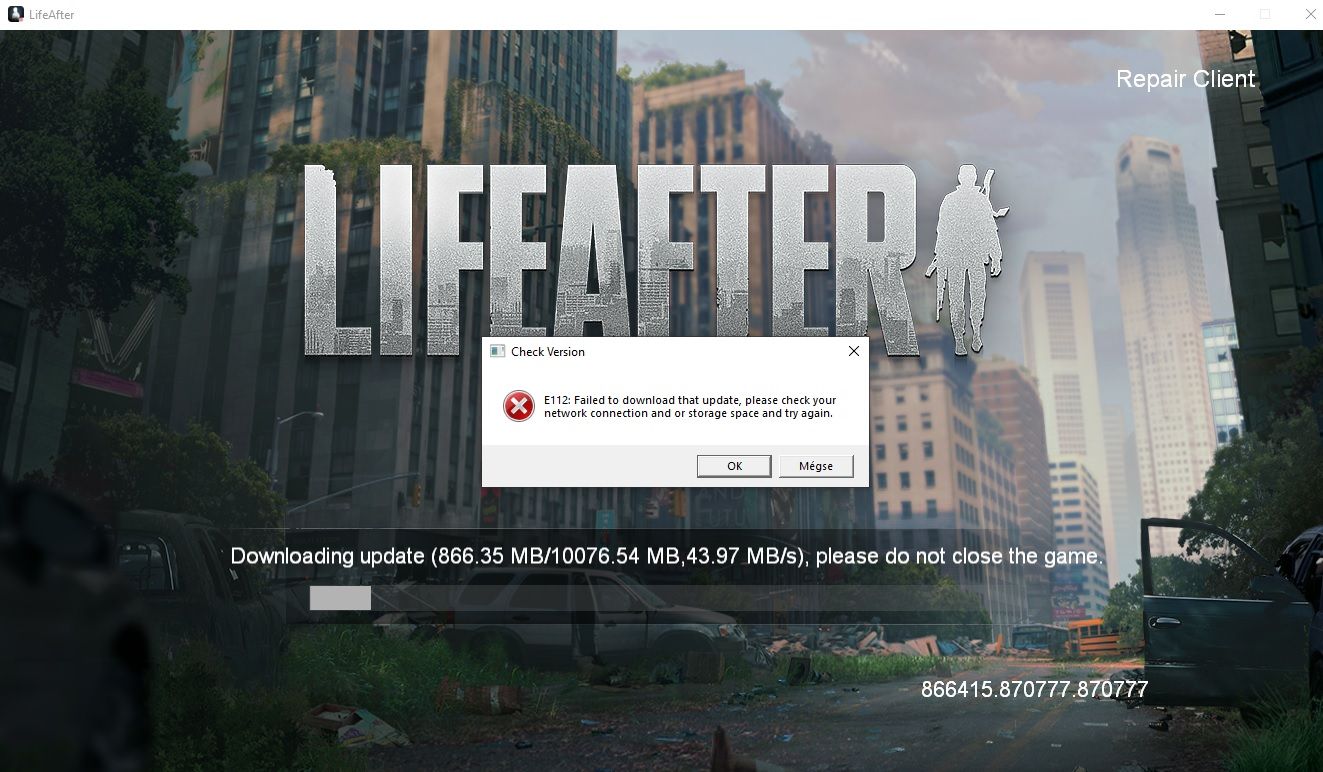
Ralat "Failed to check version" dalam LifeAfter berlaku apabila klien permainan tidak dapat mewujudkan jabat tangan (handshake) awal dengan pelayan manifes tampalan, biasanya dicetuskan oleh kegagalan resolusi DNS tempatan, fail cache sementara yang rosak, atau kelewatan penyebaran CDN gedung aplikasi serantau yang boleh berlarutan sehingga 12 jam selepas sesuatu kemas kini (MY.GAMES Support). Anda boleh mengatasi masalah sangkut ini dengan serta-merta tanpa perlu memasang semula permainan dengan menukar peranti anda kepada alamat DNS awam seperti Cloudflare atau Google, mengosongkan cache aplikasi, serta menjalankan pelancar PC dengan kebenaran pentadbir.
Apakah yang Menyebabkan Semakan Versi Gagal?
Sebelum memuatkan skrin pemilihan watak atau lobi kem, LifeAfter akan menghubungi rangkaian penghantaran kandungan (CDN) NetEase bagi mengesahkan sama ada fail permainan tempatan sepadan dengan manifes pelayan langsung. Sekiranya jabat tangan tersebut terputus, klien akan berhenti memuatkan.
Tiga kekangan utama mencetuskan kegagalan ini:
- Gangguan carian DNS: Penyedia perkhidmatan internet (ISP) tempatan anda gagal menghuraikan domain pelayan tampalan jauh, menyebabkan pelancar terus menunggu pada alamat yang tidak bertindak balas.
- Cache sementara yang rosak: Muat turun tampalan yang terganggu sebelum ini meninggalkan serpihan manifes yang rosak dalam storan tempatan, menghalang klien daripada menulis data kemas kini baharu.
- Kelewatan penyebaran gedung aplikasi: Berikutan pelancaran tampalan rasmi, nod setempat di seluruh gedung aplikasi serantau boleh mengambil masa sehingga 12 jam untuk mengedarkan pakej pemasangan wajib (MY.GAMES Support). Jika pelayan permainan langsung memerlukan versi yang belum disediakan oleh gedung setempat anda, pengesahan akan gagal.
Mengosongkan Cache Tempatan Tanpa Memadamkan Akaun Anda
Cache yang rosak sering memerangkap permainan dalam gelung kemas kini. Walau bagaimanapun, pemain mudah alih kerap melakukan kesilapan dengan memadamkan semua data permainan, yang memaksa muat turun semula keseluruhan aset dan memadamkan konfigurasi peranti yang disimpan.
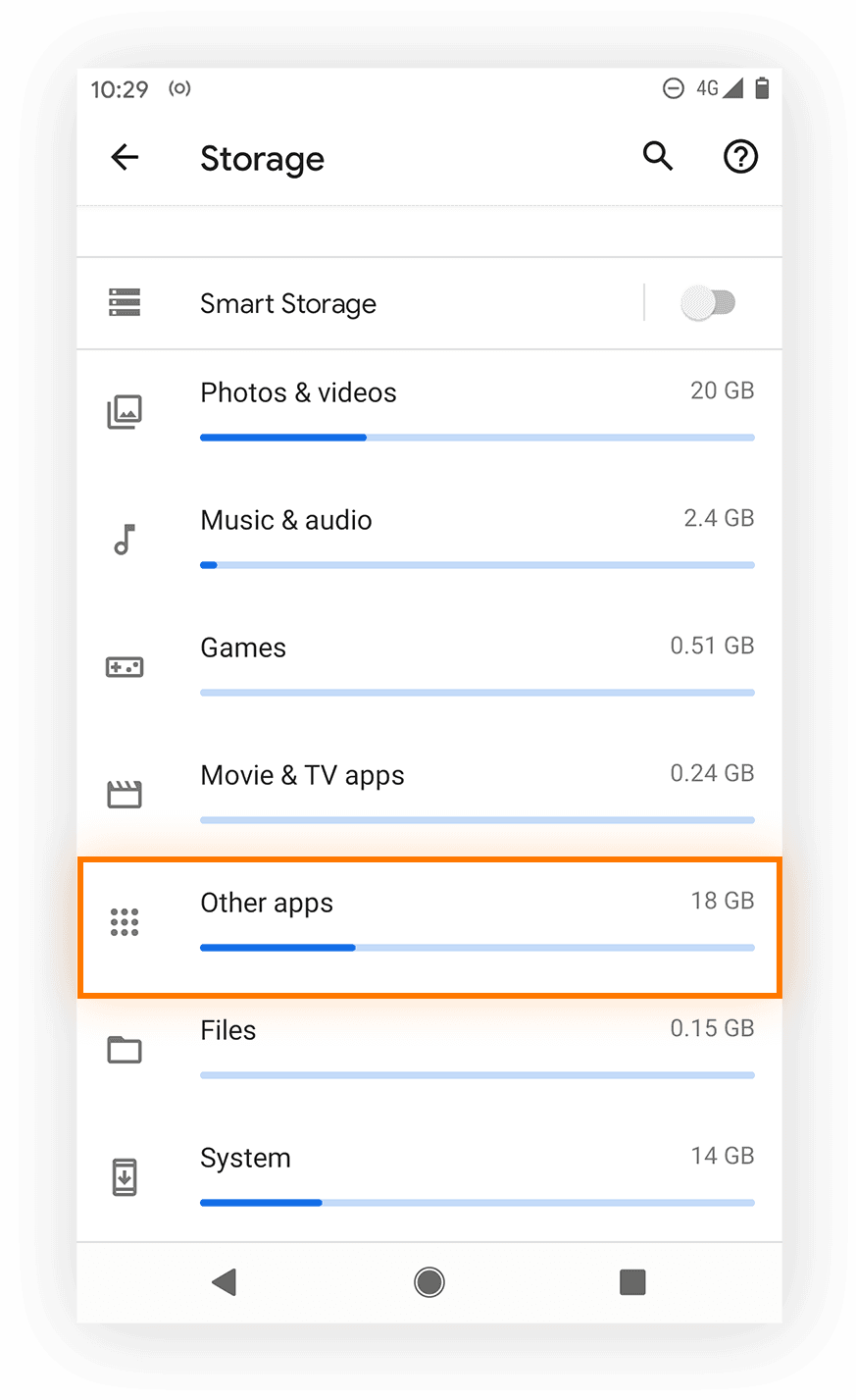
Mengosongkan cache aplikasi akan menghapuskan fail sementara yang bercanggah sambil mengekalkan butiran log masuk pemain serta kemajuan yang disimpan (panduan teknikal Eneba).
Untuk mengosongkan cache dengan selamat pada Android:
- Buka Settings peranti anda.
- Ketik Apps (atau Apps & Notifications) dan pilih LifeAfter.
- Buka Storage & cache.
- Ketik Clear Cache.
Jangan ketik "Clear Storage" atau "Clear Data" melainkan anda bersedia untuk mengesahkan akaun semula dan memuat turun semula pek sumber pilihan. Sebaik sahaja cache dikosongkan, mulakan semula telefon anda dan lancarkan permainan.
Mengkonfigurasi Semula Pelayan DNS pada Mudah Alih dan PC
Apabila penyelesai DNS rekursif ISP anda gagal menghalakan manifes tampalan, mengarahkan peranti anda kepada penyedia DNS awam akan memulihkan sambungan ke pelayan kemas kini (Komuniti TP-Link).
Jadual di bawah menggariskan nilai DNS awam yang disokong merentasi pelbagai platform:
| Jenis Konfigurasi | Penyedia | Nama Hos / Alamat IP | Penggunaan Platform |
|---|
| DNS Peribadi (TLS) | Cloudflare | 1dot1dot1dot1.cloudflare-dns.com | Tetapan Android 9+ (TP-Link) |
| DNS Peribadi (TLS) | Google | dns.google | Tetapan Android 9+ (TP-Link) |
| IPv4 Utama / Alternatif | Google | 8.8.8.8 / 8.8.4.4 | Penyesuai Windows / Wi-Fi iOS (TP-Link) |
| IPv4 Utama | Cloudflare | 1.1.1.1 | Penyesuai Windows / Wi-Fi iOS (TP-Link) |
Menggunakan DNS pada Android
Binaan Android moden membenarkan penyulitan global bagi pertanyaan DNS:
- Buka Settings > Network & internet.
- Pilih Private DNS.
- Pilih Private DNS provider hostname.
- Masukkan
1dot1dot1dot1.cloudflare-dns.com atau dns.google dan simpan.
Menggunakan DNS pada iOS
- Buka Settings > Wi-Fi.
- Ketik ikon maklumat ("i") bersebelahan dengan rangkaian aktif anda.
- Tatal ke bawah dan ketik Configure DNS, kemudian pilih Manual.
- Padamkan entri sedia ada dan tambahkan
1.1.1.1 atau 8.8.8.8.
Tetapan Semula Perkakasan Rangkaian dan Pembersihan DNS Windows
Penghala menyimpan jadual penghalaan tempatan yang boleh menjadi lapuk selepas penyelenggaraan sebelah pelayan. Membersihkan laluan tersebut memaksa perkakasan rangkaian anda meminta IP pelayan yang baharu.
Untuk melakukan kitaran kuasa perkakasan rangkaian tempatan anda dengan betul:
- Cabut palam kord kuasa penghala terus dari soket dinding.
- Tunggu selama 30 saat sepenuhnya untuk membolehkan kapasitor dinyahcas sepenuhnya (TP-Link).
- Pasang semula kabel kuasa.
- Berikan masa 60 hingga 90 saat untuk penghala mewujudkan sambungan jalur lebar luaran sebelum cuba melancarkan semula permainan.
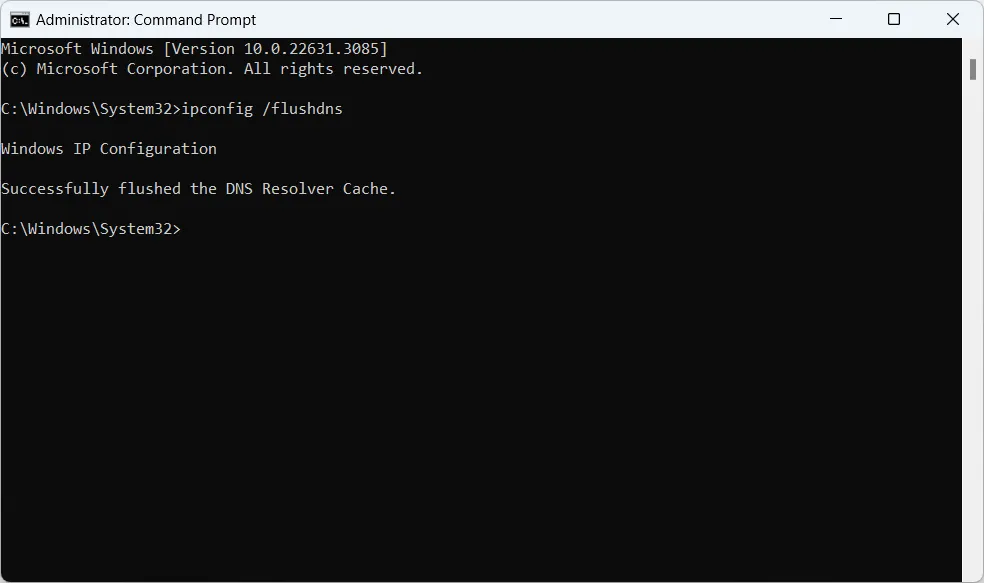
Pada PC Windows, entri penyelesai yang lapuk di dalam sistem pengendalian boleh menyebabkan masalah sangkut yang serupa. Anda boleh membersihkannya melalui baris arahan:
- Tekan Kekunci Windows dan cari cmd.
- Klik kanan pada Command Prompt dan pilih Run as administrator.
- Taip
ipconfig /flushdns dan tekan Enter. - Tutup terminal sebaik sahaja anda melihat mesej kejayaan pembersihan cache.
Menyelesaikan Kebenaran Fail Pelancar pada PC
Jika anda bermain pada klien PC asli, semakan versi sering kali gagal kerana pelancar tidak mempunyai kebenaran untuk mengubah suai fail tempatan atau menggantikan fail indeks dalam direktori pemasangan anda. Apabila Windows menyekat operasi membaca dan menulis, penampal akan memasuki gelung semakan atau memaparkan kegagalan rangkaian serta-merta.
Menjalankan pelancar dengan kebenaran pentadbir yang dipertingkatkan memberikan akses sistem fail penuh, sekali gus mengatasi sekatan kebenaran folder tempatan (perbincangan sokongan teknikal Blizzard).
Untuk menyelesaikan perkara ini pada Windows:
- Tekan Ctrl + Shift + Esc untuk membuka Task Manager.
- Cari sebarang proses latar belakang pelancar LifeAfter atau NetEase yang aktif, klik kanan padanya, dan pilih End Task.
- Pergi ke folder pemasangan LifeAfter atau pintasan desktop anda.
- Klik kanan pada fail pelancar boleh laksana dan pilih Run as administrator.
Memperbaiki Masalah Perkhidmatan Gedung Mudah Alih yang Tersekat
Pada peranti mudah alih, gelung kemas kini boleh berpunca daripada Google Play Store yang gagal menyiarkan binaan klien terkini kepada permainan.
Data cache gedung yang rosak lazimnya menyebabkan muat turun tersekat dan menghalang manifes klien baharu daripada dipaparkan (panduan pembaikan perisian Cashify). Kosongkan data cache gedung dengan langkah-langkah berikut:
- Buka Settings > Apps > Google Play Store.
- Ketik Storage & cache, kemudian pilih Clear cache.
- Kembali ke senarai aplikasi, pilih Google Play Services, buka Storage & cache, dan ketik Clear cache.
- But semula telefon anda, buka Play Store, dan periksa sama ada kemas kini klien baharu muncul di bawah aplikasi yang dipasang.
Menggunakan VPN untuk Pelencongan Laluan
Gangguan penghalaan huluan antara ISP anda dengan infrastruktur hos NetEase tidak akan bertindak balas terhadap perubahan DNS tempatan semata-mata. Dalam situasi ini, menghalakan trafik melalui rangkaian peribadi maya akan mewujudkan laluan alternatif ke pelayan pengesahan (The Escapist).
Aktifkan VPN yang boleh dipercayai, tetapkan lokasi anda ke negara bersebelahan atau hab serantau, dan lancarkan LifeAfter. Sebaik sahaja klien mengesahkan versi dan memuat turun data manifes yang diperlukan, anda boleh memutuskan sambungan VPN dan kembali ke sambungan utama anda untuk bermain dengan ping yang optimum.
Sebaik sahaja klien menyelesaikan pengesahan dan melepasi skrin permulaan, permainan normal dan ketersambungan pelayan akan bersambung semula. Sebarang pembelian dalam permainan seterusnya yang memerlukan LifeAfter Credits akan disegerakkan sebaik sahaja akaun berjaya berhubung semula dengan pelayan langsung.
Soalan Lazim
Adakah mengosongkan cache permainan akan memadamkan watak atau kemajuan saya dalam LifeAfter?
Tidak. Memilih "Clear Cache" hanya memadamkan manifes kemas kini sementara dan fail sementara yang tidak diindeks tanpa mengubah kelayakan akaun atau watak simpanan awan anda (Eneba). Jangan pilih "Clear Data" atau "Clear Storage", kerana tindakan tersebut akan memadamkan maklumat log masuk tempatan.
Bagaimanakah cara untuk membersihkan cache DNS pada PC Windows bagi membetulkan ralat sambungan semakan versi?
Buka menu Start Windows, taip cmd, klik kanan pada Command Prompt untuk menjalankannya sebagai pentadbir, taip ipconfig /flushdns, dan tekan Enter sebelum melancarkan semula klien anda (TP-Link).
Apakah yang perlu saya lakukan jika tampalan yang baru diumumkan tidak ditemui dalam gedung aplikasi mudah alih?
Kosongkan cache untuk kedua-dua Google Play Store dan Google Play Services, kemudian periksa senarai kemas kini yang belum selesai. Jika tampalan masih belum tersedia, penyebaran CDN gedung aplikasi serantau mungkin memerlukan masa sehingga 12 jam sebelum pemasang tiba di negara anda (MY.GAMES Support, Cashify).


















































































































