Bagi mengunci baki dompet akaun anda di sebalik PIN kawalan alat kawalan (controller), pergi ke bahagian Settings > Account > Sign-in, security & passkey, pilih Create my passkey untuk menetapkan enam digit urutan butang pada controller anda, dan tukar tetapan pilihan anda kepada Ask for my passkey supaya Microsoft Store meminta pengesahan sebelum sebarang transaksi selesai. Benteng ini serta-merta menyekat penolakan kredit tanpa sengaja, melindungi dana yang dimasukkan melalui baucar digital—seperti kod 25 aksara Xbox Live Gift Card (BR)—daripada pembelian tidak disengajakan pada konsol Xbox Series X|S, Xbox One atau peranti keluarga yang dikongsi bersama.
Mengapa Baki Baucar yang Ditebus Memerlukan Perlindungan Segera
Sebaik sahaja anda menebus baucar prabayar, nilai kredit tersebut akan kekal aktif dalam dompet akaun Microsoft anda. Berbeza dengan kad fizikal yang boleh disimpan kemas di dalam laci, baki dalam Brazilian Real (BRL) atau mata wang akaun tempatan akan menjadi kaedah pembayaran lalai (default) secara automatik di konsol anda.
Isu utamanya ialah kedai digital sentiasa direka untuk mempercepatkan transaksi checkout. Sekiranya profil akaun anda menggunakan tetapan log masuk segera tanpa sekatan, sesiapa sahaja yang memegang controller boleh membeli pek add-on, edisi permainan mahal, atau mikrotransaksi hanya dengan dua kali menekan butang A. Walaupun Microsoft menyediakan saluran rayuan bayaran balik (refund), dasar standard refund Microsoft menetapkan syarat bahawa permohonan mesti dikemukakan dalam tempoh 14 hari dari tarikh pembelian selain menilai jumlah masa permainan (playtime) secara ketat.
Langkah pencegahan sentiasa lebih selamat berbanding bergantung pada permohonan sokongan teknikal. Pengaktifan kod passkey memastikan baki akaun kekal utuh sehinggalah anda sendiri mengesahkan jumlah pembelian di troli.
| Tahap Perlindungan | Mekanisme Utama | Paling Sesuai Untuk | Rujukan Visual |
|---|
| Passkey Pembelian | Urutan 6 digit pada controller | Profil individu pada konsol yang dikongsi bersama ahli keluarga (Business Insider) | 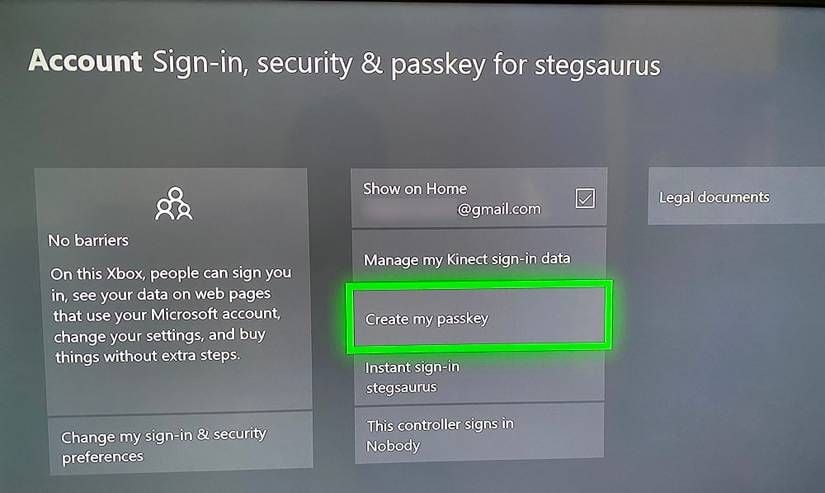 |
| Kunci Tetamu (Guest Key) | Kod sekatan akaun log keluar | Konsol ruang tamu yang digunakan oleh ramai penghuni (IGN) | 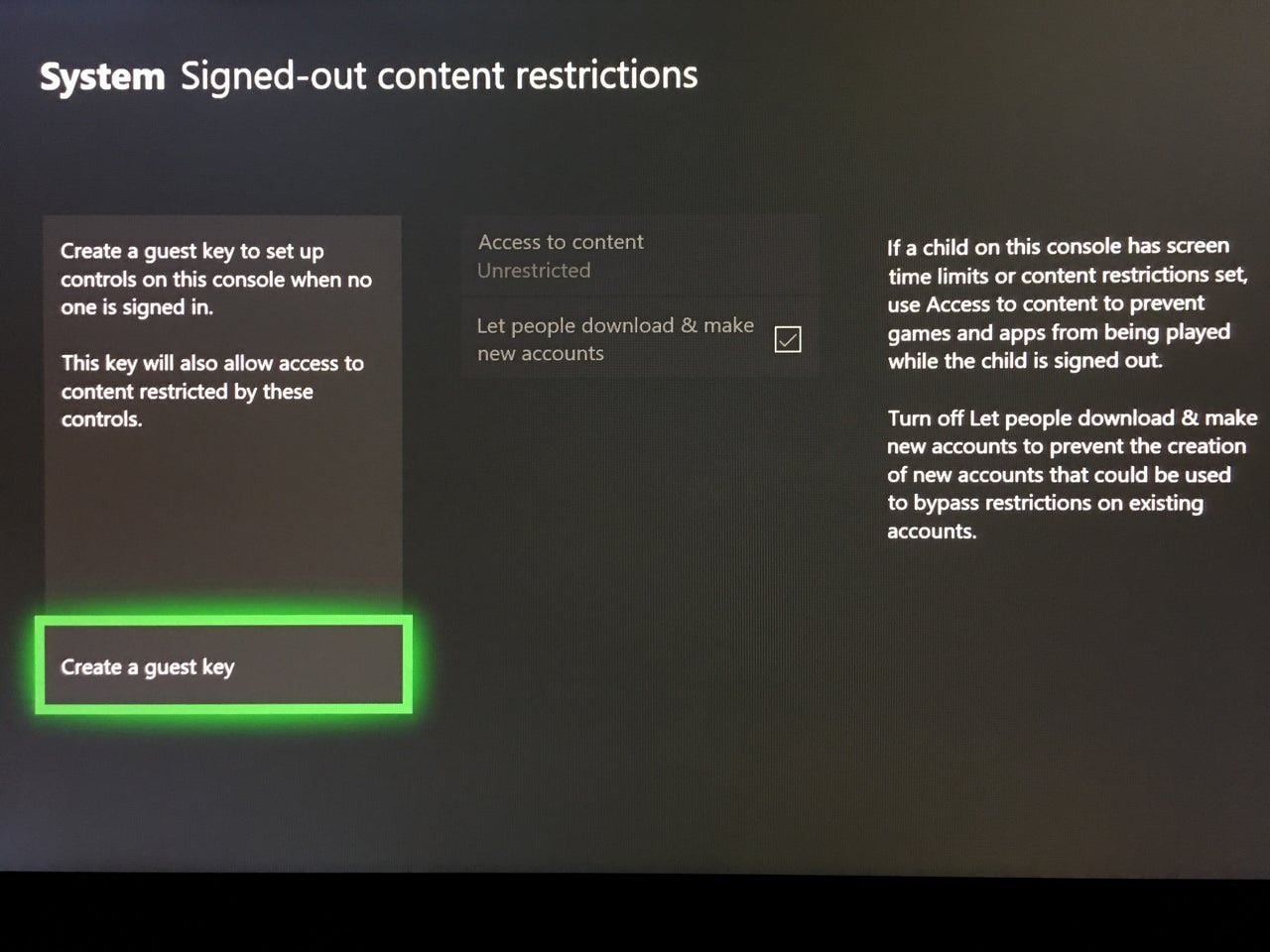 |
| Kunci Wilayah (Regional Lock) | Penyelarasan alamat bil & akaun | Penebusan kod kad hadiah rentas wilayah (BitTopup) | 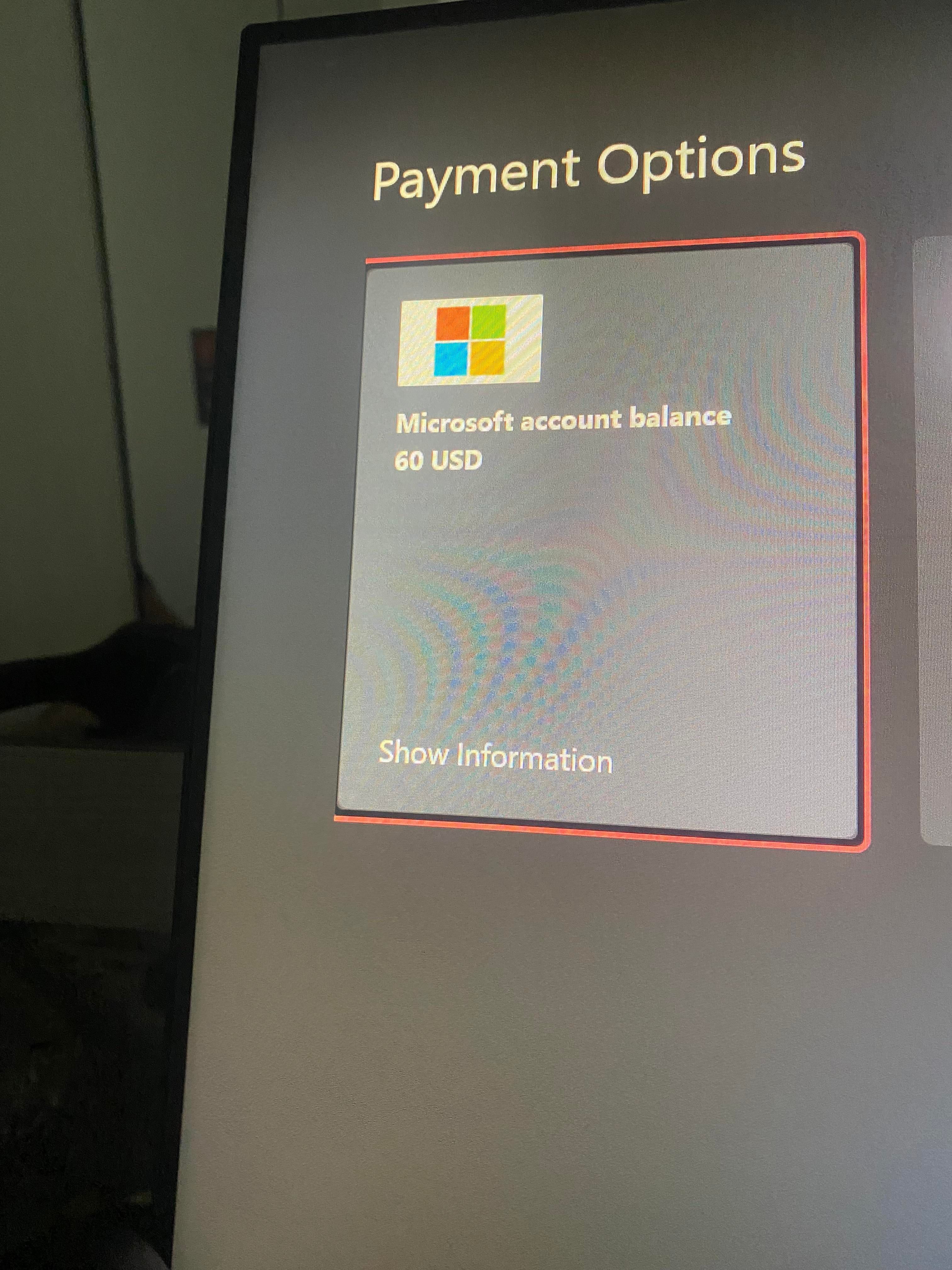 |
Langkah Menetapkan PIN Passkey untuk Pembelian di Xbox
Untuk mewajibkan kekunci PIN atau passkey sebelum membelanjakan baki gift card pada konsol anda, tetapkan pemetaan kod passkey berasaskan controller. Kaedah ini menggantikan keperluan menaip kata laluan teks panjang dengan gabungan butang arah atau picu controller yang boleh dimasukkan dalam dua saat oleh pemilik akaun.
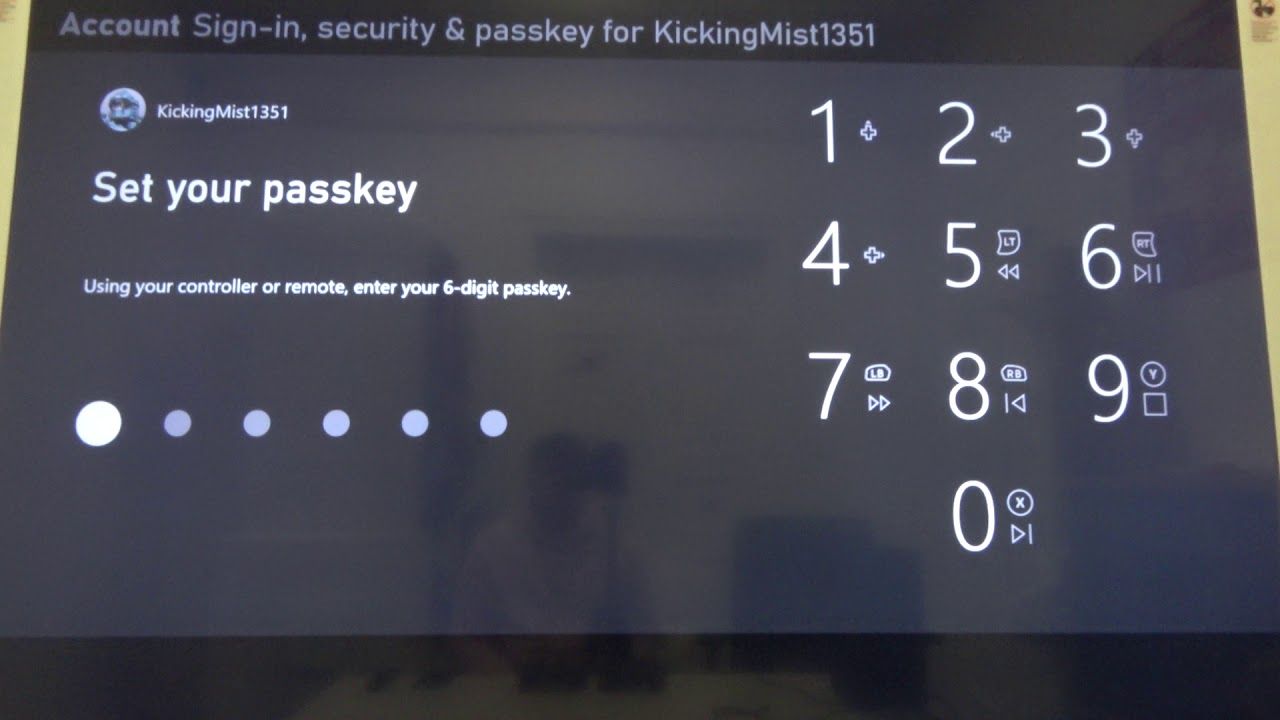
Cara Mencipta Passkey 6 Digit
- Tekan butang Xbox pada controller anda untuk membuka paparan panduan (guide).
- Gerakkan kursor ke tab paling kanan (Profile & system) dan pilih Settings.
- Di bawah lajur Account, pilih Sign-in, security & passkey.
- Klik pilihan Create my passkey.
- Gunakan butang controller anda (arah D-pad, picu triggers, bumpers, atau butang utama) untuk memasukkan urutan enam digit khas seperti yang diperincikan oleh Business Insider.
- Masukkan semula urutan enam digit yang sama untuk mengesahkan kod tersebut.
Menyekat Transaksi Microsoft Store di Sebalik Kod Passkey
Menghasilkan kod passkey hanyalah langkah pertama. Anda mesti mengarahkan sistem pengendalian konsol untuk mewajibkan kod tersebut bagi setiap pembelian.
- Semasa masih berada di menu Settings > Account > Sign-in, security & passkey, pilih Change my sign-in & security preferences.
- Teliti pilihan profil lalai keselamatan (seperti No barriers atau Lock it down).
- Pilih Ask for my passkey.
- Pastikan pilihan pembelian digital menyatakan dengan jelas bahawa passkey diperlukan sebelum checkout di Microsoft Store boleh diproses.
Selepas ditetapkan, konsol akan menyekat skrin pembayaran Microsoft Store sehinggalah urutan enam butang controller dimasukkan. Baki kredit akaun anda tidak lagi boleh ditolak tanpa kebenaran fizikal tersebut.
Selain konsol, jika anda turut menggunakan aplikasi Microsoft Store pada komputer Windows 11, dokumentasi sokongan Microsoft menyatakan bahawa anda boleh memilih ikon Profile di sudut atas kanan, masuk ke App settings, dan mematikan fungsi Purchase sign-in bagi menyekat pembelian tanpa kata laluan pada peranti yang dikongsi.
Profil Tetapan Checkout Passkey Konsol yang Disyorkan
Setiap situasi isi rumah memerlukan tahap kawalan yang berbeza. Bagi pemain yang tinggal bersendirian, kawalan keselamatan yang terlalu ketat mungkin terasa melecehkan. Namun jika konsol berkongsi ruang dengan adik-beradik atau kanak-kanak, profil tanpa perlindungan boleh mengakibatkan baki akaun lesap.
Mulakan dengan tetapan asas ini dan sesuaikan mengikut tahap akses fizikal konsol anda:
- Pilihan Log Masuk: Tetapkan kepada Ask for my passkey.
- Pembelian Store: Tetapkan kepada Require passkey.
- Perubahan Tetapan: Tetapkan kepada Require passkey.
- Sekatan Akaun Log Keluar: Tetapkan kepada Enabled with Guest Key.
Penyesuaian Mengikut Keperluan Pengguna
- Konsol Peribadi Sepenuhnya: Jika tiada orang lain yang menyentuh perkakasan anda, log masuk boleh dibiarkan pada No barriers, tetapi pastikan Store Purchases tetap dikunci dengan passkey. Ini mengekalkan kelajuan waktu but peranti tanpa mendedahkan dompet baki BRL kepada kesilapan klik.
- Konsol Bersama Rakan & Tetamu: Sekiranya rakan sering bermain mod multipemain sofa, aktifkan Signed-Out Content Restrictions. Tanpa langkah ini, sesiapa sahaja boleh log keluar daripada profil anda untuk melepasi sekatan akaun peribadi lalu melayari katalog stor.
Menyekat Pintasan Profil Melalui Kunci Tetamu (Guest Key)
Kelemahan keselamatan yang kerap berlaku pada Xbox berpunca daripada akaun peribadi yang dikunci kemas, namun sistem konsol itu sendiri dibiarkan tanpa sekatan tetamu luar. Mana-mana individu boleh log keluar daripada profil pemilik dan memuat turun kandungan secara bebas.
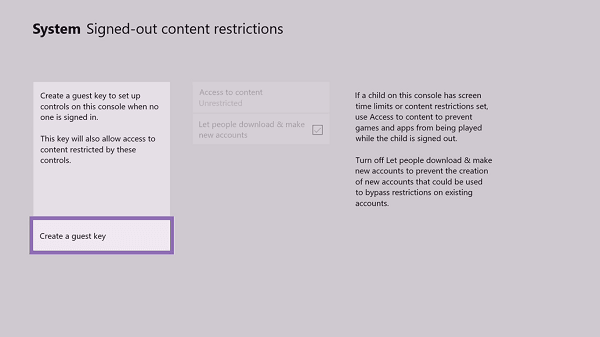
Bagi menutup ruang kelonggaran ini, pergi ke Settings > System > Signed-Out Content Restrictions seperti yang dijelaskan dalam panduan keselamatan IGN. Dari sini, klik Create a Guest Key. Sama seperti kod peribadi akaun, langkah ini menghasilkan urutan sandaran enam digit controller khas untuk tetamu yang tidak log masuk.
Apabila Guest Key aktif, pengguna tanpa akaun tidak dapat memintas had kawalan keluarga, memuat turun tajuk baharu, atau mengubah parameter pembayaran peringkat sistem semasa gamertag utama anda dilog keluar.
Jika anda menggunakan kad prabayar mata wang digital serantau seperti Xbox Live Gift Card (BR), keselamatan pembelian amat berkait rapat dengan konfigurasi wilayah akaun. Microsoft menguatkuasakan padanan wilayah secara ketat semasa fasa penebusan dan checkout.
| Parameter | Perincian Keperluan | Peraturan Operasi |
|---|
| Format Baucar | Kod alfanumerik 25 aksara | Ditebus terus melalui konsol atau pelayar web (BitTopup) |
| Wilayah Akaun | Mesti ditetapkan ke Brazil (BR) | Wilayah luar akan menolak penebusan baucar (BitTopup) |
| Alamat Pengebilan | Alamat sah berdaftar di Brazil | Wajib sepadan dengan wilayah stor semasa pembayaran (BitTopup) |
| Penggunaan Ekosistem | Xbox Series X|S, Xbox One, Windows 10/11 | Perkongsian dompet baki merentasi keluarga platform (BitTopup) |
| Perbelanjaan Rentas Wilayah | Dilarang sama sekali | Baki kekal terhad pada katalog stor serantau Brazil (BitTopup) |
Sekiranya tetapan wilayah akaun dan alamat bil anda tidak sepadan dengan Brazil, penebusan baucar baki 25 aksara BRL akan mencetuskan ralat tidak sepadan wilayah (region-mismatch error). Anda juga tidak boleh membelanjakan baki BRL pada storefront wilayah berlainan. Memastikan passkey aktif menghalang baki dalam dompet Brazil anda daripada terguna pada item yang salah.
Langkah Mengelak Sekatan Akaun 30 Hari Microsoft
Semasa anda mengemas kini maklumat keselamatan konsol atau akaun Microsoft, elakkan daripada memadam semua kaedah pemulihan akaun lama secara serentak.
Berdasarkan dokumen keselamatan rasmi Microsoft, membuang semua kaedah pengesahan sedia ada (seperti alamat e-mel pemulihan dan nombor telefon lama) akan meletakkan akaun ke dalam status sekatan selama 30 hari (30-day restricted state).
Sepanjang tempoh 30 hari ini:
- Microsoft menolak sebarang penambahan atau pengubahan maklumat keselamatan baharu.
- Anda tidak boleh mengemas kini profil pengebilan atau menukar tetapan passkey checkout.
- Anda masih boleh bermain permainan dan membelanjakan baki sedia ada, tetapi kawalan pentadbiran akaun dibekukan sepenuhnya.
Sentiasa pastikan kaedah pengesahan alternatif yang baharu telah disahkan berfungsi sebelum anda menyingkirkan nombor telefon lama atau e-mel pemulihan lapuk.
Had Tempoh Hayat Baki Akaun dan Polisi Bayaran Balik
Tidak semua kredit yang masuk ke dalam baki dompet mempunyai tempoh sah yang sama, dan ruang masa untuk membuat tuntutan bayaran balik adalah terhad.
| Jenis Polisi | Tempoh Masa / Had | Syarat Penting |
|---|
| Baki Kad Hadiah Runcit | Tiada tarikh luput | Baucar prabayar standard kekal dalam dompet tanpa luput |
| Kredit Promosi Akaun | 90 hari dari tarikh dimasukkan | Mesti dibelanjakan sebelum tamat tempoh 90 hari (Bing Rewards) |
| Rayuan Bayaran Balik Pembelian | 14 hari kalendar | Tertakluk pada masa permainan yang minimum dan laporan segera (Microsoft UK) |
| Kunci Tetapan Keselamatan | 30 hari kalendar | Berlaku jika memadam semua maklumat pemulihan serentak (Microsoft Support) |
Baucar yang dibeli daripada platform runcit seperti BitTopup atau Eneba menambah baki tanpa had tamat tempoh. Namun, jika sebahagian baki dompet anda diperoleh melalui Microsoft Rewards atau acara promosi platform, syarat promosi menetapkan tempoh perbelanjaan 90 hari. Sekiranya berlaku transaksi tidak sengaja pada konsol tanpa perlindungan, segera hantar permohonan bayaran balik kepada Microsoft kerana tempoh 14 hari luput dengan cepat, dan masa bermain yang lama boleh membatalkan kelayakan anda.
Mengaktifkan Notifikasi Transaksi Pembelian di Skrin
Pastikan paparan amaran notifikasi sistem diaktifkan supaya setiap perubahan baki dompet dapat dikesan dengan serta-merta.
- Pergi ke Settings > Preferences > Notifications.
- Buka Xbox notifications dan pastikan suis paparan banner diaktifkan.
- Masuk ke sub-menu notifikasi Store untuk memastikan makluman transaksi selesai dipaparkan pada skrin konsol.
Dengan notifikasi pop-up ini, sebarang percubaan memproses transaksi akan memaparkan makluman terus pada skrin televisyen atau monitor anda pada saat ia berlaku.
Menyelesaikan Masalah Persediaan yang Sering Berlaku
Kedai Masih Tidak Meminta PIN Semasa Checkout
Jika passkey telah dicipta tetapi pembayaran masih berlangsung tanpa sekatan, tetapan pilihan log masuk mungkin masih berada pada tahap terbuka. Buka Settings > Account > Sign-in, security & passkey > Change my sign-in & security preferences dan pastikan pilihan Ask for my passkey telah ditandakan, bukannya No barriers.
Terlupa Urutan Enam Butang Controller
Jika anda tersilap memasukkan urutan enam digit sebanyak tiga kali berturut-turut, konsol akan meminta anda memasukkan kata laluan utama akaun Microsoft menggunakan papan kekunci skrin. Memasukkan kata laluan utama akan menyahkunci sekatan passkey dan membolehkan anda menetapkan semula enam urutan butang controller yang baharu.
Ralat Sekatan Wilayah Semasa Memasukkan Kod Baucar
Jika anda memasukkan baucar 25 aksara dan menerima mesej ralat sekatan geografi, semak akaun anda di laman akaun Microsoft untuk memastikan negara pendaftaran akaun ditetapkan ke Brazil, serta pastikan tetapan lokasi konsol di bawah Settings > System > Language & location turut ditetapkan ke Brazil sebelum menebus semula kod baucar.
Ikuti BitTopup untuk maklumat Xbox Live Gift Card (BR) terkini~