Tip: Goud nodig voor de Urban Pulse Strike Pass (15 aug–14 sep 2026)? Top up Blood Strike Gold on BitTopup met alleen je UID.
Snelle oplossingen voor FPS-limieten in Blood Strike (augustus 2026)
Bijgewerkt op 24-08-2026: De client van 11 augustus 2026 voegde BR-TPS, Deathmatch en de Locker Room-map toe. Officiële notities hebben betrekking op modi en wapens, niet op een nieuwe framelimiet. De FPS blijft nog steeds hangen op 60, 120, 144 of 240 om dezelfde client- en driverredenen die spelers al sinds 2025 op Steam melden.
Plafond dat je ziet | Gebruikelijke oorzaak | Eerste oplossing |
|---|
Vast op 60 | Windows- of telefoonvernieuwing op 60Hz, Spaarstand, VSync ingeschakeld | Stel het scherm in op de maximale Hz; zet batterijbesparing uit |
Vast op 75 / 120 / 144 | VSync komt overeen met de monitor, zelfs als de in-game schakelaar uit staat | Forceer VSync uit in NVIDIA / AMD voorbloodstrike.exe |
Hoge voorinstelling, vast rond 144 | PC FPS ingesteld op Hoog | Schakel de FPS- / kwaliteitspreset over naar Ultra |
Ultra-voorinstelling, vast rond 240 | Clientlimiet | Steam-spelers melden dat het spel maximaal rond 240 haalt |
Extreem grijs weergegeven (mobiel) | Apparaat- of schermbeperking | 90Hz / 120Hz paneel plus een vlaggenschip-SoC; verlaag de grafische kwaliteit voordat je de FPS verlaagt |
FPS springt omhoog en glijdt dan naar beneden | Warmte, geen softwarevergrendeling | Koel de telefoon; verlaag resolutie en schaduwen |
Een echte limiet is een strakke lijn op 60, 120, 144 of 240 in een lege lobby. Als de teller beweegt door explosies en close-combatgevechten, word je beperkt door je GPU of thermische throttling.
Echte limiet versus zwakke hardware
Zet de in-game FPS-teller aan via Instellingen → Grafisch (Prestatiestatistieken / FPS weergeven). Loop door een lege spawn en daarna door een gevecht met rookgranaten en strikers.
Limiet: hetzelfde geheel getal gedurende minuten, GPU-belasting vaak 40–70%.
Hardwarelimiet: de FPS daalt wanneer het scherm volstroomt met deeltjes, en st আবারeigt in de open lucht.
De aanbevolen pc-specificatie van Steam is Windows 10, Core i5-4460, 8 GB RAM, GTX 960, 30 GB. Het minimum is i3-540, 4 GB RAM, Intel HD 4000. Een GTX 1060 6 GB bevindt zich boven die aanbevolen GPU, dus een harde vergrendeling op 120 op die kaart is een inststellings- of stuurprogrammaprobleem, niet de ondergrens van de hardware.
Frametijdberekening als je een overlay gebruikt: 60 FPS = 16,7 ms, 120 FPS = 8,3 ms, 144 FPS = 6,9 ms, 240 FPS = 4,2 ms. Een grafiek die op een van die lijnen blijft hangen, is een limiet. Een grafiek die piekt tijdens gevechten is belasting.
Het oude argument “de patch van 4 december 2026 vergrendelde pc's op 120–144” gebruikt een datum die nog niet is aangebroken. De opmerkingen van 4 december 2025 hadden betrekking op UI-animatie en room-tools. Beschouw een daling na een patch als een reset van je grafische tabblad en GPU-profiel, en doorloop daarna de tabel hierboven.
Pc-fix: in-game preset, daarna VSync geforceerd uit
Voer deze stappen in volgorde uit. Test na elke stap in een trainingsruimte of lege lobby.
Open Instellingen → Grafisch. Stel de FPS-besturing in op Ultra (Steam-spelers melden dat High vergrendelt rond 144 en Ultra ontgrendelt op 240). Als jouw build Max / Onbeperkt toont, gebruik dat dan.
Zet VSync op Uit. Sluit de client volledig af en start hem opnieuw op. Eén instelling blijft vaak in het geheugen hangen tot je de game volledig afsluit.
Windows: Instellingen → Systeem → Beeldscherm → Geavanceerde beeldscherminstellingen. Stel de verversingssnelheid in op de hoogste waarde van je monitor (144, 165, 240). Driver-installaties zetten dit vaak terug naar 60.
NVIDIA Configuratiescherm → 3D-instellingen beheren → Programma-instellingen → voeg de Blood Strike .exe toe:
Verticale sync: Uit
Maximale beeldsnelheid: Uit, of 3–5 onder je Hz als je een zachte limiet wilt (137 op 144 Hz)
Energiebeheer: De voorkeur geven aan maximale prestaties
- AMD Software → Gaming → Blood Strike:
Wachten op verticale vernieuwing: Altijd Uit
Radeon Enhanced Sync: Uit tijdens het testen
Frame Rate Target Control: Uitgeschakeld
Steam-discussies bevestigen deze aanpak: VSync in-game uitzetten is niet genoeg als de driver is ingesteld op "Toepassingsinstellingen gebruiken" en de client toch om synchronisatie vraagt. Forceer Uit in het configuratiescherm.
Als de teller op 120 of 144 blijft staan
Klik met de rechtermuisknop op bloodstrike.exe → Eigenschappen → Compatibiliteit → Volledischerfoptimalisaties uitschakelen. Sommige clients behalen hierna extra frames in venstermodus of randloos.
Steam: klik met de rechtermuisknop op Blood Strike → Eigenschappen → Geïnstalleerde bestanden → Integriteit van gamebestanden verifiëren.
Doorzoek de installatiemap en %LOCALAPPDATA% naar .ini- / .cfg-bestanden. Als je MaxFPS, FrameRateLimit of een VSync-sleutel vindt, verander de limiet dan naar 240 of 0 en sla het bestand op. Sla dit over als die sleutels ontbreken. Blood Strike is een NetEase-client, geen gedocumenteerde Unreal GameUserSettings.ini-game, dus een gekopieerd Documenten-pad wijst vaak naar niets.
Werk de GPU-driver bij van NVIDIA of AMD. Sla willekeurige lijsten van "alleen 546.xx" uit 2024 over; gebruik het huidige Game Ready- / Adrenalin-pakket voor jouw kaart.
Installeer de game pas als laatste opnieuw, na een Steam-verificatie. De meeste vaste limieten lossen op via de preset en de VSync-instelling van de driver.
Mobiele fix: Extreme FPS en een scherm met hoge Hz
Het huidige grafische tabblad gebruikt Kwaliteitsmodus, FPS, Resolutie en Grafische Kwaliteit als afzonderlijke bedieningselementen. Competitieve standaardinstelling van de live client: Kwaliteitsmodus Aanpassen (Customize), FPS Extreme, FOV 120 gekoppeld. Volledige tabellen over gevechten en audio vind je in de gids met beste instellingen voor Blood Strike.
Android
Instellingen → Beeldscherm → stel de schermverversingssnelheid in op 90, 120 of 144. De game kan niet sneller draaien dan het scherm aankan.
Zet Batterijbesparing / Adaptieve batterij uit. Open Game Turbo, Game Launcher of de Prestatiemodus en zet Blood Strike vast.
In-game: FPS Extreme (of High als Extreme ontbreekt). Houd de FPS hoog en verlaag de Grafische Kwaliteit / Resolutie als de telefoon warm wordt.
Competitief af te slanken lijst als Extreme stottert: schaduwen uit, anti-aliasing uit, nabewerking uit, Resolutie High of 720p-klasse, Wapenaanpassing weergeven uit.
Extreme verschijnt alleen op bepaalde apparaten. Een 120Hz-scherm in combinatie met een Snapdragon 8-serie of Dimensity 9000-klasse chip is de gebruikelijkecombinatie die dit ontgrendelt. Mid-range telefoons van 90Hz moeten mikken op een stabiele 90 in plaats van een haperende 120.
iPhone / iPad
Instellingen → Toegankelijkheid → Beweging → Beeldwisselsnelheid beperken (Limit Frame Rate) Uit.
Instellingen → Beeldscherm en helderheid → bevestig ProMotion / de optie voor hoge verversingssnelheid op ondersteunde modellen.
Laat de energiebesparingsmodus uit tijdens Ranked. iOS verlaagt het scherm naar 60Hz wanneer deze instelling aan staat.
In-game: Aanpassen (Customize), FPS Extreme of de hoogste ontgrendelde stap, Grafische Kwaliteit Medium als het apparaat heet wordt, effecten en bewegingsonscherpte (motion blur) Uit.
ProMotion-telefoons bereiken Extreme wanneer de energiebesparingsmodus en de frameratelimiet uit staan en het apparaat koel blijft. Sluit de oplader aan tijdens lange sessies en haal het hoesje eraf als de teller daalt tijdens de match.
Competitieve graphics die de FPS stabiel houden
Gebruik Aanpassen (Customize). Presets schroeven schaduwen en nabewerking omhoog samen met de FPS-stap en maken het bovenstaande werk ongedaan.
Instellingen | Geprioriteerde keuze | Verlagen als de teller daalt tijdens gevechten |
|---|
Kwaliteitsmodus | Aanpassen | Aanpassing behouden |
FPS (mobiel) | Extreem | Hoog, daarna Medium |
FPS (pc) | Ultra / 240 | Begrenzen op 3–5 onder monitor-Hz |
Resolutie | Ultra of native | Hoog of 720p |
Grafische kwaliteit | Medium | Laag |
Schaduwen / reflecties / AA | Uit | Uit laten |
FOV | 120 gekoppeld | 90–100 op een kleine telefoon |
Wapenskins op scherm | Uit bij haperende beelden | Uit |
1920×1080 tot 1280×720 verlaagt het aantal pixels met ongeveer 56%. Op een pc van de GTX 960-klasse of een warme telefoon zorgt die verlaging voor een stabiele 60+ met minder haperingen dan een Ultra-resolutie onder zware belasting. Volledige getallen voor low-end systemen zijn te vinden in de gids voor 60+ FPS op GTX 960 / i3.
Consistentie is belangrijker dan een piek van 240 die inzakt naar 140 in rook. Als je op 144 Hz speelt, voelt een limiet van 137–141 in het GPU-paneel vaak soepeler aan dan een onbegrensde 220 die schermscheuren (tearing) veroorzaakt.
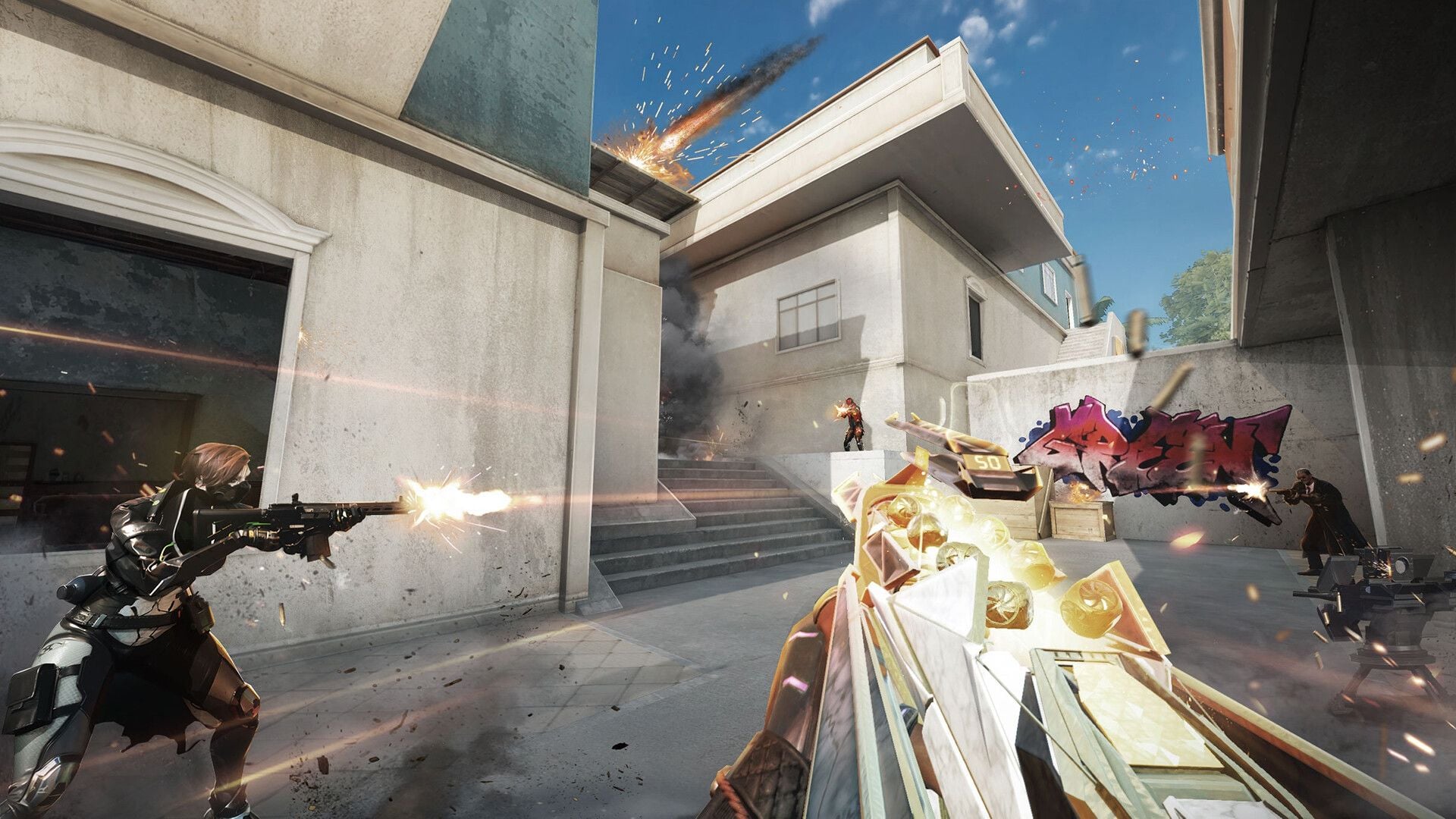
120 FPS in gevechten
120 FPS ververst het beeld elke 8,3 ms. 60 FPS ververst elke 16,7 ms. Het volgen van een strafe en het reageren op een piek worden beide voorzien van een frissere frame. Op een monitor van 144 Hz of 240 Hz verlagen frames boven de capaciteit van het scherm nog steeds de invoervertraging, omdat de GPU zijn werk sneller afrondt, zelfs als het scherm slechts op zijn eigen Hz een nieuw beeld laat zien.
Pc-spelers die al op Ultra en een 240Hz-scherm spelen, kunnen mikken op een stabiele 200–240. Mobiele Ranked vereist een stabiele 90 of 120 op Extreme, niet een vergrendeling op 60 door batterijbesparing.
De modi van augustus 2026 zorgen voor extra belasting: BR-TPS, Deathmatch en de kleine Locker Room FFA-map. Dezelfde oplossingen voor limieten zijn van toepassing. Als alleen de nieuwe modi haperen, verlaag dan eerst de resolutie en de schaduwen.
Veelvoorkomende fouten
Verversingssnelheid en beeldsnelheid. Hz is het scherm. FPS is de GPU. Windows op 60 Hz op een 144Hz-monitor ziet eruit als een FPS-limiet van 60 met VSync ingeschakeld.
Ultra-beelden versus Ultra FPS. Op de pc is Ultra bij de FPS-besturing de stap van 240. Ultra Grafische Kwaliteit heeft betrekking op schaduwen, AA en nabewerking. Verhoog de FPS-besturing. Verlaag de kwaliteitsschuiven.
Batterijbesparing. Zowel Android als iOS schroeven kloksnelheden omlaag en op iPhone ook de verversingssnelheid. De teller daalt met 40% of meer en lijkt op een limiet van 60.
Het bewerken van een bestand dat er niet is. Een gekopieerd pad zoals Documents/BloodStrike/Saved/Config/GameUserSettings.ini is een Unreal-sjabloon. Bevestig dat het bestand bestaat voordat je het instelt op Alleen-lezen.
QoS en Ethernet voor een vaste 120. Een bekabelde verbinding helpt bij je ping. Het heft een VSync- of preset-vergrendeling niet op.
Veelgestelde vragen (FAQ)
Waarom is de FPS in Blood Strike beperkt tot 60 na een update?
Het grafische tabblad of de verversingssnelheid van het besturingssysteem is gereset naar 60. Zet FPS op Ultra (pc) of Extreme (mobiel), VSync Uit en het scherm op de maximale Hz. Zet de energiebesparingsmodus en batterijbesparing uit.
Hoe ontgrendel ik 120 FPS op Android?
Stel het scherm in op 120Hz, schakel Game Turbo / Prestaties in en ga vervolgens naar Grafisch → FPS Extreme met Aanpassen. Verlaag de resolutie en schaduwen als Extreme is ontgrendeld maar de teller geen 120 kan vasthouden.
Welke apparaten draaien op 120 FPS?
Telefoons en tablets met een 90Hz- of 120Hz-scherm en een recente vlaggenschipchip (Snapdragon 8-serie, Dimensity 9000-klasse, A15 en newer). Bevestig Extreme in het menu. Er is geen openbare NetEase-whitelist die overeenkomt met de 120 FPS-lijsten van BGMI.
Hoe controleer ik de FPS?
Instellingen → Grafisch → Prestatiestatistieken of FPS weergeven. Op de pc toont MSI Afterburner in combinatie met een frametijdgrafiek een vaste limiet versus een dip in de belasting.
Helpt een hogere FPS in Blood Strike?
Ja. Van 60 naar 120 halveert de frametijd (van 16,7 ms naar 8,3 ms), wat het volgen van doelen en de timing van peeking strakker maakt. Voorbij de Hz van je monitor verlagen de extra frames voornamelijk de invoervertraging.
Hoe los ik een FPS-limiet op na een patch?
Pas Ultra / Extreme opnieuw toe, forceer VSync Uit in het GPU-paneel, bevestig de Hz van Windows of je telefoon en verifieer daarna de Steam-bestanden. Doorzoek de lokale configuratie alleen als die sleutels bestaan. Installeer de game daarna pas opnieuw.
Conclusie
Begin met de FPS-preset en een geforceerde VSync Uit. Stem de Hz van het scherm hierop af en verlaag vervolgens de schaduwen en resolutie als gevechten nog steeds haperen. De client van augustus 2026 reset nog steeds menu's en haalt op de pc nog steeds pieken rond de 240.
Bewaar deze pagina voor de volgende build. Voor de Urban Pulse Elite pass of een stash pull, koop Blood Strike Gold op BitTopup met alleen je UID.