Technische Analyse
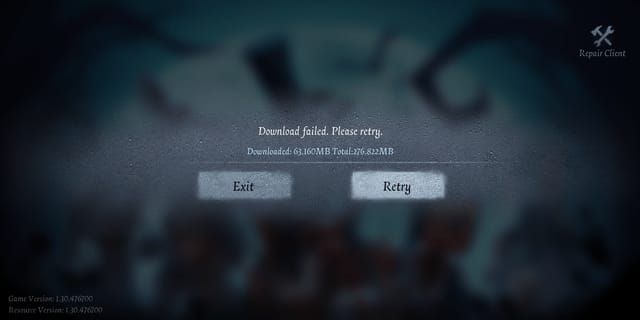
Fout 1001 duidt op een mislukte handshake tussen client en server tijdens de initialisatie van de matchmaking. Wanneer je op Start Match tikt, stuurt je client authenticatietokens naar de NetEase-servers (clusters in Singapore, Hongkong of Japan). Deze verifiëren de accountstatus, regio-geschiktheid en rank-niveau. Fout 1001 wordt geactiveerd wanneer servers tokens weigeren vanwege:
- Time-out bij een responstijd van meer dan 5000 ms
- Beschadigde cache met verouderde sessie-informatie
- Netwerkpakketverlies boven de tolerantie van 1%
Dit verschilt van verbrekingen tijdens het spelen—het voorkomt deelname aan een match volledig, in plaats van een lopende match te onderbreken.
Specifieke kenmerken van Seizoen 41
Seizoen 41 heeft verbeterde anti-cheat-maatregelen toegevoegd die de integriteit van de client valideren vóór de matchmaking. Het systeem controleert nu checksums van gamebestanden, apparaatauthenticatiecertificaten en de status van de accountkoppeling. Spelers die aangepaste bestanden gebruiken, vaak van apparaat wisselen zonder goede synchronisatie, of VPN's gebruiken die regionale toewijzingen maskeren, krijgen vaker te maken met Fout 1001.
Onderhoudsperiodes verergeren de problemen. Updates vinden plaats op woensdag om 08:00 UTC+8, met hotfixes op 6 nov, 13 nov, 20 nov en een bevestigde update op 29 jan 2026 om 08:00 UTC+8. Het onderhoud van 27 nov duurde 240 minuten—gecachete tokens verliepen, wat Fout 1001 veroorzaakte totdat ze werden vernieuwd.
Veelvoorkomende oorzaken in Ranked
Ranked matchmaking heeft hogere percentages van Fout 1001 vanwege strengere matching op basis van niveau. Het systeem zoekt naar tegenstanders binnen specifieke rank-bereiken terwijl de netwerkkwaliteit wordt gevalideerd. Spelers op de grens van een niveau (zoals de overgang van Elk naar Mammoth) hebben te maken met langere wachtrijen, wat de kans op een time-out vergroot.
Apparaatbeperkingen veroorzaken fouten op hardware met minimale specificaties. Apparaten met 4 GB RAM hebben het zwaar wanneer achtergrond-apps geheugen verbruiken. De game heeft minimaal 3,7 GB opslagruimte nodig plus 2 GB voor cache/tijdelijke bestanden (totaal 5,7 GB). Wanneer de opslagruimte hieronder zakt, kan de authenticatiecache niet goed worden weggeschreven, wat leidt tot herhaalde fouten.
Impact op Rank-punten
Fout 1001 vóór de start van een match leidt niet tot aftrek van rank-punten en telt niet als het verlaten van een match. Je matchgeschiedenis blijft schoon en je kunt direct opnieuw in de wachtrij gaan staan nadat de fout is hersteld.
Echter, drie gevallen van Fout 1001 binnen 15 minuten activeren een wachtrijbeperking van 10 minuten om serverbelasting door onstabiele verbindingen te voorkomen. Deze afkoelperiode wordt gereset na het succesvol voltooien van een match.
Grondoorzaken van Foutcode 1001
Fout 1001 komt voort uit vijf categorieën: infrastructuur aan de serverzijde, netwerkonstabiliteit aan de clientzijde, beschadigde lokale gegevens, problemen met accountauthenticatie en beperkingen in apparaatcompatibiliteit.
Serverzijde vs. Clientzijde
Problemen aan de serverzijde treffen meerdere spelers tegelijkertijd en worden opgelost zonder actie van de gebruiker zodra NetEase fixes doorvoert. Controleer communityforums—als tientallen mensen binnen hetzelfde tijdsbestek identieke fouten melden, ligt het aan de server.
Problemen aan de clientzijde treffen individuele spelers op basis van unieke netwerkconfiguraties: ISP-beperkingen tijdens piekuren, routerfirmware-bugs die UDP-pakketten laten vallen, of mobiele providers waarvan de NAT specifieke poorten blokkeert. Deze vereisen probleemoplossing door de gebruiker.
Gevallen van Fout 1001 in Seizoen 41 zijn voor ongeveer 30% toe te schrijven aan de serverzijde en 70% aan de clientzijde. Serverproblemen zijn binnen enkele uren opgelost; clientproblemen blijven bestaan totdat je netwerkinstellingen aanpast, de cache wist of apparaatconfiguraties wijzigt.
Wijzigingen in het Matchmaking-algoritme
Het algoritme van Seizoen 41 geeft prioriteit aan verbindingskwaliteit boven snelheid en filtert spelers die onder de minimale drempels vallen voordat de zoekopdracht begint. In vorige seizoenen werden matige verbindingen toegelaten tot wachtrijen, wat leidde tot verbrekingen halverwege de match. Het vernieuwde systeem voorkomt dit via strikte validatie vooraf.
Het algoritme voert realtime ping-tests uit naar servers in Singapore, Hongkong en Japan voordat je de wachtrij betreedt. Spelers die naar alle drie de clusters meer dan 200 ms vertraging hebben, krijgen Fout 1001 in plaats van deel te nemen aan onstabiele matches. Dit treft vooral afgelegen regio's of overbelaste routes tijdens piekuren (18:00-23:00 lokale tijd in Aziatische zones).
Netwerkvereisten
Identity V vereist minimaal 5 Mbps download en 1 Mbps upload voor stabiele matchmaking. De benodigde bandbreedte neemt toe tijdens Ranked vanwege extra gegevenssynchronisatie voor rank-berekeningen en match-opnames. Gedeelde netwerken (studentenhuizen, openbare wifi, mobiele hotspots met meerdere apparaten) lopen vaak tegen Fout 1001 aan wanneer de bandbreedte onder de drempels zakt.
Ping-stabiliteit is belangrijker dan pure snelheid. Een verbinding met een gemiddelde van 150 ms met incidentele pieken van 300 ms veroorzaakt vaker Fout 1001 dan een constante verbinding van 180 ms. Het systeem meet jitter (variatie in ping) en weigert verbindingen met meer dan 30 ms jitter, zelfs als de gemiddelde ping acceptabel is.
Pakketverlies is het meest kritiek. Zelfs 2% pakketverlies corrumpeert authenticatietokens tijdens de verzending, wat Fout 1001 veroorzaakt. Mobiele data tijdens beweging (voertuigen, treinen) ervaart variabel pakketverlies doordat apparaten tussen zendmasten schakelen, waardoor Fout 1001 vaak voorkomt tijdens het reizen.
Problemen met Accountauthenticatie
NetEase implementeert regio-gebaseerde servertoewijzingen om latentie te optimaliseren. Accounts die in specifieke regio's zijn aangemaakt, krijgen permanente toewijzingen die niet kunnen worden gewijzigd zonder contact op te nemen met de klantenservice. Spelers die verhuizen of VPN's gebruiken, krijgen te maken met Fout 1001 wanneer de fysieke locatie botst met de regio-instellingen van het account.
Accountkoppeling beïnvloedt de betrouwbaarheid van de authenticatie. Controleer de NetEase-accountkoppeling via Instellingen > Account voordat je gaat matchmaking. Niet-gekoppelde accounts of gast-logins hebben vaker last van Fout 1001 omdat tijdelijke sessietokens sneller verlopen dan permanente inloggegevens. Het systeem geeft prioriteit aan gekoppelde accounts tijdens load balancing.
Cache-corruptie
De game-cache slaat authenticatietokens, serververbindingsgeschiedenis en matchmaking-voorkeuren lokaal op. Hierin hopen zich na verloop van tijd beschadigde items op, vooral na mislukte verbindingen of het geforceerd sluiten van de app tijdens matchmaking. Een beschadigde cache verzendt ongeldige authenticatiegegevens, wat direct Fout 1001 activeert.
Het wissen van de cache verschilt per platform. iOS: Instellingen > Algemeen > iPhone-opslag > Identity V > Ruim app op, en installeer deze vervolgens opnieuw om gegevens te behouden terwijl de cache wordt gewist. Android: Instellingen > Apps > Identity V > Opslag > Cache wissen zonder de installatie ongedaan te maken. Voor een volledige Android-verwijdering moeten de mappen Android/data/com.netease.idv handmatig worden verwijderd—alleen opnieuw installeren laat beschadigde bestanden achter.
Cache-corruptie versnelt na updates. Wanneer NetEase patches uitrolt, botst verouderde cache die verwijst naar vorige serverconfiguraties met nieuwe authenticatieprotocollen. Gebruik voor een naadloze ervaring een vertrouwd platform voor Identity V echoes met korting zoals BitTopup om accountstabiliteit tijdens aankopen te garanderen.
Directe Mobiele Oplossingen
Voer deze stappen achtereenvolgens uit en test de matchmaking na elke stap.
Methode 1: Geforceerd sluiten en opnieuw opstarten
Het geforceerd sluiten beëindigt achtergrondprocessen en wist tijdelijk geheugen met beschadigde sessiegegevens. iOS: veeg omhoog vanaf de onderkant (of dubbelklik op de Home-knop), zoek Identity V en veeg omhoog om te sluiten. Android: knop Recente apps, zoek Identity V en veeg weg of tik op het kruisje.
Wacht na het geforceerd sluiten 30 seconden voordat je de app opnieuw opstart. Hierdoor kan het besturingssysteem toegewezen geheugen en netwerksockets volledig vrijgeven. Schakel tijdens het wachten de vliegtuigmodus in en weer uit om draadloze verbindingen te resetten—dit dwingt nieuwe verbindingen met zendmasten en wifi-toegangspunten af.
Hiermee wordt ~40% van de Fout 1001-gevallen opgelost die worden veroorzaakt door tijdelijke netwerkfouten of geheugenlekken. Duurt in totaal 60 seconden.
Methode 2: Cache wissen
Het wissen van de cache verwijdert beschadigde authenticatietokens, servergeschiedenis en tijdelijke bestanden. iOS (10.0+): Instellingen > Algemeen > iPhone-opslag > Identity V > Ruim app op. Dit behoudt inloggegevens en instellingen terwijl de cache wordt verwijderd. Tik na het opruimen op Installeer opnieuw.
Android (4.3+): Instellingen > Apps > Identity V > Opslag > Cache wissen. Bij aanhoudende fouten kun je overgaan naar Gegevens wissen (dit logt je uit en reset instellingen), en verwijder vervolgens handmatig de map Android/data/com.netease.idv met een bestandsbeheerder voordat je de app opnieuw installeert.
Hiermee wordt 60% van de Fout 1001-gevallen opgelost die worden veroorzaakt door beschadigde tokens of verouderde servergegevens. Duurt 3-5 minuten inclusief herinstallatie. Controleer of je NetEase-account is gekoppeld voordat je gegevens wist om inlogproblemen te voorkomen.
Methode 3: Wisselen van netwerk
Wisselen van netwerk dwingt nieuwe serververbindingen af via andere routeringspaden. Als je op wifi zit, schakel wifi dan uit en gebruik mobiele data voordat je de game opstart. Als je op mobiele data zit, maak dan verbinding met wifi. Dit omzeilt ISP-specifieke routeringsproblemen of overbelaste knooppunten die pakketverlies veroorzaken.
Wifi loopt via de residentiële infrastructuur van de ISP; mobiele data gebruikt de backbones van de provider met andere verbindingen naar NetEase-servers. Wisselen vermindert de ping vaak met 50-100 ms als één pad overbelast is.
Test beide netwerktypen op verschillende tijdstippen. Residentiële wifi presteert beter overdag (09:00-17:00) wanneer minder buren bandbreedte verbruiken; mobiele data is 's avonds beter wanneer zendmasten een lagere belasting hebben.
Methode 4: Updaten naar de nieuwste patch
Verouderde clients bevatten verouderde authenticatieprotocollen die huidige servers weigeren met Fout 1001. Controleer de App Store (iOS) of Google Play (Android) door te zoeken naar Identity V en op Update te tikken indien beschikbaar.
Seizoen 41 ontving hotfixes op 6 nov, 13 nov, 20 nov, met een bevestigde update op 29 jan 2026 om 08:00 UTC+8. Spelers die automatische updates hebben uitgeschakeld of beperkte netwerken gebruiken, krijgen te maken met Fout 1001 wanneer de clientversie achterloopt. De game toont de versie op het inlogscherm—vergelijk deze met de nieuwste versie in de app store.
Schakel automatische updates in of controleer wekelijks handmatig (vooral op woensdagochtend UTC+8 wanneer het onderhoud plaatsvindt). Updates variëren van 200 MB tot 1,5 GB en vereisen stabiele wifi en voldoende opslagruimte (minimaal 5,7 GB in totaal).
Methode 5: Netwerkinstellingen resetten
Netwerkinstellingen kunnen verkeerd geconfigureerd raken doordat apps DNS-servers, VPN-profielen en proxy's wijzigen. Resetten herstelt de standaardinstellingen, wat de compatibiliteit met gameservers optimaliseert. iOS: Instellingen > Algemeen > Zet over of stel iPhone opnieuw in > Stel opnieuw in > Herstel netwerkinstellingen. Dit wist opgeslagen wifi-wachtwoorden—noteer deze eerst.
Android: Instellingen > Systeem > Opties voor resetten > Wifi, mobiel en Bluetooth resetten (pad varieert per fabrikant). Maak na het resetten opnieuw verbinding met wifi en schakel VPN's uit voordat je de game opstart. VPN's routeren via tussenliggende servers wat latentie toevoegt, wat Fout 1001 triggert wanneer de totale ping boven de 200 ms komt.
Na de reset: configureer handmatig de DNS naar 1.1.1.1 (primair) and 8.8.8.8 (secundair) in de wifi-instellingen voor geoptimaliseerde routering. Schakel 'Wifi-assistent' uit op iOS (Instellingen > Mobiel netwerk > Wifi-assistent) om te voorkomen dat er automatisch wordt gewisseld tussen wifi en mobiel bij zwakke signalen—deze wisselingen onderbreken de matchmaking.
Geavanceerde PC/Emulator Oplossingen
PC- en emulatoromgevingen zijn complexer door OS-firewalls, grafische stuurprogramma's en virtualisatielagen.
DNS-configuratie
DNS-servers vertalen game-adressen naar IP's. De standaard DNS van de ISP heeft vaak een hoge latentie of onvolledige routeringstabellen die verbindingen vertragen. Het handmatig instellen van DNS op 1.1.1.1 (Cloudflare) primair en 8.8.8.8 (Google) secundair vermindert de DNS-lookup van 100-200 ms naar 10-20 ms, waardoor de totale verbindingstijd onder de drempels van Fout 1001 zakt.
Windows: Configuratiescherm > Netwerk en centrum > Adapterinstellingen wijzigen. Klik met de rechtermuisknop op de actieve verbinding, selecteer Eigenschappen, markeer Internet Protocol Version 4 (TCP/IPv4), klik op Eigenschappen, selecteer De volgende DNS-serveradressen gebruiken en voer 1.1.1.1 en 8.8.8.8 in. Klik op OK en herstart de adapter door deze uit en weer in te schakelen.
De DNS-configuratie blijft behouden tussen sessies en zorgt voor een permanente vermindering van de latentie. Alternatief: 208.67.222.222 (OpenDNS) als Cloudflare/Google DNS geblokkeerd zijn.
Firewall-uitzonderingen
Windows Firewall en antivirusprogramma's inspecteren netwerkpakketten op dreigingen, wat vertragingen veroorzaakt die de verbindingstijd boven de drempels duwen. Identity V heeft onbeperkte UDP/TCP-toegang nodig op specifieke poorten. Het toevoegen van uitzonderingen elimineert inspectievertragingen, wat de latentie met 20-50 ms vermindert.
Windows Defender Firewall > Een app via de firewall toestaan > Instellingen wijzigen > Een andere app toestaan. Blader naar de Identity V-installatie (meestal C:\Program Files\Identity V), selecteer het uitvoerbare bestand en klik op Toevoegen. Vink de selectievakjes voor zowel Particulier als Openbaar netwerk aan.
Zoek voor antivirussoftware van derden (Norton, McAfee, Kaspersky) de sectie voor applicatiebeheer/firewall en voeg Identity V toe aan de vertrouwde apps. Sommige vereisen aparte uitzonderingen voor de launcher en de hoofdbestanden—voeg beide toe.
Emulator-specifieke oplossingen
Android-emulators (BlueStacks, NoxPlayer, LDPlayer) voegen virtualisatie-overhead toe, wat de latentie en het resourcegebruik verhoogt. Wijs minimaal 4 GB RAM toe aan de emulator (6 GB aanbevolen), stel het aantal CPU-cores in op 4 en schakel hardware-virtualisatie (VT-x/AMD-V) in de BIOS in.
Grafische rendering beïnvloedt de stabiliteit. Schakel over van DirectX naar OpenGL (of andersom) in de emulatorinstellingen als je aanhoudende Fout 1001 ervaart. DirectX biedt betere prestaties op NVIDIA GPU's; OpenGL biedt superieure stabiliteit op AMD.
De netwerkbrugmodus is belangrijk. De NAT-modus (standaard) stuurt verkeer via het host-OS, wat latentie toevoegt. De Bridge-modus wijst de emulator een direct IP-adres toe op het lokale netwerk, wat de latentie met 10-30 ms vermindert. Emulatorinstellingen > Netwerk, verander NAT naar Bridge, herstart. Vereist routerondersteuning voor meerdere DHCP-toewijzingen.
Voer na de configuratie dwrg_repair.exe uit (in de installatiemap van de game) om de bestandsintegriteit te verifiëren, en start de game vervolgens als administrator (rechtermuisknop op het bestand, selecteer Als administrator uitvoeren).
Updates van grafische stuurprogramma's
Verouderde grafische stuurprogramma's veroorzaken vertragingen in de rendering die de timing van de netwerksynchronisatie verstoren. De matchmaking van Identity V verwacht netwerkupdates die consistent zijn met de frames—grafische haperingen door bugs in stuurprogramma's desynchroniseren updates, wat Fout 1001 triggert. Update NVIDIA-stuurprogramma's via GeForce Experience of AMD via Radeon Software naar de nieuwste stabiele versie.
De DirectX-runtime handelt grafische en netwerkoperaties op laag niveau af. Windows 10/11 bevatten DirectX 12, maar Identity V heeft specifieke DirectX 9/11-componenten nodig. Download de DirectX End-User Runtime van Microsoft om er zeker van te zijn dat alle vereiste bibliotheken aanwezig zijn.
Configureer na de updates de in-game graphics: stel Kwaliteit in op Laag en Frame Rate op 30 FPS op systemen met 4 GB RAM. Systemen met 6 GB+ RAM kunnen 60 FPS gebruiken zonder de netwerkstabiliteit te beïnvloeden. Schakel schaduwen uit om de GPU-belasting te verminderen, waardoor er meer resources vrijkomen voor netwerkverwerking.
Vergelijking van Foutcodes
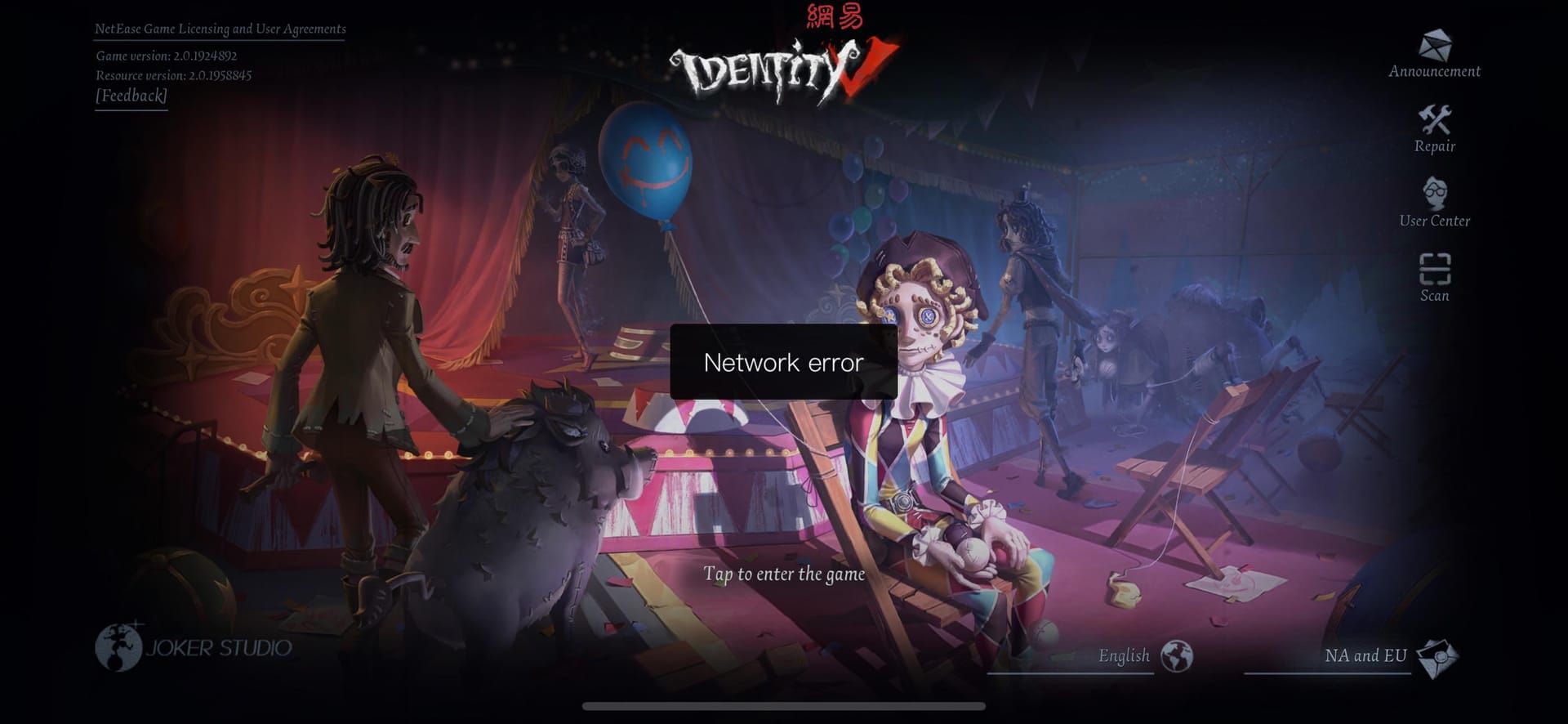
Het begrijpen van de verschillen tussen Fout 1001, 1002 en 1003 maakt gerichte probleemoplossing mogelijk.
Fout 1001 vs. 1002
Fout 1001 treedt op tijdens de initialisatie van de matchmaking wanneer de client niet kan authenticeren. Fout 1002 verschijnt tijdens lopende matches wanneer de verbindingskwaliteit onder de speelbare drempels zakt. De timing is cruciaal: 1001 voorkomt deelname aan een match; 1002 onderbreekt actieve gameplay.
Oplossingen voor Fout 1002 richten zich op langdurige verbindingsstabiliteit (bandbreedte-optimalisatie, sluiten van achtergronddownloads, gebruik van bekabeld ethernet op pc). Oplossingen voor Fout 1001 leggen de nadruk op het wissen van de cache en het vernieuwen van authenticatietokens, aangezien de verbinding nooit verder komt dan de initiële handshake.
Foutcodes duiden op verschillende serverreacties. 1001 betekent dat servers je verbinding actief hebben geweigerd vanwege een mislukte validatie. 1002 betekent dat servers de verbinding aanvankelijk accepteerden, maar deze hebben beëindigd vanwege kwaliteitsverlies.
Fout 1001 vs. 1003
Fout 1003 duidt op beperkingen op accountniveau die matchmaking voorkomen: tijdelijke bans door rapportages, betalingsverwerkingsstops of schendingen van de regioslot. Fout 1003 vereist contact met de klantenservice of het oplossen van de accountstatus; Fout 1001 wordt meestal opgelost door probleemoplossing aan de clientzijde.
Fout 1003 blijft bestaan op verschillende apparaten en netwerken omdat de beperking aan de serverzijde op je account staat. Testen op een ander apparaat/netwerk lost 1003 niet op, terwijl 1001 vaak verdwijnt bij het overschakelen. Als je 1003 krijgt, controleer dan de in-game mail voor meldingen over accountbeperkingen of betalingsproblemen.
Vanuit het oogpunt van ernst is 1003 ernstiger—het duidt op potentieel gevaar voor je account waarvoor officiële tussenkomst nodig is. 1001 staat voor tijdelijke technische problemen die binnen enkele minuten zelfstandig kunnen worden opgelost.
Timing van Foutpatronen
Foutcodes volgen voorspelbare patronen. Fout 1001 verschijnt het meest tijdens piekuren (18:00-23:00 UTC+8) wanneer de serverbelasting toeneemt en matige verbindingen de validatie niet halen. Fout 1002 treedt willekeurig op tijdens matches wanneer het netwerk fluctueert. Fout 1003 verschijnt onmiddellijk na het inloggen als er accountbeperkingen zijn.
Tijdens onderhoud (woensdagen 08:00 UTC+8) worden alle fouten vervangen door onderhoudsmeldingen. Onmiddellijk na het onderhoud piekt Fout 1001 omdat spelers met een verouderde cache verbinding proberen te maken. Binnen 2-3 uur normaliseert de frequentie naarmate spelers hun cache wissen en clients updaten.
Seizoensovergangen veroorzaken golven van Fout 1001 omdat de matchmaking rank-niveaus reset en ratings opnieuw berekent. De eerste 48 uur van nieuwe seizoenen vertonen 3-5x de normale percentages van Fout 1001. Plan belangrijke Ranked-sessies 3+ dagen na de start van het seizoen wanneer de systemen gestabiliseerd zijn.
Seizoen 41 Matchmaking-systeem
Inzicht in de mechanica maakt proactieve foutpreventie mogelijk.
Hoe Matchmaking Werkt
De matchmaking van Seizoen 41 werkt in drie fasen: validatie, zoeken, toewijzing. Tijdens de validatie (0-10 seconden) verifiëren servers of het netwerk aan de minima voldoet: ping onder 200 ms, jitter onder 30 ms, pakketverlies onder 1%. Een mislukte validatie geeft onmiddellijk Fout 1001 terug zonder verder te gaan.
De zoekfase (10 seconden tot 5 minuten, afhankelijk van modus/rank) identificeert compatibele tegenstanders binnen het rank-niveau terwijl de verbindingskwaliteit behouden blijft. Het systeem geeft prioriteit aan matchkwaliteit boven snelheid, waarbij de zoekopdracht wordt verlengd in plaats van oncompatibele netwerken te koppelen. Ranked heeft 2-5 minuten nodig tegenover 30-60 seconden voor Quick Match vanwege de strengere niveau-matching.
De toewijzingsfase (laatste 5-10 seconden) wijst een matchserver toe en zet alle spelers tegelijkertijd over. Als de verbinding van een speler tijdens de overdracht mislukt, wordt de hele match geannuleerd en keert iedereen terug naar de wachtrij. Deze alles-of-niets-aanpak voorkomt dat matches starten met ontbrekende spelers, maar betekent dat de Fout 1001 van één speler de matchmaking voor 7 anderen kan annuleren.
Optimale Wachttijden
De serverbelasting correleert direct met de frequentie van Fout 1001. Piekuren (18:00-23:00 UTC+8 op weekdagen, 12:00-23:00 in het weekend) kennen 3-4x hogere foutpercentages dan daluren. De tijdzones van Singapore, Hongkong en Japan hebben te maken met de grootste drukte.
Optimale vensters: doordeweekse ochtenden (09:00-12:00 UTC+8) en late nachten (01:00-05:00 UTC+8). Deze bieden Ranked-wachtrijen van minder dan 60 seconden met minimaal risico op Fout 1001. Competitieve spelers zouden hun intensieve sessies in deze vensters moeten plannen.
Vermijd wachtrijen binnen 30 minuten na het einde van het onderhoud. Het onderhoud van 27 nov duurde 240 minuten en eindigde om 12:00 UTC+8. Spelers die tussen 12:00 en 12:30 in de wachtrij gingen, ervoeren Fout 1001-percentages van meer dan 60% doordat servers de inlogpieken verwerkten. Wachten tot na 12:30 verminderde de fouten tot normale niveaus.
Checklist vóór de Match
Voer dit uit voor Ranked-wachtrijen om Fout 1001 te minimaliseren:
- Verifieer netwerkstabiliteit: Ping 8.8.8.8 gedurende 60 seconden, bevestig een gemiddelde onder 150 ms zonder pieken boven 200 ms.
- Controleer opslag: Zorg voor 2 GB+ vrije ruimte bovenop de installatie van 5,7 GB voor cache-operaties.
- Sluit achtergrond-apps: Beëindig streaming, downloads en netwerkintensieve apps.
- Schakel batterij-optimalisatie uit: Instellingen > Batterij > Batterij-optimalisatie, zoek Identity V, selecteer Niet optimaliseren.
- Schakel Ontwikkelaarsopties in (Android): Instellingen > Over de telefoon, tik 7x op Build-nummer om te ontgrendelen, schakel Mobiele data altijd actief in.
- Schakel Energiebesparingsmodus uit (iOS): Energiebesparingsmodus beperkt het netwerk; schakel dit uit in Instellingen > Batterij.
- Test met Quick Match: Voltooi er één succesvol om de stabiliteit te verifiëren voordat je Rank-punten riskeert.
Dit duurt 3-5 minuten, maar vermindert de kans op Fout 1001 met ~80%.
Piekuren en Serverbelasting
NetEase beheert clusters in Singapore (Zuidoost-Azië), Hongkong (China/Taiwan) en Japan (Japan/Korea). Elk heeft eigen pieken: Singapore 19:00-22:00 SGT, Hongkong 20:00-23:00 HKT, Japan 21:00-24:00 JST.
Serverbelasting beïnvloedt matchmaking op twee manieren. Ten eerste verlengen hoge spelersaantallen de zoektijden omdat er meer matchcombinaties verwerkt moeten worden. Ten tweede verhoogt de druk op de infrastructuur pakketverlies en latentie, zelfs voor normaal stabiele verbindingen. Tijdens extreme belasting (speciale evenementen, nieuwe seizoenen, beperkte modi) kunnen zelfs optimale verbindingen Fout 1001 krijgen.
Houd communitykanalen in de gaten voor de serverstatus tijdens pieken. NetEase zet af en toe tijdelijke extra capaciteit in tijdens aangekondigde evenementen, waardoor Fout 1001 afneemt ondanks hogere aantallen. Onverwachte virale gebeurtenissen (toernooien van streamers, sociale trends) kunnen servers overweldigen zonder capaciteitsaanpassingen.
Account/Aankoop-gerelateerde Oorzaken
Fout 1001 komt soms voort uit de accountstatus in plaats van het netwerk.
Fouten bij Betalingsverwerking
Mislukte aankopen van Echoes laten soms openstaande transactiegegevens achter die de accountstatus vergrendelen totdat de verwerking is voltooid of verloopt. Tijdens deze vergrendeling kan de matchmaking de authenticatie weigeren met Fout 1001 om gameplay te voorkomen op accounts met onopgeloste betalingsproblemen.
Controleer Instellingen > Aankoopgeschiedenis. Openstaande transacties tonen de status In verwerking en worden meestal binnen 24 uur opgelost. Als een transactie langer dan 48 uur openstaat, neem dan contact op met de klantenservice met het transactie-ID en de betalingsgegevens. Probeer geen extra aankopen te doen terwijl er een transactie openstaat—dit verergert de blokkade.
Mislukte betalingsverificaties triggeren ook Fout 1001. Als je methode (creditcard, mobiele betaling, gamekaart) extra authenticatie vereist (3D Secure, sms-verificatie) en je voltooit dit niet binnen de tijd, markeert het systeem het account voor beoordeling. Voltooi alle verificaties onmiddellijk; sluit betalingsvensters niet voordat de bevestiging er is.
Impact van Mislukte Aankopen
Het anti-fraudesysteem controleert aankooppatronen op verdachte activiteiten. Snelle pogingen met verschillende betaalmethoden, aankopen uit regio's die niet overeenkomen met de accountregio, of aankopen tijdens VPN-gebruik triggeren fraude-waarschuwingen die de matchmaking tijdelijk beperken. Beperkingen uiten zich als Fout 1001 totdat het systeem de legitimiteit verifieert.
Legitieme spelers veroorzaken 'false positives' wanneer ze internationaal reizen en aankopen proberen te doen vanaf nieuwe locaties. Als je regelmatig vanuit één land speelt maar naar een ander land reist, wacht dan 24 uur na aankomst voordat je een aankoop doet. Hierdoor kan het systeem het nieuwe IP herkennen als legitiem reizen in plaats van een gecompromitteerd account. Je kunt ook contact opnemen met de klantenservice voordat je reist om de nieuwe locatie op de witte lijst te laten zetten.
Transactiefout 1001
Fout 1001 die verschijnt tijdens of onmiddellijk na in-game aankopen duidt op conflicten bij de transactieverwerking. De game-client houdt een lokale transactiewachtrij bij die synchroniseert met de servers. Als de synchronisatie mislukt (netwerkonderbreking tijdens aankoop), bevat de lokale wachtrij onbevestigde transacties die de matchmaking blokkeren totdat ze zijn opgelost.
Sluit de app geforceerd af en wacht 5 minuten voordat je deze opnieuw opstart. Deze time-out geeft de server de tijd om de verwerking te voltooien en de accountstatus bij te werken. Controleer na het opnieuw opstarten of het Echoes-saldo overeenkomt met de verwachte waarden. Als aankopen zijn voltooid maar Fout 1001 aanhoudt, wis dan de cache om beschadigde transactiewachtrijgegevens te verwijderen.
Verifieer bij aanhoudende transactie-gerelateerde Fout 1001 de NetEase-accountkoppeling. Instellingen > Account, bevestig de status Gekoppeld met het weergegeven e-mailadres/telefoonnummer. Niet-gekoppelde accounts die een gast-login gebruiken, kunnen aankopen niet betrouwbaar verwerken en ervaren vaak Fout 1001 tijdens aankooppogingen. Koppel je account voordat je aankopen doet.
Veilige BitTopup-aankopen
Het gebruik van gerenommeerde platforms van derden zoals BitTopup elimineert veel aankoop-gerelateerde oorzaken van Fout 1001. BitTopup verwerkt transacties via gevestigde kanalen die het anti-fraudesysteem van NetEase als legitiem herkent, wat valse fraude-meldingen vermindert. Snelle levering (meestal binnen 5 minuten) minimaliseert de periode waarin openstaande transacties de matchmaking kunnen blokkeren.
BitTopup biedt meerdere betaalmethoden (creditcards, digitale portemonnees, lokale opties) die via beveiligde gateways worden verwerkt en de verificatie automatisch voltooien. Dit elimineert problemen met onvolledige verificatie die leiden tot accountvlaggen. De 24/7 klantenservice lost transactieproblemen onmiddellijk op, in plaats van via supporttickets die meerdere dagen duren.
Scherpe prijzen en frequente bonussen bieden extra waarde terwijl de accountbeveiliging behouden blijft. Hoge gebruikersbeoordelingen weerspiegelen een consistente betrouwbaarheid en veiligheid—essentieel voor spelers die zich geen matchmaking-onderbrekingen kunnen veroorloven tijdens competitieve seizoenen. Voor spelers met herhaalde aankoop-gerelateerde Fout 1001 lost de overstap naar BitTopup problemen vaak permanent op door problematische betalingspaden te omzeilen.
Tips van Experts
Ervaren spelers behouden consistente Ranked-prestaties door onderbrekingen door Fout 1001 te minimaliseren.
Professionele Netwerkoptimalisatie
Competitieve spelers gebruiken uitsluitend bekabeld ethernet voor pc, waardoor de inherente latentievariatie en interferentie van wifi worden geëlimineerd. Zelfs Wifi 6-routers introduceren 5-15 ms extra latentie vergeleken met bekabeld. Ga voor mobiel binnen 3 meter van de router zitten met een vrije zichtlijn om signaalverslechtering die pakketverlies veroorzaakt te minimaliseren.
Quality of Service (QoS) routerconfiguratie geeft prioriteit aan gameverkeer. Ga naar het beheerderspaneel van de router (meestal 192.168.1.1 of 192.168.0.1), zoek de QoS-instellingen en maak een regel aan die prioriteit geeft aan UDP-verkeer op poorten 10000-20000 (het typische bereik van Identity V). Dit zorgt ervoor dat gamepakketten voorrang krijgen, zelfs als andere apparaten bandbreedte verbruiken.
Netwerkmonitoringtools bieden realtime inzicht. Mobiele spelers gebruiken apps zoals Network Analyzer of PingTools om ping, jitter en pakketverlies te controleren voordat ze in de wachtrij gaan. PC-spelers voeren tijdens het spelen continue ping-tests uit naar gameservers in aparte opdrachtprompts, zodat ze verslechtering onmiddellijk identificeren vóór Fout 1001 optreedt.
Stabiliteit op Toernooiniveau
Pro's houden reserveverbindingen achter de hand voor cruciale matches. Mobiele spelers schakelen zowel wifi als mobiele data in en configureren een automatische overschakeling als de primaire verbinding uitvalt. Hiervoor moet 'Wifi-assistent' op iOS worden uitgeschakeld (schakelt te agressief) en moeten verbindingsbeheerders van derden worden gebruikt die alleen overschakelen wanneer wifi volledig onbeschikbaar wordt.
Speciale gaming-routers met ingebouwde VPN-ondersteuning maken selectieve routering mogelijk. Configureer de router om Identity V-verkeer rechtstreeks naar de ISP te sturen, terwijl ander verkeer via een VPN loopt. Dit voorkomt dat VPN-latentie de game beïnvloedt, terwijl de privacy voor andere activiteiten behouden blijft. Gaming-routers van ASUS, Netgear en TP-Link bieden deze functionaliteit.
Protocollen voor testen vóór de match voorkomen Fout 1001 halverwege een toernooi. Voer voor belangrijke matches tests uit met 100 pings naar de gameservers en bevestig 0% pakketverlies en een gemiddelde onder 150 ms. Test op hetzelfde tijdstip als de geplande matches om rekening te houden met drukte op dat tijdstip. Als tests onstabiliteit uitwijzen, verplaats de match dan of schakel over naar reserveverbindingen.
Veelvoorkomende Fouten
Het gebruik van VPN's om toegang te krijgen tot andere regionale content introduceert 50-150 ms extra latentie, waardoor de totale ping boven de drempels van Fout 1001 komt. Spelers die toegang willen tot beperkte evenementen/cosmetica uit andere regio's moeten de VPN uitschakelen voordat ze gaan matchmaking. Als een VPN nodig is voor de initiële login, verbreek de verbinding dan na het bereiken van het hoofdmenu en voordat je in de wachtrij gaat.
Onmiddellijk na updates in de wachtrij gaan zonder de cache te wissen veroorzaakt Fout 1001, omdat verouderde cache botst met nieuwe serverprotocollen. Wis na updates altijd de cache met Methode 2, zelfs als de updatebeschrijving geen melding maakt van authenticatiewijzigingen. Het duurt 2 minuten, maar voorkomt 30+ minuten aan probleemoplossing later.
Het tegelijkertijd draaien van meerdere game-instanties (emulator en mobiel, of meerdere emulatorvensters) triggert anti-cheat die matchmaking blokkeert met Fout 1001. NetEase detecteert gelijktijdige logins van hetzelfde account als potentieel delen of botten. Sluit alle instanties behalve het primaire apparaat voordat je in de wachtrij gaat.
Noodprotocol
Als Fout 1001 verschijnt tijdens Ranked-sessies met beperkte tijd:
- Onmiddellijk vliegtuigmodus aan/uit (mobiel) of adapter uit/inschakelen (pc) - 10 seconden
- Geforceerd sluiten en opnieuw opstarten - 30 seconden
- Overschakelen naar reserve-netwerk (mobiele data bij wifi, vice versa) - 20 seconden
- Cache wissen als de eerste drie stappen falen - 3 minuten
- Apparaat herstarten als laatste redmiddel - 2 minuten
Dit geeft prioriteit aan snelheid boven grondigheid door eerst snelle oplossingen toe te passen. Hiermee wordt ~85% van de gevallen binnen 60 seconden opgelost, waardoor de onderbreking van Ranked minimaal is.
Houd voor toernooien waar vertragingen van 60 seconden onacceptabel zijn een tweede apparaat bij de hand waarop Identity V is geïnstalleerd en ingelogd. Als het primaire apparaat Fout 1001 geeft, schakel dan onmiddellijk over naar het tweede apparaat en ga in de wachtrij. Dit vereist accountkoppeling voor naadloos wisselen tussen apparaten zonder inlogvertragingen.
Preventie op Lange Termijn
Het voorkomen van Fout 1001 vereist doorlopend onderhoud in plaats van eenmalige oplossingen.
Dagelijkse Routine
Voer voor elke sessie deze routine van 2 minuten uit:
- Start het apparaat opnieuw op als het langer dan 24 uur aanstaat - dit wist geheugenlekken en netwerkfouten.
- Verifieer dat de opslagruimte meer dan 2 GB bovenop de installatie is - voorkomt fouten bij het schrijven van de cache.
- Sluit achtergrond-apps - maakt bandbreedte en rekenkracht vrij.
- Voer een snelle ping-test uit naar 8.8.8.8 gedurende 30 seconden - bevestigt netwerkstabiliteit.
- Controleer op updates - zorgt ervoor dat de client overeenkomt met de serververeisten.
Dit voorkomt 70% van de Fout 1001-gevallen door veelvoorkomende oorzaken aan te pakken voordat ze optreden. De tijdsinvestering (2 minuten per dag) is verwaarloosbaar vergeleken met de tijd die je bespaart op probleemoplossing (15-30 minuten per keer).
Wis na de sessies wekelijks de game-cache, zelfs zonder fouten. Proactief wissen voorkomt de ophoping van corruptie die uiteindelijk Fout 1001 veroorzaakt. Plan dit op momenten met lage prioriteit (na casual matches, niet voor Ranked) om competitief spel niet te verstoren.
Wekelijkse Gezondheidscontroles
Toegewijde Ranked-spelers zouden wekelijks een uitgebreide analyse moeten uitvoeren:
- Uitgebreide ping-tests (500 pings) naar Singapore (103.10.60.1), Hongkong (103.10.62.1) en Japan (103.10.64.1) - identificeert het optimale servercluster.
- Meet bandbreedte met snelheidstests tijdens piekuren - bevestigt minimaal 5 Mbps onder belasting.
- Controleer routerfirmware op updates - fabrikanten brengen stabiliteitsfixes uit.
- Controleer QoS-configuraties - zorgt ervoor dat de prioriteit voor gameverkeer actief blijft na herstarts.
- Test reserveverbindingen - verifieert of mobiele data of secundaire wifi werkt indien nodig.
Documenteer de resultaten en houd ping-gemiddelden, pakketverliespercentages en bandbreedte in de loop van de tijd bij. Trendanalyse onthult verslechterende omstandigheden voordat ze Fout 1001 veroorzaken, waardoor je proactief contact kunt opnemen met de ISP of apparatuur kunt upgraden.
Monitoringtools
Mobiel: installeer netwerkmonitoring-apps die continu draaien tijdens het spelen:
- PingTools (Android): Realtime ping-grafieken, bijhouden van pakketverlies, score voor verbindingskwaliteit.
- Network Analyzer (iOS): Gedetailleerde diagnostiek inclusief DNS-lookup-tijden, route-tracing.
- NetSpot (iOS/Android): Brengt wifi-signaalsterkte in huis in kaart en identificeert optimale gamelocaties.
PC: gebruik ingebouwde Windows-tools of apps van derden:
- Broncontrole (ingebouwd): Het tabblad Netwerk toont realtime bandbreedte per applicatie.
- PingPlotter: Brengt ping en pakketverlies in de loop van de tijd in kaart en identificeert intermitterende problemen.
- Wireshark: Geavanceerde pakketanalyse voor complexe problemen (vereist technische kennis).
Configureer tools om gegevens te loggen tijdens sessies. Wanneer Fout 1001 optreedt, bekijk dan de logs van de 5 minuten voorafgaand aan de fout om triggers te identificeren (ping-pieken, pakketverlies-uitbarstingen, bandbreedte-verzadiging). Dit maakt gerichte oplossingen mogelijk in plaats van gissen.
Contact met Support vs. Zelf Problemen Oplossen
Probeer eerst zelf het probleem op te lossen met de methoden in deze gids. Neem alleen contact op met NetEase-support als:
- Fout 1001 aanhoudt na het voltooien van alle stappen, inclusief het wissen van de cache, netwerkresets en het herstarten van het apparaat.
- Fout 1001 uitsluitend op jouw account verschijnt, maar niet op testaccounts op hetzelfde apparaat/netwerk.
- Fout 1001 samenvalt met accountbeperkingen, betalingsproblemen of meldingen over regiosloten.
- Fout 1001 onmiddellijk na een specifieke update begon en meerdere apparaten/netwerken treft.
Geef bij contact met de klantenservice uitgebreide diagnostische gegevens:
- Apparaatmodel en OS-versie.
- Game-clientversie (weergegeven op het inlogscherm).
- Netwerktype (wifi/mobiele data) en naam van de ISP.
- Resultaten van ping-tests met gemiddelde, min, max en pakketverlies.
- Screenshot van Fout 1001 met tijdstempel.
- Lijst van geprobeerde stappen voor probleemoplossing.
- Transactie-ID's als de fout betrekking heeft op aankopen.
Gedetailleerde tickets worden sneller opgelost (meestal 24-48 uur) dan vage meldingen zonder diagnostiek. Support kan serverproblemen identificeren die specifieke accounts/regio's treffen en die backend-fixes vereisen die buiten de macht van de speler liggen.
Veelgestelde vragen (FAQ)
Wat betekent Foutcode 1001 in Identity V?
Foutcode 1001 duidt op een matchmaking-authenticatiefout waarbij de game-client geen verbinding kan maken of behouden met de NetEase-servers tijdens de initialisatie van de wachtrij. Dit gebeurt wanneer netwerkomstandigheden onder de minima vallen (ping onder 200 ms, minder dan 1% pakketverlies, max 30 ms jitter) of wanneer gecachte authenticatietokens beschadigd raken. Het voorkomt deelname aan een match, maar heeft geen invloed op rank-punten of geschiedenis omdat het optreedt vóór de start van de match.
Hoe herstel ik Identity V Foutcode 1001 op mobiel?
Herstel dit door deze volgorde aan te houden: sluit de app geforceerd en wacht 30 seconden voordat je deze opnieuw opstart, wis de game-cache via de apparaatinstellingen (Instellingen > Apps > Identity V > Opslag > Cache wissen op Android; Instellingen > Algemeen > iPhone-opslag > Identity V > Ruim app op op iOS), schakel de vliegtuigmodus in en uit om verbindingen te resetten, wissel tussen wifi en mobiele data, en verifieer of de game is bijgewerkt naar de nieuwste versie. Hiermee wordt 90% van de mobiele Fout 1001-gevallen binnen 5 minuten opgelost.
Waarom treedt Fout 1001 op tijdens Ranked-matches in Seizoen 41?
Seizoen 41 heeft een strengere matchmaking-validatie ingevoerd die een minimale netwerkkwaliteit afdwingt voordat je in de wachtrij mag. Het bijgewerkte algoritme voert realtime ping-tests uit en weigert verbindingen met een latentie van meer dan 200 ms of pakketverlies boven de 1%. Ranked heeft hogere percentages van Fout 1001 dan Quick Match omdat matching op basis van niveau de wachttijden verlengt, wat de kans op een time-out bij matige verbindingen vergroot. Piekuren (18:00-23:00 UTC+8) verergeren het probleem door servercongestie.
Is Foutcode 1001 een serverprobleem of ligt het aan mijn verbinding?
Fout 1001 ligt in ~70% van de gevallen aan de clientzijde (jouw verbinding) en in 30% aan de serverzijde. Je kunt het onderscheid maken door communityforums te controleren—als meerdere spelers tegelijkertijd identieke fouten melden, ligt het aan de server en moet NetEase ingrijpen. Als de meldingen geïsoleerd of sporadisch zijn, komt het probleem voort uit jouw netwerkconfiguratie, apparaatinstellingen of een beschadigde cache. Serverproblemen worden binnen enkele uren opgelost tijdens onderhoud; clientproblemen blijven bestaan totdat je zelf actie onderneemt.
Kan Foutcode 1001 leiden tot verlies van Rank-punten in Identity V?
Nee, Fout 1001 vóór de start van een match leidt niet tot aftrek van rank-punten en telt niet als het verlaten van een match. Het matchmaking-systeem herkent verbindingsfouten vóór de match als iets anders dan verbrekingen tijdens de game. Echter, drie gevallen van Fout 1001 binnen 15 minuten activeren een matchmaking-afkoelperiode van 10 minuten om serverbelasting door onstabiele verbindingen te voorkomen. Deze afkoelperiode heeft geen invloed op rank-punten, maar voorkomt tijdelijk dat je in de wachtrij kunt gaan.
Hoe lang duurt het om Identity V Fout 1001 te herstellen?
De meeste gevallen van Fout 1001 zijn binnen 2-5 minuten opgelost met basisstappen (geforceerd sluiten, cache wissen, netwerk resetten). Complexe gevallen die netwerkresets of DNS-configuratie vereisen, duren 10-15 minuten. Aanhoudende fouten door accountproblemen of waarvoor support nodig is, kunnen 24-48 uur duren. Het implementeren van de checklist vóór de match en dagelijks onderhoud voorkomt 90% van de Fout 1001-gevallen, waardoor de tijd voor probleemoplossing voor de meeste spelers volledig verdwijnt.