Waarom echo optreedt in omgevingen met 10+ gebruikers
Grote party rooms zorgen voor een exponentiële audiocomplexiteit—elke extra deelnemer introduceert nieuwe feedbackloops. Wanneer 10+ sprekers tegelijkertijd uitzenden, concurreert de standaard 70% BGM met stemfrequenties, wat leidt tot problemen bij de bron-scheiding. Apparaten met beperkte hardware vereisen een BGM-reductie tot 25-30% om het risico op wegvallende stemmen bij 20+ deelnemers te voorkomen.
Auto-ducking wordt geactiveerd bij een latentie van 50-100 ms, waarbij de BGM met 15-25% wordt verlaagd zodra er stemgeluid wordt gedetecteerd. Zonder de juiste configuratie biedt deze automatische aanpassing onvoldoende scheiding in kamers waar veel wordt gepraat en meerdere gebruikers tegelijkertijd spreken. Netwerkomstandigheden met een ping boven de 100 ms of meer dan 5% pakketverlies verergeren echo-problemen door audiodesynchronisatie.
Impact op matchkwaliteit en teamprestaties
Audiofeedback ondermijnt de helderheid van teamcommunicatie, waardoor spelers instructies moeten herhalen en kritieke momenten van coördinatie missen. Scores voor stem-BGM-scheiding onder de 60 (40-59 marginaal, 0-39 slecht) veroorzaken luistermoeheid, wat de betrokkenheid vermindert. Optimale scores van 80-100 correleren met verbeterde prestaties, omdat teams strategieën kunnen uitvoeren zonder communicatiebarrières.
Echo veroorzaakt psychologische afhaking—deelnemers zetten zichzelf op mute om niet bij te dragen aan feedbackloops, waardoor samenwerkingsvoordelen verloren gaan. Ruimtes die 65-75% BGM gebruiken met een gemiddelde stemprioriteit ervaren slechts 25-35% echo-reductie, wat onvoldoende is voor kamers met meer dan 15 actieve sprekers. Een hoge stemprioriteit is essentieel en levert de 40-50% echo-reductie die nodig is om de gespreksflow te behouden.
Hoe de build van jan. 2026 de audioverwerking veranderde
De updates van december 2025 hebben de audio-engine van SUGO fundamenteel geherstructureerd om stemhelderheid prioriteit te geven boven achtergrondmuziek. Het echo-reductiebereik van 25-85% in versie 2.42.0.1 weerspiegelt adaptieve verwerking die de interventie schaalt op basis van realtime kameromstandigheden. Het systeem analyseert het aantal deelnemers, de netwerkstabiliteit en stemactiviteitspatronen om scheidingsalgoritmen dynamisch aan te passen.
Verbeteringen in auto-ducking verlagen de BGM agressiever tijdens overlappende spraak, waarbij het volume met de volledige 15-25% daalt binnen 50-100 ms na detectie van steminput. De 60-seconden pakketverliesmonitor van de diagnosetool biedt hosts bruikbare gegevens om problematische verbindingen te identificeren voordat ze de audiokwaliteit van de hele kamer aantasten.
Snelle zelfevaluatie van audiokwaliteit
Bekijk je huidige stem-BGM-scheidingsscore via de diagnosetool om een nulmeting te doen voor optimalisatie:
- 80-100: Optimale scheiding, huidige instellingen werken goed
- 60-79: Acceptabele prestaties met ruimte voor verbetering
- 40-59: Marginale kwaliteit, configuratiewijzigingen nodig
- 0-39: Slechte scheiding, onmiddellijke actie vereist
Houd de ping-latentie in de gaten naast de scheidingsscores—waarden die constant boven de 100 ms liggen, duiden op netwerkproblemen die niet met configuratie alleen kunnen worden opgelost. Een daling van >15 punten in de score of een stijging van >20 ms in ping activeert probleemoplossingsprotocollen. Test tijdens piekuren met een representatief aantal deelnemers voor realistische prestatiegegevens.
Instelling #1: BGM-volumeconfiguratie per kamermodus
Het BGM-volume is de meest impactvolle aanpassing voor echo-reductie. De v2.42.0.1-update introduceert modus-specifieke volume-aanbevelingen die sfeer en helderheid in balans brengen:
- Social Hangout-modus: 25-40% BGM (geeft prioriteit aan gesprek)
- Dance Floor-modus: 50-60% BGM (muziek als activiteit)
- DJ-modus: 70-85% BGM (gericht op optreden, vereist hoge stemprioriteit)
- Pure Listening-sessies: 60-75% BGM (muziek luisteren met incidenteel commentaar)
- Gesprekskamers: 30-40% BGM (maximaal 40-50% echo-reductie)
Optimale volumewaarden voor verschillende kamergroottes
10-15 deelnemers: Iets hogere BGM-volumes zijn acceptabel. Social Hangout kan 35-40% gebruiken zonder significante echo.
15-20+ gebruikers: Strikt vasthouden aan lagere bereiken is vereist—25-30% voor gespreksgerichte kamers wordt verplicht.
Apparaten met beperkte hardware: Moeten 25-30% BGM gebruiken, ongeacht het aantal deelnemers. Het risico op wegvallende stemmen bij 20+ deelnemers maakt conservatieve instellingen essentieel—zelfs een verhoging van 5% (van 30% naar 35%) kan leiden tot haperende audio.
Het hoofdvolume moet op 70-85% blijven om het dynamisch bereik te behouden, terwijl BGM-specifieke regelaars de echo-preventie afhandelen.
Stap-voor-stap BGM-configuratie
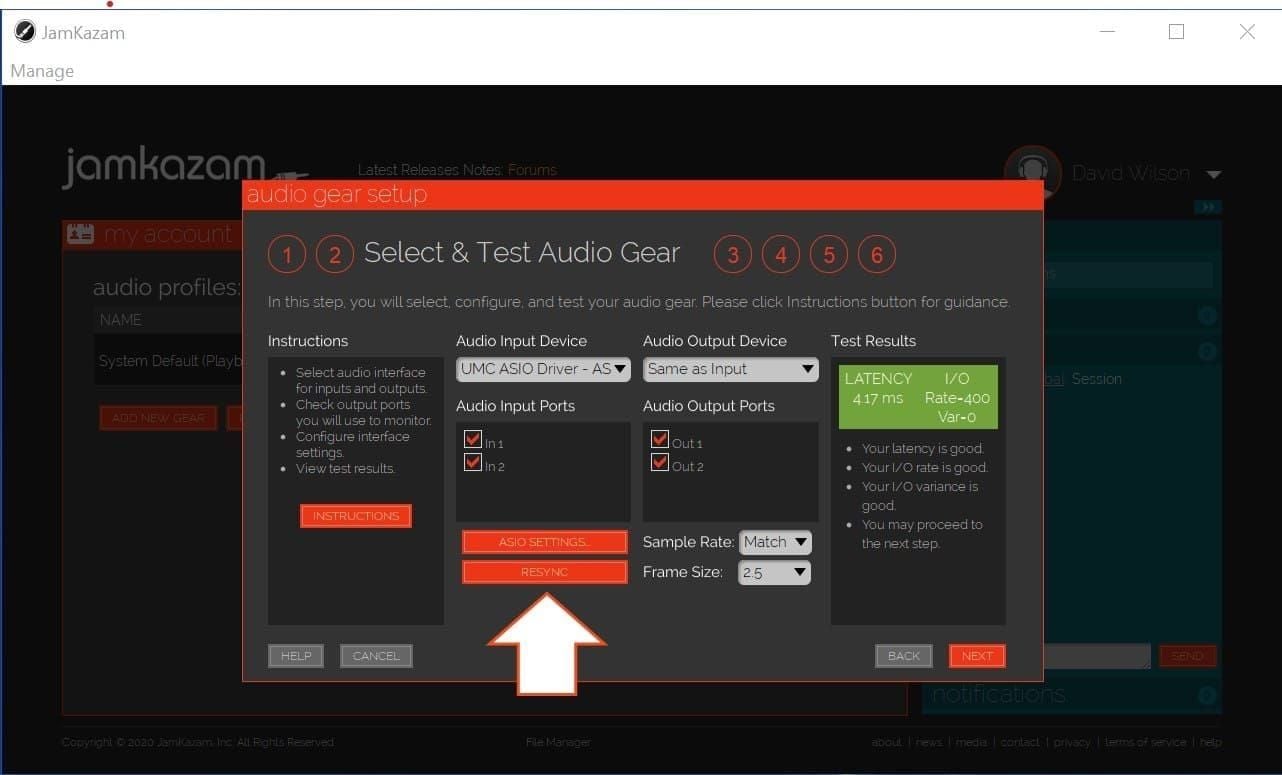
- Open SUGO en log in op je account
- Tik op het tabblad 'Ik' in de onderste navigatie
- Tik op het tandwielpictogram in de rechterbovenhoek
- Scroll naar de sectie 'Audio & Stem'
- Selecteer 'Party Room Steminstellingen'
- Zoek de BGM-volumeschuifregelaar onder de modus-specifieke instellingen
- Stel het volume in op basis van de primaire kamermodus
- Test de instellingen in een live kamer met een representatief aantal deelnemers
De interface toont realtime stem-BGM-scheidingsscores terwijl je het volume aanpast. Streef naar scores die constant boven de 80 liggen tijdens testsessies met 10+ deelnemers. Als de scores onder de 70 schommelen, verlaag de BGM dan met stappen van 5% tot een stabiele, optimale scheiding is bereikt.
Veelvoorkomende fouten bij BGM-configuratie
Dezelfde BGM instellen voor alle modi: Dit negeert de fundamentele verschillen in gebruiksdoel. Een DJ-modus configuratie in een gesprekskamer veroorzaakt 40-55% onnodige echo.
Geen rekening houden met het aantal deelnemers: Instellingen die werken voor 5-8 gebruikers genereren zware echo wanneer kamers volstromen. Configureer altijd voor het maximaal verwachte aantal deelnemers.
Hardwarebeperkingen negeren: Hosts met oudere apparaten die 60%+ BGM-volumes proberen te gebruiken die hun systemen niet zuiver kunnen verwerken, veroorzaken ergere echo dan apparaten met hogere specificaties zouden ervaren.
Instelling #2: Selectie van stemprioriteitsniveau
Stemprioriteit bepaalt hoe agressief de audio-engine van SUGO achtergrondelementen onderdrukt wanneer er een stem wordt gedetecteerd:
- Hoge prioriteit: 40-50% echo-reductie, ontworpen voor 10+ actieve sprekers
- Gemiddelde prioriteit: 25-35% echo-reductie, geschikt voor sessies met 2-4 personen met om-de-beurt gesprekken
Prioriteitsniveaus afstemmen op kamerdynamiek
Gesprekskamers: Vereisen een hoge stemprioriteit, ongeacht het aantal deelnemers.
Performanceruimtes: Kunnen gemiddelde prioriteit gebruiken wanneer één artiest het publiek toespreekt. Schakel over naar hoge prioriteit voor interactieve Q&A of groepsdiscussies.
Social Hangout-modus: Vereist hoge stemprioriteit vanwege onvoorspelbare, overlappende informele gesprekken.
Dance Floor-modus: Als er voornamelijk samen muziek wordt geluisterd met minimaal gepraat, behoudt gemiddelde prioriteit de muziekkwaliteit. De meeste Dance Floor-kamers bevatten echter veel sociale interactie, waardoor hoge prioriteit de veiligere standaardinstelling is.
Stemprioriteitsinstellingen configureren
Open de stemprioriteitsregelaars via het menu Party Room Steminstellingen. De interface biedt drie opties:
- Laag: Niet aanbevolen voor party rooms
- Gemiddeld: 2-4 deelnemers of performance-scenario's
- Hoog: 10+ actieve sprekers of gespreksgerichte kamers
Het systeem toont geschatte echo-reductiepercentages naast elke optie op basis van de huidige kamerconfiguratie. Houd je stem-BGM-scheidingsscore in de gaten na het wijzigen van de prioriteitsniveaus—een sprong van 15+ punten bevestigt dat de nieuwe instelling beter past bij je kamerdynamiek.
Interactie tussen stemprioriteit en auto-ducking
Hoge stemprioriteit verbetert de effectiviteit van auto-ducking door de 15-25% BGM-reductie agressiever te activeren en langer vast te houden tijdens het spreken. De activatielatentie van 50-100 ms geldt voor de eerste detectie, maar hoge prioriteit verlengt de ducking-duur om korte pauzes binnen de beurt van een spreker te overbruggen.
Gemiddelde prioriteit zorgt voor een sneller herstel van de BGM nadat het spreken stopt, wat goed werkt voor gestructureerde gesprekken, maar schokkende volumewisselingen kan veroorzaken tijdens overlappende dialogen. De combinatie van hoge stemprioriteit met BGM-volumes voor gesprekskamers (30-40%) levert de maximaal mogelijke echo-reductie op—de 40-50% van de prioriteitsinstellingen telt op bij de 25-40% reductie van het lage BGM-volume voor een totale echo-onderdrukking van meer dan 65-90%.
Instelling #3: Netwerkoptimalisatie voor audiokwaliteit
Audiokwaliteit is kritisch afhankelijk van netwerkprestaties die aan drie drempels voldoen:
- Ping onder 100 ms: Latentie boven 100 ms vertraagt de stemoverdracht, waardoor auto-ducking pas wordt geactiveerd nadat de echo al is begonnen
- Minimaal 1 Mbps uploadsnelheid: Daaronder veroorzaakt compressie van stemgegevens echo-achtige artefacten
- Minder dan 5% pakketverlies: Meer dan 5% veroorzaakt gaten die worden opgevuld met geïnterpoleerde audio, wat een holle, galmende kwaliteit geeft
De diagnosetool toont ping-latentie en pakketverlies over een periode van 60 seconden. De gemiddelde ping-reductie van 15-20 ms in versie 2.42.0 helpt marginale verbindingen om aan de eis van <100 ms te voldoen.
Je netwerkprestaties testen
Voer de ingebouwde diagnosetool uit tijdens piekuren—metingen 's avonds en in het weekend geven realistischere gegevens dan tests op doordeweekse middagen. Het monitoringsvenster van 60 seconden legt tijdelijke pieken vast die kortere tests missen.
Ping-waarden: Moeten constant onder de 80 ms blijven met minimale variatie. Schommelende latentie verstoort de timing van auto-ducking, zelfs als de gemiddelde waarden aan de eisen voldoen.
Pakketverlies: Moet 0-1% registreren tijdens de gehele testperiode van 60 seconden. Zelfs korte pieken naar 3-4% duiden op netwerkinstabiliteit die zich zal uiten in verslechtering van de audiokwaliteit.
Uploadsnelheid: Vereist externe tools, maar symptomen van onvoldoende bandbreedte zijn onder meer het wegvallen van stemmen tijdens hoge activiteit of kwaliteitsverlies wanneer meerdere gebruikers tegelijkertijd spreken.
Netwerkinstellingen optimaliseren voor SUGO
Sluit bandbreedte-intensieve applicaties: Videostreaming, grote downloads of cloud-back-upservices verbruiken uploadcapaciteit. De minimumvereiste van 1 Mbps voor SUGO gaat uit van dedicated bandbreedte.
Geef SUGO-verkeer prioriteit: Gebruik Quality of Service (QoS)-instellingen op je router als je netwerkapparatuur deze functie ondersteunt.
Schakel over naar bekabeld ethernet: Draadloze interferentie veroorzaakt pakketverlies en ping-pieken die bekabelde verbindingen vermijden. Als draadloos onvermijdelijk is, gebruik dan de 5GHz-band in plaats van 2.4GHz.
Zorg voor een sterk signaalbereik: Zwakke wifi-signalen verhogen het pakketverlies, zelfs als snelheidstests voldoende bandbreedte aangeven.
Netwerkgerelateerde echo-problemen oplossen
Wanneer de scores voor stem-BGM-scheiding met >15 punten dalen of de ping met >20 ms stijgt tijdens actieve sessies, is netwerkverslechtering waarschijnlijk de oorzaak van de waargenomen echo, in plaats van configuratiefouten. De realtime monitoring van de diagnosetool helpt onderscheid te maken tussen netwerkproblemen (schommelende ping, stijgend pakketverlies) en configuratieproblemen (stabiele netwerkwaarden met slechte scheidingsscores).
Als aanhoudende netwerkproblemen verhinderen dat aan de eisen wordt voldaan, overweeg dan toegang tot premiumfuncties via SUGO voice chat coins recharge, die mogelijk prioriteitsroutering of verbeterde codec-opties bevatten voor betere prestaties op marginale verbindingen.
Instelling #4: Optimalisatie van auto-ducking parameters
Auto-ducking verlaagt de BGM automatisch met 15-25% wanneer er stemactiviteit wordt gedetecteerd, en wordt geactiveerd binnen 50-100 ms na het begin van de spraak. De v2.42.0.1-update heeft de ducking-algoritmen verfijnd om sneller en soepeler te reageren.
Het reductiebereik van 15-25% past zich aan op basis van stemintensiteit en het aantal deelnemers:
- Zachte spraak in kleine groepen: Minimaal 15% reductie
- Luid overlappend gesprek in kamers met 15+ gebruikers: Volledige 25% onderdrukking
Gevoeligheid van auto-ducking configureren
Hoge gevoeligheid: Activeert ducking bij zachtere spraak en achtergrondgesprekken. Essentieel voor kamers met 10+ gebruikers om alle stemactiviteit op te vangen.
Gemiddelde gevoeligheid: Vereist luidere, bewustere spraak om ducking te activeren. Geschikt voor kleinere sessies van 2-4 personen om onnodige ducking tijdens pauzes te verminderen.
De gevoeligheidsinstelling verschijnt in de Party Room Steminstellingen onder de sectie Auto-Ducking, met een realtime visualisatie die de huidige ducking-activiteit toont terwijl je spreekt.
Instellingen voor ducking-timing en herstel
Activatielatentie: 50-100 ms vertraging tussen stemdetectie en het begin van de BGM-reductie. De standaardtiming van 75 ms biedt een balans tussen reactiesnelheid en nauwkeurigheid.
Hersteltiming: Bepaalt hoe snel de BGM terugkeert naar het normale niveau nadat het spreken stopt.
- Snel herstel (200-400 ms): Voor performanceruimtes, herstelt het volledige muziekvolume onmiddellijk na aankondigingen.
- Traag herstel (600-800 ms): Voor gesprekskamers, behoudt de BGM-onderdrukking tijdens korte pauzes binnen de beurt van een spreker.
Synergie tussen auto-ducking en stemprioriteit
Hoge stemprioriteit verlengt de duur van auto-ducking en verhoogt de reductiediepte voorbij het standaardbereik van 15-25%, met een onderdrukking tot 30-35% tijdens intens overlappende dialogen. Deze synergie verklaart waarom hoge prioriteit 40-50% echo-reductie oplevert.
Kamers die hoge stemprioriteit gebruiken met voor gesprekken geoptimaliseerde BGM-volumes (30-40%) ervaren de meest dramatische ducking-effecten, aangezien de toch al lage BGM daalt naar 15-25% tijdens het spreken. Dit zorgt voor een bijna totale onderdrukking van de muziek, wat de stemhelderheid maximaliseert, maar mogelijk te agressief aanvoelt voor kamers die de muzikale sfeer willen behouden.
Instelling #5: Diagnostische monitoring en continue optimalisatie
De diagnosetool biedt realtime monitoring van drie kritieke statistieken:

- Ping-latentie: Moet stabiel onder de 80 ms blijven
- Pakketverlies: Over 60 seconden, moet 0-1% blijven
- Stem-BGM-scheidingsscores: Schaal van 0-100
- 80-100: Optimale configuratie
- 60-79: Acceptabele prestaties
- 40-59: Marginale kwaliteit
- 0-39: Slechte scheiding, onmiddellijke actie vereist
Diagnostische gegevens interpreteren
Ping-latentie: Moet stabiel onder de 80 ms blijven met een variatie van minder dan 10 ms tussen metingen. Waarden die schommelen tussen 60 ms en 95 ms duiden op netwerkinstabiliteit, ook al voldoen beide waarden afzonderlijk aan de eis van <100 ms.
Pakketverlies: Moet constant 0-1% registreren zonder pieken boven de 2%. Wanneer de ping met >20 ms stijgt ten opzichte van de nulmeting of het pakketverlies de 3% overschrijdt, verslechteren netwerkproblemen de audiokwaliteit, ongeacht de configuratie.
Stem-BGM-scheidingsscores: Weerspiegelen de gecombineerde effectiviteit van alle instellingen. Een daling van >15 punten tijdens sessies is een teken om te onderzoeken welke factor is veranderd.
Prestatie-nulmetingen vaststellen
Noteer de diagnostische metingen tijdens je eerste geoptimaliseerde sessie om prestatieverwachtingen vast te leggen. Let op scheidingsscores, ping-latentie en pakketverlies onder verschillende omstandigheden:
- 10 deelnemers
- 15 deelnemers
- Hoge gespreksactiviteit
- Stille luisterperiodes
Vergelijk de prestaties op verschillende tijdstippen en dagen van de week om patronen te identificeren die verband houden met netwerkcongestie of deelnemersgedrag.
Proactieve monitoringsprotocollen
Controleer diagnostische gegevens: Aan het begin, halverwege en aan het einde van de sessie om de prestatie-evolutie vast te leggen naarmate kamers volstromen en netwerkomstandigheden veranderen.
Stel waarschuwingsdrempels in: Voor automatische meldingen wanneer scheidingsscores onder de 70 zakken of de ping boven de 90 ms komt.
Wijs een co-host aan: Om de diagnostiek te bewaken terwijl jij de kameractiviteiten beheert, zodat technisch toezicht de interactie met deelnemers niet verstoort.
Volledige configuratieworkflow: Stap-voor-stap implementatie
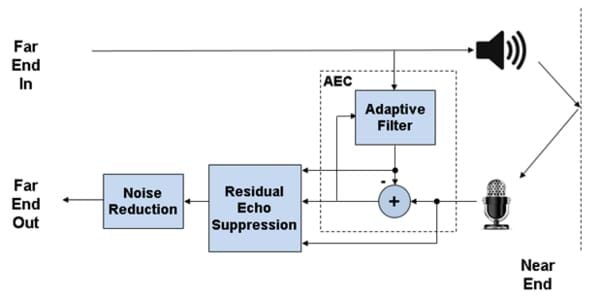
Implementeer alle vijf instellingen in de juiste volgorde:
- Verifieer netwerkprestaties: Voer de 60-seconden test van de diagnosetool uit om een ping <100 ms, 1 Mbps upload en <5% pakketverlies te bevestigen.
- Configureer BGM-volume: Selecteer het modus-specifieke volume op basis van het primaire doel van de kamer.
- Stel stemprioriteit in: Kies Hoog voor 10+ actieve sprekers, Gemiddeld voor sessies met 2-4 personen.
- Configureer auto-ducking gevoeligheid: Gebruik Hoog voor kamers met 10+ gebruikers, Gemiddeld voor kleinere sessies.
- Start diagnostische monitoring: Leg nulmetingen vast en stel waarschuwingsdrempels in.
- Test de volledige configuratie: Met een representatief aantal deelnemers en activiteitsniveaus.
- Verfijn individuele instellingen: Als de scheidingsscores onder de 80 blijven.
De volledige workflow duurt aanvankelijk 15-20 minuten, maar wordt een routine van 5 minuten zodra je je optimale configuratie begrijpt.
Audio-evaluatie voorafgaand aan de configuratie
Documenteer de huidige audiokwaliteit vóór optimalisatie:
- Neem een sessie van 2 minuten op met een typisch aantal deelnemers.
- Noteer de subjectieve ernst van de echo en klachten van deelnemers.
- Voer diagnostische metingen uit om nulmetingen voor scheidingsscores, ping en pakketverlies vast te leggen.
Vraag deelnemers naar de huidige audiokwaliteit:
- Hoor je je eigen stem als echo terug?
- Kun je sprekers verstaan als er 3+ mensen tegelijk praten?
- Verstoort de achtergrondmuziek het gesprek?
Effectiviteit van de configuratie verifiëren
Testen na optimalisatie vereist hetzelfde aantal deelnemers en activiteitsniveau als de evaluatie vooraf. Neem opnieuw een sessie van 2 minuten op en meet de scheidingsscores, ping en pakketverlies onder de nieuwe instellingen.
Verwachte verbetering: Scores zouden met 30-50 punten moeten verbeteren ten opzichte van de nulmeting, tot het optimale bereik van 80-100.
Vergelijk de opnames van voor en na de optimalisatie naast elkaar. De verbetering moet onmiddellijk duidelijk zijn—stemmen klinken helderder, BGM concurreert niet langer met spraak en overlappende dialogen blijven verstaanbaar.
Geavanceerde probleemoplossing en pro-tips
Aanhoudende echo oplossen ondanks optimale instellingen
Echo die blijft bestaan na een juiste configuratie, is meestal afkomstig van deelnemers die luidsprekers gebruiken in plaats van een koptelefoon. Stel een koptelefoon-verplicht beleid in voor kamers met meer dan 10 deelnemers—zelfs één gebruiker op luidsprekers kan de audiokwaliteit voor alle 15+ aanwezigen verslechteren.
Apparaten met beperkte hardware: Het hosten van grote kamers kan de verwerkingskracht overstijgen die nodig is voor realtime echo-onderdrukking van 15+ gelijktijdige audiostreams. Symptomen zijn onder meer:
- Echo verergert naarmate het aantal deelnemers toeneemt.
- Stemmen vallen weg tijdens piekmomenten.
- Scheidingsscores dalen van 85 naar 60 wanneer kamers volstromen.
De oplossing is ofwel het aantal deelnemers beperken tot de capaciteit van de hardware, of upgraden naar apparaten die voldoen aan de aanbevolen specificaties van SUGO.
Regionale verschillen in audioverwerking op servers
Sommige regionale servers implementeren agressievere audiocompressie om lagere gemiddelde netwerksnelheden op te vangen, waarbij kwaliteit wordt opgeofferd voor toegankelijkheid. Deze compressie kan artefacten introduceren die op echo lijken, zelfs als er geen feedbackloop is.
Serverkeuze beïnvloedt ook de ping-latentie—verbinding maken met verre servers kan de latentie boven de vereiste 100 ms duwen. Kies de geografisch dichtstbijzijnde server die een ping onder de 100 ms behoudt om de audiokwaliteit te optimaliseren.
Hardware-upgrades die het grootste verschil maken
Dedicated microfoons: Upgraden van ingebouwde microfoons naar dedicated USB- of XLR-microfoons met hardwarematige echo-onderdrukking elimineert de meest voorkomende bron van feedback. Kwaliteitsmicrofoons hebben directionele opnamepatronen die geluid van buiten de as (luidsprekers, omgevingsgeluid) negeren terwijl ze de stem helder vastleggen.
Netwerkinfrastructuur: Overstappen van wifi naar bekabeld ethernet elimineert draadloze interferentie en pakketverlies. Upgraden naar een gigabit-internetverbinding biedt extra ruimte boven de minimumvereiste van 1 Mbps upload. Router-upgrades naar modellen die QoS ondersteunen, maken verkeersprioritering mogelijk.
Best practices van de community van top SUGO-hosts
Maak kamerspecifieke configuratieprofielen: Sla optimale instellingen op voor verschillende scenario's—competitief matchprofiel (30% BGM, hoge prioriteit), social hangout-profiel (35% BGM, hoge prioriteit), muziekprofiel (65% BGM, gemiddelde prioriteit).
Voer audio-checks uit voor de sessie: Controleer de diagnostische gegevens en test de scheidingsscores voordat deelnemers deelnemen, om problemen proactief aan te pakken.
Wijs een co-host aan: Om de diagnostiek tijdens sessies te bewaken, zodat de primaire host zich kan concentreren op de interactie met deelnemers terwijl het technisch toezicht behouden blijft.
Veelgestelde vragen (FAQ)
Wat veroorzaakt echo in SUGO Party Rooms met 10+ gebruikers? Echo ontstaat wanneer de audio-output van de luidsprekers van deelnemers wordt teruggekoppeld naar hun microfoons, wat een vertraagde herhaling veroorzaakt die zich vermenigvuldigt over meerdere gebruikers. Het stemfrequentiebereik van 300-3400 Hz overlapt met de BGM-output, wat interferentie veroorzaakt die verergert naarmate er meer deelnemers zijn.
Hoe krijg ik toegang tot de microfooninstellingen in de SUGO Jan 2026 build? Open SUGO → tik op het tabblad 'Ik' → tik op het tandwielpictogram → scroll naar 'Audio & Stem' → selecteer 'Party Room Steminstellingen'. Dit menu bevat BGM-volumeregelaars, selectie van stemprioriteit, gevoeligheid voor auto-ducking en diagnostische monitoringtools.
Heeft SUGO Party Rooms automatische echo-onderdrukking? Ja, v2.42.0.1 bevat automatische echo-onderdrukking die feedback met 25-85% vermindert, afhankelijk van de configuratie. Het systeem maakt gebruik van auto-ducking die de BGM met 15-25% verlaagt binnen 50-100 ms na detectie van stemactiviteit, gecombineerd met stem-BGM-scheidingsalgoritmen die scheidingsscores van 0-100 behalen.
Welke instelling voor microfoongevoeligheid werkt het beste voor competitieve SUGO-matches? Competitieve matches vereisen een hoge stemprioriteit met de gevoeligheid voor auto-ducking ingesteld op Hoog. Het BGM-volume moet 30-40% zijn voor gespreksgerichte coördinatie. Deze configuratie levert 40-50% echo-reductie en scheidingsscores van 80-100 op.
Kan ik als SUGO-kamerhost de audio-instellingen van andere spelers aanpassen? Hosts kunnen het volume van individuele deelnemers aanpassen en storende gebruikers dempen via de deelnemerslijst tijdens actieve sessies, maar ze kunnen de microfooninstellingen of stemprioriteitsniveaus van andere gebruikers niet wijzigen. Deze regelaars maken realtime interventie mogelijk wanneer specifieke deelnemers onevenredig veel bijdragen aan echo.
Optimaliseer je SUGO Party Rooms-ervaring met premiumfuncties van BitTopup. Krijg toegang tot exclusieve audioverbeteringen, prioriteitsverbindingen met servers en geavanceerde hostingtools die een aanvulling vormen op de vijf kritieke microfooninstellingen in deze gids. BitTopup biedt scherpe prijzen, snelle levering en veilige transacties voor het opwaarderen van SUGO voice chat coins. Bezoek BitTopup vandaag nog om je party room hosting naar een professioneel niveau te tillen met uitstekende klantenservice die je ondersteunt op weg naar kristalheldere communicatie in omgevingen met 10+ gebruikers.