Los controllerproblemen in Zenless Zone Zero op pc en mobiel op met stapsgewijze probleemoplossing, aangepaste keybinds en ideale cameragevoeligheid.
Niets verstoort de gevechtsflow in Zenless Zone Zero sneller dan op een aanvalsknop drukken terwijl je agent roerloos blijft staan. HoYoverse heeft native gamepad-ondersteuning ingebouwd in de client voor pc, iOS en Android, maar toch lopen spelers regelmatig tegen niet-reagerende analoge sticks, grijs gemaakte opties of ontbrekende knopaanwijzingen aan.
De meeste controllerproblemen komen voort uit drie veelvoorkomende oorzaken: een niet-omgeschakelde UI-modus op mobiel, een conflict met een virtueel invoerapparaat op pc, of een mismatch in de Windows-audiosamplerate die haptische feedback blokkeert. Hier lees je hoe je elk probleem oplost, je besturing opnieuw instelt voor geavanceerde gevechten en je stickgevoeligheid perfectioneert.
Stapsgewijze oplossingen voor niet-reagerende controllers
Doorloop deze stappen voor probleemoplossing op volgorde voordat je de client opnieuw installeert om apparaatconflicten en overschreven instellingen op pc en mobiel te isoleren:
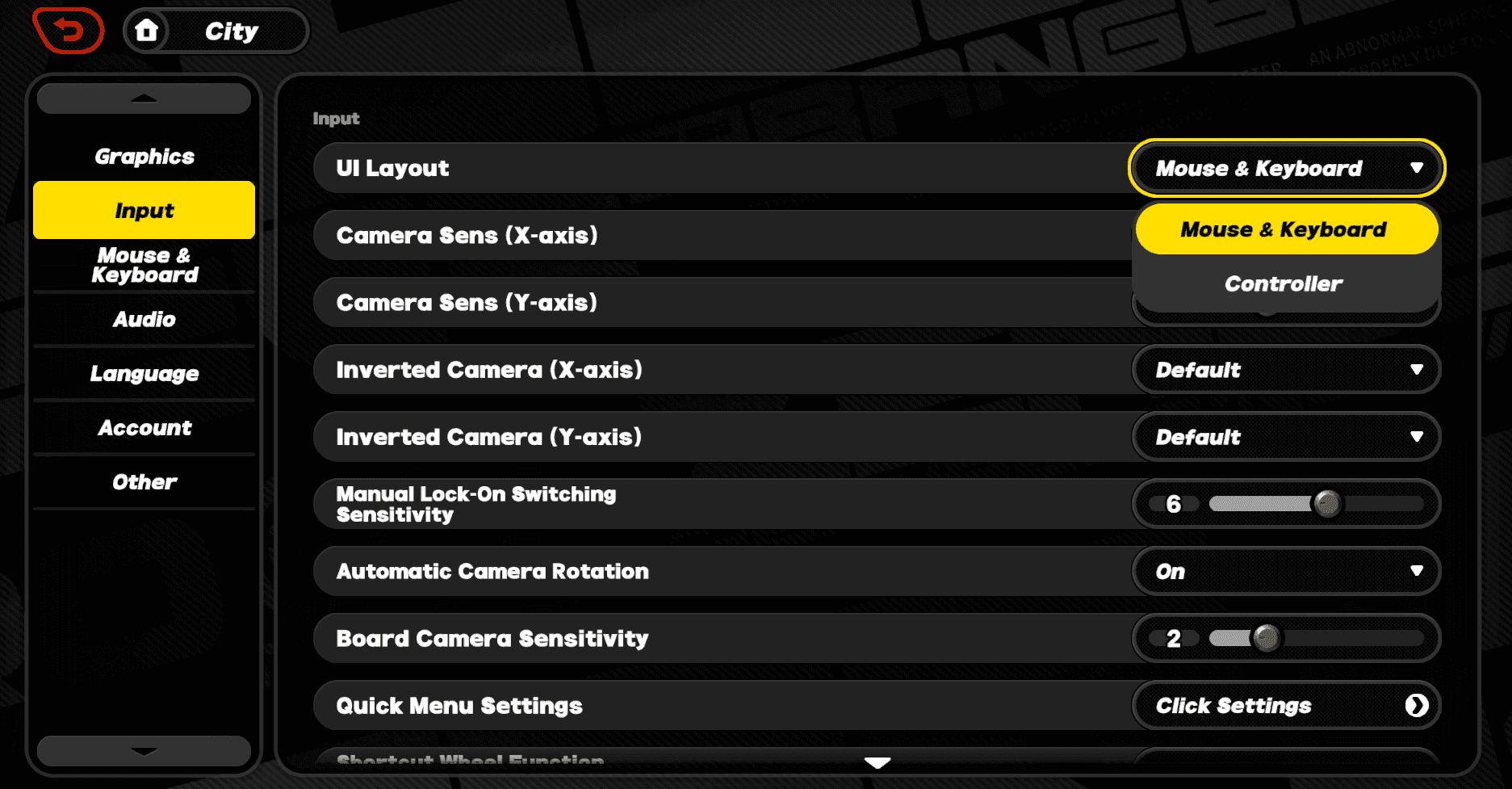
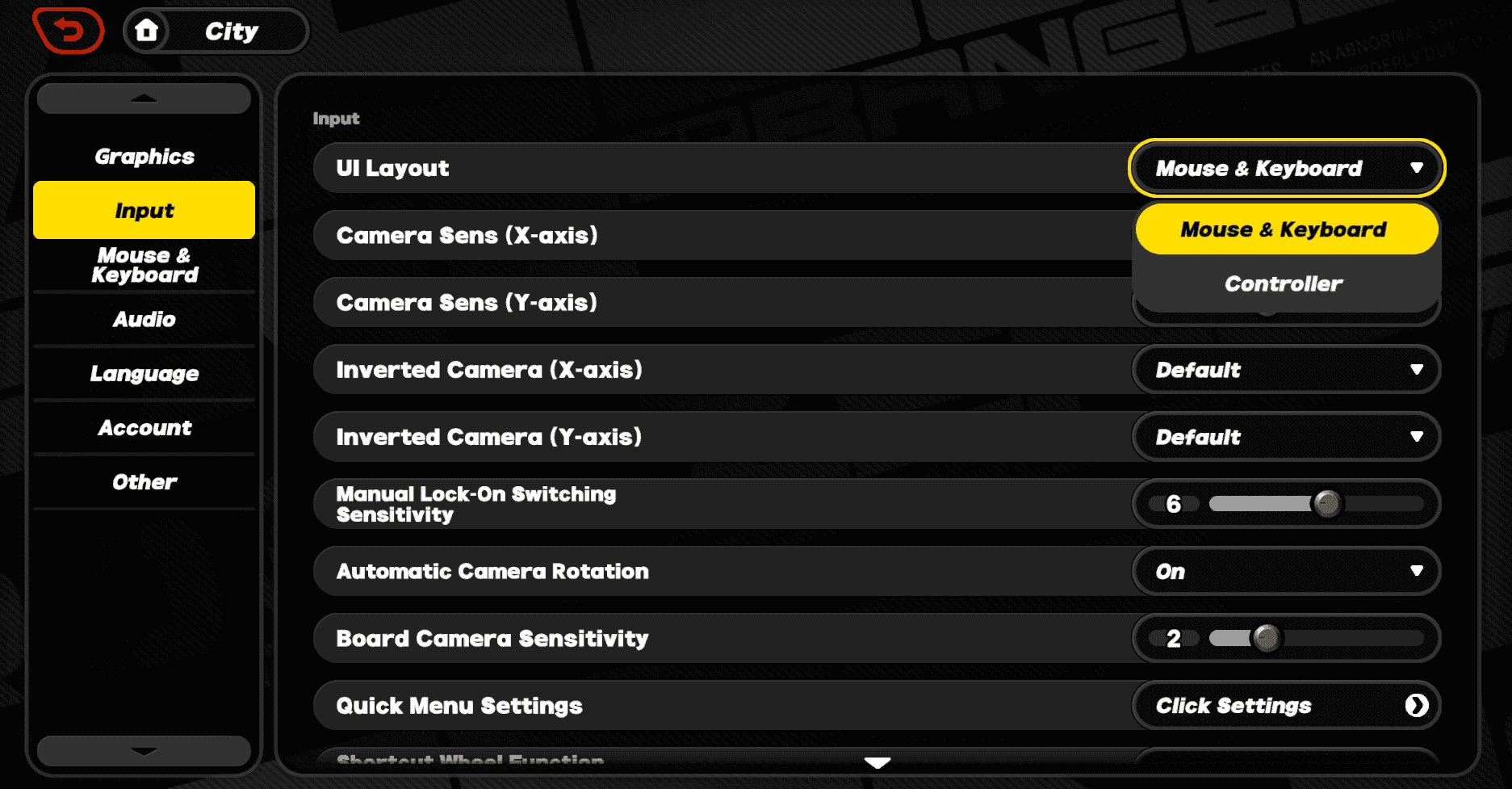
- Schakel de UI-indeling om naar Controller op mobiel: Op iOS en Android schakelt de game niet altijd automatisch over wanneer een gamepad wordt verbonden. Open het pauzemenu of tik op het tandwiel in het titelscherm, selecteer Options, open het tabblad Input en wijzig UI Layout van Touch naar Controller.
- Forceer herdetectie van invoer op pc: Als je pc-client je gamepad negeert, druk dan op de Menu- (of Options-)knop op de controller. Zenless Zone Zero gebruikt actieve polling: door op ESC te drukken wordt de actieve invoer standaard ingesteld op toetsenbord/muis, terwijl het indrukken van Menu op je gamepad de actieve invoer direct terugzet naar de controller.
- Verbind opnieuw via USB-C OTG of koppel Bluetooth opnieuw: Voor draadloze mobiele setups ontkoppel je de controller in de systeeminstellingen, schakel je de gamepad uit en weer in, en koppel je deze opnieuw. Als er vertraging blijft optreden, kies dan voor een directe bekabelde USB-C OTG-verbinding voor nul invoervertraging.
- Los apparaatconflicten op pc op: Koppel secundaire gamepads, flightsticks, racesturen of virtuele invoer-emulators (zoals
vJoy) los. De game-engine kan zich vastbijten op secundaire of virtuele USB-apparaten en je primaire Xbox- of PlayStation-controller negeren. - Haptische instellingen van Windows Audio resetten: Als knopinvoer wel registreert maar vibratie niet werkt, open dan het Windows Geluidsconfiguratiescherm. Klik met de rechtermuisknop op je actieve audioapparaat, selecteer Eigenschappen, ga naar het tabblad Geavanceerd en test de samplefrequentie onder Standaardindeling. Dit reset het directe audiokanaal dat trillingsdata verzendt.
Platformvergelijking: Besturing op pc, Android en iOS
Invoerpolling en de weergave van knopiconen variëren per besturingssysteem. Pc luistert dynamisch naar hardware-invoer, terwijl mobiele versies een handmatige UI-wissel vereisen.
De volgende tabel toont de functionele verschillen tussen alle ondersteunde besturingssystemen.
| Platform | Invoerdetectiemethode | Ondersteunde verbindingstypen | Knopiconen | Aanraak-/Overlaygedrag |
|---|
| PC (Windows) | Dynamische automatische wissel (ESC voor TB/Muis, Menu voor Gamepad) | Bekabeld via USB-C, Draadloos via Bluetooth | Xbox- en PlayStation-iconen | Volledige muiscursorintegratie in menu's |
| Android | Handmatige instelling (Options > Input > UI Layout) | Bluetooth, Direct via USB-C OTG | Dynamisch afhankelijk van gamepad | Aanraakoverlay uitgeschakeld wanneer controller actief is |
| iOS | Handmatige instelling (Options > Input > UI Layout) | Bluetooth, Lightning / USB-C | Dynamisch / Standaard Xbox | Aanraakoverlay uitgeschakeld wanneer controller actief is |
Belangrijkste punt: Mobiele clients vereisen handmatige UI-activatie, terwijl pc dynamisch van invoer wisselt zodra je een relevante toets of knop indrukt.
Standaard controllerindeling en knoptoewijzingen
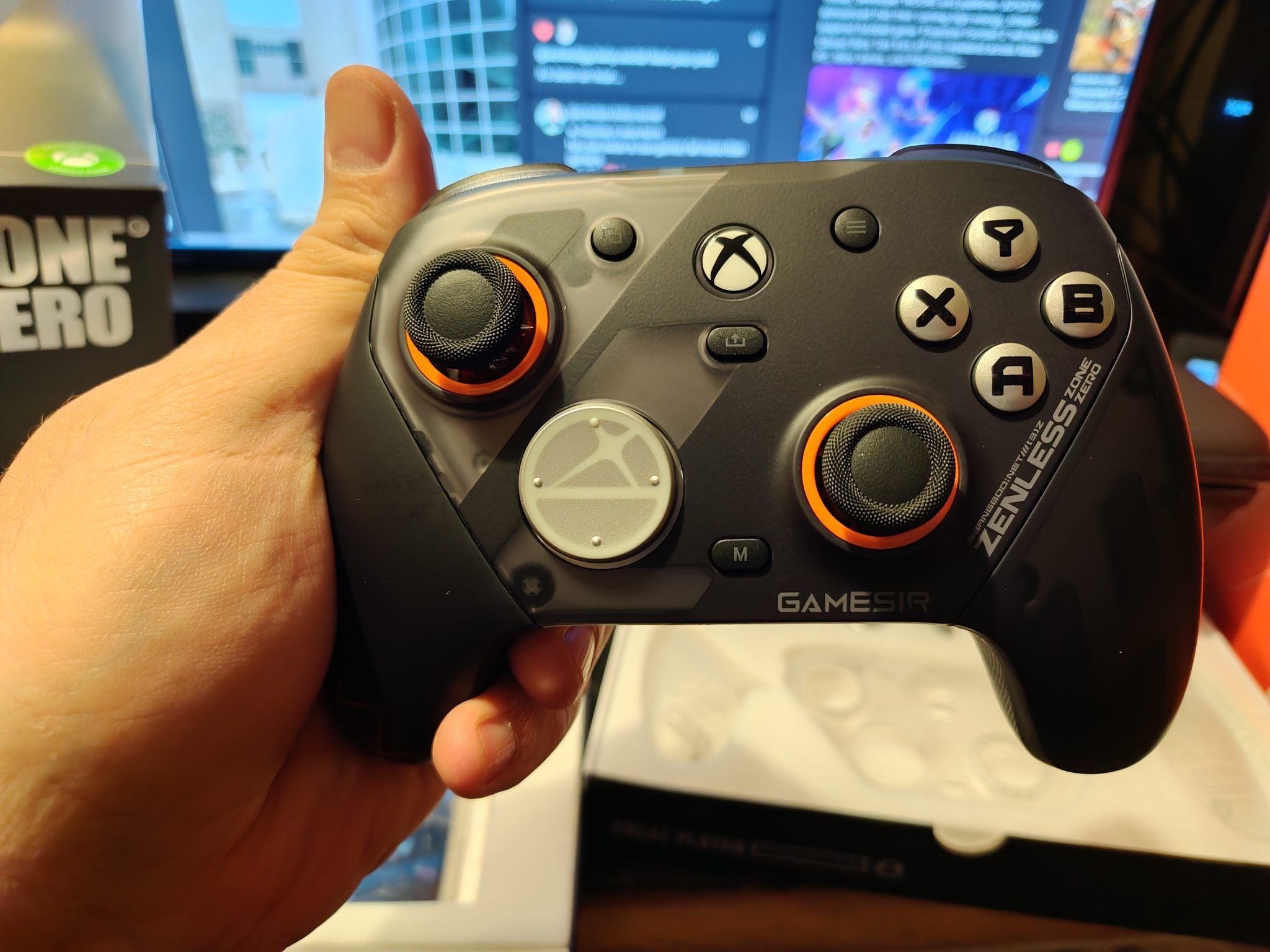
De standaardindeling volgt standaardconfiguraties van actie-RPG's, waarbij aanvallen zijn gegroepeerd op de actieknoppen en defensieve manoeuvres op de schouderknoppen.
Hier zie je hoe het standaard besturingsschema is toegewezen op standaard Xbox- en PlayStation-controllers.
| Actie | Xbox-controllerkoppeling | PlayStation-controllerkoppeling | Functie in gevechten |
|---|
| Standaardaanval | X-knop | Vierkantje | Voert standaard melee- of afstandscombinaties uit |
| Speciale / EX-aanval | Y-knop | Driehoekje | Verbruikt energie om speciale EX-aanvallen uit te voeren |
| Ontwijken / Sprinten | A-knop | Kruisje | Defensieve ontwijkingsdash en start continu sprinten |
| Ultieme vaardigheid | RT (Rechter trigger) | R2 (Rechter trigger) | Activeert met decibels opgeladen ultieme burst van de agent |
| Wissel van personage (Volgende) | RB (Rechter bumper) | R1 (Rechter bumper) | Wisselt naar het volgende teamlid en kiest rechter kettingaanval |
| Wissel van personage (Vorige) | LB (Linker bumper) | L1 (Linker bumper) | Wisselt naar het vorige teamlid en kiest linker kettingaanval |
| Doelwit vergrendelen | RB (Ingedrukt houden) / Rechterstick indrukken | R1 (Ingedrukt houden) / R3 indrukken | Vergrendelt het cameraperspectief op de primaire vijand |
Belangrijkste punt: De standaardindeling groepeert aanvallende acties op de actieknoppen en teamwissels op de schouderbumpers voor standaard gameplay.
Aanbevolen aangepaste indelingen voor snelle gevechten
Het standaardschema heeft één grote beperking: doordat standaard- en speciale aanvallen zijn toegewezen aan de actieknoppen, haal je je rechterduim tijdens aanvalscombinaties weg van de camerastick.
Door kernaanvallen te verplaatsen naar schouderbumpers en triggers blijft je duim op de rechterstick verankerd, waardoor je volledige cameracontrole behoudt tijdens intense gevechten in Hollow Zero.
De Trigger-Attack-indeling (Zesvingerige grip)
Deze configuratie verplaatst primaire gevechtsfuncties naar de triggers en bumpers, waardoor je rechterduim permanent op de camerastick kan blijven.
- Standaardaanval: RB (R1)
- Speciale / EX-aanval: RT (R2)
- Ontwijken / Sprinten: LT (L2)
- Ultieme vaardigheid: Y-knop (Driehoekje)
- Wissel naar volgend personage: B-knop (Cirkel)
- Wissel naar vorig personage: LB (L1)
Wijs- en middelvingers bedienen aanvalscombinaties en ontwijkingen, terwijl je rechterduim op de camera gericht blijft. Wanneer je teamrotaties test in latere fases van het spel, kun je Polychromes voor nieuwe agents halen om je team uit te breiden en deze aangepaste knoppen onder de knie te krijgen voor verschillende agents.
De D-Pad Swap-indeling (Viervingerige grip)
Als je je aanvallen liever op de actieknoppen houdt, optimaliseer dan het wisselen van teamleden om onbedoelde bumperinvoer tijdens kettingaanvallen te voorkomen:
- Volgende agent / Rechter kettingassistentie: D-Pad Rechts / Omhoog
- Vorige agent / Linker kettingassistentie: D-Pad Links / Omlaag
- Doelwit vergrendelen: Rechterstick indrukken (R3)
Hierdoor blijven de schouderknoppen vrij voor ontwijken en ultieme vaardigheden, terwijl karakterassistenties een doelbewuste, snelle invoer op het richtingskruis worden.
Cameragevoeligheid en richtinstellingen perfectioneren
Een trage camerarotatie zorgt ervoor dat snelle bazen uit je gezichtsveld ontsnappen, terwijl een te hoge gevoeligheid leidt tot doorschieten bij het vergrendelen van doelwitten.
Pas deze waarden aan onder Options > Input om consistente tracking te behouden:
| Instellingsparameter | Aanbevolen waarde | Mechanisch doel |
|---|
| Cameragevoeligheid (horizontaal) | 65% | Maakt snelle draaien van 180 graden mogelijk bij gevechten met meerdere doelen |
| Cameragevoeligheid (verticaal) | 65% | Komt overeen met horizontale snelheid om desoriënterende diagonale afwijkingen te voorkomen |
| Richtgevoeligheid (speciale modi) | 70% | Maakt het volgen met het vizier soepeler voor afstandsaanvallen van agents |
| Actiegevoeligheid | 50% | Brengt reactievermogen bij doelwitvergrendeling in evenwicht zonder schokkerige bewegingen |
| Automatisch draaien van camera | OFF | Voorkomt dat de in-game camera je handmatige stickaanpassingen tegenwerkt |
Belangrijkste punt: Het gelijkstellen van je horizontale en verticale camerawaarden op 65% zorgt voor soepele, voorspelbare tracking in alle gevechten.
Het gelijkschakelen van de horizontale en verticale gevoeligheid op 65% voorkomt onevenredige diagonale afwijkingen bij het volgen van vliegende vijanden. Het uitschakelen van Camera Auto-Rotate voorkomt dat de camera tijdens het sprinten achter je rug springt, waardoor handmatig richten tijdens zijwaartse ontwijkingen behouden blijft.
Aanraakbediening en mobiele schermindeling configureren
Bij het spelen via het aanraakscherm op mobiel zorgen compacte standaardindelingen vaak voor misklikken tijdens snelle defensieve assistenties en parry-momenten.
Het verfijnen van de knopplaatsing voorkomt gemiste tikken tijdens strakke gevechtscombinaties:
- Vergroot de knopafstand: Open de editor voor aanraakindeling in de instellingen en scheid Dodge en EX Attack om per ongeluk ontwijken tijdens speciale aanvallen te voorkomen.
- Zet de joystickpositie vast: Schakel over van een zwevende virtuele stick naar een vast ankerpunt. Zwevende joysticks verschuiven op basis van het eerste duimcontact, wat leidt tot gemiste richtinginvoer tijdens ontwijkingscounters.
- Maak het scherm vrij voor controllers: Wanneer je een gamepad aansluit, verwijdert het overschakelen van UI Layout naar Controller de touch-HUD-elementen, wat meer zicht op de omgeving geeft voor visuele parry-signalen.
Wanneer je je team klaarmaakt voor Shiyu Defense op mobiel, kun je je Zenless Zone Zero-account opwaarderen op BitTopup om snel master tapes en engine-upgrades binnen te halen.
In-game tegenstrijdigheden en haptische audiogl действий oplossen
Cross-platform releases leiden op fora vaak tot tegenstrijdige adviezen over invoercompatibiliteit.
Mythe 1: "Toetsenbord en muis worden niet ondersteund op pc"
Vroege forumberichten beweerden dat de pc-client geen ondersteuning voor muis en toetsenbord had vanwege de mobiele focus van de ontwikkeling. In werkelijkheid bevat de pc-versie native, volledig opnieuw toewijsbare profielen voor muis en toetsenbord onder het tabblad Input.
Mythe 2: "iOS toont alleen Xbox-knopiconen"
Hoewel sommige spelers melden dat ze alleen Xbox-knoppen zien op iOS, herkent de client aangesloten hardware via Bluetooth. Als een DualSense of DualShock 4 ABXY-knoppen toont, herstelt het updaten van iOS of het opnieuw verbinden van de controller de native PlayStation-iconen.
De Windows Audio Vibratie-bug
Op pc is controllervibratie direct afhankelijk van de haptische audiokanalen van Windows. Wanneer de Windows-audio-uitvoer is ingesteld op extreme samplefrequenties (zoals 192.000 Hz 24-bit), kan de client geen trilsignalen naar de gamepadmotoren sturen.
Om vibratie te herstellen:
1. Open het Windows Geluidsconfiguratiescherm (druk op Win + R, typ mmsys.cpl en druk op Enter).
2. Selecteer je standaard afspeelapparaat en klik op Eigenschappen.
3. Ga naar het tabblad Geavanceerd.
4. Selecteer onder Standaardindeling de optie 24-bits, 48000 Hz (Studiokwaliteit) of 16-bits, 44100 Hz (CD-kwaliteit).
5. Klik op Toepassen, start Zenless Zone Zero opnieuw op en controleer of in-game vibratie is ingeschakeld.
Toetstoewijzingen optimaliseren voor pc-toetsenbord en muis
Voor pc-spelers die de voorkeur geven aan muisprecisie boven analoge sticks: open Options > Input door op ESC te drukken.
De standaard pc-configuratie is als volgt toegewezen:
* Bewegen: W / A / S / D
* Standaardaanval: Linkermuisknop
* Speciale / EX-aanval: E-toets
* Ontwijken / Sprinten: Rechtermuisknop / Linker Shift
* Wissel naar volgend personage: Spatiebalk
* Wissel naar vorig personage: C-toets
* Ultieme vaardigheid: Q-toets
De aanbevolen muisindeling
Als je muisknoppen aan de zijkant hebt (Muis 4 en Muis 5), verplaats dan de speciale aanval en personagewissels naar je muishand:
- Standaardaanval: Linkermuisknop
- Ontwijken: Rechtermuisknop
- Speciale aanval: Muisknop 4 (Duim)
- Wissel van personage: Muisknop 5 (Duim) / Spatiebalk
- Ultieme vaardigheid: Q-toets
Dit concentreert actieve gevechtsinvoer op je rechterhand, waardoor je linkerhand zich volledig kan richten op WASD-bewegingen en positionering.
Terwijl je deze keybinds onder de knie krijgt en eindbazen verslaat, kun je Zenless Zone Zero opwaarderen op BitTopup om grondstoffenpakketten te bemachtigen en de nieuwste S-Rank agents binnen te halen zonder een seconde te missen.
Veelgestelde vragen
Waarom werkt mijn controller niet in Zenless Zone Zero op mobiel?
Je moet deze handmatig inschakelen door op het instellingentandwiel in het titelscherm of in het pauzemenu te tikken, het tabblad Input te openen en de UI Layout te wijzigen van Touch naar Controller. Zorg ervoor dat je controller via Bluetooth of USB is gekoppeld voordat je de game start.
Heeft Zenless Zone Zero op Android native controller-ondersteuning?
Ja, Zenless Zone Zero bevat native controller-ondersteuning op zowel Android als iOS. Je hoeft alleen je gamepad te koppelen en de invoermodus in de game-instellingen op Controller te zetten.
Hoe wissel ik tussen toetsenbord/muis en controller op pc?
Druk op de Menu- of Options-knop op je aangesloten gamepad om de controllermodus te activeren, of druk op de ESC-toets op je toetsenbord om direct terug te schakelen naar toetsenbord en muis. De game detecteert actieve invoer en past knopaanwijzingen automatisch aan.
Kan ik mijn knoppen en keybinds aanpassen in Zenless Zone Zero?
Ja, je kunt je indeling aanpassen door vanuit het hoofdmenu of pauzescherm naar Options > Input te gaan. In dit menu kun je commando's voor aanvallen, ontwijken, kettingassistenties en het wisselen van personages toewijzen aan elke gewenste knop.
Wat moet ik doen als de controllervibratie niet werkt op pc?
Controleer of Controller Vibration is ingeschakeld in de in-game Input-instellingen. Als de controller nog steeds niet trilt, open dan het Windows Geluidsconfiguratiescherm, selecteer de Eigenschappen van je luidspreker, ga naar Geavanceerd en stel je Standaardindeling in op 24-bits 48000 Hz.
Welke controllers worden officieel ondersteund in Zenless Zone Zero?
Zenless Zone Zero ondersteunt officieel Xbox One-, Xbox Series X|S-, DualShock 4- en DualSense-controllers op pc en mobiele platforms. Standaard USB-C mobiele gamepads en XInput Bluetooth-controllers zijn eveneens volledig compatibel.
Eindoordeel over ZZZ-invoeraanpassingen
Invoerproblemen in Zenless Zone Zero worden vrijwel altijd veroorzaakt door een mobiele UI-schakelaar die op Touch is blijven staan of een secundair USB-apparaat dat voorrang krijgt op pc.
Door primaire aanvallen toe te wijzen aan triggers, de horizontale en verticale cameragevoeligheid vast te zetten op 65% en virtuele dode zones op te schonen, blijft je rechterduim vrij voor continue camerabediening. Zodra je invoer scherp is ingesteld, wordt het pareren van aanvallen van eindbazen in New Eridu een koud kunstje.