Leer hoe je toetscombinaties aanpast in Lineage W op pc, hotkey-resets verhelpt en de optimale snelbalkindeling maakt voor je gevechtsrotatie in Aden.
Overstappen van mobiele besturing naar de desktopversie van NCSOFT's duistere fantasy-MMORPG kan even wennen zijn. Lineage W is ontworpen rond touchbediening en cross-platform architectuur, waardoor de standaard pc-toetstoewijzingen zelden aansluiten bij wat traditionele pc-MMO-veteranen verwachten. Wanneer je vecht tegen hordes monsters in Aden of meedoet aan grootschalige territoriumoorlogen op Taiwanese servers, kost een gemiste nooddrank of een verkeerd gerichte crowd-control-spreuk je al snel het leven van je personage en je uitrustingsvoortgang.
Het instellen van een efficiënte, responsieve lay-out vereist inzicht in de interfacemenu's van de pc-client, kennis van welke toetscodes invoerconflicten veroorzaken en het toepassen van een actiebalkstructuur die past bij jouw specifieke klasse.
Toegang krijgen tot de toetsindeling in de Lineage W PC-client
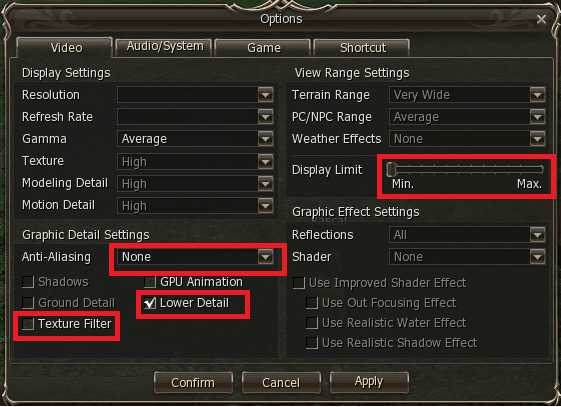
Lineage W draait native op pc via het PURPLE-platform van NCSOFT. De gameclient regelt het herindelen van toetsen rechtstreeks binnen het actieve spelvenster en niet via een extern launcher-dashboard. Je kunt deze instellingen in elke veilige zone of in het veld wijzigen, al voorkom je door in een stad zoals Gludio of Talking Island te staan dat agressieve mobs je configuratie onderbreken.
Volg dit exacte menupad om je toetsen opnieuw toe te wijzen in de Taiwanese pc-client:
- Druk op ESC op je toetsenbord of klik op het Menu-pictogram (drie horizontale streepjes) in de rechterbovenhoek.
- Klik op het tandwielpictogram van Settings (設定) om het configuratiescherm te openen.
- Selecteer in het linkernavigatievenster de categorie Environment / Controls (環境 / 操作).
- Klik op het subtabblad Key Mapping / Shortcuts (按鍵設定 / 快捷鍵) om de actieve toetstoewijzing te bekijken.
- Klik op het actievak, de vaardigheidsbalkpositie of het interfacecommando dat je wilt wijzigen. Het vak schakelt nu over naar een invoerdetectiestatus.
- Druk op de nieuwe toetsenbordtoets of muisknop die je wilt toewijzen.
- Klik onderaan het venster op Apply / Save (套用 / 儲存) voordat je het menu sluit.
Als je het venster sluit met het kruisje rechtsboven zonder op Apply te klikken, verwerpt de client je wijzigingen direct.
Standaard sneltoetsen in de PC-client
De standaardconfiguratie wijst primaire interactie, beweging en menu's toe aan standaard alfanumerieke posities. Kennis van deze basistoewijzingen helpt je te bepalen welke hulpcommando's moeten worden verplaatst om waardevolle toetsen vrij te maken voor je actieve gevechtsvaardigheden.
De volgende tabel toont de standaard fabrieksindeling van de besturing in de pc-client:
| Functie / Actie | Standaard PC-toets | Categorie | Operationele impact |
|---|
| Snelsleuven 1–4 | 1, 2, 3, 4 | Actiebalk | Directe vaardigheidsactivaties & verbruiksartikelen |
| Snelsleuven 5–8 | 5, 6, 7, 8 | Actiebalk | Uitgebreide vaardigheidsactivaties & utiliteitsitems |
| Automatisch vechten in-/uitschakelen | Auto-knop / Tab | Gevecht | Schakelt automatisch richten en farmen in of uit |
| Richt op dichtstbijzijnde vijand | F | Gevechtsdoelwit | Wisselt tussen vijandige spelers of nabijgelegen monsters |
| Inventaris / Tas | I / Tab | Interface | Opent uitrusting en inventaris van het personage |
| Wereldkaart | M | Interface | Schakelt volledige gebieds- en zonekaarten in of uit |
| Status personage | C | Interface | Opent statistieken en lineage-eigenschappen van personage |
| Menupaneel | ESC | Systeem | Opent instellingen, serverlijst en systeemmenu |
Deze fabrieksinstellingen plaatsen secundaire acties op waardevolle posities, terwijl cruciale vaardigheden worden verbannen naar lastig bereikbare toetsen zoals 7 en 8.
Aanbevolen ranglijst voor toetsindeling bij PC-gevechten
Lineage W verdeelt je aandacht over richtingsbeweging, camerabediening en het direct uitvoeren van vaardigheden. Stressvolle gevechtssituaties vereisen een duidelijke sneltoetshiërarchie gebaseerd op het fysieke bereik van je vingers vanaf de standaard WASD-positie.
De onderstaande tabel deelt toetsenbordinvoer in op basis van uitvoeringssnelheid en mechanische betrouwbaarheid:
| Prioriteitscategorie | Toegewezen toetsinvoer | Aanbevolen actietoewijzingen | Ontwerplogica |
|---|
| S-Tier (Direct bereik) | 1, 2, 3, 4, Q, E, R, F, C, Muis 4, Muis 5 | Primaire rotatievaardigheden, auto-aanval wisselen, crowd control, belangrijkste burst-spreuk | Direct bereik vanaf de basispositie; uitvoerbaar zonder vingers van de bewegingstoetsen te halen. |
| A-Tier (Kort bereik) | ~, 5, T, G, V, Z, X | Nood-HP-drankjes, verdedigingsbarrières, teleportatie-scrolls, terugkeer-scrolls | Korte vingerbeweging; toegankelijk binnen een halve seconde zonder per ongeluk aangrenzende toetsen in te drukken. |
| B-Tier (Modificatietoetsen / Bovenste rij) | Shift + 1–4, Alt + 1–4, Ctrl + 1–4, F1–F8 | Buffs van 30 minuten, voedselitems, clan-oproepen, UI-interfacevensters | Toetscombinaties of grotere afstanden; ideaal voor acties die niet binnen een fractie van een seconde overleven bepalen. |
Door je actiebalken rond deze ranglijst in te delen, zorg je ervoor dat cruciale gevechtsacties nooit botsen met de beweging van je personage tijdens confrontaties met vijandige spelers.
Klassenspecifieke actiebalk- en snelbalkindelingen
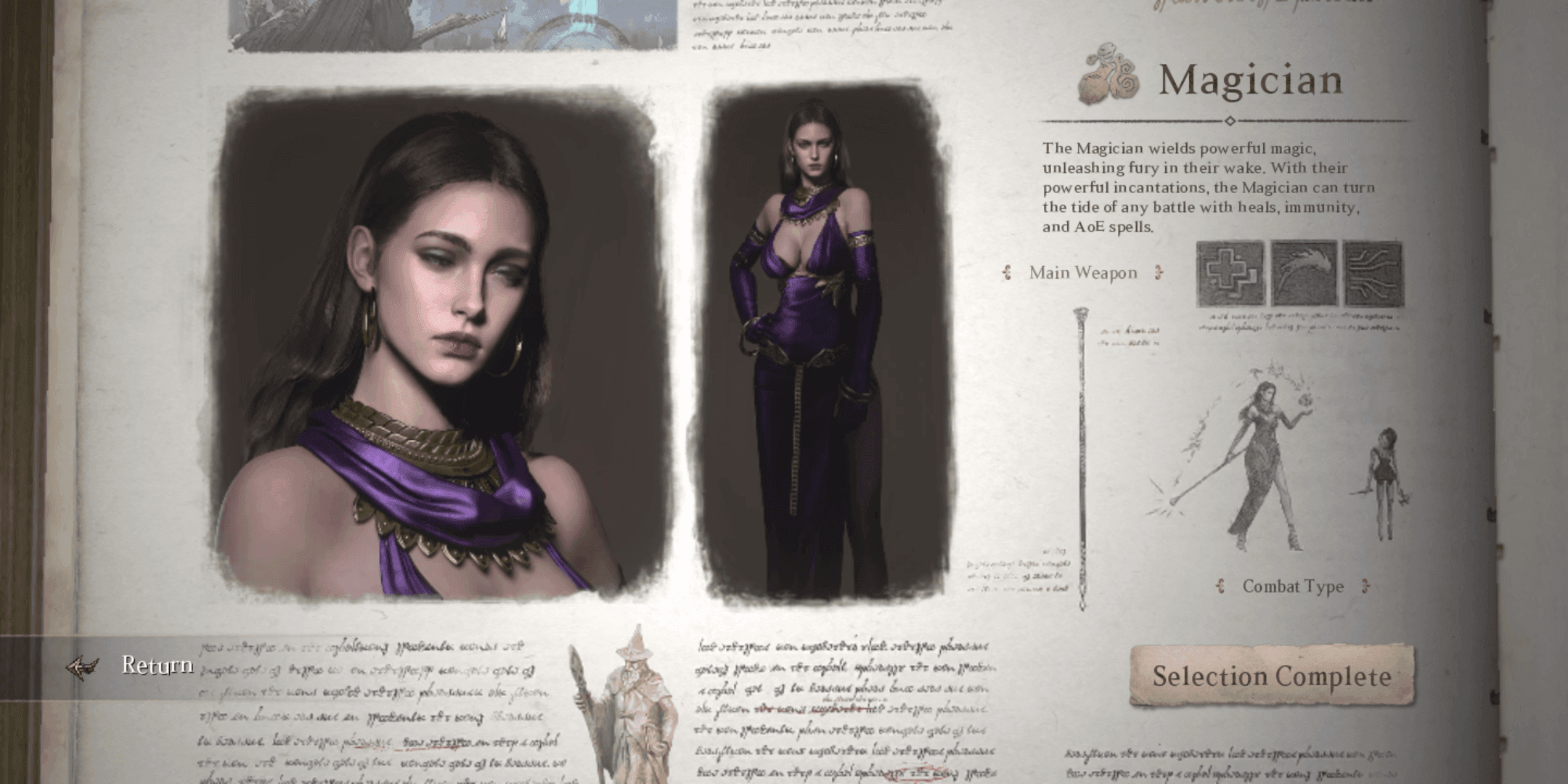
Lineage W draait om vier primaire klassen: Lord, Knight, Mage en Fairy. Elke klasse heeft unieke stat-afhankelijkheden, vaardigheidsrotaties en gevechtsafstanden die specifieke toetsindelingen vereisen.
+-----------------------------------------------------------------------+
|                GEOPTIMALISEERD BASISPOSITIE-GEVECHTSCLUSTER           |
|                                                                       |
|   [ ~ ] Noodteleportatie        [ 1 ] Primaire aanval/verdoving       |
|   [ Q ] Kern-aanvalsvaardigheid [ 2 ] Secundaire rotatiespreuk        |
|   [ E ] Afstandssluiting/Schot  [ 3 ] Hoofdbuff van klasse / Schild   |
|   [ R ] Gebiedseffect / CC      [ 4 ] Finisher met hoge schade        |
|   [ F ] Richt op dichtstb. vijd [ C ] Directe genezing / Paniekitem   |
|   [ Muis 4 ] Hoofddrankje       [ Muis 5 ] Secundair verbruiksartikel |
+-----------------------------------------------------------------------+
Knight en Lord (Melee-klassen)
Knights en Lords voeren de gevechten aan de frontlinie aan en vertrouwen sterk op vaardigheden om afstanden te overbruggen, verdovingen op één doelwit en het continu gebruiken van drankjes.
- Toets 1 & 2: Primaire melee-aanvallen en verdovingsvaardigheden (bijv. Shock Stun).
- Toets Q & E: Slagvaardigheden om de afstand te dichten en tijdelijke verdedigingsbuffs.
- Toets C & X: Losse, niet-gemodificeerde sleuven voor directe genezingsscrolls en zware verdedigingsvaardigheden. Plaats overlevingsvaardigheden voor noodgevallen nooit achter een Shift- of Ctrl-modificatietoets; complexe invoercombinaties leiden tot fouten bij plotselinge zware schade.
- Muis-zijknoppen (Muis 4/5): HP-drankjesbeheer en resets voor automatische aanvallen in noodgevallen.
Mage en Fairy (Afstands- & Caster-klassen)
Spreukengebruikers moeten constant in beweging blijven terwijl ze hun mana beheren, spreuken richten en elementaire versterkingen toepassen.
- Toets 1 t/m 4: Gerichte elementaire spreuken, pijlen en directe debuffs.
- Toets Q & E: Snel uit te voeren aanvalsspreuken en 'roots' op één doelwit.
- Toets R & F: Groepsgenezing, gebiedsspreuken of doelwitselectie.
- Shift + 1 t/m 4: Zelfbuffs met een lange duur (elementaire schilden, wapenbetoveringen, buffs voor manaregeneratie).
Het op voorraad houden van scrolls en drankjes is essentieel om continu te kunnen farmen; spelers die actieve buff-rotaties onderhouden, kunnen hun personagebehoeften bekostigen met een MyCard TW top-up rechtstreeks op Taiwanese serveraccounts.
Native PURPLE-client versus Android-emulators
Spelers draaien Lineage W op pc via twee methoden: de native PURPLE-launcher van NCSOFT of Android-emulators. De besturingsrespons en hardwarestabiliteit verschillen drastisch tussen deze platforms.
| Functie / Maatstaf | Native NCSOFT PURPLE-client | Android-emulator (bijv. Pie 64-bits instantie) |
|---|
| Invoervertraging | Ultralaag (Directe hardware-polling) | Gemiddeld (Gelaagde touch-naar-toets-virtualisatie) |
| Systeembelasting | Laag CPU-gebruik, native GPU-versnelling | Zwaar; vereist minimaal 4 CPU-kernen & 4 GB RAM |
| Diepgang toetsindeling | Direct geïntegreerd in game-enginecode | Op overlay gebaseerde virtuele touch-coördinaten |
| Cross-play stabiliteit | Native Aden-clientbuild met AI-vertaling | Gevirtualiseerde mobiele instantie; gevoelig voor framedrops |
| Thermisch gedrag | Menu's zonder limiet kunnen 90°C bereiken zonder V-Sync | Stabiele emulatorlimiet, maar continu hogere CPU-warmte |
PURPLE is de superieure keuze voor competitief spel. Emulators introduceren vertraging via de virtuele touch-laag, wat de activering van je drankjes kan vertragen tijdens live PvP-gevechten.
Stappenplan: Voorkom dat toetscombinaties resetten na updates
Een hardnekkig probleem in Lineage W is dat aangepaste toetscombinaties na een gamepatch of herstart van de client terugkeren naar de fabrieksinstellingen. Dit probleem wordt veroorzaakt door cloudsynchronisatieconflicten, bestandsrechten of hoofdlettergevoeligheidsverschillen tussen profielen op de client en gameservers.
Volg deze stappen voor probleemoplossing op volgorde om je aangepaste instellingen permanent vast te leggen:
- Schakel overschrijvingen door cloudsynchronisatie uit: Open de instellingen van de PURPLE-launcher voordat je Lineage W start. Als cloudsynchronisatie voor configuraties is ingeschakeld, schakel dit dan tijdelijk uit zodat de launcher je lokale invoerbestanden bij het inloggen niet overschrijft met verouderde serverprofielen.
- Controleer het hoofdlettergebruik van je personageprofiel: Als je personagenaam zowel hoofdletters als kleine letters bevat, kan het opslaan van profielen op de server soms niet overeenkomen met lokale configuratiebestanden. Zorg ervoor dat het inlogprofiel van je launcher exact overeenkomt met het hoofdlettergebruik van de naam in de game.
- Voer een schone opslag in de game uit: Log in binnen een veilige zone, ga naar Settings > Key Mapping, pas één kleine sneltoets aan, klik op Apply en gebruik vervolgens de knop Exit Game in het systeemmenu. Sluit het proces niet af met Alt+F4 of Taakbeheer, omdat de client gewijzigde toetsindelingstabellen alleen wegschrijft naar schijf tijdens een correcte afsluiting.
- Vergrendel het configuratiebestand (Alleen-lezen fix): Zoek je lokale Lineage W-gebruikersconfiguratiemap in
%LOCALAPPDATA%\NCSoft\LineageW\Saved\Config\WindowsNoEditor. Zoek Input.ini of GameUserSettings.ini, klik met de rechtermuisknop op het bestand, kies Eigenschappen, vink Alleen-lezen aan en klik op Toepassen. Dit voorkomt dat automatische launcher-updates je aangepaste toewijzingen resetten. - Controleer framelimieten in menu's tegen thermische vertraging: Cross-platform clients met ongecapte framerates in menu's kunnen GPU-temperaturen tot boven de 90 graden Celsius opvoeren. Dit leidt tot 'thermal throttling' en mislukte invoerschrijfacties tijdens het opstarten van de game. Zorg ervoor dat je framerate is begrensd op de verversingssnelheid van je beeldscherm.
Je account beveiligen en je personagevoortgang waarborgen is eenvoudiger wanneer je je saldo beheert via het inwisselen van een Lineage W MyCard-puntencode op officiële betaalportalen.
Conflicten met Windows IME en toetsenbordindelingen oplossen
Spelen op Taiwanese gameservers leidt vaak tot invoerconflicten voor spelers van wie het besturingssysteem Aziatische invoermethoden (IME) gebruikt. De meest voorkomende fout is dat het indrukken van gevechtstoetsen een Chinees tekenkeuzevenster opent in plaats van je vaardigheid uit te voeren.
De Ctrl + Spatiebalk- en Shift IME-valkuil
Standaard gebruikt Windows Ctrl + Spatiebalk of een losse druk op Shift om te schakelen tussen Chinese IME-modi. Als je een gevechtsvaardigheid toewijst aan de spatiebalk of Shift als functietoets gebruikt, onderschept Windows de toetsaanslag om een tekstinvoervenster te openen. Wanneer dit gebeurt, verliest de Lineage W-client de focus, stopt de beweging van je personage en worden volgende toetsaanslagen geregistreerd als tekstinvoer in plaats van aanvallen.
Om dit op te lossen:
* Open Windows-instellingen > Tijd en taal > Taal en regio.
* Voeg Engels (Verenigde Staten) toe als secundaire invoertaal.
* Druk op Windows-toets + Spatiebalk om je actieve invoertaal om te schakelen naar Engels voordat je de gameclient start.
* Je kunt ook de geavanceerde toetsenbordinstellingen openen en de standaardsneltoetsen voor het wisselen van de IME-modus uitschakelen.
Inconsistenties bij niet-alfanumerieke toetscodes
Wijs cruciale vaardigheden liever niet toe aan leestekentoetsen zoals haken ([ en ]), puntkomma's (;), backslashes (\) of regionale tildes (~). Niet-alfanumerieke toetsen hebben verschillende virtuele toetscodes, afhankelijk van de regionale toetsenbordindeling van je besturingssysteem. Een toewijzing aan een haaktoets kan volledig weigeren als de interne toetscode-vertaaltabel van de client niet overeenkomt met je fysieke toetsenbordindeling.
Valkuilen bij de instelling van het muiswiel en de zijknoppen
Moderne gamingmuizen bieden uitgebreide toewijzingsopties voor knoppen, maar bepaalde invoerfuncties werken slecht samen met de Lineage W PC-engine.
+-----------------------------------------------------------------------+
|                 COMPATIBILITEITSMATRIX VOOR MUISTOEWIJZING            |
|                                                                       |
|  [ Linksklik ]        - Beweging / Doelwitselectie       (STABIEL)    |
|  [ Rechtsklik ]       - Camerabediening / Rotatie        (STABIEL)    |
|  [ Muis 4 (Duim) ]    - Directe snelsleuf / Drankje      (STABIEL)    |
|  [ Muis 5 (Duim) ]    - Directe snelsleuf / Spreuk       (STABIEL)    |
|  [ Middenklik ]       - Losse actie-activatie            (STABIEL)    |
|  [ Scroll omhoog/oml] - Continue as-pings / Markeringen (ONBETROUWBAAR)|
+-----------------------------------------------------------------------+
Hoewel het muiswiel omhoog, omlaag en de middelste muisklik drie snelle acties bieden (uitbreidbaar naar negen met Shift-, Ctrl- en Alt-modificatietoetsen), behandelt de game-engine het scrollwiel als een continue analoge as in plaats van een afzonderlijke schakelaar per klik.
Het toewijzen van enkelvoudige gevechtsfuncties — zoals doelwitmarkering, pings of vaardigheidsactivaties — aan scrollrichtingen leidt vaak tot een foutmarge van 100%, waarbij de game de afzonderlijke 'tik' niet registreert.
Bewaar het scrollwiel voor camerazoomfuncties. Gebruik voor gevechtsacties fysieke knoppen zoals Muis 4 en Muis 5. Als de gameclient je duimknoppen niet direct herkent, open dan de configuratiesoftware van je muis en koppel die duimknoppen aan standaard alfanumerieke toetsen (zoals K of L), en wijs die toetsen vervolgens toe in het menu van de game.
Veelgestelde vragen
Hoe wijzig ik sneltoetsen in de officiële Lineage W PC-client?
Open het instellingenmenu in de game via het tandwielpictogram of ESC, ga naar het tabblad Environment/Controls en kies Key Mapping om je actiebalken aan te passen. Klik op de gewenste vaardigheids- of itemsleuf en druk op de gewenste toetsenbordtoets of muisknop om deze toe te wijzen.
Waarom worden mijn aangepaste toetscombinaties gereset wanneer ik de game herstart?
Toetscombinaties worden meestal gereset als de cloudsynchronisatie van de launcher lokale configuratiebestanden overschrijft of als de game geforceerd wordt afgesloten zonder de wijzigingen toe te passen. Klik altijd op Apply/Save in het instellingenmenu en sluit de game normaal af om te zorgen dat de client je instellingen wegschrijft naar schijf.
Hoe voorkom ik dat de Chinese Windows IME verschijnt tijdens het gebruik van vaardigheden?
Schakel je actieve Windows-invoertaal om naar Engels (VS) voordat je Lineage W start, of wijzig de standaardsneltoets voor het schakelen van de Windows IME in Windows-instellingen. Dit voorkomt dat het indrukken van Ctrl+Spatiebalk of Shift tijdens gevechten per ongeluk tekstinvoervensters opent.
Wat is de beste toetsindeling voor de Fairy- of Mage-klassen in Lineage W?
Wijs je primaire gerichte spreuken en afstandsaanvallen toe aan 1–4, Q en E, en koppel crowd-control en genezingsspreuken aan R, F en je muis-zijknoppen. Plaats elementaire buffs met een lange cooldown en teleportaties onder Shift-combinaties of functietoetsen om je belangrijkste vingers vrij te houden voor gevechten.
Kan ik Lineage W-snelsleuven toewijzen aan de zijknoppen van de muis?
Ja, standaard gamingmuizen met Muis 4- en Muis 5-duimknoppen worden direct herkend door de instellingen van de pc-client. Mocht een specifieke secundaire knop niet registreren in de game, wijs die muisknop dan via de software van je muisfabrikant toe aan een standaard alfanumerieke toets.
Kan ik Lineage W beter spelen via de officiële PURPLE-launcher of een Android-emulator?
De officiële NCSOFT PURPLE-client biedt superieure stabiliteit, native pc-toetsindeling en directe hardwareversnelling zonder virtualisatie-overhead. Emulators vereisen handmatige resourcetoewijzing voor multi-instances en veroorzaken invoervertraging door virtuele touch-overlays.
Je actiebalken voor Aden optimaliseren
Een kwartier de tijd nemen om een overzichtelijke toetsindeling op te zetten, verandert je Lineage W-ervaring fundamenteel. Vertrouwen op standaardinstellingen of mobiele touch-emulatie zet je op een flinke achterstand tijdens gevechten met wereldbazen en cross-server belegeringsoorlogen.
Houd je essentiële aanvalsrotaties dicht bij WASD gegroepeerd, wijs overlevingsitems toe aan losse toetsen zonder modificatietoetsen en zorg dat je Windows-invoertaal op Engels staat ingesteld voordat je Aden betreedt. Als je je voorbereidt op de volgende territoriumstrijd op Taiwanese servers, kun je je accountsaldo opwaarderen met digitale MyCard Taiwan-vouchers om je personage altijd ruim te voorzien van gevechtsscrolls, teleportatiecontracten en essentiële groeipakketten.