Verhelp het crashen van Astra Knights of Veda bij het opstarten op pc met onze snelle oplossingen voor anti-cheat-fouten, zwarte schermen en corrupte bestanden.
Het opstarten van ASTRA: Knights of Veda om vervolgens naar een zwart scherm te staren of direct terug naar je Windows-bureaublad te worden gegooid, duidt meestal op een mislukte boot handshake. FLINT's 2D actie-MORPG vertrouwt op strikte anti-cheat-verificatie, specifieke Visual C++ runtimes en machtigingen op systeemniveau. Wanneer een van deze onderdelen faalt tijdens het opstarten, sluit de client geruisloos af zonder foutcode.
De meeste opstartcrashes komen voort uit drie kernproblemen: beveiligingssoftware die anti-cheat-stuurprogramma's blokkeert, achtergrond-overlays die aanhaken op de 2D-renderer, of beschadigde lokale installatiebestanden. Deze gids beschrijft de exacte technische oplossingen die nodig zijn om de client te stabiliseren, geordend van snelle operationele stappen tot herstelwerkzaamheden op systeemniveau.
Minimale hardware-eisen en technische vereisten
Controleer voordat je systeembestanden aanpast of je pc voldoet aan de technische basis van de engine. Ondanks de gestileerde 2D-presentatie vereist de game een 64-bits instructieset en dedicated VRAM om sprite sheets in hoge resolutie en realtime belichting te verwerken.
Hardwarespecificaties voor Windows 10- en 11-omgevingen:
| Specificatie | Minimale vereiste | Aanbevolen doel |
|---|
| Besturingssysteem | Windows 10 64-bits | Windows 10 / 11 64-bits |
| Processor (CPU) | Intel Core i3 8e generatie / AMD-equivalent | Intel Core i5 10e generatie / AMD-equivalent |
| Systeemgeheugen (RAM) | 8 GB RAM | 16 GB RAM |
| Videokaart (GPU) | NVIDIA GeForce GTX 750 Ti (2 GB VRAM) | NVIDIA GeForce GTX 1050 Ti (4 GB VRAM) |
| DirectX-versie | DirectX Shader 5.0+ compatibel | DirectX 11 / 12 compatibel |
| Opslagruimte | 15 GB beschikbare ruimte | 20 GB beschikbare ruimte (SSD aanbevolen) |
Als je aan deze basisvereisten voldoet, weet je zeker dat je grafische hardware Shader 5.0+-instructies ondersteunt tijdens het opstarten.
Systemen met minder dan 8 GB RAM of oudere geïntegreerde GPU's zonder 2 GB aan dedicated geheugen zullen geruisloos crashen tijdens het toewijzen van de initiële rendering-pool. Als je hardware aan deze eisen voldoet, ga dan direct door naar het oplossen van softwareconflicten.
Snelle stappen voor het oplossen van directe opstartcrashes
Doorloop eerst deze initiële stappen voordat je diepere systeeminstellingen aanpast.
[Stap 1: Sluit spookprocessen] ──> [Stap 2: Beheerdersrechten] ──> [Stap 3: Verifieer bestanden] ──> [Stap 4: Wis cache]
Stap 1: Beëindig achtergebleven spookprocessen
Wanneer de game plotseling afsluit, blijft de beveiligingsservice of het uitvoerbare bestand op de achtergrond vaak actief in het geheugen. Bij opnieuw opstarten detecteert Easy Anti-Cheat dubbele instanties en blokkeert de initialisatie.
- Druk op
Ctrl + Shift + Esc om Taakbeheer te openen. - Selecteer het tabblad Details.
- Zoek naar actieve instanties van het uitvoerbare bestand van de game of anti-cheat-services.
- Klik met de rechtermuisknop op het proces en klik op Processtructuur beëindigen.
- Start je pc opnieuw op als het proces weigert af te sluiten.
Stap 2: Verleen beheerdersrechten
Windows Gebruikersaccountbeheer (UAC) kan de gameclient blokkeren bij het wijzigen van essentiële runtime-bestanden in systeemmappen, wat een directe crash naar het bureaublad veroorzaakt.
- Klik met de rechtermuisknop op je launcher-icoon op het bureaublad of het hoofdprogrammabestand van de game.
- Selecteer Eigenschappen en ga naar het tabblad Compatibiliteit.
- Vink Dit programma als administrator uitvoeren aan.
- Klik op Toepassen en daarna op OK.
- Herhaal deze configuratie voor het uitvoerbare bestand van de primaire launcher in je installatiemap.
Stap 3: Voer de bestandsintegriteitscontrole uit
Beschadigde sprite-archieven, ontbrekende audiobestanden of onvolledige patches veroorzaken directe crashes vlak na het laadscherm. De verificatiefunctie van je pc-client herstelt beschadigde bestanden zonder dat een volledige herinstallatie nodig is.
- Open je pc-gameclient en zoek de game in je bibliotheek.
- Klik met de rechtermuisknop op de titel en selecteer Eigenschappen.
- Open het tabblad Geïnstalleerde bestanden of Lokale bestanden.
- Klik op Integriteit van gamebestanden controleren.
- Wacht tot de validatiescan klaar is; ontbrekende of beschadigde bestanden worden automatisch gedownload.
Stap 4: Wis de tijdelijke downloadcache van de client
Als de verificatie vastloopt op 0% of game-updates niet willen installeren, is de downloadindex van de launcher waarschijnlijk beschadigd.
- Open het instellingenmenu van je desktopclient.
- Ga naar de sectie Downloads.
- Klik op Downloadcache wissen en bevestig.
- Laat de client opnieuw opstarten en log weer in.
- Om verouderde tokens handmatig te verwijderen, wis je de achtergebleven bestanden in de mappen
appcache of depotcache in de hoofdmap van je client.
Zodra je client betrouwbaar opstart, kun je de opties voor Astra: Knights of Veda opwaarderen bekijken voor directe toegang tot premium valuta.
Easy Anti-Cheat herstellen en Fout 30005 oplossen
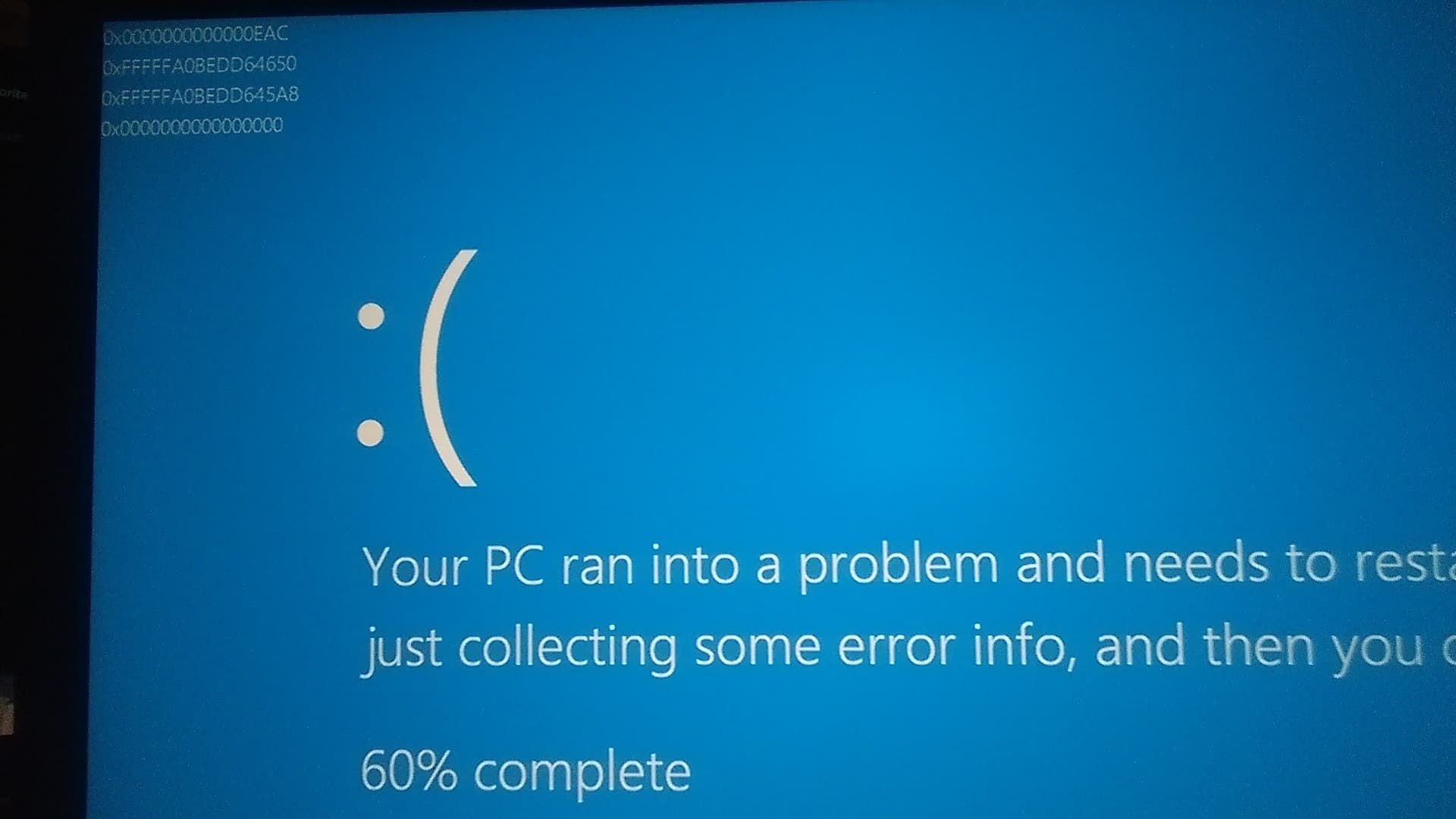
ASTRA: Knights of Veda gebruikt Easy Anti-Cheat (EAC) voor multiplayer-verificatie. Als het stuurprogramma niet kan initialiseren, vergrendelde systeembestanden tegenkomt of gewijzigde beveiligingscertificaten detecteert, sluit de game af vóór het titelscherm.
Fout 30005 oplossen (CreateFile Failed with 32)
Fout 30005 geeft aan dat EasyAntiCheat.sys wordt vergrendeld door een achtergrondservice, waardoor de initialisatie van het stuurprogramma wordt geblokkeerd.
- Sluit alle actieve game-launchers en achtergrondtaken.
- Open Verkenner en ga naar
C:\Program Files (x86)\EasyAntiCheat (of EasyAntiCheat_EOS). - Zoek
EasyAntiCheat.sys. - Verwijder
EasyAntiCheat.sys. (Als het door Windows wordt vergrendeld, start dan opnieuw op in de Veilige modus om het te verwijderen). - Start de game normaal op. De client genereert automatisch een nieuw, ontgrendeld stuurprogramma.
C:\Program Files (x86)\EasyAntiCheat\EasyAntiCheat.sys ──> Verwijderen ──> Game opnieuw starten
Handmatig anti-cheat-herstel via de opdrachtprompt
Als de service registerkoppelingen mist, voer dan een handmatige reparatie uit via een terminal met administratorrechten.
- Open de hoofdmap van de game.
- Navigeer naar de map
EasyAntiCheat of EasyAntiCheat_EOS. - Houd
Shift ingedrukt, klik met de rechtermuisknop in de map en selecteer In Terminal openen of Opdrachtvenster hier openen als Administrator. - Voer het volgende commando in:
EasyAntiCheat_EOS.exe repair - Wacht op het bevestigingsbericht dat de serviceregistratie verifieert.
Beschadigde AppData-beveiligingscertificaten wissen
Beschadigde authenticatiecertificaten in je gebruikersprofiel kunnen geruisloze crashes veroorzaken direct nadat het anti-cheat-venster sluit.
- Druk op
Windows-toets + R om Uitvoeren te openen. - Typ
%appdata% en druk op Enter. - Zoek de map
EasyAntiCheat in zowel de Roaming- als de Local-map. - Verwijder de submappen met certificaten.
- Start je pc-client opnieuw op en verifieer de gamebestanden om nieuwe certificaten te downloaden.
Het dilemma van het aanpassen van anti-cheat-bestanden
Op forums wordt vaak aangeraden om de hele anti-cheat-map te verwijderen bij opstartfouten. Officiële ontwikkelaarsrichtlijnen waarschuwen echter dat het verwijderen van configuratiebestanden de handshake-sleutels van de launcher verbreekt, wat een volledige herinstallatie van 15 GB vereist.
Verwijder alleen het dynamische .sys-stuurprogrammabestand of wis de certificaatcaches in AppData. Laat de primaire .exe- en .dll-bestanden in de installatiemap intact, tenzij je een herstelcommando uitvoert.
Software-injecties en achtergrondconflicten elimineren
Aangezien de game monitoring op kernelniveau gebruikt, kunnen applicaties die code injecteren in actieve processen valse meldingen veroorzaken of de renderingpijplijn laten crashen.
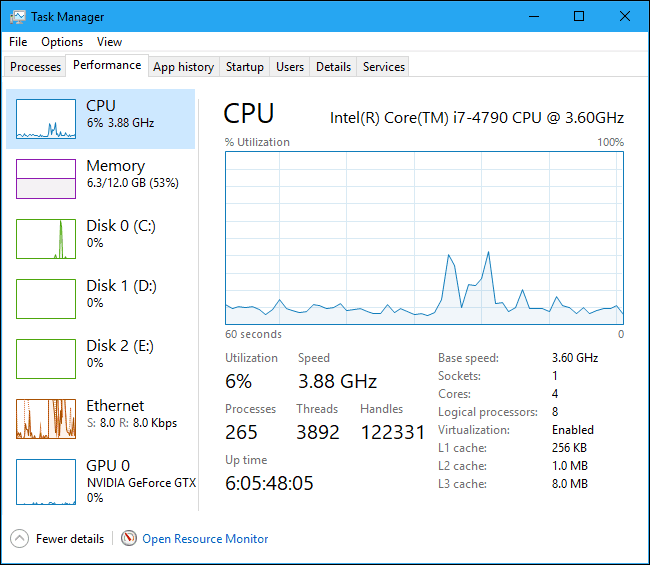
In-game overlays uitschakelen
Overlays plaatsen renderinglagen over het gamevenster, wat tijdens het opstarten regelmatig de context van het grafische apparaat beschadigt.
- Discord Overlay: Open Discord-instellingen > Geregistreerde games / Game-overlay > Schakel "In-game overlay inschakelen" uit.
- GeForce Experience / ShadowPlay: Open GeForce Experience-instellingen > Algemeen > Schakel "In-game overlay" uit.
- RivaTuner Statistics Server (RTSS): Zet Application Detection Level op "None" voor het uitvoerbare bestand van de game, of sluit RTSS.
- MSI Afterburner: Sluit het programma vóór het opstarten om de DirectX-injectiehook uit te schakelen.
Randapparatuur- en RGB-verlichtingssoftware sluiten
Programma's voor led-beheer gebruiken hooks op laag niveau om verlichtingsprofielen te synchroniseren met actieve gameprocessen. Anti-cheat-engines markeren deze hooks vaak als niet-vertrouwde code, wat leidt tot "Game Security Violation Detected"-crashes.
Open Taakbeheer en beëindig de volgende achtergrondtaken:
* Lightservices.exe
* Asus Armoury Crate / Aura Sync
* Razer Synapse
* Corsair iCUE
* Logitech G HUB (schakel game-integratie tijdelijk uit)
Bekijk de beschikbare Astra: Knights of Veda-pakketopties om grondstoffen voor te bereiden voor personageprogressie zodra je installatie stabiel is.
Kern-runtimes bijwerken en systeembestanden herstellen
Foutmeldingen over ontbrekende .dll-bestanden of een direct zwart scherm na het logo van de uitgever wijzen op ontbrekende C++ runtime-pakketten of beschadigde Windows-systeembestanden.
Visual C++ Redistributable Runtimes installeren
ASTRA: Knights of Veda leunt op dynamische Microsoft Visual C++ (MSVC)-bibliotheken. Zonder de nieuwste v14-runtime-architectuur kan het uitvoerbare bestand van de game niet worden geladen.
- Download het nieuwste Microsoft Visual C++ Redistributable (v14)-pakket.
- Installeer zowel de x86- als de x64-architectuur (het pakket bevat Visual Studio runtimes van 2015 tot en met 2026).
- Voer de installatiebestanden uit met administratorrechten.
- Start je pc opnieuw op nadat de installatie is voltooid.
Visual C++ v14 (2015-2026) x64/x86 Installatie ──> Systeem herstarten ──> Game starten
Systeembestandscontrole (SFC) uitvoeren
Beschadigde Windows-systeembestanden verbreken de vertrouwensketen die vereist is voor anti-cheat-stuurprogramma's, wat resulteert in "Untrusted System File"-fouten tijdens het opstarten.
- Druk op
Windows-toets + S, typ cmd, klik met de rechtermuisknop op Opdrachtprompt en selecteer Als administrator uitvoeren. - Typ in het consolevenster:
sfc /scannow - Laat de validatiescan 100% voltooien.
- Als Windows Resource Protection beschadigde bestanden repareert, start je pc dan direct opnieuw op.
Een schone start uitvoeren (Clean Boot)
Een schone start isoleert softwareconflicten van derden door Windows te starten met alleen de essentiële stuurprogramma's en services.
- Druk op
Windows-toets + R, typ msconfig en druk op Enter. - Selecteer onder het tabblad Algemeen de optie Selectief opstarten en schakel het selectievakje Opstartonderdelen laden uit.
- Ga naar het tabblad Services.
- Vink Alle Microsoft-services verbergen aan.
- Klik op Alles uitschakelen.
- Vink de service EasyAntiCheat weer aan om het beveiligingsstuurprogramma actief te houden.
- Klik op Toepassen, selecteer OK en start je pc opnieuw op.
Diagnostische tabel voor opstartproblemen
Koppel je specifieke symptoom aan de bevestigde oorzaak en technische oplossing via de onderstaande diagnostische tabel.
| Symptoom / Foutcode | Waarschijnlijke oorzaak | Geverifieerde oplossing |
|---|
| EAC Fout 30005 (CreateFile 32) | EasyAntiCheat.sys-stuurprogramma vergrendeld door achtergrondtaak | Verwijder EasyAntiCheat.sys in Program Files (x86) en herstart |
| Zwart scherm na uitgeverslogo | Ontbrekende MSVC-runtimes of GPU-stuurprogramma handshake-fout | Installeer Visual C++ 2015-2026 Redistributable & update GPU-stuurprogramma's |
| Game Security Violation Detected | RGB-verlichtingssoftware of overlay-hook gedetecteerd | Sluit Lightservices.exe, iCUE, Synapse of RTSS-processen |
| Crash naar bureaublad zonder foutmelding | Meerdere spookprocessen actief of ontbrekende beheerdersrechten | Beëindig taken in Taakbeheer en stel programma in op Als Administrator Uitvoeren |
| Untrusted System File (.dll) fout | Beschadigde Windows-systeembibliotheek | Voer sfc /scannow uit in een opdrachtprompt met administratorrechten |
| Launcher-update blijft hangen op 0% | Beschadigde downloadcache of launcher-tokens | Wis de downloadcache van de client en verwijder tijdelijke cachemappen |
Nadat de stabiliteitsproblemen zijn opgelost, kun je met veilige Astra: Knights of Veda aankopen zorgen dat je account klaar is voor nieuwe verhaalcontent.
Platformverschillen en stabiliteitsvergelijking
Hoewel ASTRA: Knights of Veda op meerdere platforms draait, verschillen de technische knelpunten tussen pc- en mobiele architecturen.
| Operationele factor | Pc-clientomgeving | Mobiele besturingssystemen |
|---|
| Anti-cheat-laag | Stuurprogrammaservice op kernelniveau (Easy Anti-Cheat) | Sandbox-verificatie op app-niveau |
| Belangrijkste crashoorzaak | Software-overlays op de achtergrond & RGB-driverconflicten | Afsluiting door laag RAM-geheugen & thermische throttling |
| Grafische pipeline | Dedicated DirectX Shader 5.0+ / Vulkan | OpenGL ES / Metal rendering-API |
| Bestandsherstelopties | Integriteitsverificatie via client & handmatig bestanden opschonen | In-app assets opnieuw downloaden of app volledig herinstalleren |
| Machtigingsmodel | Gebruikersaccountbeheer (UAC) & Beheerdersrechten | Machtigingsverzoeken op OS-niveau |
| Opslagruimte | 15 GB tot 20 GB dedicated opslag | 8 GB tot 12 GB gecomprimeerd pakket |
Omdat de pc-client leunt op stuurprogramma-aanroepen op kernelniveau en hardwareversnellingshaken, vereist het oplossen van opstartcrashes aanpassingen in systeemmachtigingen en stuurprogramma's.
Windows-beveiliging en Kernisolatie-aanpassingen
Windows-beveiligingsfuncties kunnen soms verhinderen dat legitieme anti-cheat-stuurprogramma's in het geheugen worden geladen.
Geheugenintegriteit aanpassen (Kernisolatie)
Hypervisor-protected Code Integrity (HVCI), ook wel Geheugenintegriteit genoemd, voorkomt dat stuurprogramma's op laag niveau worden uitgevoerd als de beveiligingshandshakes mislukken. Als het anti-cheat-stuurprogramma botst met je CPU-virtualisatie-instellingen, kan Windows crashen tijdens het opstarten.
- Druk op
Windows-toets + I om Instellingen te openen. - Ga naar Privacy en beveiliging > Windows-beveiliging > Apparaatbeveiliging.
- Klik op Details van kernisolatie.
- Als de game crasht tijdens de initialisatie van het stuurprogramma, zet Geheugenintegriteit dan tijdelijk op Uit.
- Start je computer opnieuw op en test het opstarten van de game.
(Opmerking: Schakel Geheugenintegriteit weer in als deze aanpassing de crash niet oplost).
Uitsluitingen toevoegen aan antivirus en firewall
Te strikte realtime antivirusscans kunnen gamebestanden in quarantaine plaatsen of de communicatie tussen Easy Anti-Cheat en authenticatieservers blokkeren.
- Open Windows-beveiliging.
- Selecteer Virus- en bedreigingsbeveiliging > Instellingen beheren.
- Scrol omlaag naar Uitsluitingen en klik op Uitsluitingen toevoegen of verwijderen.
- Klik op Een uitsluiting toevoegen en selecteer Map.
- Voeg de installatiemap van de game en
C:\Program Files (x86)\EasyAntiCheat_EOS toe.
Veelgestelde vragen
Opstartcrashes worden meestal veroorzaakt door fouten bij de initialisatie van Easy Anti-Cheat, beschadigde lokale gamebestanden of softwareconflicten met achtergrond-overlays en RGB-beheerprogramma's. Het verifiëren van de bestandsintegriteit via je client en het sluiten van overlays lost het merendeel van de opstartproblemen op.
Hoe los ik Easy Anti-Cheat Fout 30005 op bij het starten van de game?
Fout 30005 los je op door naar C:\Program Files (x86)\EasyAntiCheat te gaan en het vergrendelde bestand EasyAntiCheat.sys te verwijderen voordat je de client opnieuw start. Start je pc ook opnieuw op om eventuele achtergebleven bestandsvergrendelingen door achtergrondprocessen op te schonen.
Hoe verifieer ik de integriteit van gamebestanden voor Astra: Knights of Veda?
Open je pc-gameclient, klik met de rechtermuisknop op de gametitel in je bibliotheek, selecteer Eigenschappen en ga naar het tabblad Geïnstalleerde bestanden. Klik op de optie om de integriteit van gamebestanden te controleren, zodat de client ontbrekende of beschadigde bestanden automatisch kan scannen en opnieuw kan downloaden.
Kunnen achtergrond-apps zoals Discord of MSI Afterburner crashes veroorzaken?
Ja, overlays en hardwaremonitoringtools van derden injecteren hooks in de grafische pipeline die vaak botsen met de 2D-rendering-engine van de game. Schakel de in-game overlayfunctie in Discord uit en sluit programma's zoals MSI Afterburner, RivaTuner en RGB-software voordat je de game start.
Wat moet ik doen als de game direct na de intro-schermen van de uitgever crasht?
Werk je videokaartstuurprogramma's bij naar de nieuwste versie en controleer of Microsoft Visual C++ Redistributable (x64) volledig up-to-date is. Voer het uitvoerbare bestand van de game ook rechtstreeks uit als administrator vanuit de installatiemap.
Voorkomt Windows Kernisolatie dat Astra: Knights of Veda kan opstarten?
Geheugenintegriteit onder Windows Kernisolatie kan op bepaalde hardwareconfiguraties verhinderen dat anti-cheat-stuurprogramma's correct initialiseren. Het tijdelijk uitschakelen van Geheugenintegriteit in de Windows-beveiligingsinstellingen kan hardnekkige blokkades bij de driver-initialisatie oplossen.
Conclusie over het oplossen van pc-crashes
Het oplossen van opstartproblemen met ASTRA: Knights of Veda op de pc vereist geen volledige herinstallatie van je besturingssysteem. In vrijwel alle gevallen komen crashes voort uit vergrendelde anti-cheat-stuurprogrammabestanden (Fout 30005), conflicten met overlay-injecties of verouderde Visual C++ runtimes.
Beëindig achtergebleven achtergrondtaken en verwijder eerst vergrendelde EasyAntiCheat.sys-bestanden. Als de crashes aanhouden, verifieer dan je gamebestanden en sluit overlays op de achtergrond af om opstartblokkades op te heffen en zonder verdere onderbrekingen terug te keren naar Veda.