Wat is audiolatentie en waarom is het belangrijk?
Latentie is het tijdsverschil tussen het zingen in je microfoon en het horen van je bewerkte stem via de oortjes. Wanneer de vertraging groter is dan 50 ms, passen zangers instinctief hun timing aan, wat leidt tot ritmische inconsistenties. Professionele vocalisten merken dat latentie boven de 30 ms de kwaliteit van de prestatie beïnvloedt, terwijl vertragingen van meer dan 100 ms gesynchroniseerd zingen bijna onmogelijk maken.
Het menselijk gehoor detecteert vertragingen vanaf 10-15 ms. Deze gevoeligheid verklaart waarom matige latentie optredens verstoort. Zangers vertrouwen op realtime feedback om de toonhoogte nauwkeurig te houden, dynamiek te beheersen en synchroon te blijven met de achtergrondmuziek.
De audio-engine van StarMaker verwerkt meerdere taken: het vastleggen van microfooninvoer, het toepassen van effecten, het mixen met instrumentals en het routeren van de output. Elke fase voegt extra vertraging toe. Studio Reverb optimaliseert de effectpijplijn om de cumulatieve latentie te minimaliseren met behoud van kwaliteit.
Waarom Android meer latentie heeft dan iOS
De open-source architectuur van Android stelt fabrikanten in staat om audiodrivers en verwerkingslagen aan te passen, wat zorgt voor inconsistenties tussen modellen. In tegenstelling tot iOS-apparaten met gestandaardiseerde Apple-audiohardware, gebruiken Android-telefoons diverse chipsets van meerdere leveranciers. StarMaker moet rekening houden met honderden configuraties, elk met unieke latentiekenmerken.
Android stuurt geluid via de AudioFlinger-service, die streams van meerdere apps tegelijkertijd beheert. Dit geeft prioriteit aan stabiliteit boven minimale latentie. iOS wijst meer directe hardwaretoegang toe aan audio-apps, wat de overhead vermindert. De stereo-synchronisatie van Android presteert in StarMaker beter dan die van iOS 14+ dankzij recente verbeteringen in het framework, hoewel de absolute latentie hoger blijft.
Bluetooth-audio verergert de Android-latentie aanzienlijk. De SBC-codec introduceert 200-300 ms vertraging, waardoor draadloze oortjes onpraktisch zijn voor realtime zingen. Dit maakt bekabelde verbindingen noodzakelijk, die bij een juiste configuratie een latentie van minder dan 20 ms halen.
Je huidige latentie meten
StarMaker bevat een ingebouwde meting via de AUTO-ADJUST-functie in het tabblad 'IK' (ME). Deze kalibratie speelt gesynchroniseerde audiopatronen af terwijl het tijdsverschil tussen afspelen en microfoonopname wordt geanalyseerd. Dit proces van 10-15 seconden biedt nauwkeurige metingen voor jouw apparaat en configuratie.
Zorg voor optimale omstandigheden voordat je gaat meten. Ga naar het tabblad 'IK', zoek de sectie Latentie Aanpassen. Koppel de oortjes los, wacht 2 seconden en sluit ze stevig weer aan voordat je de kalibratie start. Deze reset van de verbinding verwijdert gecachte audioroutering. Klik op AUTO-ADJUST en blijf stil tijdens de kalibratie.
Acceptabele benchmarks per apparaatcategorie:
- Flagship Android: 35-50 ms na optimalisatie
- Middenklasse apparaten: 50-80 ms realistische verwachting
- Budget Android: 80 ms+ vereist mogelijk hardware-upgrades
Neem testsegmenten van 30 seconden op na stapsgewijze aanpassingen van 5-10 ms om de optimale configuratie te bepalen.
StarMaker's Studio Reverb Preset: De complete oplossing
Studio Reverb past een gematigde galm toe die is ontworpen voor vocale opnames met meerdere sporen. In tegenstelling tot standaard reverb die alle audio uniform verwerkt, richt Studio Reverb zich op harmonie-zang op sporen 2-3, terwijl de leadvocal helder blijft. Deze selectieve verwerking verkort de effectketen, wat de latentie direct minimaliseert en tegelijkertijd een professionele ruimtelijke diepte creëert.
De architectuur van Studio Reverb geeft prioriteit aan verwerking met lage latentie door reverb-berekeningen parallel in plaats van serieel uit te voeren. Traditionele reverb verwerkt sequentieel: invoer → berekening → uitvoer. Studio Reverb splitst deze pijplijn en berekent de galm gelijktijdig met andere taken. Deze parallelle architectuur vermindert de totale verwerkingstijd met 15-20 ms vergeleken met standaard presets.
De preset configureert automatisch de optimale wet/dry mix-verhoudingen. De leadvocal op het rode spoor één krijgt minimale reverb (~20% wet), waardoor de helderheid behouden blijft. Harmonieën op de blauwe sporen twee en drie krijgen matige reverb (40-50% wet), wat zorgt voor ruimtelijke scheiding zonder de mix te overstemmen.
Wat Studio Reverb anders maakt
Standaard presets passen uniforme verwerking toe op alle sporen, wat modderige mixen veroorzaakt wanneer stemmen elkaar overlappen. Studio Reverb implementeert spoor-specifieke verwerking die de hiërarchische relatie tussen lead- en harmoniezang herkent. Het vermindert automatisch de galm op spoor één terwijl het de ruimtelijke effecten op de ondersteunende lagen versterkt.
Het algoritme verschilt fundamenteel van Hall en Room Reverb:
- Hall Reverb: Simuleert concerthallen met een verval van 2-4 seconden, wat dramatische effecten creëert die de complexiteit en latentie verhogen.
- Room Reverb: Bootst kleinere ruimtes na met 0.5-1 seconde verval, wat een matige verbetering biedt.
- Studio Reverb: Gebruikt het kortste verval (0.3-0.6 seconden), geoptimaliseerd voor zang die van dichtbij is opgenomen.
Verwerkingsefficiëntie is het belangrijkste voordeel van Studio Reverb. Het gebruikt vereenvoudigde patronen voor vroege reflecties die ruimteperceptie creëren zonder complexe late galmstaarten te berekenen. Dit vermindert de CPU-belasting met ~30% vergeleken met Hall Reverb, waardoor middelen vrijkomen voor buffering met lagere latentie.
Reverb-presets vergelijken
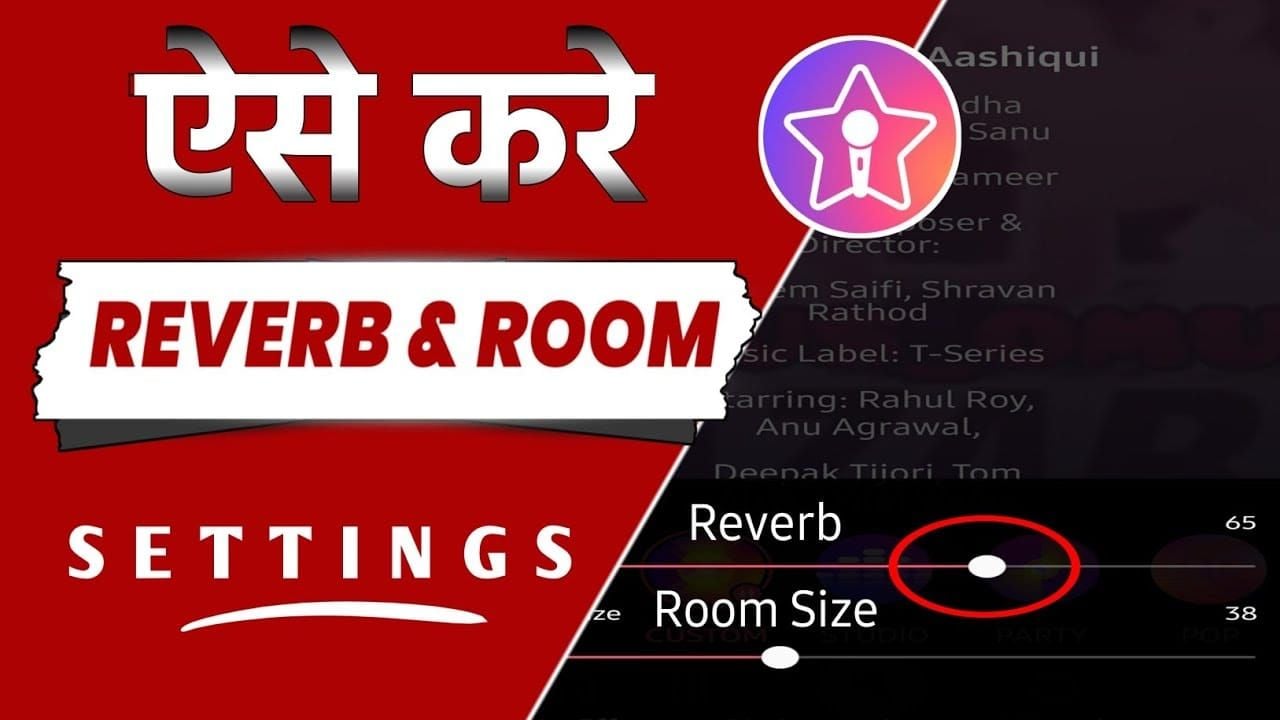
Hall Reverb: Uitstekend voor dramatische ballads waarbij weidse ruimtelijke effecten de emotie versterken. Het lange verval creëert weelderige soundscapes, maar introduceert 25-35 ms extra latentie. Het beste voor mixen na de opname in plaats van realtime monitoring.
Room Reverb: Biedt een matige verbetering voor pop- en rockzang. Medium verval balanceert aanwezigheid en ruimte, met 15-20 ms extra latentie. Biedt veelzijdigheid maar mist spoor-specifieke optimalisatie.
Studio Reverb: Gericht op realtime opnames waarbij latentie de prestaties beïnvloedt. Voegt slechts 8-12 ms latentie toe terwijl het voldoende ruimtelijke verbetering biedt. De optimale balans tussen kwaliteit en reactiesnelheid.
Wanneer Studio Reverb te gebruiken
Gebruik Studio Reverb voor opnames met meerdere sporen waarbij leadvocals met harmonieën worden gelaagd. Spoor-specifieke verwerking creëert automatisch ruimtelijke scheiding, waardoor handmatige aanpassingen overbodig worden. Dit bespaart tijd en zorgt voor consistente resultaten.
Solo-optredens profiteren meer van Room Reverb of minimale instellingen. Zonder harmonieën bieden de optimalisaties van Studio Reverb geen voordeel. De uniforme verwerking van Room Reverb creëert een passende verbetering met 3-5 ms minder latentie.
De live-modus vereist de absoluut laagste latentie. Schakel alle reverb-presets uit tijdens live-sessies en gebruik in plaats daarvan de monitoringmodus met lage latentie. Schakel de visuele golfvorm en metronoom in de Studio-sectie in om de timing te behouden zonder effectverwerking. Bewaar Studio Reverb voor studio-opnames waarbij je een minimale latentie kunt tolereren voor superieure kwaliteit.
Stap-voor-stap: Studio Reverb configureren
Start StarMaker en tik op het Studio-icoon in de onderste navigatiebalk. Selecteer je opnameproject en tik vervolgens op het microfoonicoon in de rechterbovenhoek. Hiermee open je het paneel met audio-instellingen.
Studio Reverb verschijnt in de sectie Effecten onder de categorie Reverb. Scrol tot je het vindt, meestal als derde na Hall en Room Reverb. Tik op de naam van de preset om deze te activeren—het wordt onmiddellijk toegepast zonder bevestiging.
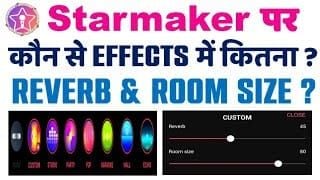
Verfijn de reverb-diepte om de balans tussen verbetering en latentie te optimaliseren. Studio Reverb staat standaard op gematigde instellingen, maar handmatige aanpassing is mogelijk op basis van voorkeur:
- 30-40% diepte: Intieme zangstijlen die maximale helderheid vereisen.
- 50-60% diepte: Ensemble-opnames waarbij ruimtelijke scheiding de mix verbetert.
Studio Reverb selecteren en activeren
Bekijk na het openen van het Effecten-paneel de beschrijvingen van de presets. Studio Reverb toont Geoptimaliseerd voor vocale opnames met meerdere sporen. Tik eenmaal op de preset-kaart om het effect op je recente opname te beluisteren. De preview speelt een lus van 10 seconden af die laat zien hoe het je stem verwerkt.
Bevestig de activering door te controleren of er een gemarkeerde rand om de Studio Reverb-kaart staat. Actieve presets tonen een blauwe of groene rand (afhankelijk van het thema), inactieve zijn grijs. Als de rand niet oplicht, tik dan nogmaals. Sommige Android-apparaten vereisen een stevige tik om de selectie te registreren.
Sla de configuratie op door op het vinkje in de rechterbovenhoek te tikken. Dit legt de instellingen vast en keert terug naar de hoofdinterface van de opname. StarMaker onthoudt de preset-keuze voor toekomstige opnames in hetzelfde project.
Verfijnen van Reverb-diepte en Mix-verhoudingen
De schuifregelaar voor reverb-diepte verschijnt onder de preset-kaarten, variërend van 0% (dry) tot 100% (maximale intensiteit). Voor Studio Reverb liggen de optimale instellingen tussen 35-55%, afhankelijk van de omgeving en zangstijl. Begin bij een basislijn van 45% en pas aan in stappen van 5% terwijl je testopnames beluistert.
De wet/dry mix bepaalt de balans tussen het bewerkte en onbewerkte signaal. Studio Reverb configureert dit automatisch op basis van spoor-toewijzingen, maar handmatige overschrijving is beschikbaar via het submenu Geavanceerde Instellingen. Open dit door op het tandwielicoon naast de diepte-schuifregelaar te tikken:
- Leadvocals: 20-30% wet-signaal
- Harmonieën: 40-50% wet-signaal
Neem na elke aanpassing testsegmenten van 30 seconden op. Let op de vocale helderheid tijdens complexe passages. Als medeklinkers modderig worden of de toonhoogte wankelt, verminder dan de diepte met 10%. Als de zang te droog klinkt, verhoog deze dan met 5-10%.
De audiobuffergrootte aanpassen
De grootte van de audiobuffer regelt direct de latentie. Kleinere buffers verminderen de latentie maar verhogen de CPU-belasting en de kans op haperingen. Grotere buffers verbeteren de stabiliteit maar introduceren vertragingen. Het vinden van de optimale buffergrootte is de meest kritieke optimalisatiestap.
Schakel Ontwikkelaarsopties in: Instellingen > Over de telefoon, tik zeven keer op het Build-nummer. Ga terug naar de hoofdinstellingen waar nu Ontwikkelaarsopties verschijnt. Scrol naar de sectie Audio, zoek Audiobuffergrootte. Selecteer de kleinste beschikbare optie, meestal Minimum of 256 samples.
Zet de samplefrequentie vast op 48 kHz: Ontwikkelaarsopties > Audio > Samplefrequentie, selecteer 48 kHz. Start StarMaker opnieuw op na het wijzigen om te zorgen dat de app de nieuwe configuratie herkent. Apparaten met de Snapdragon 700-serie profiteren in het bijzonder van 256-sample buffers op 48 kHz.
Monitoringmodus met lage latentie inschakelen
De monitoringmodus met lage latentie omzeilt bepaalde verwerkingsfasen voor bijna onmiddellijke feedback. Toegankelijk via de Studio-sectie van StarMaker: tik op het instellingen-tandwiel, selecteer Audio-instellingen. Zoek de schakelaar Monitoring met lage latentie en schakel deze in. De interface toont een bliksemschicht-icoon wanneer deze actief is.
Deze modus werkt optimaal met bekabelde oortjes die een latentie van minder dan 20 ms halen. Bluetooth introduceert 200-300 ms vertraging, wat de voordelen volledig tenietdoet. Gebruik altijd bekabelde oortjes tijdens het opnemen.
Schakel batterij-optimalisatie uit voor StarMaker: Instellingen > Apps > StarMaker > Batterij > Batterij-optimalisatie, selecteer Niet optimaliseren. Dit zorgt voor een consistente CPU-prioriteit tijdens opnames en voorkomt latentiepieken door achtergrondprocessen. Schakel meldingen uit voor je sessies om onderbrekingen te elimineren.
Apparaat-specifieke optimalisatie voor Android
Samsung Galaxy: Ga naar Instellingen > Geavanceerde functies > Labs, schakel Adapt Sound in. Ga naar Ontwikkelaarsopties, stel de audiobuffergrootte in op het minimum. Galaxy S23+ modellen ondersteunen 128-sample buffers, wat de latentie vermindert tot 30-40 ms met Studio Reverb.
Xiaomi/Redmi: Schakel MIUI-audioverbeteringen uit die conflicteren met StarMaker. Open Instellingen > Geluid en trillen > Geluidseffecten, schakel alle verbeteringen op systeemniveau uit, inclusief Equalizer en Audio-effecten. Deze voegen 15-25 ms latentie toe. Xiaomi-apparaten met Snapdragon 8 Gen 2+ halen 35-45 ms na optimalisatie.
OnePlus/Realme: Schakel de Prestatiemodus in om CPU-bronnen prioriteit te geven. Ga naar Instellingen > Batterij > Prestatiemodus voordat je StarMaker start. Dit voorkomt CPU-beperking (throttling) tijdens opnames. OnePlus 11+ modellen halen 40-50 ms met de Prestatiemodus en Studio Reverb.
Budget Android-apparaten: Compromis-instellingen
Budgetapparaten met processors ouder dan de Snapdragon 600-serie hebben moeite om een latentie van minder dan 80 ms te halen. Deze profiteren van vereenvoudigde configuraties die de verwerkingseisen verminderen:
- Schakel alle visuele effecten uit: Instellingen > Scherm, schakel golfvorm-animaties en realtime spectrumanalysers uit. Dit maakt ~10-15% CPU-bronnen vrij.
- Gebruik maximaal 2-4 sporen: Elk extra spoor verhoogt de complexiteit en latentie. Neem de lead op spoor één op en voeg maximaal twee harmonieën toe.
- Neem op zonder realtime effecten: Pas Studio Reverb pas toe tijdens het mixen na de opname. Dit elimineert de latentie van effectverwerking tijdens de uitvoering.
Geavanceerde technieken voor audio-optimalisatie
Het combineren van Studio Reverb met echo-onderdrukking vereist een zorgvuldige configuratie. De echo-onderdrukking van StarMaker analyseert inkomende audio om feedbackloops te verwijderen. Schakel echo-onderdrukking volledig uit wanneer je bekabelde oortjes gebruikt—het voegt 8-12 ms latentie toe zonder voordelen. Schakel het alleen in als je de luidsprekers van het apparaat gebruikt, waarbij je de latentie accepteert om feedback te voorkomen.
Het stapelen van vocale effecten zonder de latentie te verhogen vereist een strategische volgorde. Pas Studio Reverb toe als laatste effect na compressie en egalisatie. Dit zorgt ervoor dat de reverb een volledig gevormd vocaal signaal verwerkt, wat de noodzaak voor extra aanpassingen die herverwerking vereisen vermindert. Elk effect voegt 3-8 ms latentie toe, dus beperk het totaal aantal effecten tot drie of minder voor realtime opnames.
Externe audio-interfaces via USB-C bieden conversie van professionele kwaliteit die de interne verwerking van Android omzeilt. Interfaces met speciale ASIO-drivers halen een latentie van 5-10 ms, wat aanzienlijk beter is dan interne systemen. De mobiele app van StarMaker ondersteunt echter officieel geen externe interfaces, wat workarounds vereist via USB Audio Class-drivers die compatibiliteitsproblemen kunnen veroorzaken.
Geheimen van professionele makers: Multi-track setup
Professionele makers nemen leadvocals op het rode spoor één op met minimale verwerking voor maximale helderheid. Plaats de microfoon op 15 cm van de mond in een hoek van 45 graden voor lead-opnames. Dit legt de volledige toon vast zonder overmatig nabijheidseffect of ademgeluid. Stel het stemvolume in op 50-70% boven het muziekniveau om te zorgen dat de zang prominent aanwezig blijft.
Neem harmonieën op de blauwe sporen twee en drie op met de microfoon op 20 cm afstand. De grotere afstand vermindert op natuurlijke wijze de harmonische intensiteit, wat een goede balans met de lead creëert. Pas de gematigde galm van Studio Reverb specifiek toe op deze harmoniesporen. Pan de lagere harmonie 30% naar links en de hogere harmonie 30% naar rechts om stereobreedte te creëren die de perceptie van het vocale ensemble verbetert.
Houd audiopieken in de gaten om optimale opnameniveaus te behouden. Stel pieken in tussen -6 dB en -3 dB, wat voldoende headroom biedt om digitaal oversturen (clipping) tijdens dynamische passages te voorkomen. De ingebouwde meters van StarMaker tonen realtime niveau-informatie. Als pieken constant de -3 dB overschrijden, verminder dan de ingangsversterking (gain) met 10-15% voor schone opnames zonder vervorming.
Problemen met aanhoudende latentie oplossen
Veelvoorkomende misvattingen leiden gebruikers vaak naar ineffectieve oplossingen. Het wissen van de app-cache heeft zelden een significante invloed op de latentie. Ga naar Instellingen > Apps > StarMaker > Opslag > Cache wissen als de app onstabiel is, maar verwacht geen verbetering in latentie. Het wissen van de cache verwijdert tijdelijke bestanden maar heeft geen invloed op de audiopijplijnen die de latentie bepalen.
Hardware- versus software-knelpunten vereisen verschillende benaderingen. Software-gerelateerde latentie reageert op bufferaanpassingen, effectoptimalisatie en beheer van achtergrondprocessen. Hardware-beperkte latentie komt voort uit processorcapaciteiten, de kwaliteit van de audiochipset en geheugenbandbreedte. Als het optimaliseren van alle software-instellingen de latentie niet onder de 80 ms krijgt, beperken hardwarebeperkingen waarschijnlijk de prestaties.
Audio-instellingen op Android-systeemniveau overschrijven soms de configuraties van StarMaker. Controleer Instellingen > Geluid > Geavanceerde instellingen op ingeschakelde audioverwerkingsfuncties zoals Dolby Atmos, DTS of fabrikant-specifieke verbeteringen. Schakel alle verwerking op systeemniveau uit om te zorgen dat StarMaker de directe controle behoudt. Deze functies voegen 20-40 ms latentie toe door audio door extra softwarelagen te sturen.
Voor premium audiofuncties die extra tools voor latentie-optimalisatie bieden, kun je starmaker coins opwaarderen via BitTopup voor snelle levering, veilige transacties en scherpe prijzen.
Identificeren van hardware- vs software-knelpunten
Voer systematische tests uit om de bron van het knelpunt te isoleren. Optimaliseer eerst alle software-instellingen: minimale buffergrootte, uitgeschakelde systeem-audio-effecten, Prestatiemodus ingeschakeld en achtergrond-apps gesloten. Neem een testsegment op en meet de latentie via AUTO-ADJUST in het tabblad 'IK'. Als de latentie na software-optimalisatie boven de 80 ms blijft, beperken hardwarebeperkingen waarschijnlijk de prestaties.
Vergelijk de specificaties van je apparaat met de vereisten van StarMaker. De app vereist minimaal 4 GB RAM met 2 GB vrije opslagruimte. Apparaten met slechts 3 GB RAM ervaren geheugendruk, waardoor Android gedwongen wordt audiobuffers naar de opslag te verplaatsen, wat de latentie drastisch verhoogt. Controleer het beschikbare RAM-geheugen in Instellingen > Over de telefoon > Geheugen. Als het beschikbare RAM tijdens gebruik onder de 1,5 GB zakt, sluit dan achtergrond-apps of overweeg een upgrade van het apparaat.
De generatie van de processor heeft een grote invloed op de haalbare latentie. Snapdragon 8 Gen 2+ processors halen 35-50 ms door hardware-versnelde audioverwerking. Oudere processors uit de Snapdragon 600- of 700-serie blijven meestal steken op 60-80 ms, ongeacht de software-optimalisatie. Controleer het processormodel in Instellingen > Over de telefoon > Processor. Als het apparaat een processor gebruikt die ouder is dan drie generaties, is een hardware-upgrade de meest effectieve manier om latentie te verminderen.
Wanneer hardware-upgrades te overwegen
Hardware-upgrades worden noodzakelijk wanneer software-optimalisatie er niet in slaagt een acceptabele latentie te bereiken. Als een geoptimaliseerde configuratie nog steeds de 80 ms overschrijdt en je regelmatig complexe vocale arrangementen uitvoert, levert een investering in een nieuwer Android-apparaat met een Snapdragon 8 Gen 2+ processor onmiddellijke, aanzienlijke verbeteringen op. Deze vlaggenschipprocessors verminderen de latentie met 40-50% vergeleken met middenklasse alternatieven.
Bekabelde oortjes zijn de meest kosteneffectieve hardware-upgrade voor directe latentiereductie. Budget oortjes van €15-30 halen een latentie van minder dan 20 ms, wat aanzienlijk beter is dan draadloze Bluetooth-oortjes van €200+ die 200-300 ms vertraging introduceren. Geef prioriteit aan bekabelde verbindingen boven audiokwaliteit bij het kiezen van oortjes voor StarMaker. Zelfs eenvoudige bekabelde oortjes bieden superieure latentieprestaties vergeleken met premium draadloze alternatieven.
Externe microfoons verbeteren de opnamekwaliteit, maar verminderen zelden de latentie vergeleken met de interne microfoons van het apparaat. USB-C microfoons omzeilen de interne verwerking, maar vereisen ondersteuning voor de Android USB Audio Class-driver, wat variabele latentie toevoegt afhankelijk van de implementatie. Bluetooth-microfoons introduceren dezelfde 200-300 ms latentie als draadloze oortjes, waardoor ze ongeschikt zijn voor realtime opnames. Blijf bij de interne microfoon van het apparaat voor de laagste latentie en upgrade pas als de audiokwaliteit de beperkende factor wordt na latentie-optimalisatie.
Optimaal presteren op de lange termijn
Regelmatige controles van de instellingen zorgen ervoor dat de StarMaker-configuratie geoptimaliseerd blijft, aangezien Android-systeemupdates het gedrag van de audioverwerking kunnen wijzigen. Kalibreer de latentie maandelijks in het tabblad 'IK' om rekening te houden met systeemwijzigingen. Ga naar IK > Latentie Aanpassen en voer de AUTO-ADJUST kalibratie uit. Vergelijk nieuwe metingen met je basislijn om eventuele toenames in latentie te identificeren die onderzoek vereisen.
Updates van de StarMaker-app zetten audio-instellingen soms terug naar de standaardwaarden. Controleer na elke update of de Studio Reverb-preset nog actief is en of de instellingen voor de buffergrootte in de Ontwikkelaarsopties behouden zijn gebleven. De StarMaker-update van 10 oktober 2025 richtte zich specifiek op latentieproblemen bij Android en introduceerde verbeterde optimalisatie van de audiopijplijn. Update altijd naar de nieuwste versie om te profiteren van voortdurende prestatieverbeteringen.
Maak een persoonlijk profiel van je audio-instellingen waarin je de optimale configuratie documenteert. Noteer het apparaatmodel, de Android-versie, de instelling van de buffergrootte, het percentage van de Studio Reverb-diepte en de behaalde latentiemeting. Deze referentie maakt snelle herconfiguratie mogelijk na systeemupdates of het opnieuw installeren van de app. Voeg opmerkingen toe over apparaat-specifieke eigenaardigheden, zoals de vereiste activering van de Prestatiemodus of specifieke systeem-audiofuncties die uitgeschakeld moeten blijven.
Aanpassen aan StarMaker-updates en nieuwe functies
Het ontwikkelingsteam van StarMaker verfijnt voortdurend de algoritmen voor audioverwerking om de latentie op Android-apparaten te verminderen. Nieuwe versies introduceren soms alternatieve reverb-presets of functies voor latentiecompensatie die op specifieke modellen beter presteren dan Studio Reverb. Experimenteer na grote updates met nieuw toegevoegde presets om te bepalen of ze een lagere latentie bieden dan je huidige configuratie.
Android OS-updates wijzigen het audiogedrag op systeemniveau, wat invloed heeft op de prestaties van StarMaker. Android 14 introduceerde verfijnde audio-scheduling die de latentie op compatibele apparaten met 10-15 ms verminderde. Wanneer je apparaat grote Android-versie-updates ontvangt, voer dan de volledige latentie-optimalisatie opnieuw uit, inclusief aanpassing van de buffergrootte en kalibratie in het tabblad 'IK'. Systeemupdates resetten soms de Ontwikkelaarsopties, waardoor je de instellingen voor de minimale buffergrootte opnieuw moet inschakelen.
Houd de officiële update-notities van StarMaker in de gaten voor aankondigingen over verbeteringen in de audioprestaties. Het ontwikkelingsteam brengt af en toe gerichte optimalisaties uit voor specifieke fabrikanten of processorfamilies. Gebruikers van de Samsung Galaxy profiteerden in recente updates van speciale optimalisatie die de latentie op de Galaxy S23- en S24-modellen met 20 ms verminderde. Blijf op de hoogte van apparaat-specifieke verbeteringen om het potentieel van je hardware maximaal te benutten.
Veelgestelde vragen (FAQ)
Wat is de Studio Reverb-preset in StarMaker? Studio Reverb past een gematigde galm toe specifiek op harmonie-zang op sporen 2-3, terwijl de leadvocal op spoor één helder blijft. Het maakt gebruik van een parallelle verwerkingsarchitectuur om latentie te minimaliseren en tegelijkertijd professionele ruimtelijke diepte te creëren, met slechts 8-12 ms vertraging vergeleken met 25-35 ms voor de standaard Hall Reverb.
Waarom heeft Android meer audiolatentie dan iOS in StarMaker? Android stuurt audio via meerdere softwarelagen, waaronder de AudioFlinger-service, terwijl iOS meer directe hardwaretoegang biedt. De fragmentatie van Android-apparaten betekent dat StarMaker rekening moet houden met honderden verschillende audiochipsets, terwijl iOS gestandaardiseerde Apple-audiohardware gebruikt. De stereo-synchronisatie van Android presteert echter beter dan die van iOS 14+ dankzij recente verbeteringen in het framework.
Hoe krijg ik toegang tot de microfooninstellingen in StarMaker 2026? Start StarMaker, tik op het Studio-icoon in de onderste navigatiebalk. Selecteer een opnameproject, tik op het microfoonicoon in de rechterbovenhoek om het paneel met audio-instellingen te openen. Studio Reverb verschijnt in de sectie Effecten onder de categorie Reverb, meestal als derde in de lijst met presets.
Wat is een acceptabele audiolatentie voor zang-apps? Streef naar minder dan 50 ms voor een natuurlijke vocale prestatie zonder merkbare vertraging. Android-topmodellen halen 35-50 ms, middenklassers bereiken 50-80 ms en budgetmodellen overschrijden vaak de 80-100 ms. Professionele zangers merken dat latentie boven de 30 ms de kwaliteit beïnvloedt, terwijl vertragingen boven de 100 ms synchroon zingen bijna onmogelijk maken.
Welke Android-apparaten werken het beste met StarMaker? Apparaten met Snapdragon 8 Gen 2+ processors leveren optimale prestaties en halen een latentie van 35-50 ms dankzij hardware-versnelde audioverwerking en ondersteuning voor 256-sample buffers. De Samsung Galaxy S23+, Xiaomi-apparaten met vlaggenschipprocessors en de OnePlus 11+ bieden de beste ervaring wanneer ze zijn geconfigureerd met Studio Reverb en minimale buffergroottes.
Moet ik een bekabelde of draadloze koptelefoon gebruiken met StarMaker? Gebruik altijd bekabelde oortjes. Bekabelde verbindingen halen een latentie van minder dan 20 ms op Android-apparaten, terwijl draadloze Bluetooth-oortjes een vertraging van 200-300 ms introduceren via de SBC-codec. Deze 10-15x hogere latentie maakt draadloze oortjes onpraktisch voor realtime zangtoepassingen, ongeacht de audiokwaliteit of prijs.