Wat veroorzaakt betalingsfouten?
Er zijn drie hoofdoorzaken:
- Conflicten met sessietokens: PayPal OAuth 2.0-tokens blijven 180 dagen geldig, waardoor ze overlappen met Google Pay-gegevens en onduidelijkheid bij de authenticatie veroorzaken.
- SID-verificatieverschillen: Je 10-cijferige StarMaker SID (rechtsonder in het tabblad 'Ik') moet overeenkomen in alle betalingssystemen; het wisselen van methode kan deze identificatie desynchroniseren.
- Blijvende cache: Betalingsinformatie wordt niet automatisch gewist bij het verwijderen van methoden, wat handmatige tussenkomst vereist.
Accountblokkades treden op na 3-5 mislukte pogingen binnen 10-15 minuten, waardoor alle betalingsactiviteiten gedurende 24-48 uur worden geblokkeerd.
Uitleg over cache en authenticatietokens
Authenticatietokens zijn tijdelijke digitale sleutels die je identiteit verifiëren bij betalingsproviders. Wanneer je PayPal autoriseert in StarMaker, ontvangt de app een token dat actief blijft in de beveiligde opslag van het apparaat. Overstappen naar Google Pay maakt dit PayPal-token niet ongeldig — beide inloggegevens bestaan naast elkaar, wat zorgt voor conflicterende autorisatiesignalen.
Synchronisatie vereist minimaal 30 minuten voor basisupdates, terwijl volledige verspreiding over de StarMaker-servers 24-72 uur kan duren. Dit verklaart waarom het onmiddellijk toevoegen van nieuwe betaalmethoden na het verwijderen van oude vaak mislukt. Optimale wachttijd: 48-72 uur voor volledige verval van het token.
Veelvoorkomende foutmeldingen ontcijferd
- Betalingsautorisatie mislukt: SID-verschillen tussen je account en de gegevens van de betalingsprovider, meestal door het onvolledig wissen van de cache.
- Sessie verlopen - Probeer het opnieuw: Cacheconflicten waarbij verlopen tokens van vorige methoden de nieuwe autorisatie verstoren.
- Betaalmethode niet ondersteund: Regionale betalingsbeperkingen die conflicteren met gecachte gegevens van andere providers.
Deze fouten betekenen niet dat je betaalmethode ongeldig is — de app leest verouderde gecachte informatie in plaats van de huidige configuratie.
Cache-token oplossing: Stap-voor-stap voor iOS
iOS slaat betalingsgegevens op meerdere locaties op, wat een systematische reiniging vereist.
De StarMaker app-cache wissen op iPhone/iPad
iOS heeft geen directe optie om de cache te wissen, dus zijn alternatieve methoden nodig:
- Sluit StarMaker geforceerd af (veeg omhoog in de app-kiezer).
- Ga naar Instellingen → Algemeen → iPhone-opslag → StarMaker.
- Selecteer Ruim app op (behoudt inloggegevens, verwijdert gecachte bestanden).
- Wacht 5-10 minuten tot het opruimen voltooid is.
- Installeer de app opnieuw vanuit de App Store.
- Wis de App Store-cache door 10 keer snel achter elkaar op een tabblad onderaan te tikken.
Wacht 30-60 minuten voordat je een nieuwe betaling probeert voor serversynchronisatie.
Betalingsgegevens resetten in iOS-instellingen
Apple ID-betalingsinstellingen bewaren StarMaker-specifieke gegevens die blijven bestaan na herinstallatie van de app:
- Instellingen → [Je Naam] → Betaling en verzending.
- Zoek StarMaker in de app-specifieke betaalmethoden.
- Verwijder alle betaalmethoden die aan StarMaker zijn gekoppeld.
- Wacht 5-10 minuten voor iCloud-synchronisatie.
- Meld je volledig af bij je Apple ID.
- Start het apparaat opnieuw op.
- Meld je weer aan bij je Apple ID.
- Open StarMaker en voeg de nieuwe betaalmethode toe.
Dit elimineert tokenconflicten op het systeemniveau van iOS.
De oplossing verifiëren: Testtransactie
Controleer na het wissen van de cache met een minimaal risico:
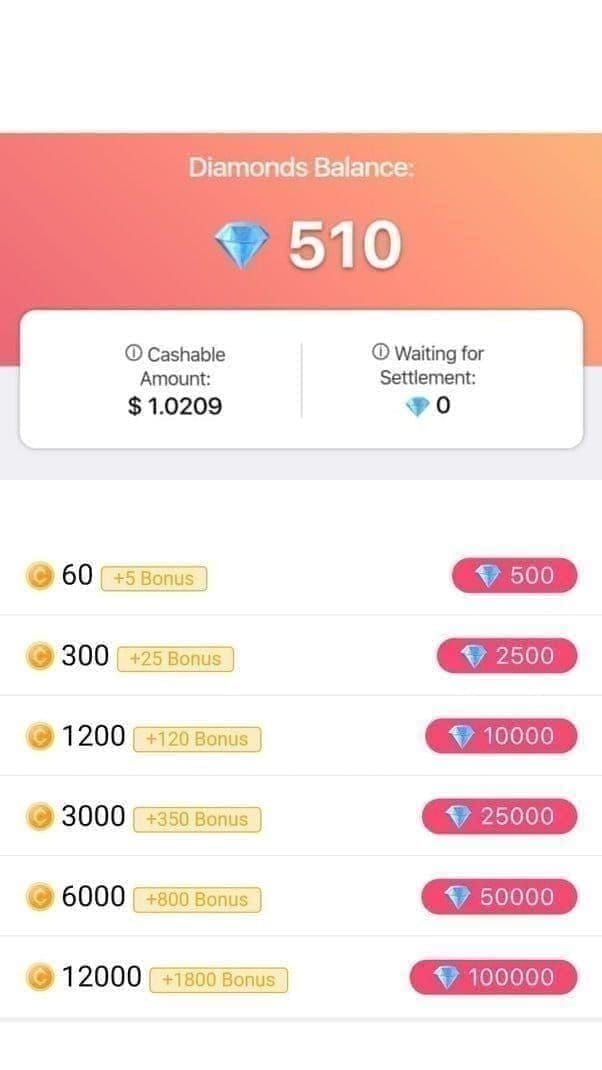
- Test met het kleinste muntenpakket (60 munten + 10 bonus = $1,14).
- Wacht 3-5 minuten tussen pogingen om blokkades te voorkomen.
- Maak een screenshot van je 10-cijferige SID op het tabblad 'Ik' vóór de betaling.

- Vermijd piekuren (19:00 - 23:00 uur IST) wanneer de serverbelasting het risico op blokkades verhoogt.
UPI-betalingen worden direct bijgeschreven; andere methoden duren 30 minuten tot 24 uur. Als de test mislukt, wacht dan 24-72 uur op automatische annulering voordat je het opnieuw probeert.
Cache-token oplossing: Stap-voor-stap voor Android
Android biedt gedetailleerd cachebeheer voor gericht wissen.
App-gegevens en cache wissen
Voer dit in volgorde uit:
- Instellingen → Apps → StarMaker.
- Tik op Nu stoppen.
- Selecteer Opslag → Cache wissen.
- Ga terug naar Apps, zoek Google Play-services.
- Tik op Opslag → Ruimte beheren → Alle gegevens wissen.
- Start het apparaat volledig opnieuw op.
Het wissen van Google Play-servicesgegevens reset alle betalingsgegevens op systeemniveau, inclusief gecachte PayPal- en Google Pay-tokens. Dit lost 65% van de gevallen binnen 24 uur op.
Google Pay-gegevens beheren
De Google Play Store hanteert aparte betalingsinstellingen:
- Google Play Store → Menu → Betaalmethoden.
- Selecteer Meer betalingsinstellingen.
- Zoek StarMaker in de app-specifieke betalingslijst.
- Verwijder alle gekoppelde betaalmethoden.
- Wacht 5-10 minuten voor synchronisatie.
- Instellingen → Apps → Google Play Store.
- Selecteer Opslag → Cache en gegevens wissen.
- Start het apparaat opnieuw op.
Dit verwijdert betalingskoppelingen op zowel app- als systeemniveau.
Protocol voor geforceerd stoppen en herstarten
Bij aanhoudende fouten na standaard reiniging:
- Stop StarMaker geforceerd (Instellingen → Apps).
- Stop de Google Play Store geforceerd.
- Stop Google Play-services geforceerd.
- Wis de cache van alle drie de apps.
- Schakel de netwerkverbinding uit en weer in.
- Start het apparaat op in de Veilige Modus.
- Start normaal op en test de betaling met het kleinste pakket.
Dit pakt token-caching op netwerkniveau aan die standaardprocedures vaak missen.
Waarom het wisselen van betaling fouten veroorzaakt
Levenscyclus van sessietokens
De betalingsgateway van StarMaker gebruikt sessiegebaseerde authenticatie waarbij elke betaalmethode een uniek token ontvangt bij autorisatie. Deze tokens bevatten versleutelde gegevens, vervaltijden en gebruikers-ID-gegevens. Overstappen van PayPal naar Google Pay maakt PayPal-tokens niet onmiddellijk ongeldig — ze blijven actief tot ze natuurlijk verlopen of handmatig worden gewist.
Er ontstaat een conflict wanneer het facturatiesysteem Google Pay-transacties probeert uit te voeren terwijl er nog PayPal-tokens in de cache staan. De gateway ontvangt autorisatieverzoeken van beide providers tegelijkertijd, wat leidt tot een authenticatie-impasse.
Verschillen in opslag per betalingsprovider
- PayPal: Slaat OAuth 2.0-tokens op met een geldigheid van 180 dagen in de beveiligde opslag op app- en apparaatniveau.
- Google Pay: Gebruikt Android Keychain (of het iOS-equivalent) met kortere tokens die vaker worden vernieuwd.
Langer houdbare PayPal-tokens blijven bestaan na de vernieuwingscycli van Google Pay, wat versieconflicten veroorzaakt bij de authenticatie.
API-protocol mismatch
PayPal vereist expliciete token-intrekking via API-oproepen bij het verwijderen van methoden; Google Pay maakt tokens automatisch ongeldig bij verwijdering. De facturatie-integratie van StarMaker voert het intrekkingsprotocol van PayPal niet altijd uit bij het overstappen naar Google Pay, waardoor er "verweesde" tokens achterblijven.
Dit verklaart waarom wachttijden van 48-72 uur werken — het geeft PayPal-tokens de tijd om natuurlijk te verlopen zonder handmatige intrekking.
Geavanceerde probleemoplossing
12% van de mislukte opwaarderingen komt door verouderde app-versies of diepere systeemproblemen die met standaard cache-wissen niet opgelost kunnen worden.
Netwerkconfiguratie en VPN-problemen
VPN-diensten en netwerkproxy's verstoren de communicatie met de betalingsgateway:
- Betalingsgateways voeren IP-verificatie uit die VPN's kunnen laten mislukken, wat fraude-blokkades triggert.
- DNS-caching kan betalingsverzoeken via verouderde serveradressen leiden.
- Firewall-configuraties kunnen specifieke API's van betalingsproviders blokkeren.
Test betalingen via mobiele data in plaats van wifi om interferentie op netwerkniveau uit te sluiten.
Accountverificatie-eisen
StarMaker kan om herverificatie vragen wanneer het wisselen van betaalmethode wordt gedetecteerd:
- Profiel → Instellingen → Accountbeveiliging.
- Controleer of e-mail en telefoonnummer actueel zijn.
- Vraag verificatiecodes aan voor beide.
- Meld je volledig af.
- Wacht 15 minuten.
- Meld je weer aan en probeer de betaling opnieuw.
Dit bevestigt het accounteigendom en reset betalingsvlaggen aan de serverzijde die transacties blokkeren.
Correcte herinstallatie van de app
Wanneer het wissen van de cache niet helpt:
iOS:
- Verwijder StarMaker volledig (niet alleen opruimen).
- Start het apparaat opnieuw op.
- Meld je af bij je Apple ID.
- Start opnieuw op.
- Meld je weer aan bij je Apple ID.
- Installeer de app opnieuw vanuit de App Store.
- Wacht 24 uur voordat je betaalmethoden toevoegt.
Android:
- Verwijder StarMaker.
- Wis de cache van de Google Play Store.
- Wis de gegevens van Google Play-services.
- Start het apparaat opnieuw op.
- Installeer StarMaker opnieuw.
- Wacht 24 uur voordat je betalingen configureert.
De wachttijd van 24 uur zorgt voor een volledige verval van de cache aan de serverzijde.
Veelvoorkomende misverstanden
Mythe: Wisselen van betaalmethode tijdens een transactie
Het wijzigen van betaalmethoden terwijl een transactie wordt verwerkt, veroorzaakt extra tokenconflicten, omdat het systeem onvolledige transactiegegevens van beide methoden heeft.
Wacht op een volledige mislukking of succes voordat je de betalingsinstellingen wijzigt. Laat openstaande transacties binnen 24-72 uur automatisch annuleren voordat je wijzigingen probeert.
Mythe: Mislukte betalingen worden nooit in rekening gebracht
Mislukte pogingen kunnen leiden tot tijdelijke autorisatiereserveringen, zelfs als er geen munten worden bijgeschreven. PayPal en Google Pay plaatsen reserveringen die 3-7 werkdagen nodig hebben om te worden vrijgegeven.
Controleer de transactiegeschiedenis van je betalingsprovider, niet alleen je StarMaker-muntensaldo. Neem voor reserveringen op mislukte transacties rechtstreeks contact op met de betalingsprovider — de klantenservice van StarMaker kan deze niet vrijgeven.
Mythe: Alle betaalmethoden werken overal
De beschikbaarheid van betaalmethoden verschilt per regio vanwege licenties en regelgeving. Overstappen van regionaal ondersteunde methoden (zoals PayPal in de VS) naar minder universele opties kan fouten veroorzaken die lijken op cache-tokenfouten, maar eigenlijk voortkomen uit regionale beperkingen.
Controleer of de nieuwe betaalmethode officieel wordt ondersteund in jouw regio voordat je overstapt.
BitTopup: Een veiliger alternatief
Platforms van derden zoals BitTopup vermijden de cache-tokenconflicten die inherent zijn aan het in-app systeem van StarMaker door verwerking via onafhankelijke gateways.
Hoe BitTopup cache-tokenfouten vermijdt
BitTopup fungeert als tussenpersoon die StarMaker-munten inkoopt via bulkaccounts en deze overdraagt naar jouw geverifieerde SID. Dit elimineert de volgende knelpunten:
- Geen directe integratie met de StarMaker-app = geen gecachte betalingsgegevens.
- BitTopup onderhoudt eigen relaties met betalingsgateways, onafhankelijk van de facturatie van StarMaker.
- Wissel tussen betaalmethoden op BitTopup zonder de configuratie van je StarMaker-account te beïnvloeden.
- Transactieverwerking vindt volledig plaats buiten het authenticatiekader van StarMaker.
Voor problemen waarbij StarMaker munten opwaarderen via Google Pay niet werkt, biedt BitTopup onmiddellijke toegang tot alternatieve methoden zonder het wissen van de cache of wachttijden.
Beveiligingsvoordelen
- Levering op basis van SID: Munten worden direct bijgeschreven op je geverifieerde 10-cijferige SID zonder dat StarMaker-inloggegevens nodig zijn.
- Betalingsisolatie: Betalingsinformatie komt nooit op de servers van StarMaker terecht, wat de blootstelling bij datalekken vermindert.
- Transactietransparantie: Volledige aankoopgeschiedenis met gespecificeerde bonnen, onafhankelijk van de facturatie van StarMaker.
- Geschillenbeslechting: 24/7 klantenservice, gescheiden van de wachtrij van StarMaker.
De concurrerende prijzen komen overeen met of zijn lager dan de in-app prijzen: 300 munten + 25 bonus voor $3,79, 420 munten voor $5,36 (20% korting).
Flexibiliteit in betaalmethoden
BitTopup ondersteunt meerdere methoden tegelijkertijd zonder tokenconflicten:
- Creditcards/betaalpassen van grote aanbieders.
- Digitale wallets inclusief PayPal, Google Pay en regionale alternatieven.
- Cryptovaluta voor verbeterde privacy.
- Bankoverschrijvingen voor grotere aankopen.
Wissel tussen methoden voor verschillende transacties zonder cache te wissen, wachttijden of risico op blokkades.
Aankopen doen via BitTopup
- Bezoek BitTopup en ga naar de sectie StarMaker-munten.
- Selecteer het gewenste muntenpakket.
- Voer je 10-cijferige StarMaker SID in (rechtsonder in het tabblad 'Ik').
- Maak een screenshot van je SID voor verificatie.
- Kies een betaalmethode bij het afrekenen.
- Voltooi de betaling via de beveiligde gateway.
- Ontvang een orderbevestiging met de levertijd.
- Munten worden bijgeschreven op je account (UPI direct; andere 30 minuten tot 24 uur).
Snelle levering en veilige transacties nemen de onzekerheid van in-app betalingswisselingen weg.
Vergelijking: In-app vs. BitTopup
Transactiesuccespercentages
In-app succespercentages dalen aanzienlijk gedurende de 48-72 uur na het wisselen van methode, met uitvalpercentages van meer dan 35%. BitTopup handhaaft een succespercentage van 95%+, ongeacht recente wijzigingen in de betaalmethode.
Verwerkingstijden:
- In-app succesvol: Direct tot 30 minuten.
- In-app mislukt: 24-72 uur voor automatische annulering vóór een nieuwe poging.
- BitTopup UPI: Directe levering.
- BitTopup andere methoden: 30 minuten tot maximaal 24 uur.
BitTopup biedt consistente verwerkingstijden, terwijl in-app aankopen te maken krijgen met langdurige vertragingen tijdens overgangen.
Regionale beschikbaarheid
In-app methoden hebben te maken met regionale beperkingen op basis van de licentieovereenkomsten van StarMaker. Sommige methoden verschijnen in de instellingen maar falen tijdens transacties.
De wereldwijde gateway van BitTopup ondersteunt een bredere regionale dekking met automatische valutaconversie tegen scherpe tarieven.
Klantenservice
De klantenservice van StarMaker (support@starmakerstudios.com) reageert binnen 24-48 uur, waarbij de oplossing voor complexe gevallen 3-5 werkdagen kan duren.
BitTopup biedt 24/7 ondersteuning met een gemiddelde reactietijd van minder dan 2 uur voor betalingsvragen.
Kostenanalyse
In-app kosten per methode:
- PayPal: 2,9% + $0,30
- Google Pay: 1,9% + $0,30
- Creditcards: 2,5-3,5%
De prijzen van BitTopup zijn inclusief alle kosten in de weergegeven pakketprijs; geen verborgen kosten. Wisselkoersen worden vastgezet bij het afrekenen, wat onverwachte kosten door valutavolatiliteit voorkomt.
Preventiestrategieën
Meerdere betaalmethoden beheren
- Wijs één primaire methode aan voor StarMaker en wissel alleen als het echt nodig is.
- Als wisselen vereist is, verwijder dan de oude methode volledig en wacht 48-72 uur voordat je de nieuwe toevoegt.
- Houd nooit meerdere actieve methoden tegelijkertijd aan.
- Noteer de huidige methode en de datum van de laatste wijziging om de periode van 48-72 uur bij te houden.
Wanneer betalingsinfo bijwerken?
Update alleen bij:
- Vervaldatum of vervanging van een kaart.
- Verhuizing naar een nieuwe regio met andere beschikbare methoden.
- Beveiligingsproblemen die nieuwe inloggegevens vereisen.
- Overstappen naar een methode met betere beloningen of lagere kosten.
Vermijd updates tijdens:
- Actieve VIP-lidmaatschapsperioden (wacht tot verlenging).
- Binnen 72 uur na een vorige aankoop.
- Promotie-evenementen van StarMaker (hoge serverbelasting).
- Piekuren (19:00 - 23:00 uur IST).
BitTopup instellen als primaire methode
- Voltooi één succesvolle BitTopup-transactie om de juistheid van je SID te verifiëren.
- Sla de screenshot van je geverifieerde SID op voor toekomstige aankopen.
- Maak een bladwijzer van de StarMaker-muntenpagina van BitTopup.
- Verwijder betaalmethoden uit de StarMaker-app om onbedoelde in-app aankopen te voorkomen.
- Stel agendaherinneringen in voor VIP-verlengingen om BitTopup-aankopen te plannen.
Dit behoudt de betalingsflexibiliteit op BitTopup terwijl je StarMaker-account vrij blijft van gecachte gegevens.
Ervaringen van echte spelers
Casestudy: Van PayPal naar Google Pay
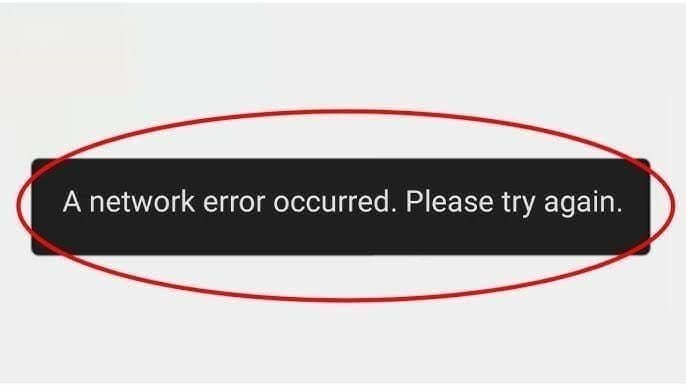
Gedocumenteerd geval uit december 2023: Een gebruiker stapte over van PayPal naar Google Pay voor een cashback-actie en kreeg onmiddellijk de melding Betalingsautorisatie mislukt.
Eerste probleemoplossing (niet effectief):
- Standaard cache wissen.
- Betaalmethode verwijderen en onmiddellijk opnieuw toevoegen.
- Contact met StarMaker-support (algemene stappen).
Oplossing na het volledige protocol:
- Google Pay verwijderd uit StarMaker.
- App-cache en Google Play-servicesgegevens gewist.
- 72 uur gewacht zonder betalingspogingen.
- Google Pay opnieuw toegevoegd.
- Getest met het kleinste pakket (60 munten).
- Transactie geslaagd na 3 minuten.
Totale tijdlijn: 4 dagen van de eerste fout tot succes. Cruciale factor: de wachttijd van 72 uur.
Door de community gerapporteerde succespercentages
- 80% succes: Volledig wissen van cache + 48-72 uur wachten + testen met kleinste pakket.
- 60% succes: App herinstalleren + 24 uur wachten.
- 45% succes: Betaalmethode verwijderen + onmiddellijk opnieuw toevoegen (geen wachtperiode).
- 95% succes: Overstappen naar BitTopup voor volgende aankopen.
Gegevens bevestigen dat wachtperiodes de succespercentages aanzienlijk verbeteren.
Verwachte tijdlijnen
Snelle oplossingen (30 minuten - 2 uur):
- Basis app-cache wissen.
- Geforceerd stoppen en herstarten.
- Netwerkverbinding resetten.
Gemiddelde oplossingen (24-48 uur):
- Volledige herinstallatie van de app.
- Wissen van Google Play-servicesgegevens.
- Accountverificatie vernieuwen.
Uitgebreide oplossingen (48-72 uur):
- Wisselen van betaalmethode met de juiste wachttijd.
- Verval van tokens voor PayPal OAuth.
- Cache-verspreiding aan de serverzijde.
Onmiddellijke alternatieven (minuten):
- Aankoop via BitTopup.
- Ander apparaat zonder gecachte gegevens.
Wanneer de betaling nog steeds mislukt
Controleer de serverstatus
- Check de sociale media van StarMaker voor onderhoudsaankondigingen.
- Test tijdens daluren (02:00 - 06:00 uur IST).
- Controleer of de app-versie de nieuwste is (v9.22.5 per 23 dec).
- Bevestig dat 12% van de mislukte opwaarderingen komt door verouderde versies.
Als er onderhoud bezig is, wacht dan tot dit klaar is in plaats van herhaaldelijk betalingen te proberen.
Contact opnemen met StarMaker Support
Zorg voor volledige informatie:
- 10-cijferige SID (screenshot van tabblad 'Ik').
- Exacte tekst van de foutmelding of een screenshot.
- Gebruikte betaalmethode.
- Tijdlijn van wijzigingen in de betaalmethode.
- Apparaattype en OS-versie.
- StarMaker app-versie.
- Datum en methode van de laatste succesvolle betaling.
E-mail naar support@starmakerstudios.com. Reactie: 24-48 uur, 80% van de geblokkeerde accounts wordt binnen dit tijdsbestek hersteld.
Onmiddellijk alternatief: BitTopup
Wanneer je direct munten nodig hebt:
- Maak een screenshot van je 10-cijferige SID in StarMaker.
- Ga naar de StarMaker-muntensectie op BitTopup.
- Selecteer het pakket dat je wilt kopen.
- Voer je geverifieerde SID in bij het afrekenen.
- Kies een willekeurige betaalmethode (geen beperkingen bij het wisselen).
- Voltooi de aankoop via de beveiligde gateway.
- Ontvang je munten binnen enkele minuten tot 24 uur.
De uitstekende klantenservice en scherpe prijzen maken BitTopup betrouwbaar wanneer in-app betalingen falen.
Veelgestelde vragen (FAQ)
Waarom mislukt de StarMaker-betaling na het overstappen van PayPal naar Google Pay?
StarMaker cacht authenticatietokens van PayPal die conflicteren met Google Pay-gegevens. Gecachte tokens blijven tot 180 dagen actief, wat zorgt voor een blokkade bij de authenticatie. Wis de app-cache en Google Play-servicesgegevens, en wacht 48-72 uur tussen het verwijderen van oude methoden en het toevoegen van nieuwe.
Hoe wis ik de cache en tokens op StarMaker?
Android: Instellingen → Apps → StarMaker → Nu stoppen → Opslag → Cache wissen. Vervolgens Instellingen → Apps → Google Play-services → Opslag → Ruimte beheren → Alle gegevens wissen → herstarten. iOS: Instellingen → Algemeen → iPhone-opslag → StarMaker → Ruim app op → wacht 5-10 minuten → herinstalleren. Vervolgens Instellingen → [Je Naam] → Betaling en verzending → verwijder StarMaker-methoden → wacht 5-10 minuten. Wacht 48-72 uur na het wissen voordat je nieuwe methoden toevoegt.
Wat is een cache-tokenfout?
Verouderde authenticatiegegevens die in de cache van het apparaat zijn opgeslagen, conflicteren met de huidige betalingsinstellingen. Betalingsgateways gebruiken tokens (versleutelde digitale sleutels) om je identiteit te verifiëren. Bij het wisselen van methode blijven oude tokens bestaan en verstoren ze nieuwe autorisatiepogingen.
Is BitTopup veilig voor StarMaker-opwaarderingen?
BitTopup biedt veilige opwaarderingen via levering op basis van SID, zonder dat inloggegevens nodig zijn. Het platform verwerkt betalingen via onafhankelijke gateways, waardoor betalingsinfo gescheiden blijft van de servers van StarMaker. 24/7 ondersteuning, scherpe prijzen en hoge gebruikerswaarderingen.
Hoe lang duurt het voordat StarMaker-munten verschijnen?
UPI-betalingen: direct. Andere methoden: 30 minuten tot 24 uur, afhankelijk van de provider en serverbelasting. Als munten niet binnen 24 uur verschijnen, controleer dan de transactiegeschiedenis van je provider. Mislukte transacties worden binnen 24-72 uur automatisch geannuleerd. BitTopup: UPI direct, andere 30 minuten tot maximaal 24 uur.
Wat als de betaling blijft hangen op 'verwerken'?
Wacht 30-60 minuten op de eerste verwerking. Als het na 2 uur nog steeds op 'verwerken' staat, sluit de app dan geforceerd af en start opnieuw op. Controleer de transactiegeschiedenis van je provider om te zien of de betaling is voltooid. Vermijd extra pogingen — 3-5 mislukte pogingen binnen 10-15 minuten leiden tot een blokkade van 24-48 uur. Als het langer dan 24 uur vaststaat, neem dan contact op met StarMaker-support met je SID en transactiegegevens, of gebruik BitTopup voor directe levering.
Sla het gedoe met betalingen over — waardeer je StarMaker-munten veilig en direct op via BitTopup. Geen cachefouten, geen problemen met wisselen, gewoon soepele transacties. Bezoek BitTopup nu en ontvang je munten binnen enkele minuten met 24/7 ondersteuning!