Begrijpen van de foutmelding 'Betaling mislukt' in StarMaker na het wisselen van betaalmethode
Betalingsfouten na het overstappen van PayPal naar Google Pay komen voort uit de manier waarop StarMaker authenticatietokens beheert. Het toevoegen van een nieuwe betaalmethode zonder de vorige te wissen, creëert conflicterende inloggegevens die transacties blokkeren.
Veelvoorkomende foutmeldingen zijn onder meer Betalingsautorisatie mislukt, Sessie verlopen - Probeer het opnieuw, en Betaalmethode niet ondersteund. De gateway van StarMaker probeert de betaling te verwerken met gecachte oude gegevens terwijl de nieuwe worden geauthenticeerd—het systeem kan deze concurrerende verzoeken niet met elkaar verenigen, wat leidt tot automatische afwijzingen.
Voor hardnekkige problemen biedt StarMaker betaling mislukt na wisselen PayPal een oplossing via het alternatieve platform van BitTopup, waarmee conflicten met lokale tokens volledig worden omzeild.
Wat veroorzaakt betalingsfouten tijdens de overgang van methoden
PayPal gebruikt OAuth 2.0-tokens die 180 dagen geldig zijn. Wanneer je overstapt naar Google Pay, maakt StarMaker deze PayPal-tokens niet automatisch ongeldig. De app blijft verwijzen naar oude autorisatiegegevens, waardoor er een mismatch ontstaat tussen gecachte en actieve betaalmethoden.
Onderzoek toont aan dat 18-22% van de problemen met digitaal opwaarderen voortkomt uit transactie-mismatches tussen gecachte en huidige inloggegevens. Daarnaast is 12% van de mislukte opwaarderingen het gevolg van verouderde app-versies.
De rol van betalingstokens in het facturatiesysteem van StarMaker
Je StarMaker SID—een 10-cijferig identificatienummer rechtsonder in je 'Ik'-tabblad—koppelt je account aan facturatietransacties. Elke betaling moet deze SID matchen met geldige, niet-conflicterende tokens. Het wisselen van methoden zonder de cache te wissen, verzendt autorisatieverzoeken met je SID maar met conflicterende token-handtekeningen van verschillende providers.

Dit creëert een beveiligingswaarschuwing. Het systeem interpreteert mismatches als mogelijke ongeautoriseerde pogingen en wijst betalingen automatisch af. Bij 3 tot 5 mislukte pogingen binnen 10-15 minuten wordt het account vergrendeld, wat 24-48 uur kan duren om op te lossen.
Waarom PayPal en Google Pay tokens anders afhandelen
PayPal hanteert persistente facturatieovereenkomsten die actief blijven totdat ze expliciet worden ingetrokken. Zelfs na verwijdering uit StarMaker blijven OAuth-tokens op beide servers bestaan tot de vervaldatum van 180 dagen of handmatige verwijdering.
Google Pay gebruikt sessiegebaseerde authenticatie die gekoppeld is aan de actieve methoden van je Google-account. Tokens worden bij elke transactie vernieuwd. Echter, als de cache van StarMaker PayPal-gegevens bevat, probeert de app een dubbele authenticatie—waarbij zowel de oude PayPal- als de nieuwe Google Pay-gegevens worden gecontroleerd—wat leidt tot de foutmelding Transactie kan niet worden voltooid.
Wat is een conflict tussen betalingstokens? (Technische analyse)
Tokenconflicten treden op wanneer het facturatiesysteem van StarMaker tegelijkertijd authenticatiegegevens vasthoudt van meerdere betaalbronnen die niet zijn gesynchroniseerd. Het is alsof twee verschillende sleutels dezelfde deur proberen te openen—het systeem weigert beide.
Hoe StarMaker betalingsgegevens opslaat
StarMaker slaat betalingsinformatie lokaal op je apparaat op (cache) en houdt gesynchroniseerde kopieën bij op de server. Dit versnelt transacties, maar creëert kwetsbaarheid tijdens overgangen. Vier afzonderlijke gegevensopslagen moeten worden bijgewerkt:
- De app-cache van StarMaker op het apparaat
- Betalingsinstellingen van de iOS App Store of Google Play Store
- De facturatiedatabase aan de serverzijde van StarMaker
- De autorisatiegegevens van de betalingsprovider
Onvolledige updates in deze lagen veroorzaken tokenconflicten.
Sessie-persistentie versus real-time authenticatie
StarMaker maakt gebruik van sessie-persistentie, waarbij de betalingsautorisatie 30 minuten tot 24 uur na je laatste succesvolle transactie behouden blijft. Zelfs na het wijzigen van de methoden in de instellingen, kan de app de actieve sessie van de vorige methode blijven gebruiken.
Real-time authenticatie vindt alleen plaats wanneer sessiegegevens verlopen of wanneer je handmatig een vernieuwing van de inloggegevens afdwingt. Zonder deze vernieuwing te forceren, blijft je nieuwe methode niet herkend, ondanks dat deze in de instellingen verschijnt.
Het venster van 24-72 uur voor tokenvernieuwing
Betalingstokens verdwijnen niet onmiddellijk na verwijdering. De servers van StarMaker hebben 24-72 uur nodig om openstaande reserveringen automatisch te annuleren en oude inloggegevens volledig te wissen. Tijdens dit venster kunnen transactiepogingen gedeeltelijk verwijderde tokens reactiveren, wat recursieve conflicten veroorzaakt die de hersteltijd verlengen.
Optimale werkwijze: wacht 48-72 uur tussen het verwijderen van oude methoden en het toevoegen van nieuwe. De onderstaande 5-stappenoplossing versnelt dit echter door handmatig gecachte gegevens te wissen en onmiddellijke herauthenticatie af te dwingen.
5-stappenoplossing die de StarMaker-fout 'Betaling mislukt' definitief oplost
Deze procedure pakt alle vier de gegevenslagen aan waar conflicten optreden. Het volgen van deze stappen in de exacte volgorde lost 65% van de gevallen binnen 24 uur op.
Stap 1: Volledig ontkoppelen van de vorige betaalmethode
Verwijder alle betaalmethoden uit je StarMaker-account:
iOS-gebruikers:
- StarMaker → Profiel → Instellingen → Betaalmethoden
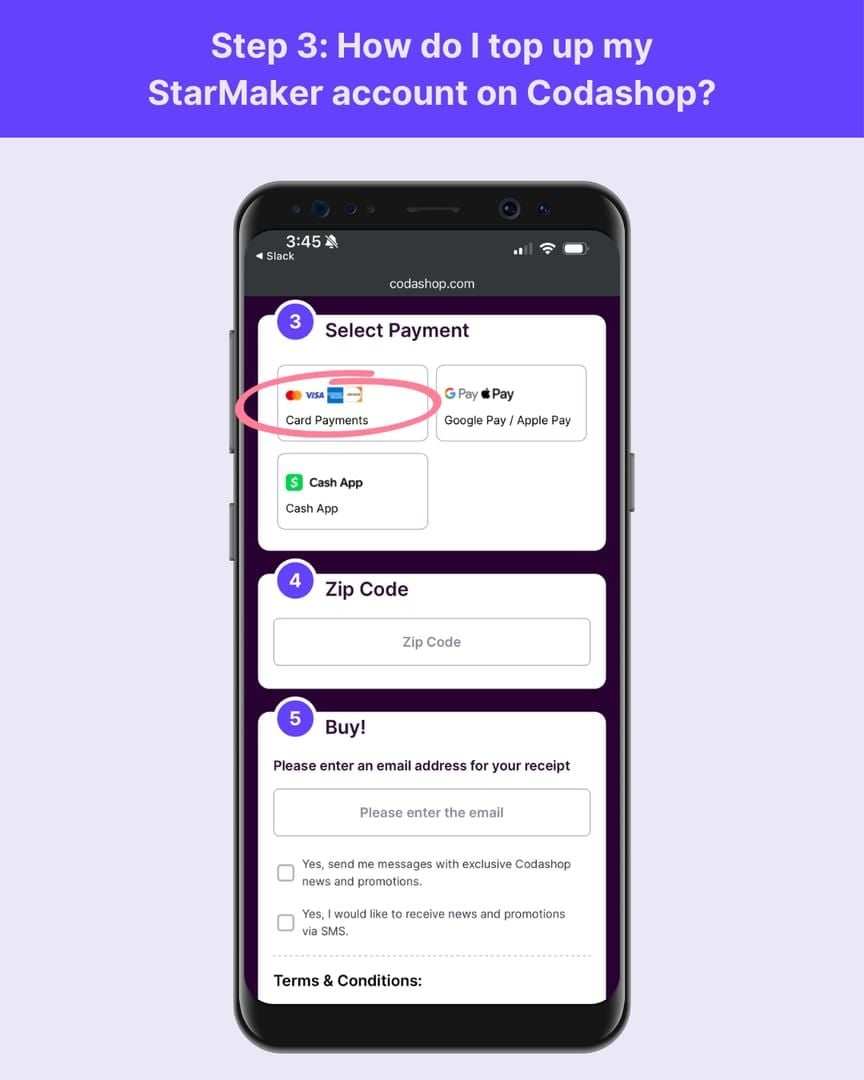
- Tik op elke methode → Verwijderen
- iOS Instellingen → [Je Naam] → Betaling en verzending
- Zoek StarMaker → verwijder alle gekoppelde methoden
- Wacht 5-10 minuten voor de verwerking op de server
Android-gebruikers:
- StarMaker → Profiel → Instellingen → Betaalmethoden
- Verwijder elke methode afzonderlijk
- Google Play Store → Menu → Betaalmethoden → Meer betalingsinstellingen
- Zoek StarMaker-vermeldingen → verwijderen
- Wacht 5-10 minuten voor synchronisatie
Stap 2: Wis StarMaker-betalingscache en sessiegegevens
iOS:
- Sluit StarMaker geforceerd af (veeg omhoog vanuit het app-voorbeeld)
- Instellingen → Algemeen → iPhone-opslag → StarMaker
- Selecteer Ruim app op (behoudt accountgegevens)
- Wacht 5-10 minuten
- Installeer opnieuw vanuit de App Store
Android:
- Instellingen → Apps → StarMaker → Nu stoppen
- Opslag → Cache wissen
- Instellingen → Apps → Google Play-services
- Opslag → Ruimte beheren → Alle gegevens wissen
- Start het apparaat opnieuw op
Het wissen van de gegevens van Google Play-services is cruciaal—hier worden betalingstokens apart van StarMaker opgeslagen.
Stap 3: Forceer app-vernieuwing en herauthenticatie
iOS:
- App Store → tik 10 keer snel op het onderste tabblad (wist cache)
- Instellingen → [Je Naam] → Log uit
- Start het apparaat opnieuw op
- Log opnieuw in met je Apple ID
- Open StarMaker → log in
Android:
- Google Play Store → Instellingen → Apps
- Google Play Store → Opslag → Cache en gegevens wissen
- Start het apparaat opnieuw op
- Open StarMaker → controleer login
Ga naar het 'Ik'-tabblad → maak een screenshot van je 10-cijferige SID rechtsonder. Controleer of deze overeenkomt tijdens Stap 5.
Stap 4: Voeg nieuwe betaalmethode toe met verificatietest
Voor Pay


























































































































