Studio vs. Standaard opnamemodus
De standaardmodus legt een enkele zangprestatie vast met realtime pitch-feedback en scrollende songteksten. De Studio-modus ontgrendelt gelaagde opnames: bouw composities track voor track op, net als in professionele sessies.
Studio bevat specifieke stemeffecten: Karaoke, Studio, Superstar, Gig en Pop, elk geoptimaliseerd voor meersporen-toepassingen. In de standaardmodus worden effecten globaal toegepast; de Studio-modus staat aanpassing per track toe. Pas bijvoorbeeld alleen galm (reverb) toe op de achtergrondzang, terwijl je de leadzang 'droog' en direct houdt.
Verbeterde opnamekwaliteit en geoptimaliseerde in-ear monitoring vormen de technische basis voor nauwkeurig meersporenwerk. Realtime pitch-feedback blijft actief op alle tracks, wat harmonische nauwkeurigheid garandeert wanneer stemmen worden gestapeld.
Mogelijkheden van meersporenopnames
Meersporenopname scheidt individuele vocale elementen in afzonderlijke lagen voor onafhankelijke aanpassing, mixage en verwerking. Neem de leadzang op spoor één op, voeg harmonieën toe op spoor twee en drie, plaats achtergrondelementen op spoor vier en stapel ad-libs op spoor vijf — dit alles met volledige controle over het volume, de panning en de effecten van elk element.
Radar Chart Analysis biedt visuele feedback op de zangprestaties over meerdere dimensies, waardoor je ziet welke tracks opnieuw moeten worden opgenomen voor consistentie.
De Studio-modus ondersteunt onbeperkte afspeelrondes tijdens het opnemen, zodat je eerder opgenomen tracks als referentie kunt gebruiken terwijl je nieuwe lagen toevoegt — precies zoals in een professionele studio.
Waarom makers in 2026 overstappen op de Studio-workflow
Mobiele opnametechnologie is inmiddels gelijkwaardig aan instapmodellen voor desktop-oplossingen voor vocale productie. De nieuwste versie 9.23.1, volgend op updates van 9.22.5 (23/12/2025), 9.22.1 (19/12/2025), 9.22.0 (16/12/2025) en 9.21.2 (12/12/2025), toont voortdurende verbetering aan.
Meersporen-mogelijkheden zorgen voor onderscheidend vermogen. Eenvoudige covers met één take concurreren met duizenden soortgelijke opnames, terwijl doordachte, gelaagde arrangementen productievaardigheden tonen die volgers en interactie aantrekken.
De gemaksfactor: neem professionele meersporen-covers op tijdens het reizen, in de lunchpauze of tijdens nachtelijke sessies zonder desktopapparatuur. De iOS-app van 434,4 MB bevat uitgebreide Studio-functies zonder extra downloads.
Essentiële vereisten: Setup voor meersporen-succes
Apparaatvereisten en compatibiliteit
StarMaker Studio vereist:
- iOS 13.0+ voor iPhone
- iPadOS 13.0+ voor iPad
- macOS 13.0+ met Apple M1-chip of nieuwer voor Mac
- visionOS 1.0+ voor ruimtelijke opnames
Test je apparaat door een sessie van vier tracks op te nemen met effecten ingeschakeld. Als het afspelen soepel blijft zonder haperingen, kan je hardware de eisen van Studio aan.
Houd ten minste 2 GB vrije opslagruimte aan voor een prettige Studio-workflow.
Aanbevolen audioapparatuur
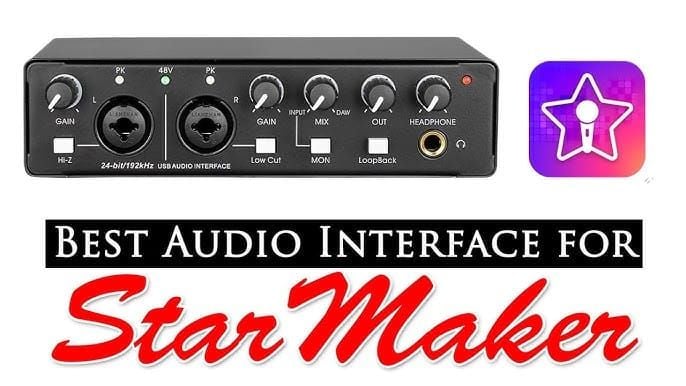
Hoewel StarMaker werkt met ingebouwde microfoons, verbetert externe apparatuur de kwaliteit aanzienlijk:
- USB-C of Lightning-compatibele condensatormicrofoons leggen vocale details vast die interne microfoons missen.
- Gesloten hoofdtelefoons voorkomen 'audio bleed', waarbij de backingtrack in je microfoon lekt.
- Een plofkap of popfilter vermindert plofklanken (harde p- en b-medeklinkers).
Optimalisatie van app-instellingen
Ga naar de audio-instellingen en selecteer de hoogst beschikbare opnamekwaliteit. Hogere kwaliteit zorgt voor grotere bestanden, maar meersporenwerk vereist maximale getrouwheid om kwaliteitsverlies bij het stapelen te voorkomen.
Schakel geoptimaliseerde in-ear monitoring in om de vertraging (latency) tussen je stem en de hoofdtelefoon te minimaliseren. Te veel vertraging verstoort je timing en toonhoogte.
Pas de lettergrootte van de songtekst aan voor comfortabel lezen. Knijpen met de ogen zorgt voor fysieke spanning die je zangprestaties beïnvloedt.
Vereisten voor StarMaker-munten en diamanten
Toegang tot de Studio-modus en geavanceerde effecten vereisen StarMaker-munten:
- 60 munten: $0,99
- 420 munten: $6,99
Abonnementsopties bieden onbeperkte toegang:
- 1 week: $7,99
- 1 maand: $14,99
- 1 jaar: $59,99
Voor intensieve Studio-gebruikers zijn maandelijkse of jaarlijkse abonnementen voordeliger dan losse aankopen.
Voor naadloze premium toegang kun je StarMaker-munten kopen voor VIP via het beveiligde platform van BitTopup, met snelle levering en scherpe prijzen.
Volledige 2026 StarMaker Studio Workflow (Stap-voor-stap)
Stap 1: Studio openen en je nummer selecteren
Start StarMaker en ga naar de Studio-sectie. Blader door meer dan 14 miljoen nummers met genre-filters, trending lijsten of de zoekfunctie. Beluister previews om te bevestigen of de toonsoort geschikt is — het proberen van meersporen-harmonieën in een oncomfortabel stembereik leidt gegarandeerd tot slechte resultaten.
Kies nummers met een duidelijke instrumentale scheiding, zodat achtergrondzang niet hoeft te concurreren met drukke arrangementen. Akoestische versies zijn ideaal voor het tonen van vocale producties.
Bekijk de structuur van het nummer voordat je opneemt. Identificeer coupletten, refreinen, bridges en instrumentale pauzes waar je verschillende zanglagen wilt toevoegen.
Stap 2: De basistrack opnemen (Lead Vocals)
Je leadzang vormt de referentie voor alle volgende tracks. Neem op met volledige overgave en energie — een onzekere leadzang ondermijnt de hele structuur.
Gebruik de scrollende songtekst en directe pitch-feedback om zuiver te blijven. De Studio-modus behoudt deze hulpmiddelen voor alle tracks.
Neem meerdere volledige takes op. Luister kritisch terug en selecteer de take met de beste toonhoogte, emotionele overdracht en consistente volumeniveaus.
Stap 3: Harmonielagen en achtergrondzang toevoegen
Zing de harmoniepartijen met iets minder volume en intensiteit dan de lead, zodat er ruimte in de mix ontstaat in plaats van concurrentie.
Neem harmoniepartijen één voor één op. Neem eerst de lagere terts-harmonie op, voeg dan de hogere kwint-harmonie toe en bouw de complexiteit geleidelijk op.
Gebruik de mute- en solo-functies om specifieke tracks te isoleren. Beluister alleen je leadzang (solo) terwijl je harmonieën opneemt om een zuivere onderlinge verhouding te garanderen.
Stap 4: Extra instrumentale of a-capella tracks opnemen
De Studio-modus maakt creatieve gelaagdheid mogelijk: vocale percussie, ademhalingseffecten, gefluisterde dubbels en ritmische vocale elementen.
Neem experimentele tracks op zonder zelfcensuur — je kunt mislukte experimenten altijd dempen of verwijderen. Met de Clip-functie kun je geslaagde momenten extraheren en hergebruiken.
Voeg subtiele vocale 'pads' toe door langgerekte ooh- of ahh-klanken op laag volume onder de coupletten op te nemen voor een professionele afwerking.
Stap 5: Realtime monitoring en afspelen controleren
Speel na het opnemen van elke track het volledige arrangement af en luister kritisch naar balansproblemen, timingfouten of afwijkingen in toonhoogte.
Gebruik een hoofdtelefoon voor gedetailleerde analyse en controleer daarna op de luidsprekers van je apparaat om te simuleren hoe de meeste luisteraars je opname zullen ervaren.
De verbeterde opnamekwaliteit zorgt ervoor dat het afspelen een getrouwe weergave is van je prestaties zonder onverwachte bijgeluiden.
Vocale layering-technieken beheersen
Professionele harmonie-stacks maken
Driestemmige harmonie-stacks (grondtoon, terts, kwint) zorgen voor volle, rijke arrangementen zonder dat het te druk wordt. Neem de grondtoon-harmonie eerst op als de sterkste basis, voeg dan de terts toe voor warmte en de kwint voor helderheid.
Varieer je stemkleur lichtjes tussen de harmoniepartijen. Een identieke klankkleur kan fase-interferentie en een modderig resultaat veroorzaken. Pas je stemplaatsing aan — iets meer nasaal voor hoge harmonieën, meer borststem voor lage harmonieën.
Pan de harmoniepartijen strategisch: houd de leadzang in het midden, pan de lage harmonie iets naar links en de hoge harmonie iets naar rechts. Deze ruimtelijke indeling creëert breedte en dimensie.
Doubling-technieken voor een voller geluid
Vocal doubling houdt in dat je dezelfde partij twee keer opneemt en de takes over elkaar heen legt. Dit voegt dikte en aanwezigheid toe zonder harmonische complexiteit.
Neem dubbels op met natuurlijke variatie in plaats van een perfecte kopie. Kleine verschillen in timing en toonhoogte creëren het 'chorus'-effect dat doubling effectief maakt.
Pas doubling selectief toe op refreinen en belangrijke zinnen in plaats van op het hele nummer. Strategische doubling op belangrijke teksten zorgt voor nadruk en impact.
Strategische plaatsing van ad-libs en achtergrondelementen
Ad-libs vullen lege ruimtes op en voegen persoonlijkheid toe. Neem deze op nadat de hoofdzangpartijen klaar zijn, zodat je precies ziet welke momenten baat hebben bij extra invulling.
Plaats ad-libs in instrumentale pauzes, aan het einde van zinnen of tijdens aangehouden noten in de leadzang. Voorkom dat je drukke secties nog voller maakt.
Achtergrondelementen zoals yeah, oh, en ritmische accenten vereisen beheersing. Eén goed geplaatst element maakt impact; vijf gelijktijdige elementen creëren chaos.
Faseproblemen en modderige mixen voorkomen
Faseproblemen treden op wanneer vergelijkbare frequenties van meerdere tracks elkaar tegenwerken, wat een dun, hol geluid veroorzaakt. Voorkom dit door de afstand tot de microfoon per take te variëren — neem leadzang op 15 cm afstand op, harmonieën op 20 cm en achtergronden op 25 cm.
Modderige mixen ontstaan door te veel lage frequenties in meerdere tracks. Houd een consistente afstand aan en gebruik high-pass filters tijdens het mixen.
Controleer je mix op een laag volumeniveau. Problemen met frequenties die elkaar wegdrukken en modderigheid worden sneller duidelijk bij zacht luisteren.
Trackbeheer en organisatie
Tracks benoemen en kleurcoderen

Geef tracks direct een beschrijvende naam: Lead Vocal, Harmony Low, Harmony High, Ad-libs Chorus, Background Verse 2. Algemene namen worden onoverzichtelijk in sessies met meer dan acht tracks.
Geef gerelateerde tracks een kleurcode: blauw voor leadzang, groen voor harmonieën, geel voor achtergronden, rood voor ad-libs. Visuele organisatie zorgt voor directe herkenning.
Hanteer consistente naamgeving in al je projecten om je workflow te versnellen.
De tijdlijn en synchronisatie beheren
De Studio-modus toont golfvormen op de tijdlijn, wat visuele bevestiging van de synchronisatie mogelijk maakt. Zoom in bij het opnemen van ritmisch precieze partijen om een strakke uitlijning te garanderen.
Gebruik de metronoomfunctie als er inconsistenties in de timing optreden. Een visuele en hoorbare klikreferentie helpt bij het behouden van de juiste timing bij complexe ritmische lagen.
Markeer belangrijke secties (couplet, refrein, bridge) op de tijdlijn voor snelle navigatie.
Tracks dempen, solo zetten en isoleren
De mute-functie dempt specifieke tracks zonder ze te verwijderen. Demp alle harmonietracks om de leadzang alleen te horen, en zet de harmonieën dan één voor één weer aan.
De solo-functie isoleert een individuele track en dempt automatisch alle andere. Gebruik solo bij het opnemen van nieuwe tracks die moeten harmoniëren met specifieke bestaande elementen.
Maak meerdere versies van belangrijke secties door alternatieve benaderingen op aparte tracks op te nemen, en gebruik mute/unmute om de opties te vergelijken.
Projecten opslaan en back-uppen
De Studio-modus slaat periodiek automatisch op, maar sla handmatig op na het voltooien van elke track. Sla ook op voordat je aan een experimentele opname begint.
Exporteer tussenversies als back-up. Hoewel je bij deze exports geen toegang hebt tot individuele tracks, blijft de voortgang van het arrangement bewaard als projectbestanden corrupt raken.
Houd je projectbibliotheek georganiseerd met duidelijke namen inclusief titel en datum: Amazing Grace 2026-01-15.
Mobiele mengtafel: Je meersporen-cover balanceren
Volumeniveaus en trackbalans begrijpen
Begin het mixen met alle faders op nul en breng dan de leadzang naar een prettig luisterniveau. Voeg daarna de backingtrack toe en houd deze iets zachter dan de lead, zodat de tekst verstaanbaar blijft. Bouw de mix op door tracks één voor één toe te voegen.
Behoud 'headroom' door de master-output onder het vervormingspunt (clipping) te houden. Mobiele apparaten hebben een beperkt dynamisch bereik, waardoor headroom-beheer cruciaal is.
Neem tracks op een consistent niveau op en maak grote volume-aanpassingen pas tijdens het mixen.
Panning-technieken voor ruimtelijke diepte
Houd de leadzang en de backingtrack in het midden voor maximale impact en helderheid.
Pan harmonieën en achtergrondelementen om stereobreedte te creëren. Plaats lage harmonieën 30% naar links en hoge harmonieën 30% naar rechts om ruimte te creëren zonder extreme uitersten.
Houd elementen met lage frequenties (basstemmen, borststem-partijen) in het midden om de kracht in het laag te behouden.
Effecten toepassen op individuele tracks
De Studio-functie biedt meer dan 30 AI-verbeterde audio-effecten die op individuele tracks kunnen worden toegepast. Pas subtiele galm toe op harmonieën voor diepte, terwijl je de leadzang relatief droog houdt.
Gebruik het Superstar-effect op leadzang tijdens refreinen voor een gepolijste, radiowaardige glans. Gebruik het Gig-effect op achtergrondzang voor een rauw, energiek karakter.
Vermijd het gelijktijdig toepassen van zware effecten op alle tracks. Strategisch gebruik van effecten op specifieke elementen zorgt voor een professioneel contrast.
Strategieën voor de definitieve mix-down
Vergelijk je mix met professionele opnames in vergelijkbare genres. Speel een commercieel nummer af en daarna jouw mix, en let op verschillen in vocale balans, effectniveaus en algehele helderheid.
Neem pauzes tijdens het mixen. Vermoeide oren leiden tot slechte beslissingen. Kom na een paar uur terug met een frisse blik.
Exporteer meerdere mixversies met kleine variaties in zangniveau, effectintensiteit en algehele helderheid.
Optimalisatie van audiokwaliteit
De juiste instellingen voor opnamekwaliteit kiezen
Selecteer de maximaal beschikbare opnamekwaliteit, ondanks de grotere bestanden. Bij meersporenwerk stapelen kwaliteitsverliezen door compressie zich op.
De verbeterde opnamekwaliteit in versie 9.23.1 biedt een betere frequentierespons en een groter dynamisch bereik. Update naar de nieuwste versie voor belangrijke projecten.
Vermijd opnames in omgevingen met achtergrondgeluid, zelfs als je van plan bent ruisonderdrukking te gebruiken. Ruisonderdrukkingsalgoritmen tasten de vocale kwaliteit aan.
Microfoonpositie en afstand
Houd een consistente afstand tot de microfoon aan voor alle takes van dezelfde zangpartij. Variërende afstand zorgt voor inconsistenties in volume en klankkleur.
Plaats de microfoon iets uit het midden (gericht op de mond vanuit een hoek van 45 graden) in plaats van er direct voor, om de impact van plofklanken en ademgeluid te verminderen.
Neem alle tracks voor een project op dezelfde fysieke locatie op. De akoestiek van de ruimte heeft een grote invloed op de stemklank.
Achtergrondgeluid en omgevingsstoring verminderen
Neem op in kleine, akoestisch 'dode' ruimtes, zoals een kledingkast vol kleding. Deze omgevingen minimaliseren reflecties en omgevingsgeluid.
Schakel meldingen uit en zet je apparaat in vliegtuigmodus tijdens het opnemen om storing door oproepen, berichten en app-notificaties te voorkomen.
Neem op tijdens rustige tijden wanneer omgevingsgeluid (verkeer, buren, airco) minimaal is.
Monitoring via hoofdtelefoon vs. luidsprekers
Gebruik tijdens het opnemen een hoofdtelefoon om subtiele details te horen en isolatie te behouden. Geoptimaliseerde in-ear monitoring minimaliseert vertraging.
Controleer mixen op de luidsprekers van je apparaat om typische luisteromstandigheden te simuleren. De meeste StarMaker-gebruikers horen content via smartphone-speakers of eenvoudige oortjes.
Test definitieve mixen op meerdere systemen voordat je ze publiceert. Streef naar mixen die op verschillende apparaten acceptabel klinken.
Veelvoorkomende fouten bij meersporenopnames
Misvatting: Mobiel kan niet tippen aan professionele kwaliteit
Moderne mobiele opnames leveren resultaten die voor vocale productie niet te onderscheiden zijn van instap-desktopopnames. De beperking ligt vaak bij de techniek en kennis van de gebruiker, niet bij de hardware.
Professionele opnames onderscheiden zich door de kwaliteit van de uitvoering, arrangement-keuzes en mixvaardigheden, meer dan door de specificaties van de apparatuur.
Focus op het ontwikkelen van basisvaardigheden: zuiverheid, timing, microfoontechniek en smaak in arrangementen.
Timing- en synchronisatieproblemen voorkomen
Schakel de visuele golfvormweergave in tijdens het opnemen om de uitlijning te controleren. Vocale aanzetten moeten verticaal uitgelijnd zijn over de tracks wanneer ze goed gesynchroniseerd zijn.
Neem op met de metronoom of klik van de backingtrack aan als er timingproblemen ontstaan. Een externe referentie voorkomt dat de timing gedurende het nummer gaat 'lopen'.
Neem tracks met duidelijke timingfouten opnieuw op in plaats van ze te proberen te repareren tijdens het mixen.
Audio-clipping en vervorming voorkomen
Houd de inputniveaus in de gaten tijdens het opnemen om te zorgen dat pieken onder de vervormingsgrens blijven. Overstuurde audio bevat permanente vervorming.
Neem op met conservatieve inputniveaus, zodat er ruimte (headroom) is voor onverwachte harde passages. Je kunt het volume van zachte opnames altijd verhogen tijdens het mixen.
Gebruik Radar Chart Analysis om opnames met technische problemen te identificeren. Neem problematische tracks direct opnieuw op.
Latency en vertraging oplossen
Latency verstoort je timing en zuiverheid. Verminder dit door achtergrond-apps te sluiten die processorkracht verbruiken.
Schakel de 'low-latency monitoring'-modus in bij de audio-instellingen indien beschikbaar. Dit geeft prioriteit aan realtime monitoring boven andere audioverwerking.
Start je apparaat opnieuw op voor belangrijke sessies om het geheugen vrij te maken.
Geavanceerde workflow-optimalisatie voor makers
Tijdbesparende snelkoppelingen
Leer de touch-gebaren voor veelvoorkomende functies zoals mute, solo en trackselectie. Navigeren door menu's kost tijd en verstoort de creatieve flow.
Maak sjabloonprojecten met standaard trackconfiguraties voor jouw typische opnamestijl.
Gebruik 'punch-in' opnames om kleine foutjes te herstellen in plaats van hele tracks opnieuw op te nemen.
Efficiënt meerdere takes opnemen
Neem meerdere volledige takes achter elkaar op terwijl je stem is opgewarmd en je energie hoog is.
Label takes opeenvolgend (Take 1, Take 2, Take 3) en spreek korte memo's in over de sterke en zwakke punten van elke take.
Stel de beste secties van meerdere takes samen ('comping') tot één perfecte uitvoering.
Referentietracks gebruiken voor consistente kwaliteit
Importeer referentie-opnames van professionele artiesten die vergelijkbaar materiaal brengen. Vergelijk je stemklank, zuiverheid en de dichtheid van het arrangement.
Zorg dat je algehele zangniveau overeenkomt met referentietracks voor een concurrerend volume zonder overmatige compressie.
Analyseer de arrangementen van referentietracks om te begrijpen wat de gebruikelijke vocale gelaagdheid is in jouw genre.
Workflow-sjablonen voor verschillende genres
Ontwikkel genre-specifieke benaderingen: Ballad = leadzang + subtiele dubbel + lichte galm versus Pop = leadzang + harmonie-stack + dubbels in refrein + ad-libs + zware effecten.
Deze sjablonen bieden startpunten die creatieve beslissingen versnellen.
Experimenteer met technieken uit andere genres zodra je de conventionele benaderingen beheerst.
Je meersporen-meesterwerk exporteren en delen
Exportinstellingen voor maximale kwaliteit
Selecteer de hoogst beschikbare exportkwaliteit om de getrouwheid die je tijdens het opnemen en mixen hebt bereikt, te behouden.
Exporteer naar lossless formaten indien beschikbaar voor archiefdoeleinden. Bewaar masters van hoge kwaliteit voor toekomstige remixen.
Controleer of geëxporteerde bestanden correct afspelen voordat je de projectbestanden verwijdert.
Publiceren op je StarMaker-profiel
Publiceer tijdens piektijden van gebruikers voor maximale initiële zichtbaarheid. Het algoritme geeft de voorkeur aan content die direct interactie genereert.
Schrijf pakkende beschrijvingen die je meersporen-aanpak benadrukken: 3-stemmig harmonie-arrangement met gelaagde zang.
Gebruik relevante hashtags en genre-tags om de vindbaarheid te vergroten. De jaarlijkse zangwedstrijd met twee seizoenen biedt extra promotiekansen.
Strategieën voor delen op andere platforms
Exporteer meersporen-covers om ze op andere sociale media te delen en verkeer naar je StarMaker-profiel te leiden.
Maak korte previews met de Clip-functie voor platforms die gericht zijn op korte video's.
Ga de interactie aan met meersporen-content van andere makers via de functies Live Duet en Party Rooms.
Prestatiestatistieken bijhouden
Houd het aantal plays, likes en shares in de gaten om te zien welke arrangementen het beste aanslaan.
Lees reacties voor specifieke feedback over je vocale lagen, harmoniekeuzes en algehele productiekwaliteit.
Vergelijk de statistieken van opnames met één take en meersporen-producties om de waarde van de interactie te kwantificeren.
Geld verdienen met je meersporen-vaardigheden
Premium functies en ROI begrijpen
Premium stemeffecten en verlengde opnametijd vereisen een investering in munten, maar de resulterende verbetering in kwaliteit genereert interactie die de kosten rechtvaardigt.
Bereken de kosten per opname voor premium functies versus abonnementsopties. Makers die wekelijks meerdere covers maken, zijn voordeliger uit met maandelijkse of jaarlijkse abonnementen van $14,99 of $59,99.
Houd interactiestatistieken bij voor en na het gebruik van premium functies om je ROI te bepalen.
Je merk als maker opbouwen
Consistente kwaliteit in meersporen-producties zet je neer als een serieuze maker. Deze reputatie trekt samenwerkingen, uitgelichte plaatsen en erkenning op het platform aan.
Ontwikkel kenmerkende productietechnieken waardoor je covers direct herkenbaar zijn.
Documenteer je creatieve proces met 'behind-the-scenes' content die je workflow laat zien.
BitTopup gebruiken voor naadloos opwaarderen
Om ononderbroken toegang te houden tot premium Studio-functies, is een betrouwbare manier om munten te kopen essentieel. BitTopup biedt snelle levering, veilige transacties, scherpe prijzen en uitstekende klantenservice.
De brede dekking van games en hoge gebruikersbeoordelingen van het platform tonen de betrouwbaarheid aan binnen het ecosysteem voor gaming- en entertainment-recharges.
Strategisch beheer van je munten via BitTopup zorgt ervoor dat je nooit je creatieve flow verliest terwijl je op munten wacht.
Veelgestelde vragen (FAQ)
Kun je meerdere zangtracks opnemen op StarMaker mobiel? Ja, de StarMaker Studio-modus maakt meersporenopnames mogelijk waarbij je leadzang, harmonieën, achtergrondzang en ad-libs als aparte tracks kunt stapelen met onafhankelijke controle over volume, panning en effecten.
Welke apparatuur heb ik nodig voor StarMaker Studio? StarMaker Studio werkt met de ingebouwde microfoon, maar externe USB-C of Lightning-microfoons, gesloten hoofdtelefoons en popfilters verbeteren de kwaliteit aanzienlijk. Minimale vereisten: iOS 13.0+ apparaten met 434,4 MB vrije ruimte.
Hoe stapel je harmonieën in StarMaker Studio? Neem eerst de leadzang op als basis, voeg dan één voor één de harmoniepartijen toe terwijl je de leadzang als referentie gebruikt. Gebruik mute en solo om tracks te isoleren en pan harmonieën naar links en rechts tijdens het mixen.
Is StarMaker Studio gratis of kost het munten? Basis toegang tot Studio is inbegrepen in de gratis app, maar premium effecten, langere opnametijd en export in hoge kwaliteit vereisen StarMaker-munten (60 munten voor $0,99, 420 munten voor $6,99) of abonnementen ($7,99 per week, $14,99 per maand, $59,99 per jaar).
Hoe los je audio-vertraging op in StarMaker Studio? Schakel geoptimaliseerde in-ear monitoring in, sluit achtergrond-apps, start je apparaat opnieuw op en zorg dat je apparaat voldoet aan de minimale vereisten. De low-latency modus geeft prioriteit aan realtime audioverwerking.
Wat is de beste instelling voor audiokwaliteit in StarMaker Studio? Selecteer de maximaal beschikbare opnamekwaliteit in de instellingen. Bij meersporenwerk is dit essentieel om kwaliteitsverlies door compressie te beperken. Versie 9.23.1 biedt verbeterde opnamekwaliteit met een betere frequentierespons.
Klaar om het volledige potentieel van StarMaker Studio te benutten? Waardeer je StarMaker-munten en diamanten direct op via BitTopup – de snelste en veiligste manier om toegang te krijgen tot premium opnamefuncties. Begin vandaag nog met het maken van professionele meersporen-covers met naadloze betalingsopties en directe levering. Bezoek BitTopup nu en til je StarMaker-carrière naar een hoger niveau

























































































































