Wat veroorzaakt betalingsfouten tijdens methode-overgangen
Drie technische factoren veroorzaken fouten bij het wisselen van betaalmethode:
Gecachte authenticatietokens: Wanneer je een betaalmethode toevoegt of verwijdert, slaat StarMaker tijdelijke authenticatiegegevens op in de lokale cache. Als deze gecachte gegevens niet correct worden bijgewerkt, blijft de app proberen transacties uit te voeren met verouderde inloggegevens.
Niet-gesynchroniseerde factureringsprofielen: 12% van de mislukte opwaarderingen komt voort uit verouderde apps die compatibiliteit missen met nieuwere protocollen van betaalgateways.
Time-outproblemen van de betaalgateway: De architectuur van de betalingssessie is afhankelijk van realtime communicatie tussen de app, het betalingssysteem van je apparaat en de backend-servers van StarMaker. Elke onderbreking leidt tot mislukte transacties.
De rol van de Sessie-ID (SID) bij StarMaker-transacties
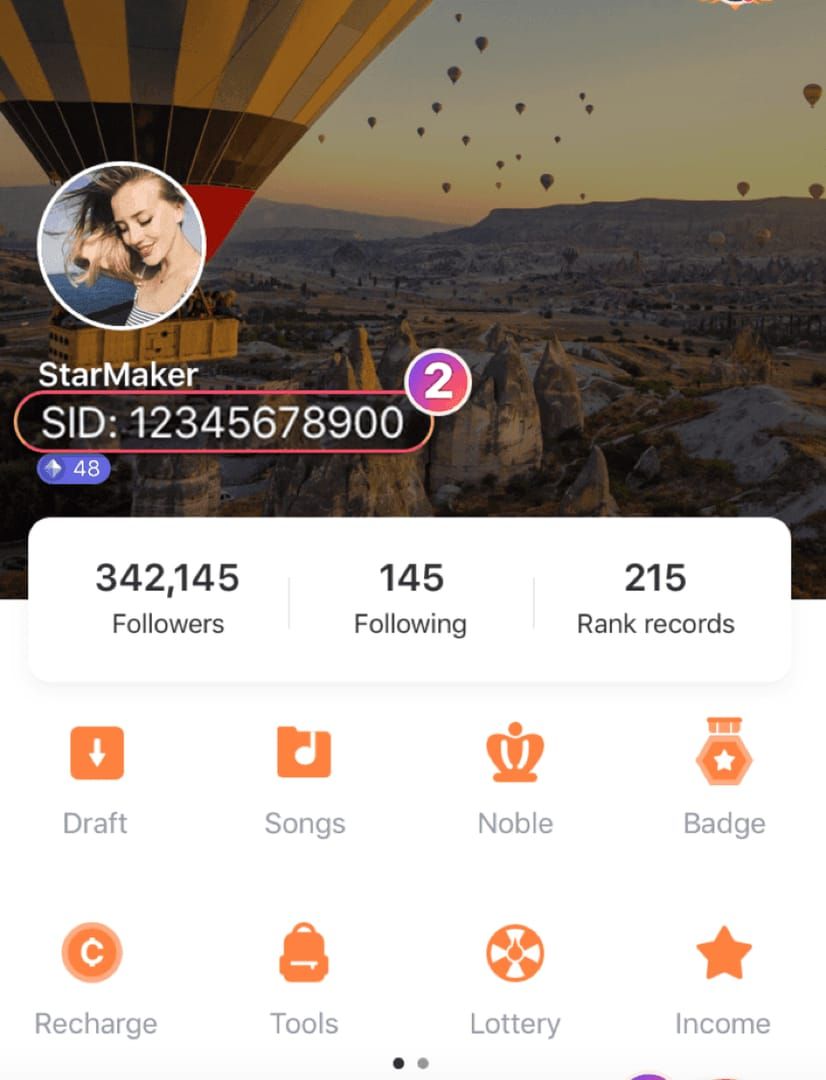
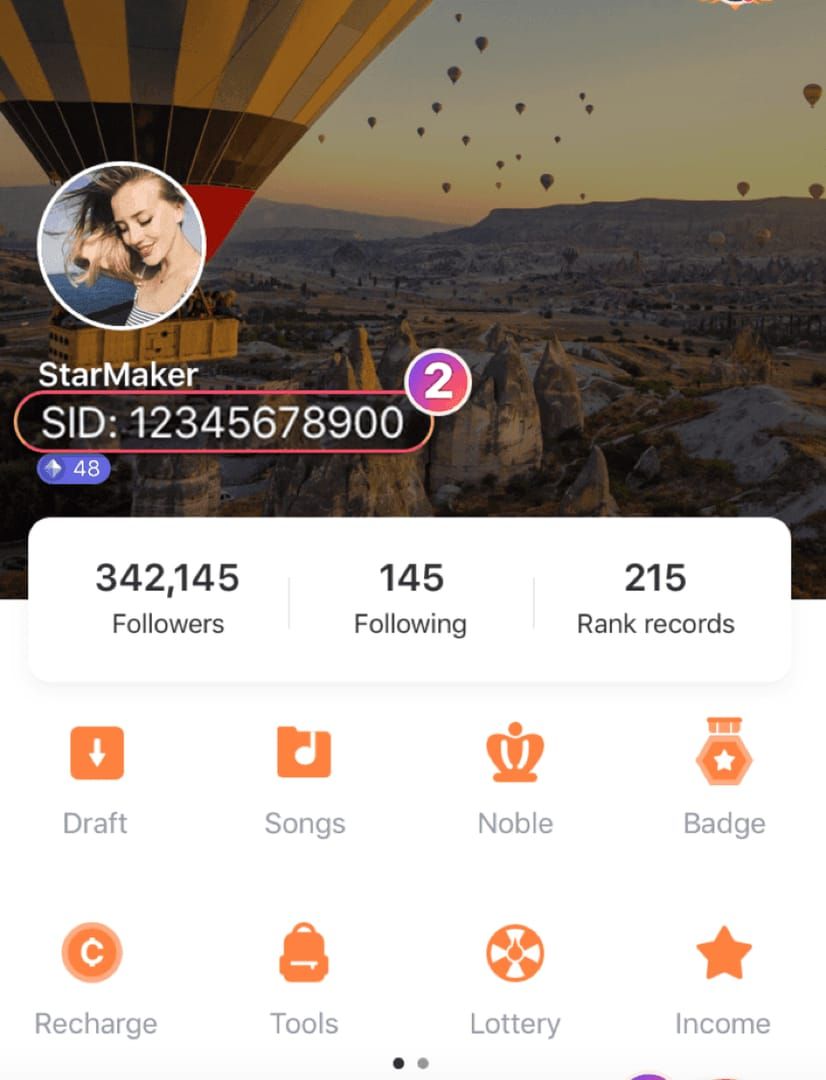
Je StarMaker SID is een 10-cijferig numeriek identificatienummer rechtsonder in het tabblad 'Ik' (Me). Deze sessie-ID koppelt je account aan specifieke betalingsverzoeken. Tijdens het wisselen van betaalmethode moet de SID consistent blijven—verschillen tussen de gecachte SID en de op de server geregistreerde SID leiden tot onmiddellijke afwijzingen van de betaling.

Betaalgateways gebruiken dit identificatienummer om de legitimiteit van de transactie te verifiëren. Wanneer je van betaalmethode wisselt, genereert het systeem nieuwe authenticatietokens, maar deze moeten worden gekoppeld aan je bestaande SID. Als de cache een verouderde SID bevat, kan de gateway de nieuwe betaalmethode niet valideren.
Vertragingen bij synchronisatie van betaalgateways uitgelegd
Synchronisatie van de betaalgateway vereist minimaal 30 minuten om wijzigingen over alle systemen te verspreiden. Als je binnen dit tijdsbestek transacties probeert uit te voeren, worden er 'Sessie verlopen'-fouten geactiveerd omdat de gateway de nieuwe inloggegevens nog niet volledig heeft geregistreerd. 65% van de gevallen lost zichzelf automatisch op binnen 24-72 uur zodra de systemen hun synchronisatiecycli hebben voltooid.
Snelle herhaalpogingen verergeren het probleem. Het doen van 3-5 mislukte pogingen binnen 10-15 minuten markeert je account voor mogelijke fraude, wat leidt tot tijdelijke blokkades die de oplossingstijd verlengen naar 24-48 uur.
Cruciaal SID (Sessie-ID) Verificatieproces
Het verifiëren van je StarMaker SID voordat je van betaalmethode wisselt, voorkomt het merendeel van de transactiefouten.
Stap-voor-stap SID-controleprocedure
- Open StarMaker en tik op het tabblad 'Ik' (Me)
- Scroll naar de rechterbenedenhoek om je 10-cijferige SID te bekijken
- Maak een screenshot van dit nummer ter referentie
- Vergelijk dit met eerdere transactiebevestigingen
- Controleer of de SID overeenkomt voor elke aankooppoging
Voor probleemloze alternatieven elimineert StarMaker SID opwaarderen via BitTopup alle zorgen over SID-verificatie.
Hoe SID-mismatchfouten te herkennen
SID-mismatchfouten uiten zich als 'Betalingsautorisatie mislukt' of 'Transactie kan niet worden voltooid' zonder specifieke foutcodes. In tegenstelling tot netwerk-time-outs resulteren SID-mismatches in onmiddellijke afwijzingen met algemene foutmeldingen.
Om SID-problemen te bevestigen, kun je een kleine testtransactie proberen met je oudste opgeslagen betaalmethode. Als deze voorheen betrouwbare methode nu faalt, ligt het probleem bij de authenticatie op accountniveau en niet bij de specifieke betalingsgegevens.
Je betalingssessie veilig vernieuwen
- Ga naar Profiel > Instellingen > Accountbeveiliging
- Bevestig dat e-mail en telefoonnummer actueel zijn
- Vraag verificatiecodes aan voor beide contactmethoden
- Voltooi het verificatieproces
- Log volledig uit
- Start je apparaat opnieuw op
- Wacht 15 minuten tot de sessietokens zijn verlopen
- Log opnieuw in
- Controleer of de SID overeenkomt met eerdere gegevens
Volledige gids voor cache-reset voor betalingsherstel
Een cache-reset lost de 12% van de mislukte opwaarderingen op die worden veroorzaakt door verouderde app-gegevens die conflicteren met de huidige betalingsgegevens.
Android cache wissen: Gedetailleerde handleiding
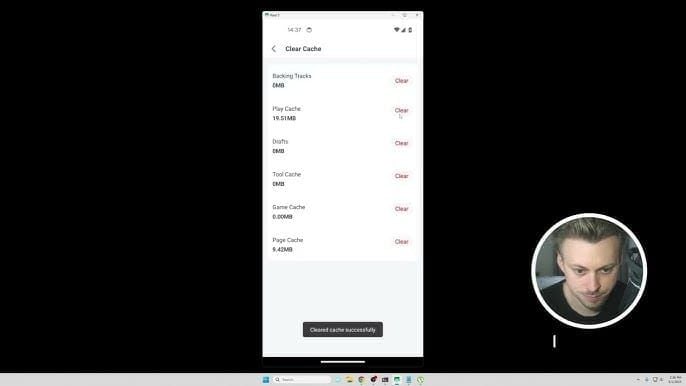
- Instellingen > Apps > StarMaker > Nu stoppen
- Tik op Opslag > Cache wissen
- Instellingen > Apps > Google Play-services > Opslag > Ruimte beheren > Alle gegevens wissen
- Start het apparaat opnieuw op
- Play Store > Instellingen > Apps > Play Store > Opslag > Cache en gegevens wissen
Deze aanpak op drie niveaus pakt alle mogelijke cache-conflictpunten in het Android-betalingsecosysteem aan.
iOS cachebeheer voor StarMaker-betalingen
- Sluit StarMaker geforceerd af (dubbeltik op de homeknop of swipe omhoog, veeg de app weg)
- Instellingen > Algemeen > iPhone-opslag > StarMaker > Ruim app op
- Wacht 5-10 minuten
- Installeer opnieuw vanuit de App Store
- Tik 10 keer snel achter elkaar op een willekeurig tabblad onderaan de App Store om de cache te wissen
- Instellingen > [Jouw Naam] > Log uit
- Start het apparaat opnieuw op
- Log opnieuw in
Wanneer een cache-reset alleen het probleem niet oplost
Een cache-reset mislukt wanneer problemen voortkomen uit synchronisatievertragingen aan de serverzijde of beperkingen op accountniveau. Als je alle caches hebt gewist, je apparaat hebt herstart en 30 minuten hebt gewacht maar nog steeds fouten ervaart, heeft het probleem te maken met de backend-verwerking van de betaalgateway.
Accountblokkades door 3-5 snelle mislukte pogingen vereisen 24-48 uur voor automatische oplossing. Tijdens deze periode heeft het wissen van de cache geen zin.
Google Pay opnieuw koppelen: Uitgebreide oplossing
De huidige Google Pay-verbinding verbreken
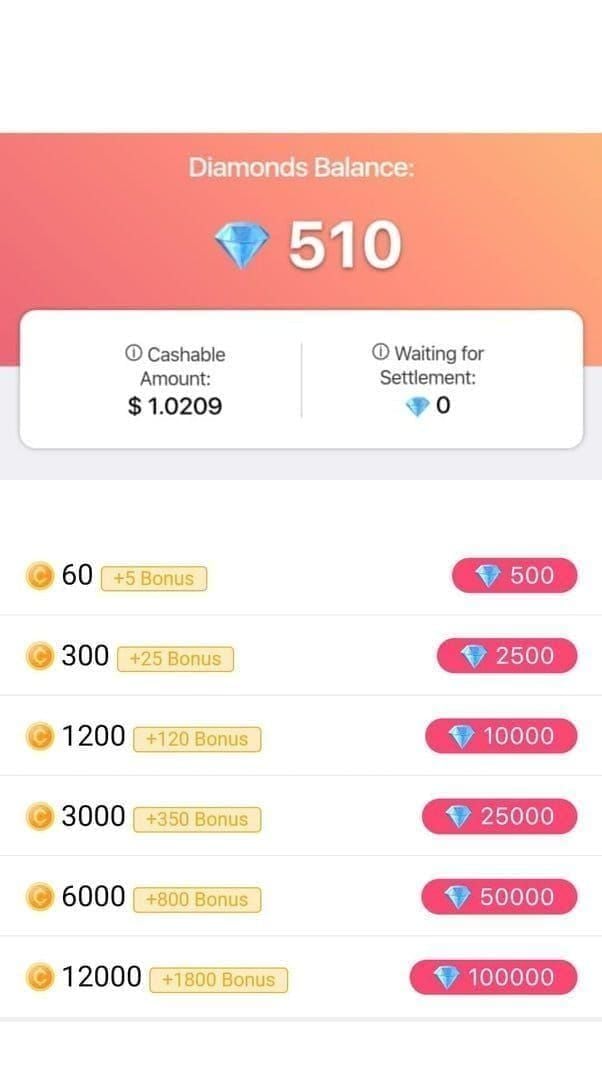
- Profiel > Instellingen > Betaalmethoden
- Tik op elke opgeslagen Google Pay-vermelding > Verwijderen
- Wacht 5-10 minuten
- Google Play Store > Menu > Betaalmethoden > Meer
- Verwijder alle vermeldingen die aan StarMaker zijn gekoppeld
Voor iOS-gebruikers: Open de Google Pay-app > Betaalmethoden > selecteer kaart > menu met drie puntjes > Verwijderen uit StarMaker.
Stappen voor volledige herauthenticatie
- Wacht de volledige verwijderingsperiode van 5-10 minuten af
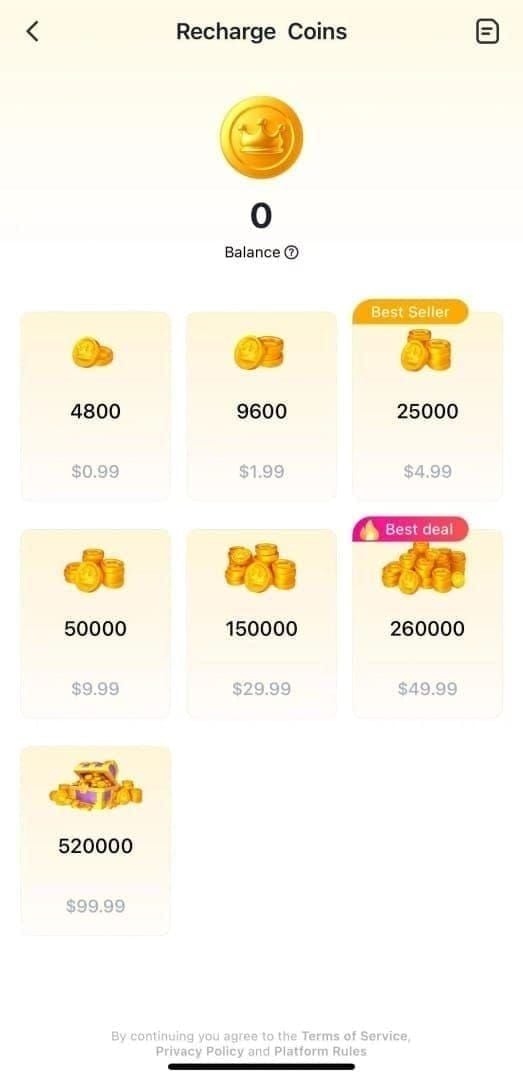
- Start een muntenaankoop in StarMaker
- Selecteer Google Pay als betaalmethode
- Volg de authenticatie-instructies
- Selecteer de gewenste kaart/bankrekening
- Authenticeer met vingerafdruk/gezichtsherkenning/PIN
- Wacht 30 minuten voordat je daadwerkelijke aankopen probeert te doen
Als de fouten aanhouden, herhaal dan het proces maar verleng de wachtperiode naar 60 minuten tussen het verwijderen en opnieuw toevoegen.
Succesvolle Google Pay-integratie verifiëren
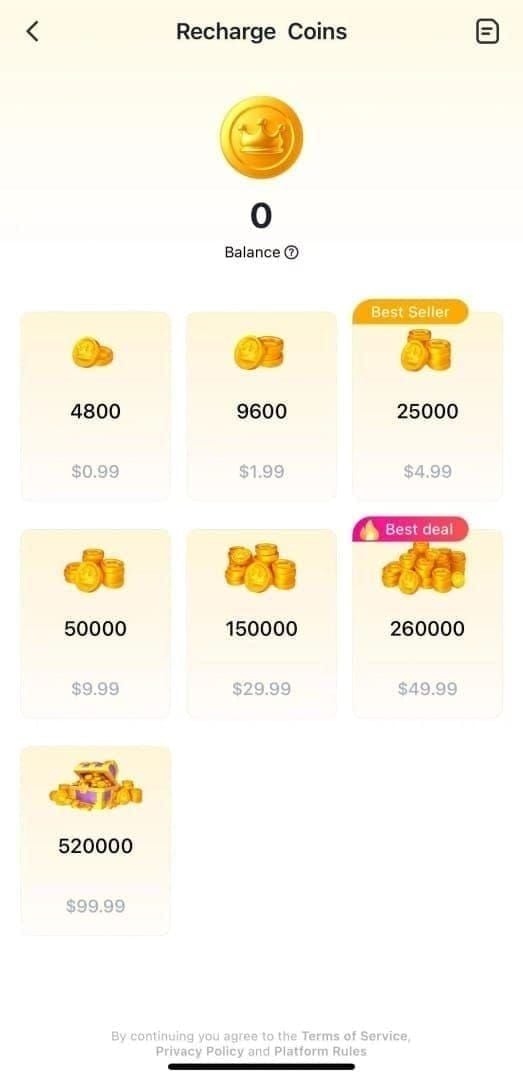
Test de integratie door het kleinste muntenpakket te kopen. Munten via UPI-betaling verschijnen direct, terwijl andere methoden 30 minuten tot 24 uur kunnen duren.
Houd de transactiegeschiedenis van Google Pay in de gaten om te bevestigen dat de testaankoop de status 'voltooid' heeft. Als deze langer dan 30 minuten op 'in behandeling' staat, wacht dan de volledige verwerkingsperiode van 24 uur af.
Alternatieve betaalmethoden: Wisselen naar Creditcard en PayPal
Veilig overstappen naar creditcardbetalingen
- Verwijder alle bestaande betaalmethoden
- Wacht 5-10 minuten voor de verwerking
- Voer creditcardgegevens handmatig in (gebruik geen automatisch invullen)
- Controleer alle details zorgvuldig
- Wacht 30 minuten voordat je aankopen probeert te doen
- Test met het kleinste muntenpakket
Best practices voor PayPal-integratie
- Profiel > Instellingen > Betaalmethoden > Betaalmethode toevoegen > PayPal
- Voltooi de authenticatie via de beveiligde interface van PayPal
- Zorg voor voldoende saldo of een geverifieerde back-up financieringsbron
- Test de verbinding met een kleine aankoop binnen 30 minuten
- Houd de StarMaker-transactiegeschiedenis en de PayPal-activiteitenfeed in de gaten
Risico op dubbele afschrijvingen vermijden tijdens het wisselen
Wacht 3-5 minuten tussen betalingspogingen. Controleer de transactiegeschiedenis van je betaalmethode voordat je mislukte aankopen opnieuw probeert. Openstaande afschrijvingen duiden op backend-verwerking ondanks foutmeldingen—wacht 24-72 uur op automatische annulering.
Als er een dubbele afschrijving plaatsvindt, documenteer dan beide transacties met screenshots waarop transactie-ID's, tijdstempels en betalingsbevestigingen te zien zijn. Neem onmiddellijk contact op met de klantenservice in plaats van een terugboeking (chargeback) te starten.
Geavanceerde probleemoplossing: Wanneer standaardoplossingen niet werken
Procedures voor herverificatie van accounts
- Profiel > Instellingen > Accountbeveiliging
- Bevestig dat e-mail en telefoonnummer correct worden weergegeven
- Vraag nieuwe verificatiecodes aan als deze niet geverifieerd zijn
- Voltooi het verificatieproces
- Log volledig uit
- Wacht 15 minuten
- Log opnieuw in
- Controleer of de SID overeenkomt met eerdere gegevens
Problemen met synchronisatie van factureringsprofielen
Verifieer je factureringsprofiel door de StarMaker-accountinformatie te vergelijken met het factuuradres van de betaalmethode. Zelfs kleine verschillen, zoals afgekorte straatnamen, kunnen verificatiefouten veroorzaken.
Werk de afwijkende informatie bij in zowel het StarMaker-account als het factureringsprofiel van de betaalmethode en wacht vervolgens 24-48 uur op synchronisatie.
Effectief contact opnemen met StarMaker Support
E-mail support@starmakerstudios.com met:
- Screenshots van de SID, foutmeldingen en transactie-ID's
- Accountgegevens (SID, geregistreerd e-mailadres, type apparaat)
- Chronologisch overzicht van de probleemoplossing
- Specifieke vragen die interventie vereisen
- Gewenste oplossing
Supportteams reageren doorgaans binnen 3-5 werkdagen. Stuur elke 3-5 dagen een herinnering als er geen reactie komt.
Toekomstige fouten bij het wisselen van betaalmethode voorkomen
Checklist vóór het wisselen voor een soepele overgang
- Voltooi een kleine testtransactie met de huidige methode
- Sla de transactie-ID en de bevestigingsscreenshot op
- Wis de app-cache
- Start het apparaat opnieuw op en wacht 5 minuten
- Documenteer de huidige SID
- Controleer of de SID overeenkomt met de transactiegegevens
Optimale timing voor wijzigingen in de betaalmethode
Plan wijzigingen tijdens daluren (doordeweekse ochtenden). Vermijd grote evenementen, feestdagen of weekendavonden. Houd rekening met 48-72 uur tussen het verwijderen van oude methoden en het toevoegen van nieuwe als het niet dringend is.
Wissel nooit van betaalmethode vlak voor grote aankopen. Voltooi de wissel ten minste 24 uur van tevoren en test met een kleine transactie.
Veilig meerdere betaalmethoden onderhouden
Houd 2-3 geverifieerde betaalmethoden aan van verschillende systemen (bijv. creditcard + Google Pay/PayPal). Controleer en test alle opgeslagen methoden maandelijks met kleine transacties. Verwijder methoden die de maandelijkse test niet doorstaan.
Regelmatige account-gezondheidscontroles
Voer elk kwartaal controles uit:
- Verifieer de SID
- Bevestig de juistheid van contactgegevens
- Test alle betaalmethoden
- Bekijk de transactiegeschiedenis op openstaande/mislukte afschrijvingen
Wis de app-cache wekelijks als preventief onderhoud. Werk de factureringsinformatie van StarMaker onmiddellijk bij na wijzigingen in de betaalmethode en wacht vervolgens 24-48 uur voor transacties.
BitTopup: Veilig alternatief voor StarMaker opwaarderingen
Waarom BitTopup problemen bij het wisselen van betaalmethode elimineert
De betalingsarchitectuur van BitTopup werkt onafhankelijk van het in-app aankoopsysteem van StarMaker en verwerkt transacties via speciale protocollen voor het opwaarderen van games. Je kunt tijdens het afrekenen wisselen tussen betaalmethoden zonder authenticatieconflicten of synchronisatievertragingen te veroorzaken.
Voordelen:
- Realtime verwerking van betaalmethoden
- Gegarandeerde levering binnen 60 seconden
- Scherpe prijzen met regelmatige promoties
- Transactiesuccespercentage van meer dan 95%
Directe levering zonder SID-complicaties
BitTopup vereist alleen je StarMaker-gebruikersnaam of account-ID—geen complexe SID-verificatie. De geautomatiseerde leveringsinfrastructuur van het platform communiceert rechtstreeks met de servers van StarMaker via beveiligde API-verbindingen.
Drie eenvoudige stappen:
- Selecteer het gewenste munten/diamanten pakket
- Kies de betaalmethode
- Voer je StarMaker-accountidentificatie in
De klantenservice lost leveringsproblemen binnen enkele uren op (vergeleken met 3-5 werkdagen bij StarMaker support).
Hoe je je eerste BitTopup-aankoop voltooit
- Bezoek de BitTopup-website > StarMaker-sectie
- Selecteer het gewenste pakket en bekijk de leveringsdetails
- Kies een betaalmethode (creditcards, PayPal, regionale systemen)
- Voer je StarMaker-accountidentificatie in (gebruikersnaam/account-ID)
- Controleer de informatie zorgvuldig
- Voltooi de betaling via de beveiligde kassa
- Ontvang een transactiebevestiging met bestelnummer
- Controleer je StarMaker-account voor de levering (meestal binnen 60 seconden)
Hersteltijdlijn en bevestiging van succes
Verwachte wachttijden voor verwerking van betaalmethoden
- Minimaal 30 minuten: Basis-synchronisatie tussen app en betaalgateway
- 24-72 uur: Volledige verspreiding over alle backend-systemen (65% van de gevallen opgelost)
- 24-48 uur: Automatische oplossing van accountblokkades (80% hersteld)
Hoe te bevestigen dat je betaalmethode actief is
- Profiel > Instellingen > Betaalmethoden
- Controleer of de nieuw toegevoegde methode de status 'geverifieerd/actief' heeft
- Wacht de volledige verwerkingsperiode van 30 minuten af
- Test met het kleinste muntenpakket
- Houd de transactiegeschiedenis van de betaalmethode in de gaten
Kleine transacties testen vóór grote opwaarderingen
Test altijd met het kleinste muntenpakket nadat je van betaalmethode bent gewisseld. Laat 3-5 minuten tussen de testtransacties als je meerdere methoden verifieert. Als testtransacties mislukken, wacht dan 30-60 minuten voordat je verder gaat met probleemoplossing.
Best practices voor monitoring na herstel
Houd je account gedurende 7 dagen na succesvol herstel in de gaten. Voer elke 2-3 dagen kleine transacties uit om de consistente functionaliteit te verifiëren. Wis de app-cache wekelijks tijdens de monitoringperiode. Documenteer alle succesvolle transacties met screenshots.
Veelgemaakte fouten en misvattingen
Waarom onmiddellijk opnieuw proberen het probleem verergert
Betaalgateways hebben 3-5 minuten nodig om de foutstatus te finaliseren, gereserveerde fondsen vrij te geven en authenticatiestatussen te resetten. Opnieuw proberen voordat dit proces is voltooid, veroorzaakt dubbele transactiepogingen.
Het doen van 3-5 mislukte pogingen binnen 10-15 minuten markeert je account voor fraudeonderzoek, wat leidt tot betalingsbeperkingen van 24-48 uur.
Optimaal interval voor herhaling: 3-5 minuten tussen pogingen. Als drie pogingen met de juiste tussenpozen mislukken, wacht dan 30-60 minuten.
De mythe van directe updates van betaalmethoden
Updates van betaalgateways vereisen minimaal 30 minuten voor basisverwerking en tot 72 uur voor volledige backend-synchronisatie. Deze vertraging bestaat omdat betaalgateways prioriteit geven aan beveiligingsverificatie boven snelheid.
Foutmeldingen correct begrijpen
Algemene meldingen (Transactie kan niet worden voltooid, Betalingsautorisatie mislukt): Wijzen op meerdere mogelijke oorzaken—cacheconflicten, SID-mismatches, synchronisatieproblemen of serverproblemen.
Specifieke meldingen:
- Sessie verlopen: Cacheconflicten of onvolledige verwerking
- Betaalmethode niet ondersteund: SID-mismatches of problemen met het factureringsprofiel
Wanneer wachten vs. wanneer actie ondernemen
Wacht 30-60 minuten: Bij een enkele fout onmiddellijk na het wisselen van betaalmethode tijdens bekende verwerkingsvensters.
Onderneem actie: Meerdere opeenvolgende fouten bij verschillende betaalmethoden duiden op authenticatieproblemen op accountniveau of cacheconflicten die probleemoplossing vereisen.
Neem contact op met support: Fouten die langer dan 72 uur aanhouden, vereisen tussenkomst van de klantenservice.
Veelgestelde vragen
Wat is SID in het StarMaker-betalingssysteem? SID (Sessie-ID) is een 10-cijferig numeriek identificatienummer rechtsonder in je 'Ik'-tabblad dat dient als je unieke betalingsreferentie. SID-mismatches tussen gecachte app-gegevens en serverrecords veroorzaken onmiddellijke fouten bij de betalingsautorisatie.
Waarom mislukt het opwaarderen van StarMaker na het wijzigen van de betaalmethode? Fouten treden op door cacheconflicten, synchronisatievertragingen (30 minuten tot 72 uur) en mismatches in authenticatietokens. Deze technische vertragingen veroorzaken het uitvalpercentage van 18-22% bij digitale opwaardeerplatforms.
Hoe lang duurt het voordat wijzigingen in de betaalmethode zijn gesynchroniseerd in StarMaker? Minimaal 30 minuten voor basis-synchronisatie, 24-72 uur voor volledige backend-verwerking. 65% van de gevallen wordt binnen dit tijdsbestek automatisch opgelost.
Kan ik in StarMaker overstappen van Google Pay naar een creditcard? Ja. Verwijder Google Pay (Profiel > Instellingen > Betaalmethoden), wacht 5-10 minuten, voeg de creditcard toe, wacht 30 minuten en test vervolgens met het kleinste muntenpakket.
Hoe wis ik de betalingscache van StarMaker op Android? Instellingen > Apps > StarMaker > Nu stoppen > Opslag > Cache wissen. Wis vervolgens Google Play-services (Instellingen > Apps > Google Play-services > Opslag > Ruimte beheren > Alle gegevens wissen) en de Play Store-cache. Start het apparaat opnieuw op.
Is BitTopup veiliger dan in-app betaalmethoden voor StarMaker? BitTopup biedt vergelijkbare beveiliging met een superieure transactiebetrouwbaarheid (95%+ succespercentage vs. 78-82% voor in-app). Levert munten binnen 60 seconden vs. 30 minuten tot 24 uur voor in-app aankopen. Het elimineert cacheconflicten en SID-verificatieproblemen.
Moe van gedoe met betaalmethoden? Ontvang je StarMaker-munten en -diamanten direct via BitTopup – geen SID-fouten, geen cache-problemen, gewoon elke keer betrouwbaar opwaarderen. Voltooi je aankoop in 60 seconden!