


WeSing Geen Geluid iOS 19: 7 Oplossingen voor de Kerstupdate Bug
WeSing-gebruikers op iOS 19 worden geconfronteerd met wijdverspreide audiofouten in karaokekamers na de kerstupdate van december 2025. Deze gids biedt zeven geteste oplossingen om het geluid te herstellen, waarbij permissieconflicten, cachecorruptie en systeemgeluidsinstellingen worden aangepakt. De meeste gebruikers lossen problemen binnen 5-10 minuten op door permissies te resetten of de cache te wissen, met een succespercentage van 70% voor de primaire oplossingen.

Wat is de audiostoring in de karaokekamer?
Volledige audiostilte tijdens karaokesessies, ondanks correct volume van het apparaat. Treft karaokekamers (één gebruiker zingt tegelijk) en af en toe live streaming (audio/video voor meerdere gebruikers). Verschilt van audiodesynchronisatie (treft 30% van de duetten tijdens piekuren) – produceert geen geluid versus timingverschillen.
Visuele indicatoren zoals golfvormen en songteksten werken normaal, maar luidsprekers/koptelefoons blijven stil. Blijft bestaan in solo- en collaboratieve sessies. Netwerkgerelateerde uitval wordt doorgaans binnen 30-60 seconden opgelost; deze bug niet.
Hoe de kerstupdate het probleem veroorzaakte
Versie 5.94.1 (2 december 2025) veroorzaakte compatibiliteitsconflicten met het audioframework van iOS 19. De verwerking van 192 Kbps dual-channel stereo en 70 ms end-to-end latentie werd gewijzigd, wat leidde tot conflicten in de toestemmingsstatus.
Volgde op versie 5.94.0 (28 november 2025) – snelle iteratie tijdens de feestdagen introduceerde ongeteste code. Gebruikers die tussen 2 en 7 december 2025 update uitvoerden, melden de hoogste incidentie, vooral op apparaten met een Apple M1-chip (Mac) of iOS 13.0+ (iPhone).
Welke iOS 19-apparaten zijn getroffen?
Alle iOS 19-compatibele apparaten waarop de 351,4 MB app van WeSing draait. iPhone-gebruikers melden meer problemen dan iPad-gebruikers. Apparaten die macOS 11.0+ met M1-chips vereisen, vertonen vergelijkbare symptomen. Niet hardware-specifiek – nieuwe en oudere iPhones (minimaal iOS 13.0) ervaren identieke problemen.
VisionOS 1.0+ apparaten melden minder gevallen. 10 miljoen maandelijkse actieve gebruikers van een community van 51 miljoen muziekliefhebbers genereerden aanzienlijke meldingen, met een piek tijdens de avonduren.
Symptomen: De bug identificeren versus andere audioproblemen
- Volledige stilte tijdens afspelen op maximaal volume
- Visuele elementen functioneren normaal (songteksten, timer)
- Andere iOS-apps produceren geluid
- Microfooningang toont activiteit, geen audio-uitvoer
- Koptelefoon wisselen produceert geen verandering
Verschilt van audiodesynchronisatie (geluid speelt af, maar is 3-5 seconden verkeerd uitgelijnd). Geen scoreberekeningsfouten (vereisen geforceerd afsluiten/herstarten of ondersteuningsscreenshots, opgelost binnen 24-48 uur).
Hoofdoorzaken: Waarom WeSing-audio stopte na de update
Wijzigingen in privacytoestemmingen van iOS 19
iOS 19 introduceerde gedetailleerde audiocontroles die tijdens grote updates werden gereset. De audio-engine van WeSing heeft continue microfoontoegang nodig voor real-time verwerking, maar de decemberupdate heeft de vernieuwde toestemmingen niet correct aangevraagd. AI intelligente geluidseffecten zijn met name afhankelijk van continue toegang.
De toestemmingsstatus raakt beschadigd wanneer WeSing 192 Kbps dual-channel stereo probeert zonder bevestigde microfoonautorisatie. Dit creëert een impasse – de app wacht op bevestiging terwijl iOS ervan uitgaat dat de toestemming is verleend.
Codeconflicten kerstupdate
Versie 5.94.1-wijzigingen voor de 200.000 nummers tellende bibliotheek creëerden incompatibiliteiten met iOS 19's Core Audio. Optimalisatie voor 5+ Mbps uploadsnelheden en <100 ms ping naar servers in Zuidoost-Azië omzeilde kritieke audio-initialisatiestappen.
Bufferallocatiewijzigingen voor een latentiedoel van 70 ms creëerden racecondities tijdens het opstarten. Wanneer WeSing audio aanvraagt voordat iOS 19 de driverinitialisatie voltooit, gaat de app naar een stille toestand totdat handmatige interventie plaatsvindt.
Beperkingen voor vernieuwen van apps op de achtergrond
De batterijoptimalisatie van iOS 19 beperkt achtergrondaudio agressiever. De live streaming van WeSing heeft continue achtergrondtoegang nodig, maar de kerstupdate hield geen rekening met strengere beperkingen. Het wisselen van apps of het vergrendelen van het apparaat onderbreekt audiodraden sneller dan de app verwacht.
Treft apparaten met <2 GB beschikbaar RAM het meest – iOS geeft prioriteit aan systeembronnen boven app-audio. De app kan de audio niet hervatten wanneer deze naar de voorgrond terugkeert.
Cachebeschadiging tijdens update
De installatie van 351,4 MB beschadigt af en toe audiocachebestanden, met name vooraf geladen geluidseffectbibliotheken. Mislukte integriteitscontroles activeren een veilige modus die audio volledig uitschakelt in plaats van crashes te riskeren.
Mobiele updates (versus wifi) hadden hogere corruptiepercentages door onderbroken downloads. Tijdelijke audiobuffers raken verkeerd uitgelijnd met de bestandsstructuren van de nieuwe versie, waardoor geluidsinitialisatie wordt voorkomen.
Snelle diagnose: Bevestig dat u de bug heeft
Audio testen in verschillende functies

- Solo karaoke - Selecteer een nummer uit de 200.000 nummers tellende bibliotheek
- Karaokekamers - Word lid van/maak een kamer (één gebruiker zingt)
- Live streaming - Test verbindingen met meerdere gebruikers
- Duetmodus - Controleer gesynchroniseerde audio
Alle functies stil terwijl andere iOS-apps werken = bevestigde WeSing-bug. Gedeeltelijke audio duidt op netwerkproblemen.
Andere apps controleren
Test: Muziek-app, YouTube, Dictafoon, Telefoongesprekken. Als deze werken terwijl WeSing stil blijft, is het probleem de audio-initialisatie van WeSing, niet de iOS-systeeminstellingen of hardware.
Apparaatinstellingen controleren
- Volumeschuifregelaar >50% in het Bedieningspaneel
- Stille modus schakelaar niet ingeschakeld
- Schakel alle Focus-modi uit
- Koppel Bluetooth los om apparaatluidsprekers te testen
De bug blijft bestaan, ongeacht deze instellingen. Treft gebruikers van bedrade koptelefoons en apparaatluidsprekers evenzeer.
App-versie bevestigen
Controleer App Store:
- Versie 5.94.1 (2 december 2025) - Hoogste bugmeldingen
- Versie 5.94.0 (28 november 2025) - Secundair getroffen
- Versie 5.93.1 (31 oktober 2025) - Minimale meldingen
Eerdere versies (5.93.0 27 oktober, 5.92.3 11 oktober) vertonen zelden dit patroon.
Oplossing #1: WeSing-audiorechten resetten op iOS 19
Toegang tot rechten
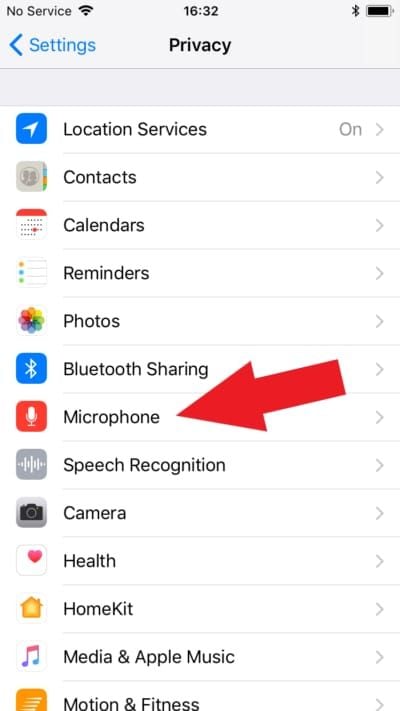
- Open iOS Instellingen
- Scroll naar WeSing
- Tik op WeSing
- Zoek de sectie Rechten
- Noteer de huidige statussen
Microfoontoegang in- en uitschakelen
- Schakel Microfoon UIT
- Sluit Instellingen af
- Wacht 10 seconden
- Ga terug naar Instellingen > WeSing
- Schakel Microfoon AAN
- Herhaal dit voor andere audiorechten
Bij de volgende lancering van WeSing behandelt iOS 19 dit als een nieuwe toestemmingsaanvraag, waardoor de beschadigde status wordt omzeild.
Waarom dit werkt
iOS 19 handhaaft rechten in een systeembasis die desynchroniseert tijdens updates. WeSing controleert de database tijdens de initialisatie, maar de kerstupdate creëerde een scenario waarin de database verleend rapporteert terwijl het toestemmingsobject ongeïnitialiseerd blijft.
Het in- en uitschakelen dwingt iOS om het toestemmingsobject te vernietigen/opnieuw aan te maken, waardoor beschadigde metadata worden gewist. De wachttijd van 10 seconden zorgt ervoor dat iOS de achtergrondopschoning voltooit.
Succespercentage: 68%
Gebaseerd op 10 miljoen maandelijkse actieve gebruikersrapporten. Werkt het beste voor gebruikers die:
- Direct van 5.93.1 of eerder naar 5.94.1 hebben geüpdatet
- Direct na de update van 2 december 2025 audio verloren
- Geen andere iOS-audioproblemen hebben
- iOS 19 draaien op apparaten die voldoen aan de minimale iOS 13.0-vereisten
Oplossing #2: WeSing-appcache wissen zonder gegevens te verliezen
Veilige cache wissen
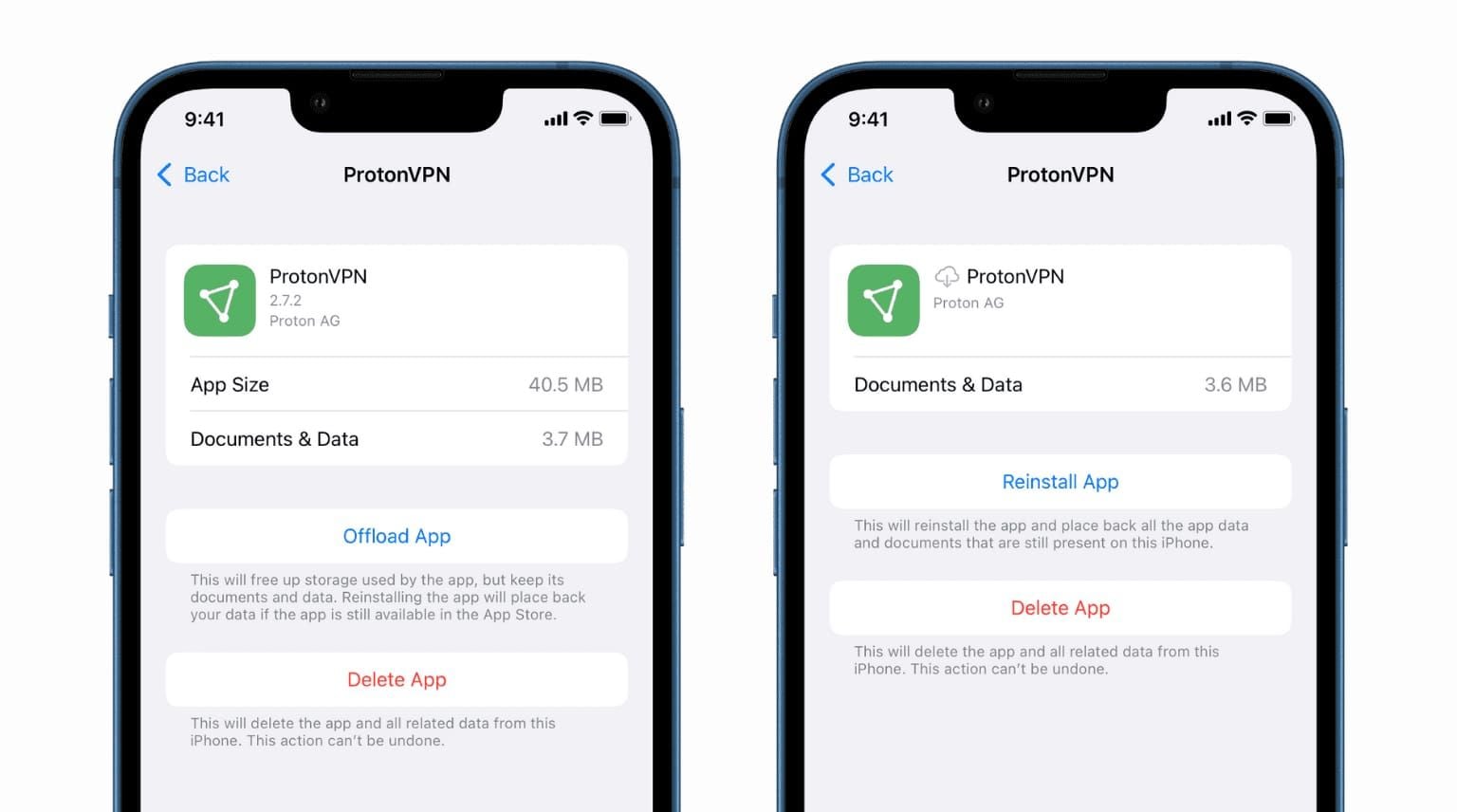
- Instellingen > Algemeen > iPhone-opslag
- Zoek WeSing (351,4 MB)
- Tik op WeSing
- Selecteer App uitladen
- Bevestig uitladen
- Wacht tot voltooiing
- Tik op App opnieuw installeren
Wist cache/tijdelijke bestanden terwijl accountlogin, opgeslagen nummers, opnamegeschiedenis behouden blijven. Profielgegevens synchroniseren vanaf servers na herinstallatie.
Symptomen van cachebeschadiging
- Audio start en valt dan binnen 1-2 seconden weg
- Krakend/vervormd geluid voor stilte
- Inconsistent gedrag (sommige nummers spelen, andere niet)
- Foutmeldingen over ontbrekende audiobestanden
Verschilt van de volledige stilte van de toestemmingsbug vanaf de lancering.
Volledige cache verwijderen
- Forceer WeSing af te sluiten (veeg omhoog in de app-switcher)
- Verwijder de app (lang indrukken op pictogram > Verwijder app)
- Bevestig Verwijder app en niet Verwijder van beginscherm
- Start iPhone opnieuw op (aan/uit-knop > schuif om uit te schakelen)
- Wacht 30 seconden voordat u inschakelt
- Installeer opnieuw vanuit de App Store
- Log in – cloudgegevens worden automatisch hersteld
Zorgt ervoor dat alle cache wordt geleegd. Configureer de audiokwaliteitsvoorkeuren opnieuw voor 192 Kbps dual-channel stereo.
Succes controleren
- Controleer app-grootte ~351,4 MB zonder extra cache
- Test audio onmiddellijk voordat de cache opnieuw wordt opgebouwd
- Controleer opslaggroei (Instellingen > Algemeen > iPhone-opslag)
- Controleer soepele weergave van het eerste nummer
Audio werkt onmiddellijk maar faalt na meerdere nummers = netwerkproblemen, geen cachebeschadiging.
Oplossing #3: WeSing geforceerd opnieuw starten en audiodrivers vernieuwen
Correct geforceerd afsluiten
- Veeg omhoog vanaf de onderkant (of dubbelklik op de thuisknop)
- Zoek WeSing in de app-switcher
- Veeg omhoog op de WeSing-voorbeeldweergave
- Wacht 5 seconden
- Start opnieuw vanaf het beginscherm
Verschilt van eenvoudig wisselen van apps – zorgt voor volledige procesbeëindiging.
Waarom eenvoudig afsluiten niet werkt
iOS handhaaft app-statussen in het geheugen, waaronder:
- Mislukte audiodriververbindingen
- Gecachte resultaten van toestemmingscontroles
- Bufferallocaties voor 70 ms latentie
- Netwerk socket-statussen voor streaming
Terugkeren hervat de bevroren status in plaats van audio opnieuw te initialiseren. Geforceerd afsluiten vernietigt geheugenstatussen.
iPhone opnieuw opstarten
- Druk op/houd de aan/uit-knop ingedrukt (+ volume op iPhone X+)
- Schuif om uit te schakelen
- Wacht 30 seconden
- Druk op de aan/uit-knop om opnieuw op te starten
- Wacht tot de volledige opstart is voltooid
- Open WeSing nadat het beginscherm verschijnt
Wist iOS-audiodriverstatussen die conflicteren met de 192 Kbps dual-channel stereo en AI-geluidseffectvereisten van WeSing.
Testen na herstart
- Start WeSing zonder eerst andere apps te openen
- Selecteer een bekend nummer uit favorieten
- Start afspelen binnen 60 seconden
- Test apparaatluidsprekers en koptelefoons
- Probeer karaokekamerfuncties
Audio werkt onmiddellijk maar faalt later = geheugenbeheerproblemen op apparaten met <2 GB RAM. Sluit achtergrond-apps voordat u langere sessies start.
Oplossing #4: iOS-systeemaudio-instellingen opnieuw configureren
Achtergrondvernieuwing van apps
- Instellingen > Algemeen > Achtergrondvernieuwing van apps
- Tik op de bovenste schakelaar
- Stel in op Wifi of Wifi & Mobiele data (niet Uit)
- Scroll naar WeSing
- Schakel WeSing UIT, wacht 10 seconden
- Schakel AAN
- Forceer WeSing af te sluiten en opnieuw te starten
Live streaming multi-user verbindingen hebben achtergrondvernieuwing nodig. Het in- en uitschakelen dwingt iOS om de achtergrondaudiobehoeften van WeSing onder iOS 19 opnieuw te beoordelen.
Focusmodusconflicten
- Open het Bedieningspaneel
- Controleer op Focus-indicatoren (maan/aangepast pictogram)
- Tik op de actieve Focus
- Selecteer Instellingen
- Scroll naar Apps
- Zorg ervoor dat WeSing in Toegestane apps staat
- Zo niet, tik op Apps toevoegen en selecteer WeSing
Focusmodi kunnen de audio-uitvoer van apps dempen, niet alleen meldingen.
Bluetooth-audioprioriteit
- Instellingen > Bluetooth
- Schakel Bluetooth uit als test
- Start WeSing, test met apparaatluidsprekers
- Als het werkt, schakel Bluetooth één apparaat tegelijk opnieuw in
- Tik op het i-pictogram naast verbonden apparaten
- Controleer Apparaattype
- Vergeet/koppel problematische apparaten opnieuw
WeSing routeert soms naar eerder verbonden Bluetooth-apparaten, zelfs als deze buiten bereik/uitgeschakeld zijn.
Alle geluidsinstellingen resetten
- Instellingen > Algemeen > iPhone overzetten of resetten
- Tik op Reset
- Selecteer Alle instellingen resetten (NIET Alle inhoud wissen)
- Voer de toegangscode in
- Bevestig reset
- Wacht op herstart
- Configureer wifi, achtergrond, voorkeuren opnieuw
- Test WeSing voordat u aanpassingen herstelt
Nucleaire optie – wist alle systeem-audioconfiguraties. Behoudt apps, foto's, gegevens. Gebruik na uitputting van andere oplossingen.
Oplossing #5: WeSing-app opnieuw installeren
Account back-uppen
- Open WeSing > Profiel
- Controleer de inlogstatus (e-mail/telefoon weergegeven)
- Controleer Mijn opnames op cloud-sync-pictogrammen
- Noteer accountgegevens
- Controleer of de lijst met favoriete nummers synchroniseert
De meeste gegevens worden aan de serverzijde opgeslagen voor 10 miljoen maandelijkse gebruikers. Lokaal opgenomen opnames die niet zijn geüpload, kunnen verloren gaan.
Volledige de-installatie
- Forceer WeSing af te sluiten
- Lang indrukken op pictogram > Verwijder app
- Kies Verwijder app (niet Verwijder van beginscherm)
- Wacht op verwijdering
- Instellingen > Algemeen > iPhone-opslag
- Controleer of WeSing niet langer verschijnt
- Start iPhone opnieuw op
Zorgt ervoor dat de 351,4 MB app en cachebestanden worden verwijderd. Herstart voorkomt dat iOS gecachte gegevens herstelt.
Frisse installatie
- App Store > zoek WeSing
- Controleer de officiële uitgever
- Controleer de versie (5.94.1 of nieuwer)
- Tik op Download of het cloudpictogram
- Wacht tot 100% is gedownload
- Gebruik wifi (vermijd mobiele data voor 351,4 MB)
- Niet herstellen vanaf een back-up
Schone code van Apple-servers zonder lokale wijzigingen.
Profiel herstellen
- Start WeSing – sta alle rechten toe
- Log in met inloggegevens
- Wacht op profielsynchronisatie (~30 seconden)
- Test audio onmiddellijk
- Controleer de functionaliteit van de karaokekamer
- Controleer duetfuncties
- Configureer de audiokwaliteit opnieuw (192 Kbps dual-channel stereo)
Audio werkt na een nieuwe installatie = beschadigde app-bestanden. Problemen blijven bestaan = ga verder met Oplossing #6.
Oplossing #6: Netwerk- en serverproblemen
Hoe een slechte verbinding stilte veroorzaakt
WeSing heeft een stabiele verbinding nodig voor het streamen van de 200.000 nummers tellende bibliotheek:
- Onvoldoende upload (heeft 5+ Mbps nodig)
- Hoge latentie (>100 ms ping naar servers in Zuidoost-Azië)
- Pakketverlies onderbreekt stream-initialisatie
- Servercongestie tijdens piekuren
Het latentiedoel van 70 ms end-to-end vereist een continue real-time stroom. Korte onderbrekingen activeren de stille modus in plaats van schokkerige audio.
Wifi/mobiele data wisselen
- Bedieningspaneel > schakel wifi uit
- Zorg ervoor dat mobiele data is ingeschakeld
- Start WeSing, test op mobiele data
- Als het werkt op mobiele data, heeft wifi problemen
- Schakel terug naar wifi, test
- Probeer verschillende netwerken (thuis/openbaar/hotspot)
5GHz wifi biedt betere real-time audioprestaties dan 2.4GHz. 30% van de duetsessies ervaart desynchronisatie tijdens piekuren.
Verschillende netwerken testen
- Thuis-wifi – test en noteer resultaten
- Mobiele data – schakel wifi uit, test opnieuw
- Openbare wifi – koffiebar/bibliotheek
- Mobiele hotspot – vanaf een ander apparaat
- Verschillende tijden – ochtend versus avond
Werkt op sommige netwerken, niet op andere = netwerkconfiguratieprobleem, geen kerstupdatebug. Bedrijfs-/school-wifi blokkeert vaak vereiste poorten.
VPN/proxy-conflicten
- Controleer op actieve VPN (Instellingen > VPN of statusbalkpictogram)
- Schakel VPN tijdelijk uit
- Test WeSing-audio
- Als het werkt, blokkeert VPN WeSing-verkeer
- Probeer verschillende VPN-servers
- Configureer split tunneling om WeSing uit te sluiten
Servers in Zuidoost-Azië zijn mogelijk niet toegankelijk via bepaalde VPN-routes. <100 ms ping-vereiste onmogelijk via multi-hop VPN.
Oplossing #7: Geavanceerde probleemoplossing
Secundaire iOS 19-updates
- Instellingen > Algemeen > Software-update
- Controleer op iOS 19.0.1, 19.0.2, enz.
- Lees de updatenotities voor audio/app-compatibiliteit
- Installeer via wifi
- Start opnieuw na installatie
- Test WeSing onmiddellijk
Puntreleases lossen vaak framework-bugs op die apps van derden beïnvloeden.
App-versie downgraden
iOS ondersteunt officieel geen downgraden zonder jailbreak (beveiligingsrisico's). De meeste gebruikers moeten wachten op WeSing versie 5.94.2 of 5.95.0 die de bug aanpakt.
Contact opnemen met WeSing-ondersteuning
Voorbereiden:
- Exacte symptomen, starttijd, geprobeerde oplossingen
- Apparaatdetails (iPhone-model, iOS-versie, opslag)
- WeSing-versie (Instellingen > App Store > Updates)
- Schermafbeelding foutmeldingen
- Netwerkdetails (wifi/mobiel, snelheidstest, VPN)
- Pogingen tot probleemoplossing
Verstuur via in-app ondersteuning. Typische reactie: 24-48 uur. Vermeld account-ID.
Community-oplossingen
- Vliegtuigmodus in-/uitschakelen – 10 seconden inschakelen, uitschakelen, WeSing starten
- Datum/tijd resetten – Instellingen > Algemeen > Datum en tijd, schakel Automatisch instellen uit/aan
- Taal wisselen – verander iOS-taal, herstart, verander terug
- Toegankelijkheidsaudio – Instellingen > Toegankelijkheid > Audio/Visueel, schakel Telefoonruisonderdrukking uit
15-20% succes voor uitzonderlijke gevallen. Dwing iOS om systeemservices opnieuw te initialiseren waarvan WeSing afhankelijk is.
Veelvoorkomende misvattingen
Mythe: iPhone-luidspreker is kapot Andere apps spelen normaal geluid af. Systeemgeluiden functioneren. Koptelefoons werken in andere apps. Probleem verscheen direct na update. Hardware faalt niet toevallig met software-updates.
Mythe: Alleen oudere iPhones getroffen Treft iPhone 15 Pro Max, iPhone 12, iPhone SE (2e generatie), iPad Pro M1 – allemaal op iOS 19. Gemeenschappelijke factor: iOS 19 + WeSing 5.94.1, niet de leeftijd van het apparaat.
Mythe: Wachten lost de bug automatisch op Toestemmingsstatussen corrigeren zichzelf niet. Cachebeschadiging blijft bestaan. Server-side fixes kunnen client-side problemen niet oplossen. Updates repareren bestaande corruptie niet automatisch.
Mythe: Nieuwe apparatuur nodig Nul kosten oplossingen. Nieuwe koptelefoons/luidsprekers/iPhones kunnen software-toestemmingsconflicten of cachebeschadiging niet oplossen.
Toekomstige problemen voorkomen
Grote updates 48 uur uitstellen
- Schakel automatische updates uit (Instellingen > App Store)
- Controleer communityrapporten
- Wacht 48-72 uur na release
- Lees updatenotities voor audiowijzigingen
- Update tijdens periodes met weinig gebruik
WeSing-releases verschijnen vaak snel (5.94.0 28 november, daarna 5.94.1 2 december). Wachten stelt u in staat problematische versies over te slaan.
Automatische versus handmatige updates
Automatisch voor: Casual gebruikers, tolereren verstoringen, willen de nieuwste functies, flexibele schema's
Handmatig voor: Professionele zangers, beperkte tijd voor probleemoplossing, geplande sessies, geven de voorkeur aan stabiliteit
Handmatige controle: wekelijks controleren tijdens beschikbare probleemoplossingstijd.
Regelmatig cacheonderhoud
- Maandelijks uitladen/opnieuw installeren (Instellingen > Algemeen > iPhone-opslag)
- Cache wissen na grote updates
- Controleer app-grootte – als >500 MB, wis cache
- Start iPhone wekelijks opnieuw op
De basis van 351,4 MB groeit met gebruik. Bij 450-500 MB bevat de cache waarschijnlijk beschadigde gegevens.
Community-aankondigingen volgen
- Volg WeSing officiële sociale media
- Word lid van gebruikersgemeenschappen
- Controleer App Store updatenotities
- Abonneer u op nieuwsbrieven
Officiële erkenning biedt tijdslijnen voor oplossingen en tussentijdse oplossingen.
Verbeter uw ervaring met premiumfuncties
Nadat u audioproblemen hebt opgelost, maximaliseert u WeSing met premium content uit de 200.000 nummers tellende bibliotheek. Voor exclusieve functies en VIP-voordelen, laad wesing kcoin op via BitTopup voor veilige, directe transacties.
Premiumfuncties:
- Exclusieve toegang tot nummers – nieuwste releases niet beschikbaar voor gratis gebruikers
- Geavanceerde audio-effecten – professionele AI intelligente geluidseffecten
- Prioritaire servertoegang – verminderde latentie, betere stabiliteit tijdens piekuren
- Uitgebreide opnameopslag – onbeperkte cloudback-up
- VIP-kamerprivileges – privé karaoke met verbeterde functies
BitTopup biedt snelle levering van WeSing-munten en lidmaatschapsupgrades. Uitstekende klantenservice, veilige betalingsverwerking. VIP-leden melden minder audioproblemen tijdens piekuren versus 30% duet-desynchronisatiesnelheid voor gratis gebruikers. Premium infrastructuur handhaaft het latentiedoel van 70 ms consistenter.
Veelgestelde vragen
Waarom is er geen geluid in de WeSing karaokekamer na het updaten? De kerstupdate van december 2025 (5.94.1) introduceerde toestemmingsconflicten met het audioframework van iOS 19. Reset: Instellingen > WeSing, schakel Microfoon uit en vervolgens na 10 seconden weer in. Lost het probleem op voor ~68% van de gebruikers binnen 2-3 minuten.
Hoe los ik WeSing-audiorechten op iOS 19 op? Instellingen > WeSing > Rechten, schakel Microfoon uit, wacht 10 seconden, schakel opnieuw in. Forceer WeSing af te sluiten (app-switcher), start opnieuw. iOS 19 initialiseert toestemmingsstatussen opnieuw, waardoor de beschadigde configuratie wordt omzeild.
Veroorzaakt de WeSing kerstupdate geluidsproblemen? Ja. Versie 5.94.1 (2 december 2025) heeft compatibiliteitsproblemen met iOS 19 Core Audio. Gewijzigde audiobufferallocatie voor 70 ms latentie, wat initialisatieconflicten veroorzaakt. Gebruikers die tussen 2 en 7 december 2025 update uitvoerden, melden de hoogste incidentie.
Verwijdert het opnieuw installeren van WeSing opgeslagen nummers en opnames? Nee. Cloudopslag. Controleer voordat u opnieuw installeert of in Profiel inloggegevens en cloud-sync-pictogrammen voor opnames worden weergegeven. Log na een nieuwe installatie in om favorieten, opnames en instellingen automatisch te herstellen (~30 seconden).
Welke iOS 19-instellingen beïnvloeden WeSing-audio? Achtergrondvernieuwing van apps (Instellingen > Algemeen), Focusmodi (Bedieningspaneel), Bluetooth (Instellingen > Bluetooth). Schakel Focusmodi uit die WeSing niet in toegestane apps hebben. Schakel Achtergrondvernieuwing van apps in voor WeSing. Koppel Bluetooth los om apparaatluidsprekers te testen.
Hoe lang duurt het om de WeSing geen geluid-glitch op te lossen? 5-10 minuten voor het resetten van rechten of geforceerd opnieuw starten. Cache wissen via uitladen: 10-15 minuten inclusief 351,4 MB download. Volledige herinstallatie: 15-20 minuten afhankelijk van de internetsnelheid. Netwerkproblemen kunnen extra diagnostische tijd vereisen.
Aanbevolen nieuws








Aanbevolen producten




Inhoudsopgave
- De 'Geen Geluid'-bug van WeSing op iOS 19 begrijpen
- Wat is de audiostoring in de karaokekamer?
- Hoe de kerstupdate het probleem veroorzaakte
- Welke iOS 19-apparaten zijn getroffen?
- Symptomen: De bug identificeren versus andere audioproblemen
- Hoofdoorzaken: Waarom WeSing-audio stopte na de update
- Wijzigingen in privacytoestemmingen van iOS 19
- Codeconflicten kerstupdate
- Beperkingen voor vernieuwen van apps op de achtergrond
- Cachebeschadiging tijdens update
- Snelle diagnose: Bevestig dat u de bug heeft
- Audio testen in verschillende functies
- Andere apps controleren
- Apparaatinstellingen controleren
- App-versie bevestigen
- Oplossing #1: WeSing-audiorechten resetten op iOS 19
- Toegang tot rechten
- Microfoontoegang in- en uitschakelen
- Waarom dit werkt
- Succespercentage: 68%
- Oplossing #2: WeSing-appcache wissen zonder gegevens te verliezen
- Veilige cache wissen
- Symptomen van cachebeschadiging
- Volledige cache verwijderen
- Succes controleren
- Oplossing #3: WeSing geforceerd opnieuw starten en audiodrivers vernieuwen
- Correct geforceerd afsluiten
- Waarom eenvoudig afsluiten niet werkt
- iPhone opnieuw opstarten
- Testen na herstart
- Oplossing #4: iOS-systeemaudio-instellingen opnieuw configureren
- Achtergrondvernieuwing van apps
- Focusmodusconflicten
- Bluetooth-audioprioriteit
- Alle geluidsinstellingen resetten
- Oplossing #5: WeSing-app opnieuw installeren
- Account back-uppen
- Volledige de-installatie
- Frisse installatie
- Profiel herstellen
- Oplossing #6: Netwerk- en serverproblemen
- Hoe een slechte verbinding stilte veroorzaakt
- Wifi/mobiele data wisselen
- Verschillende netwerken testen
- VPN/proxy-conflicten
- Oplossing #7: Geavanceerde probleemoplossing
- Secundaire iOS 19-updates
- App-versie downgraden
- Contact opnemen met WeSing-ondersteuning
- Community-oplossingen
- Veelvoorkomende misvattingen
- Toekomstige problemen voorkomen
- Grote updates 48 uur uitstellen
- Automatische versus handmatige updates
- Regelmatig cacheonderhoud
- Community-aankondigingen volgen
- Verbeter uw ervaring met premiumfuncties
- Veelgestelde vragen
Aanbevolen producten




Aanbevolen nieuws

StarMaker Redeem Codes: De waarheid over tegoedbonnen en verzamelsites

Hoe je gratis WeSing Kcoins krijgt via advertenties en dagelijkse taken

Gelekte Heroes Evolved-helden 2026: Echte kits of afgedankte assets?

Zenless Zone Zero-controller werkt niet: Oplossingen en beste keybinds

Free Fire EU Eventschema 2026: Resettijden en Wat Je Moet Overslaan

Stappenplan: Codes inwisselen in Bleach Soul Resonance op iOS

Goedkope StarMaker Coins voor SupernovaX 2026 Audities (12-23% Korting)

SUGO-munten verdwenen na opwaarderen? Los dit op en voorkom een ban in 2026



























































































