Tip: zodra je FPS en aim stabiel aanvoelen, waardeer je Delta Coins op via BitTopup als je de Battle Pass of operatorskins wilt zonder te veel te betalen.
Delta Force Beste Instellingen Spiekbriefje (Augustus 2026)
Bijgewerkt op 07-08-2026: competitieve pc-preset vernieuwd voor de huidige Operations- / Warfare-menu's.
Onderdeel | Aanbevolen waarde | Waarom het belangrijk is |
|---|
Weergavestand | Randloos venster of Volledig scherm | Volledig scherm verlaagt de latentie; randloos houdt alt-tab soepel |
V-Sync | Uit | Voorkomt dat de game wacht op de monitor |
FPS-limiet in een match | Stem af op je verversingssnelheid (144 / 165 / 240) of houd ruimte over | Limieten voorkomen heftige pieken die schokkerig aanvoelen |
Scherpte | 80–100 | Maakt randen weer scherp nadat TAA / DLSS ze heeft verzacht |
Standaard FOV | 110 | Breed genoeg voor flankeren zonder dat verre doelen te klein worden |
Textuurkwaliteit | Ultra (of Hoog bij zwakkere GPU's) | Vijandelijke contouren en uitrusting blijven goed leesbaar |
Al het andere (waas, mist, deeltjes, reflecties) | Laag / Uit | Ruimt visuele rommel op en ontlast de GPU |
Super resolution | DLSS of FSR Kwaliteit | Extra frames met minder waas dan het verlagen van de native resolutie |
NVIDIA Reflex | Verbeterd (Aan + Boost) | Verlaagt de vertraging van klik tot pixel op ondersteunde kaarten |
ADS-gevoeligheidstype | Alleen MDV | Zelfde gevoel over alle richtkijkers |
Monitor distance coefficient | 1,33 | Standaard verticale overeenkomst voor ADS |
Muisversnelling (Windows) | Winaanwijzersnelheid verbeteren Uit | 1:1 muisbeweging |
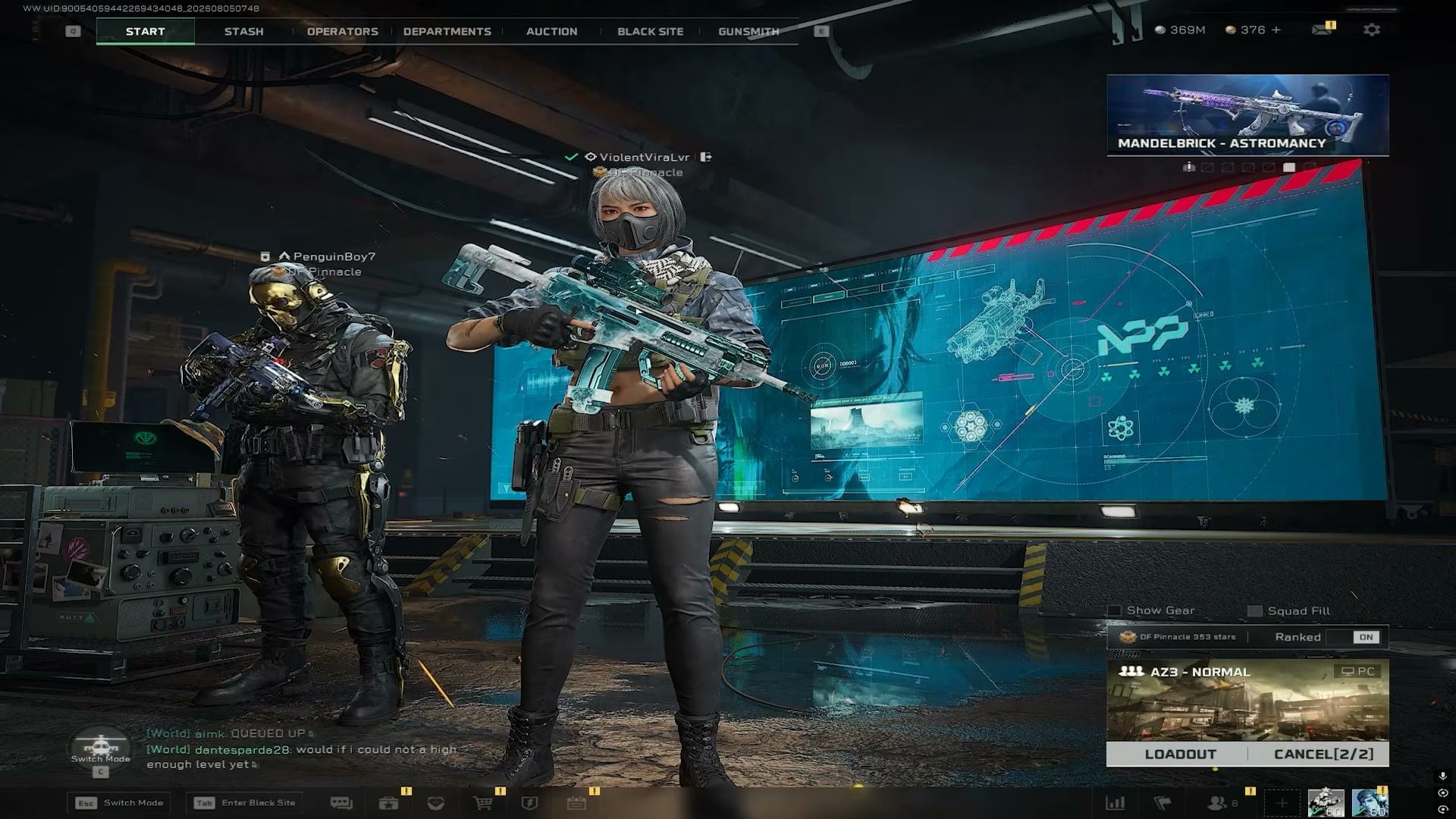
Grafische preset om te kopiëren en plakken
Instelling | Waarde |
|---|
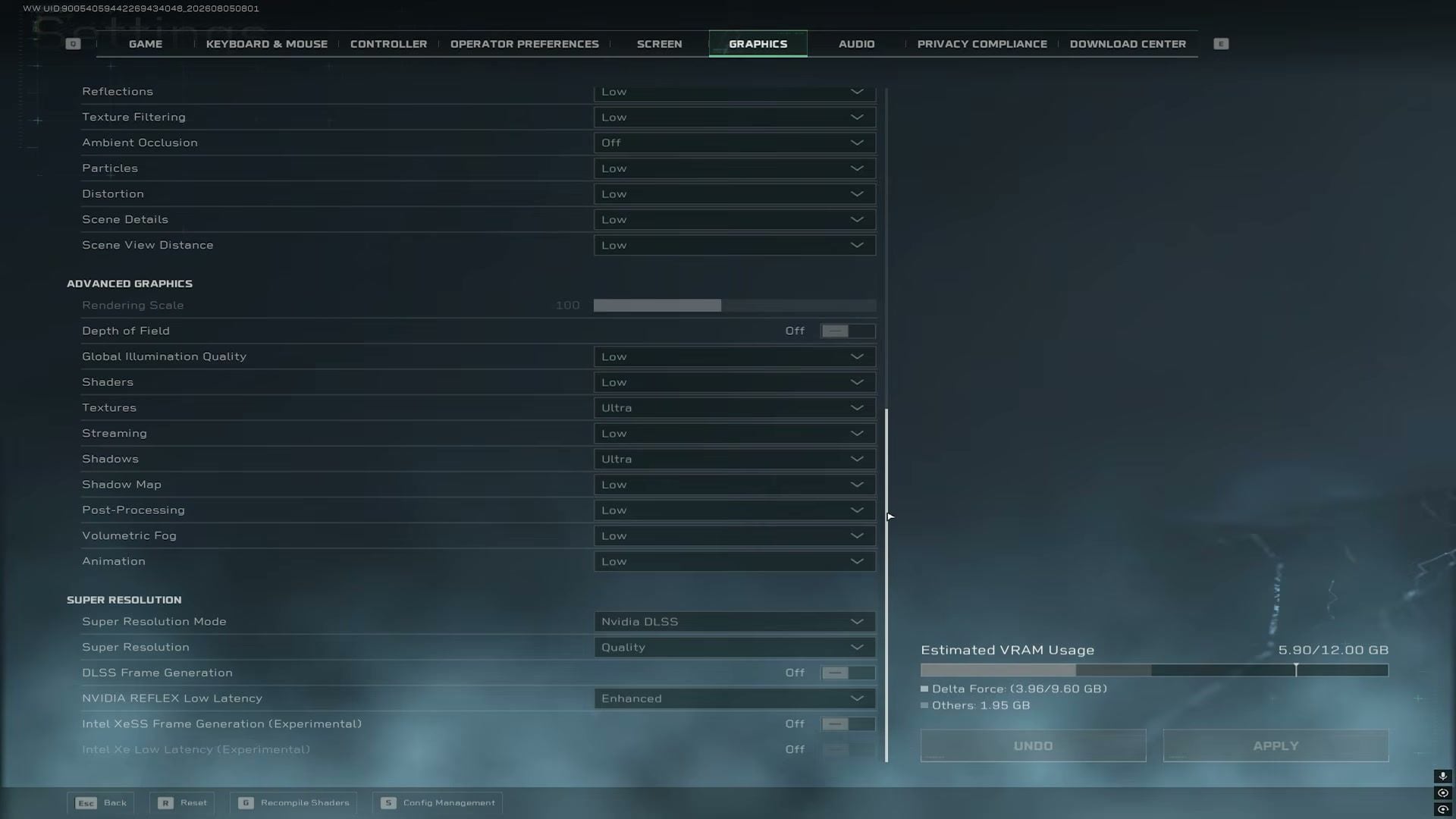
Grafische voorinstelling | Aangepast |
Bewegingsonscherpte wapen | Uit |
Reflecties | Laag |
Textuurfiltering | Laag |
Ambient Occlusion | Uit |
Deeltjes | Laag |
Vervorming | Laag |
Scènedetails | Laag |
Zichtbereik scène | Laag (verhoog naar Medium/Hoog als je 144+ FPS haalt) |
Renderingschaal | 100 |
Scherptediepte | Uit |
Globale verlichting | Laag |
Shaders | Laag |
Texturen | Ultra |
Streaming | Laag |
Schaduwen | Laag |
Schaduwkaart | Laag |
Nabewerking | Laag |
Volumetrische mist | Laag |
Animatie | Laag |
Super Resolution-modus | NVIDIA DLSS / AMD FSR |
Super Resolution | Kwaliteit |
Framegeneratie | Uit voor het gevoel bij richten in ranked |
NVIDIA Reflex | Verbeterd |
Als Aftershock of andere maps met veel deeltjes alsnog voor flinke stotteringen zorgen, laat Deeltjes en Volumetrische Mist dan op Laag staan en bekijk de Delta Force 2026 prestatiegids voor map-specifieke aanpassingen.
Gevoeligheidsbasislijn (pc-muis)
Instelling | Waarde |
|---|
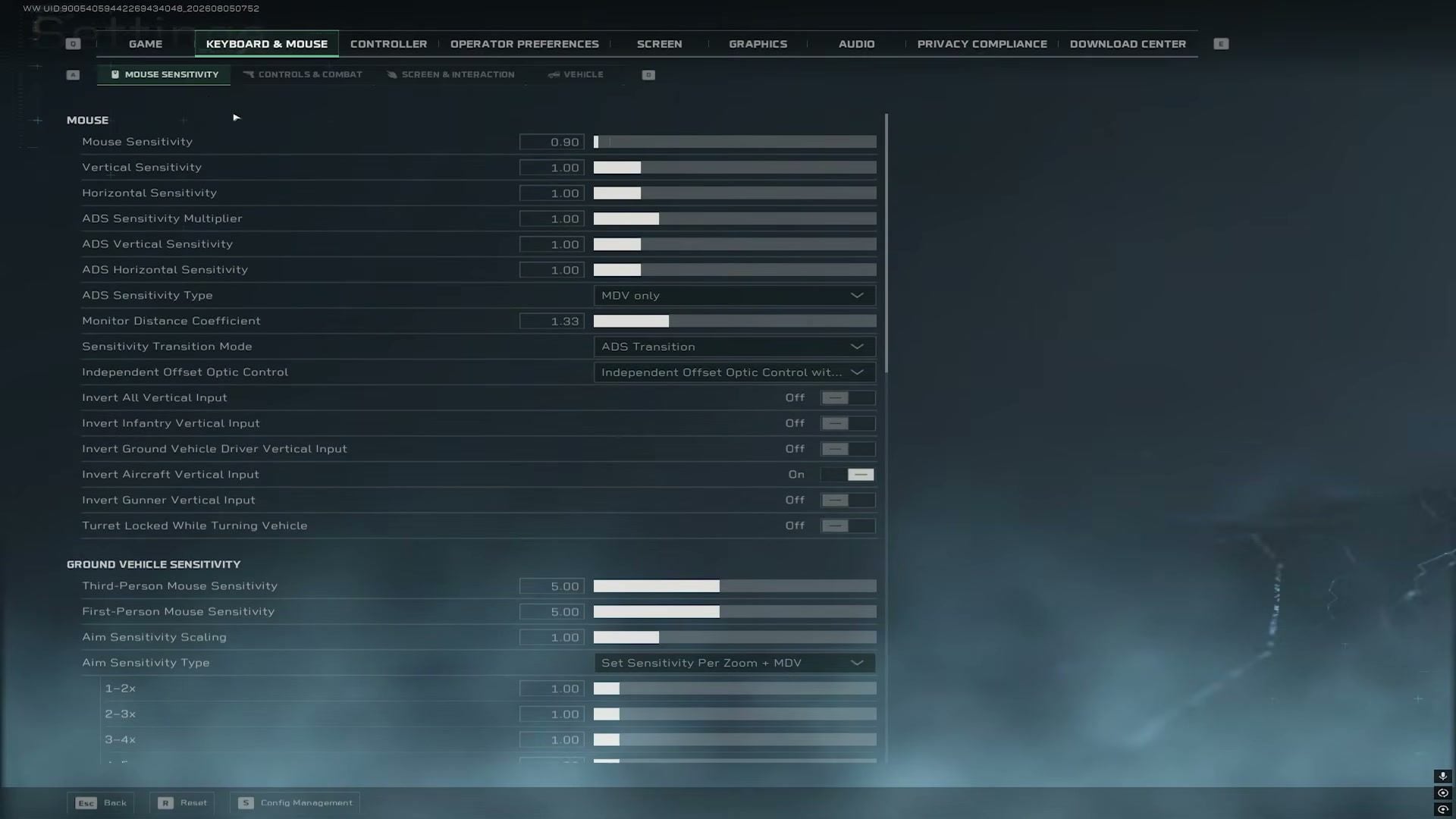
Muisgevoeligheid | Begin op 0.90 (fijnstellen ±0.05) |
Verticale / Horizontale gevoeligheid | 1.00 / 1.00 |
ADS-gevoeligheidsmultiplicator | 1.00 |
ADS Verticaal / Horizontaal | 1.00 / 1.00 |
ADS-gevoeligheidstype | Alleen MDV |
Monitorafstandscoëfficiënt | 1.33 |
Gevoeligheidsovergangsmodus | ADS-overgang |
Gevoeligheid grondvoertuig 3e / 1e persoon | 5.00 / 5.00 |
Kies één DPI (800 of 1600 is gebruikelijk) en blijf daarvan af. Converteer vanuit Valorant, CS2 of een andere FPS via mouse-sensitivity.com zodat je cm/360 vertrouwd blijft aanvoelen. Schakel Aanwijzerspulsverbetering verbeteren (Enhance pointer precision) uit in Windows.
Gameplay- en HUD-opties
Richtvergroting past zich automatisch aan (Scope Magnification Adapts Automatically): Aan
Automatisch uit de lucht opvangen / Autopiloot / Automatische parachute (Auto Airborne Mantle / Autopilot / Auto Parachute): Uit
Kleur van treffereffect: heldergeel (of een andere kleur met hoog contrast die je goed kunt volgen)
Transparantie markeringswiel / Markeringsdekking (Mark Wheel Transparency / Marker Opacity): 100
Buit delen met vooraf gemaakte groep (Premade Squad Loot Sharing): Aan (Operations)
Prestatieparameters weergeven (Show Performance Parameters): Aan (houd de FPS in de gaten terwijl je afstemt)
Spelersnamen weergeven (Show Player Names): Aan
Stijl van wiel: Transparant
Minimap roterend perspectief: Uit; icoonschaal rond 75%
Geluid voor voetstappen
Instelling | Waarde |
|---|
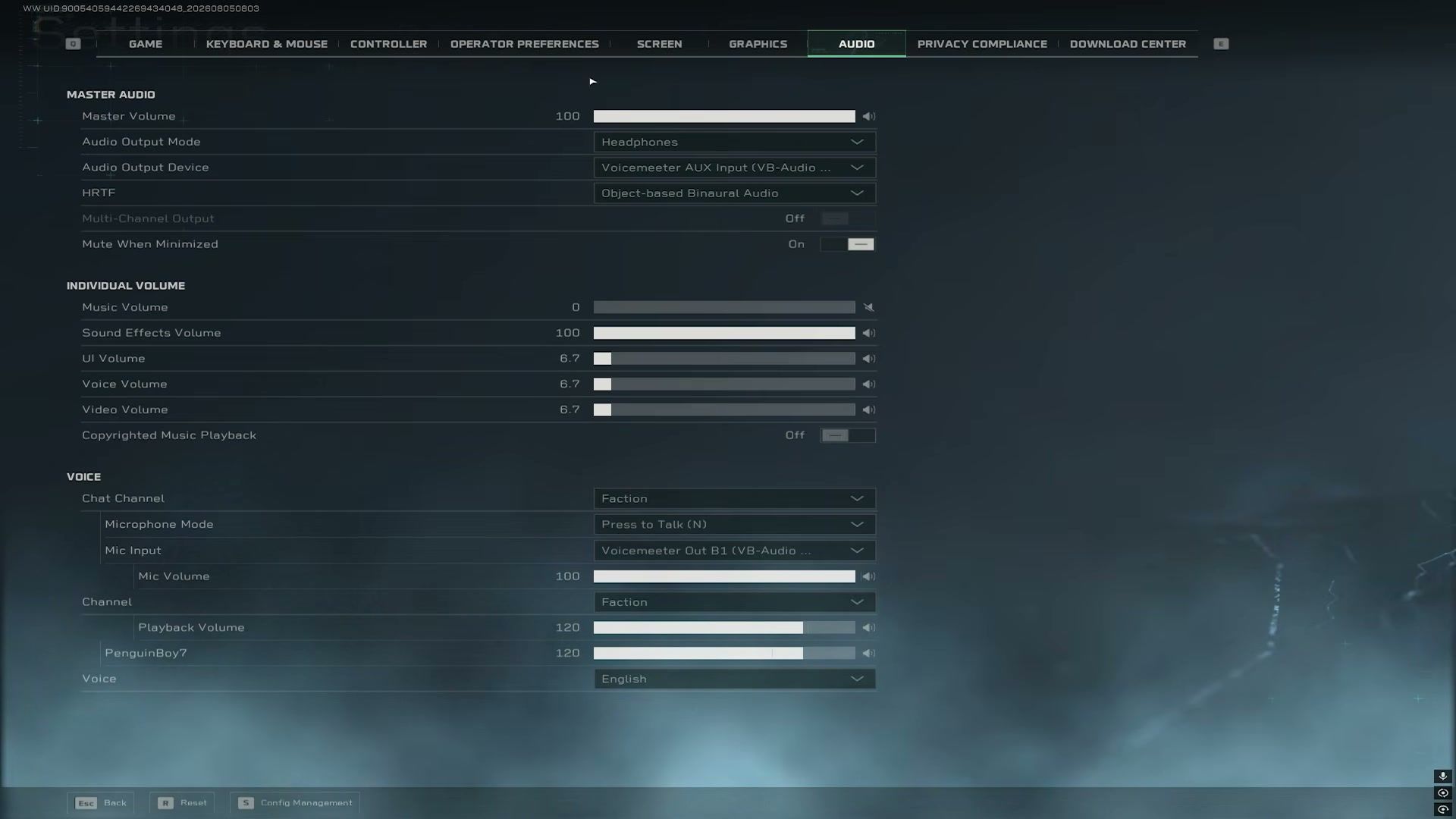
Audio-uitvoermodus | Koptelefoon |
HRTF | Objectgebaseerde binaurale audio |
Hoofdvolume | 100 |
Muziekvolume | 0 |
Volume geluidseffecten | 100 |
Volume UI / Stem / Video | Laag (~5–10) |
Microfoonmodus | Push-to-talk |
Afmaken auteursrechtelijk beschermde muziek | Uit (streamers) |
Windows Ruimtelijke audio | Uit terwijl HRTF aan staat |
Delta Force Beste Instellingen Toepassen
Stap 1: Open Instellingen vanuit de lobby. Stel eerst Scherm en Graphics in zodat je een stabiele FPS-meting hebt voordat je aan je aim begint te sleutelen.
Stap 2: Begrens de in-game FPS rond je monitorverversingssnelheid, zet het gezichtsveld (FOV) op 110, Scherpte hoog, V-Sync Uit. Pas toe en compileer shaders opnieuw als de game daar om vraagt (G in het grafische menu).
Stap 3: Verlaag bewegingsonscherpte, mist, deeltjes en reflecties. Houd Texturen op Ultra/Hoog. Zet DLSS/FSR Kwaliteit en Reflex Enhanced aan.
Stap 4: Stel bij Toetsenbord en Muis → Muisgevoeligheid alleen MDV in, coëfficiënt 1.33, en een waarde voor heupvuur rond 0.90. Breng tien minuten door in de schietbaan voordat je iets anders verandert.
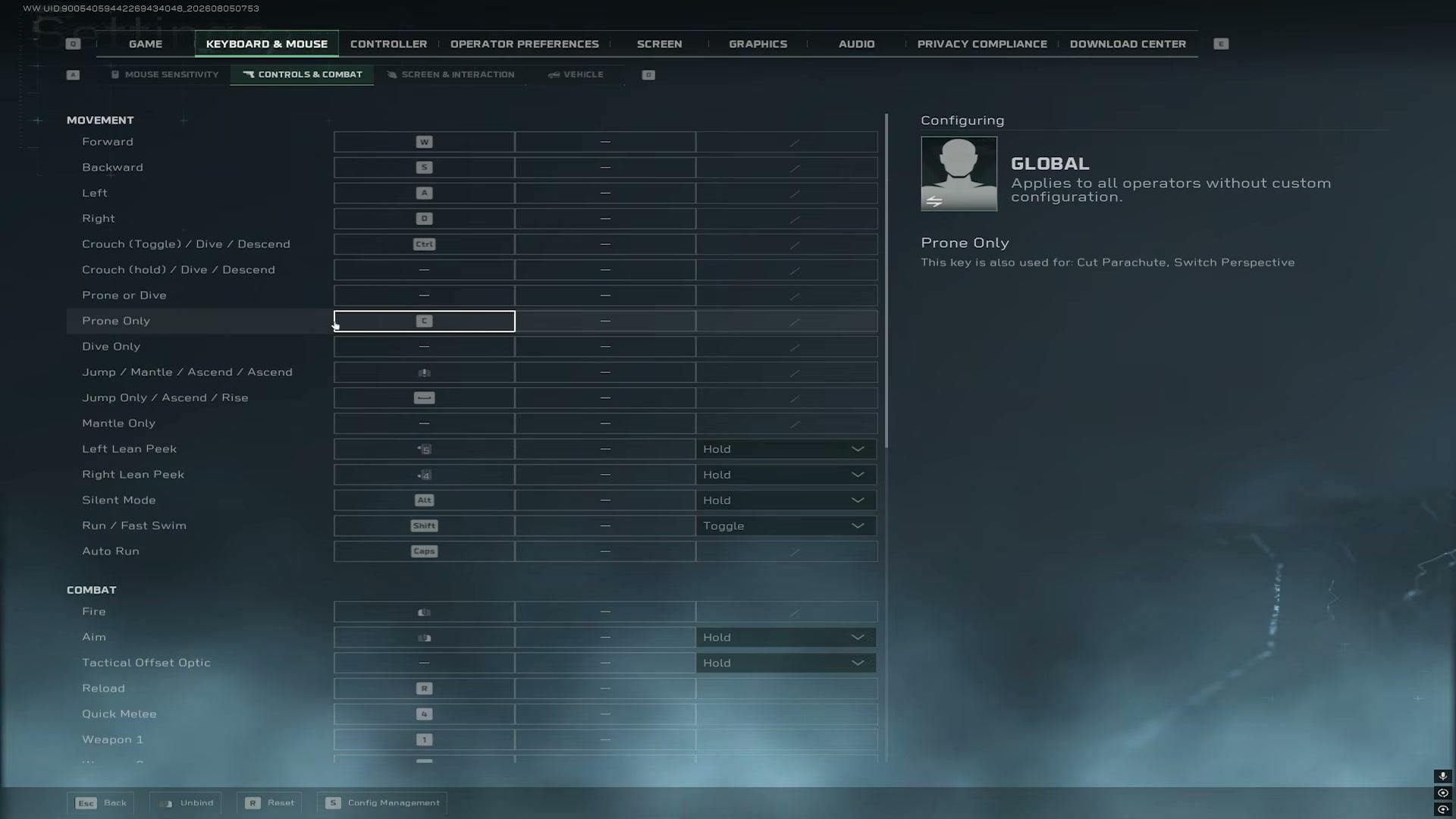
Stap 5: Koppel leunen aan de zijknoppen van je muis (Vasthouden) als je muis die heeft, houd Richten op Vasthouden en stel het gooien van gadgets in op Snel Gooien waar het menu dat toelaat. Gebruik eerst Algemene sneltoetsen; schakel pas over naar configuraties per operator nadat de basislijn normaal aanvoelt. Controller-spelers kunnen beginnen bij onze Delta Force controller-ondersteuningsgids.
Stap 6: Zet audio op Koptelefoon + Op object gebaseerde binaurale audio, muziek op 0, SFX op 100. Demp Windows Spatial Sound zodat het niet botst met HRTF.
Extra Zichtbaarheidsaanpassingen (NVIDIA / Beeldscherm)
Deze bevinden zich buiten het in-game menu en helpen vijandelijke silhouetten beter op te vallen op modderige maps.
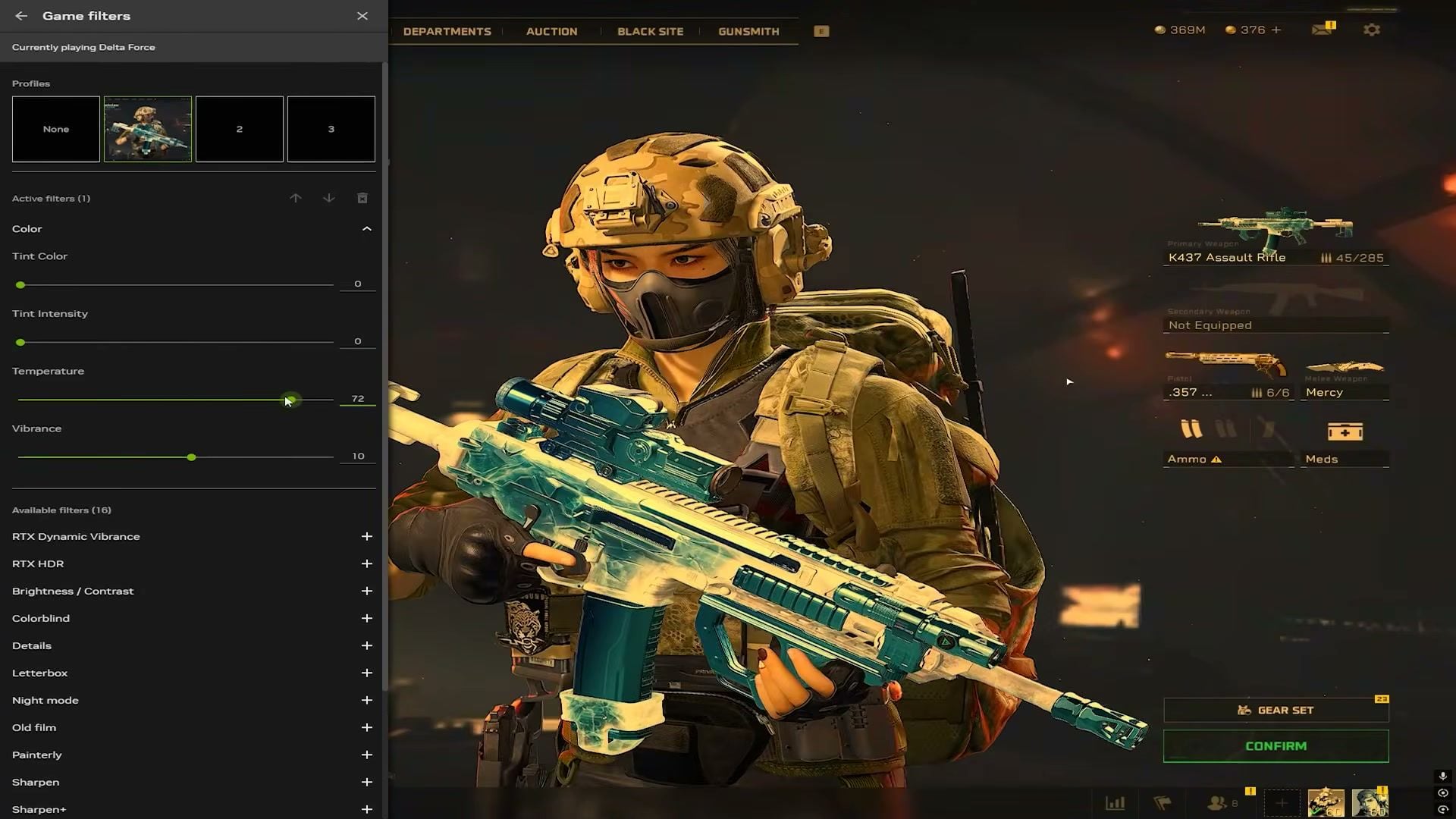
NVIDIA Game Filter (Alt+F3 / GeForce-overlay)
Voeg een Kleur-filter toe
Temperatuur: probeer 70–75 als een warm uitgangspunt
Levendigheid (Vibrance): eerst een kleine verhoging (+5 tot +10); schroef terug als huidtinten er neonachtig uitzien
Optioneel: Sharpen+ op lichte sterkte als DLSS het beeld te veel verzacht
NVIDIA Configuratiescherm
Verversingssnelheid: de hoogste die je beeldscherm ondersteunt (144 / 165 / 240 Hz)
Optionele competitieve stretch: aangepaste 1920×1440 op een 1440p-scherm (brede modellen, persoonlijke smaak)
Bureaubladkleur: Digitale levendigheid rond 70–75%, Helderheid ~60%, Contrast ~45%
Uitgangsdynamisch bereik: Vol
Hardware-opmerkingen
Rapid Trigger-toetsenborden (Wooting en vergelijkbaar): lage activatie + Rapid Trigger op WASD helpt bij counter-strafing
Competitieve muismodus / 0 ms debounce als je firmware dit aanbiedt
Eerst je systeem controleren? Bekijk de Delta Force systeemeisen
Hoe je meer uit je opstelling haalt
Oefen de nieuwe gevoeligheid één sessie lang in de schietbaan voordat je aan ranked begint. Verander telkens één waarde.
Verlaag op maps met veel deeltjes eerst Deeltjes / Mist; houd Texturen hoog zodat je operators nog steeds goed kunt onderscheiden.
Sla Delta Coins in voor de Battle Pass en limited skins via BitTopup Delta Force waardering. Bundels bevatten vaak bonusmunten in vergelijking met de in-game winkel. Lees voor berekeningen en de juiste timing de Delta Force opwaardeergids.
Veelgestelde Vragen
Wat zijn de beste Delta Force-instellingen voor FPS?
Aangepaste preset, V-Sync Uit, bewegingsonscherpte Uit, de meeste effecten Laag, Texturen Hoog/Ultra, DLSS of FSR op Kwaliteit, Reflex Enhanced. Begrens de FPS rond je verversingssnelheid zodat de frametijd stabiel blijft. Mid-range videokaarten halen na deze instellingen vaak 100–150 FPS; high-end systemen kunnen op veel maps 200+ vasthouden.
Welke FOV moet ik gebruiken in Delta Force?
110 is de ideale gulden middenweg voor de meeste pc-spelers. Ga richting 120 als je meer perifeer zicht wilt. Verlaag naar ongeveer 105 als doelen op grote afstand te klein lijken.
Welke gevoeligheid moet ik gebruiken in Delta Force?
Gebruik alleen MDV met coëfficiënt 1.33, verticaal en horizontaal op 1.00, en begin met een muisgevoeligheid rond 0.90 bij een vaste DPI. Converteer vanuit een game die je al speelt als je dezelfde cm/360 wilt behouden. Sla willekeurige pro-configuraties over totdat je eigen basislijn stabiel aanvoelt.
Moet ik DLSS Frame Generation aanzetten?
Laat Frame Generation Uit voor ranked als je geeft om het meest pure richtgevoel. Gebruik DLSS/FSR Kwaliteit voor resolutie-scaling en Reflex Enhanced voor lag. Zet Frame Generation alleen aan wanneer je filmische FPS nodig hebt en de concessies voor lief neemt.
Is BitTopup veilig om Delta Force te waarderen?
BitTopup levert Delta Coins uitsluitend op basis van je Speler-ID. Geen wachtwoorddeling. Bestellingen arriveren meestal binnen een paar minuten. Begin met een klein pakket als je de levering wilt verifiëren voordat je een grotere aankoop doet.
Conclusie
Stabiele frames en duidelijke vijanden zijn belangrijker dan maximaal ingestelde graphics in Delta Force. Kopieer het spiekbriefje, test de FOV en gevoeligheid in de schietbaan en pas na elke patch telkens één schuifregelaar tegelijk aan. Voeg deze pagina toe aan je favorieten voor updates in augustus 2026. Delta Coins nodig voor de pass of een nieuwe operator? Waardeer op via BitTopup.