Het configureren en optimaliseren van de Garena PC-client vereist een gerichte afstemming tussen de desktoplauncher en de onderliggende Windows-instellingen voor beeld en geluid. Binnen Garena 2.0 (versie 2.0.3653) op Windows 10 of Windows 11 kun je storende meldingsgeluiden uitschakelen zonder inkomende chatberichten te missen door specifieke systeemaudio aan te passen. Echo in voicechat en wegvallend geluid los je op door de exclusieve modus van hardware uit te schakelen en expliciete invoerapparaten toe te wijzen, terwijl haperende overlays en sneltoetsconflicten worden verholpen door procesbevoegdheden gelijk te trekken of conflicterende sneltoetsen aan te passen.
Garena Meldingen Uitzetten op de PC Zonder Berichten te Missen
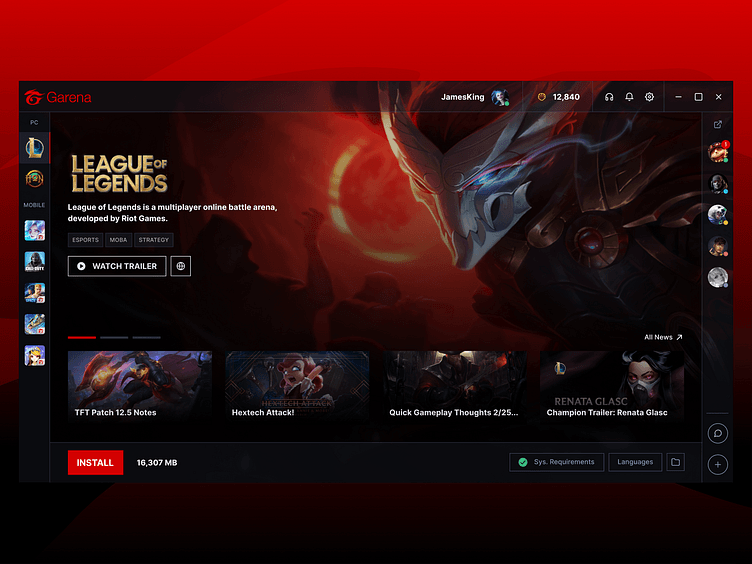
Garena 2.0 fungeert als geïntegreerde communicatieclient en gamelauncher met instant messaging, communityfuncties en bibliotheekbeheer voor Windows 10, Windows 11, Windows 8 en Windows 7, zoals beschreven in de softwarebeoordeling van LO4D. Zodra vrienden een match starten of een privébericht sturen, geeft de client audiovisuele waarschuwingen weer. Tijdens geconcentreerde gamesessies kunnen deze herhaaldelijke geluidssignalen echter de in-game audio en cruciale geluidscues verstoren.
Je hoeft het programma niet af te sluiten of offline te gaan om van deze geluiden af te zijn. Windows biedt de mogelijkheid om meldingsgeluiden per applicatie te beheren.
| Instellingsdoel | Configuratiemethode | Functionele impact | Interface-referentie |
|---|
| Specifieke app-geluiden dempen | Instellingen > Systeem > Meldingen en acties > Selecteer Garena > Schakel 'Geluid afspelen wanneer een melding binnenkomt' uit | Dempt meldingsgeluiden terwijl pop-upbanners zichtbaar blijven | 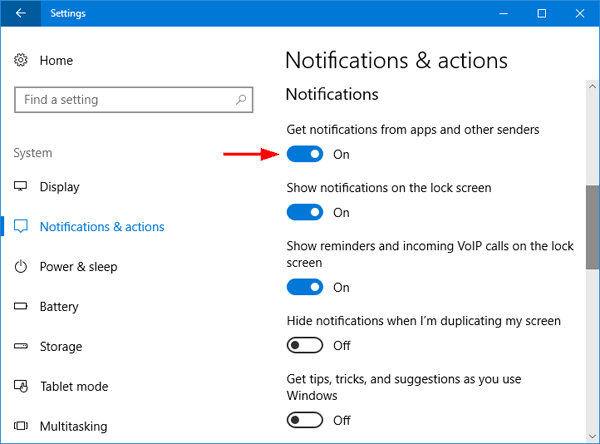 |
| Systeembrede meldingsgeluiden | Instellingen > Systeem > Meldingen en acties > Vink 'Meldingen toestaan om geluiden af te spelen' uit | Onderdrukt alle Windows-meldingsgeluiden; bewaart visuele meldingen in het Actiecentrum | 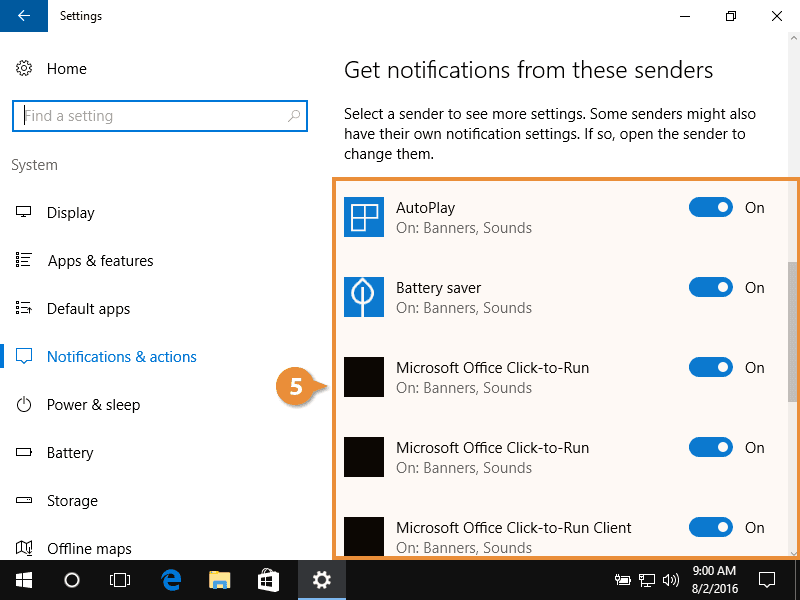 |
| Visuele banners verbergen | Instellingen > Systeem > Meldingen en acties > Selecteer Garena > Vink 'Meldingsbanners weergeven' uit | Verwijdert pop-ups op het scherm; bewaart meldingen stil in het Actiecentrum | 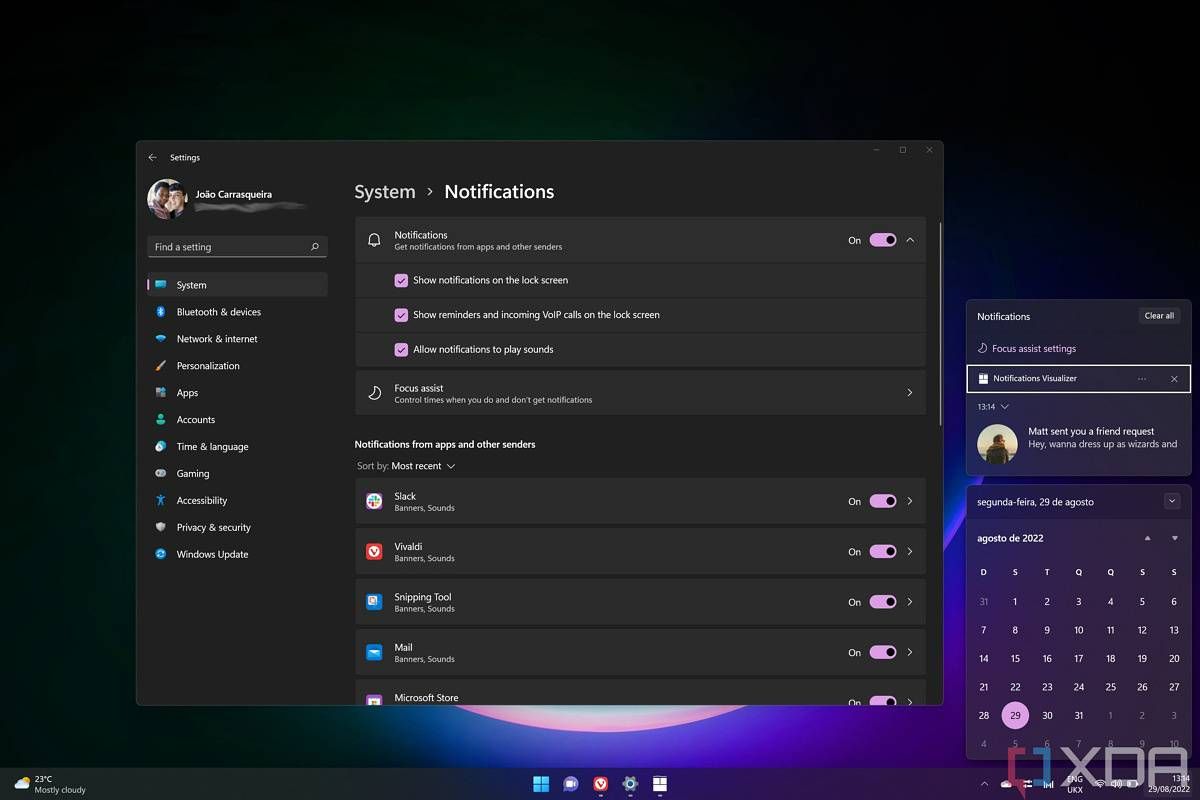 |
Zoals bevestigd door Windows Central, kun je via het menu Meldingen en acties het geluid isoleren zonder tekstberichten te blokkeren. Volg deze stappen voor garena meldingen uitzetten pc:
- Druk op
Windows-toets + I om de Windows-instellingen te openen. - Klik op Systeem en selecteer Meldingen en acties in het linker navigatiepaneel.
- Scrol omlaag naar het gedeelte Meldingen van deze afzenders ontvangen.
- Klik op de vermelding van Garena om het submenu te openen.
- Zet de schakelaar bij Geluid afspelen wanneer een melding binnenkomt uit.
Wil je tijdens het gamen helemaal geen achtergrondgeluiden van secundaire software horen, schakel dan bovenaan het menu Meldingen en acties de optie Meldingen toestaan om geluiden af te spelen uit. Meldingen lopen dan stil binnen via het Actiecentrum.
Garena PC Geluid Instellen en Voice Chat Problemen Oplossen
De ingebouwde spraakkanalen verzorgen rechtstreekse teamcommunicatie tijdens pc-wedstrijden. Twee hardnekkige problemen kunnen hierbij optreden: echo-lussen en het plotseling wegvallen van audio door driverconflicten.
Voice Chat Echo Voorkomen
Echo in voicechat bij online games ontstaat vrijwel altijd door een akoestische feedbacklus. Wanneer gamegeluid of teamgenoten over luidsprekers worden afgespeeld, vangt het membraan van je microfoon dit op en stuurt het opnieuw de voicechat in. Audiodiagnoses van MicTest benadrukken de volgende maatregelen:
- Isoleer de audioweergave fysiek: Gebruik een gamingheadset of een gesloten koptelefoon. Hierdoor kan gamegeluid niet teruglekken in de microfoon.
- Selecteer expliciet de juiste hardware: Laat de audio-invoer in software niet op "Standaardcommunicatieapparaat" staan. Windows kan dan terugvallen op een ingebouwde webcam of interne laptopmicrofoon in plaats van de microfoon van je headset. Volgens het headsetadvies van Coolblue stel je het gewenste uitvoerapparaat in Windows rechtstreeks in via Instellingen > Geluid door jouw headset in het dropdownmenu te selecteren.
- Optimaliseer de microfoongevoeligheid: Plaats de microfoon dicht bij je mond (zonder direct in het element te ademen) en balanceer het invoervolume zodat spraak direct registreert zonder toetsenbordklikken of omgevingsgeluid op te vangen.
Exclusieve Modus Uitschakelen bij Wegvallend Geluid
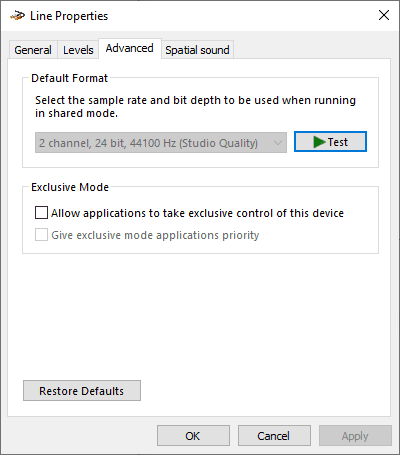
Wanneer het opstarten van een game vanuit de Garena-launcher ervoor zorgt dat je voicechat stilvalt of alle pc-audio wegvalt, heeft een toepassing waarschijnlijk exclusieve controle over de audiodriver opgeëist. Volgens technische documentatie van de Microsoft Community los je dit op via de Windows-geluidseigenschappen:
- Open het Windows Configuratiescherm (weergave op Grote pictogrammen) en klik op Geluid.
- Klik op het tabblad Afspelen met de rechtermuisknop op je actieve headset of luidsprekers en kies Eigenschappen.
- Ga naar het tabblad Geavanceerd.
- Schakel onder Exclusieve modus de optie Toepassingen mogen exclusief beheer van dit apparaat overnemen uit.
- Vink ook Toepassingen in exclusieve modus hebben prioriteit uit.
- Klik op Toepassen en daarna op OK.
- Ga naar het tabblad Opnemen, open de Eigenschappen > Geavanceerd van je headsetmicrofoon en schakel de exclusieve modus daar eveneens uit.
Controleer daarnaast of microfoontoegang is toegestaan in Windows via Privacy > Microfoon, zodat desktop-apps toegang hebben tot je opnameapparatuur.
Aanbevolen Basisconfiguratie voor Garena op de PC
Met dit basisprofiel balanceer je gefocust gamen met heldere communicatie voor games die via de Garena-launcher draaien:
- Windows-meldingsgeluiden: Uitgeschakeld (dempt geluidssignalen, behoudt tekstberichten).
- Meldingsbanners: Uitgeschakeld of alleen prioriteit tijdens gameplay.
- Audio-invoer: Vaste headsetmicrofoon (niet op "Systeemstandaard" laten staan).
- Audio-uitvoer: Vaste stereoheadset.
- Hardware Exclusieve Modus: Uitgeschakeld voor zowel afspeel- als opnameapparaten.
- Overlay-sneltoets: Aangepaste toetsencombinatie (zoals
Ctrl + F1) of volledig uitgeschakeld. - Weergavemodus: Randloos venster / Borderless Windowed (zorgt voor stabiele hook-compatibiliteit).
Pas deze instellingen aan wanneer de situatie daarom vraagt. Speel je een singleplayermatch en wil je geen enkele visuele afleiding, zet dan banners in het Actiecentrum helemaal uit. Gebruik je een draadloze Bluetooth-headset die overschakelt naar een lagere geluidskwaliteit zodra de microfoon actief wordt (handsfree-profiel), stel de communicatie-invoer dan in op een aparte USB-microfoon om stereogeluid te behouden.
Garena Overlay Uitschakelen en Sneltoetsconflicten Oplossen
In-game overlays bieden toegang tot vriendenlijsten, party-uitnodigingen en chat zonder Alt + Tab te hoeven gebruiken. Het injecteren van een overlay in een actieve Direct3D- of Vulkan-engine kan echter haperingen, niet-reagerende sneltoetsen of vastlopers veroorzaken.
Bevoegdheden en Toetsenbordconflicten
Onderzoek van AethoVPN toont aan dat overlayproblemen vaak voortkomen uit verschillende beheerdersrechten tussen Windows-processen. Als een game als administrator draait terwijl Garena met standaard gebruikersrechten actief is (of omgekeerd), blokkeert Windows de toetsenbordinjectie en grafische haken tussen de processen.
Neem de volgende maatregelen om overlayproblemen op te lossen:
- Zorg voor gelijke uitvoerrechten: Draai zowel de Garena-launcher als de game zelf onder standaard gebruikersrechten. Vermijd het selecteren van "Als administrator uitvoeren" op slechts één van beide programma's.
- Wijzig botsende toetsencombinaties: Overlays gebruiken standaard vaak toetsen die al in gebruik zijn in de game, zoals
Shift + Tab of combinaties met Alt. Kies een vrije combinatie zoals Ctrl + F1 die niet interfereert met in-game acties of Windows-functies. - Kies voor Borderless Windowed: Exclusieve schermvullende weergave (exclusive fullscreen) blokkeert soms het tekenen van de overlay over het frame. Randloos venster voorkomt dat de videodriver vastloopt.
| Overlay-software | Oorzaak van conflict | Oplossing | Bronvermelding |
|---|
| Garena Client Overlay | Verschil tussen standaard- en beheerdersrechten | Start zowel de launcher als de game op gelijke standaard gebruikersrechten | AethoVPN Gids |
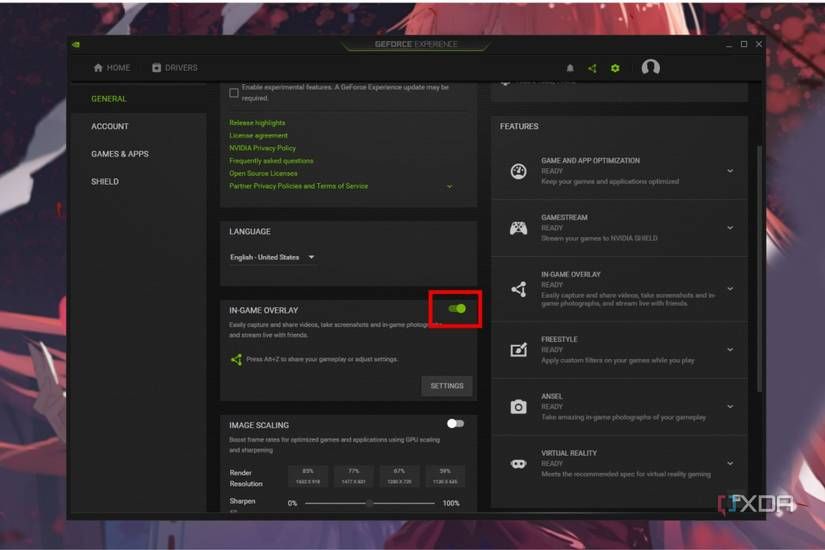
| Nvidia GeForce Experience | Standaard Alt + Z-sneltoets botst met bewegings- of markeringstoetsen in games | Open GeForce Experience > Instellingen > Algemeen > Schakel In-game overlay uit of pas de sneltoets aan | MakeUseOf Gids |
| Meerdere achtergrondtools | Meerdere gelijktijdige overlays (Discord, GPU-tools, launchers) | Schakel overlays van derden afzonderlijk uit om injectieconflicten te isoleren | AethoVPN Gids |
Draait Nvidia GeForce Experience op de achtergrond, dan kan de standaardsneltoets Alt + Z toetsaanslagen opvangen die voor je game bedoeld zijn. Zoals uitgelegd door MakeUseOf, open je GeForce Experience, klik je op het tandwielpictogram (Instellingen) rechtsboven en zet je bij In-game overlay de schakelaar uit om conflicten te beëindigen.
Privacyinstellingen en Regionaal Accountbeheer
Met privacyinstellingen voorkom je dat ongewenste party-uitnodigingen of chatberichten je gameplay onderbreken. Via het statusmenu naast je avatar in de client kun je je status instellen op Bezet (Busy) of Onzichtbaar (Invisible). In de status Bezet worden uitnodigingsmeldingen onderdrukt zonder dat je hoeft uit te loggen.
Voor accounts op regionale servers in Vietnam omvat het beheer van Garena ook specifieke games zoals Liên Quân Mobile, Free Fire VN en FC Online Vietnam. Binnen deze titels dient Garena Shells (Sò Garena) als de centrale virtuele valuta die kan worden omgezet in in-game tegoed. Spelers die meerdere regionale accounts beheren, kunnen een Garena Shells voucher gebruiken om hun saldo op te waarderen alvorens verdere client- en in-game voorkeuren af te stemmen.