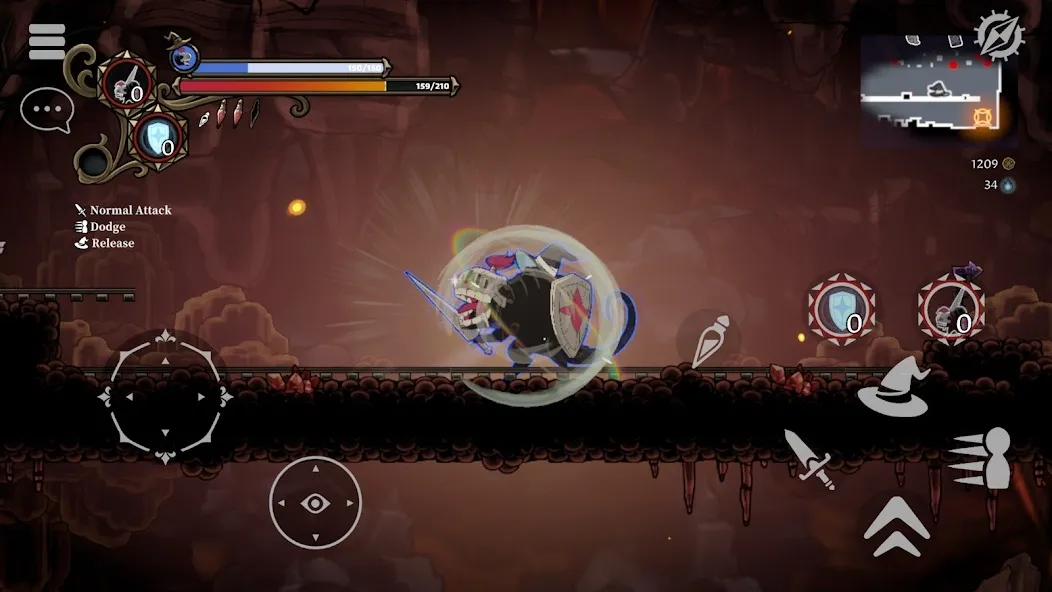
Optimaliseer je Knives Out grafische instellingen 2026 om haperingen te elimineren, frametimes te stabiliseren en oververhitting te voorkomen.
Niets is frustrerender dan landen in een intense battle royale met 100 spelers en zien hoe je scherm tijdens een hinderlaag verandert in een diavoorstelling. Knives Out, ontwikkeld door NetEase Games, vereist razendsnelle reacties en precisie over dichtbegroeid eilandterrein, kustgebieden en ruïnes. Na grote contentuitbreidingen zoals de S36 Oceans survival-update is de grafische belasting op hardware flink toegenomen. Extra objecten aan de kust, gedetailleerde ruïnes en dicht struikgewas straffen zowel telefoons als pc's genadeloos af.
Als je telefoon aanvoelt als een handwarmer of je pc plots last heeft van micro-stotteringen zodra een squad je basis bestormt, moet je configuratie nodig worden aangepakt. Veel spelers zetten de beeldkwaliteit veel te hoog voor mooie cosmetics, met onspeelbare invoervertraging en zware thermal throttling tot gevolg.
Ik benader grafische instellingen puur pragmatisch: als een optie me niet helpt om een vijand achter een richel te spotten of een rijdend voertuig te raken, gaat hij uit. Zo stel je Knives Out in op Android, iOS en pc voor toernooiwaardige responsiviteit zonder je hardware te oververhitten.
Het kernconflict: Smooth Graphics vs HD
Het fundamentele dilemma in competitieve shooters draait om visuele pracht versus consistente frametimes. Hoge grafische voorinstellingen voegen dynamische reflecties, sfeervolle mist en weelderig gras toe. Dat ziet er filmisch uit, maar werkt direct in je nadeel. Dichte begroeiing verbergt liggende tegenstanders, en ambient occlusion laat je framerate precies kelderen wanneer meerdere spelers tegelijk rookgranaten gooien.
Zet je basiskwaliteit op de laagste voorinstelling – meestal 'Smooth' genoemd – om je framerates te maximaliseren, afleidende vegetatie te verwijderen en hittevorming tegen te gaan. Wanneer je GPU niet duizenden individuele grassprieten hoeft te renderen of dynamisch licht hoeft te berekenen, blijft je systeem een stuk koeler. Lagere temperaturen voorkomen dat je hardware gaat throttlen, waardoor je een stabiele verversingssnelheid behoudt.

Wil je wapenskins of bundels scoren om je look in matches te testen? Knives Out Vouchers via Bittopup is een eenvoudige manier om probleemloos je tegoed op te waarderen.
Framerate-schuifregelaars en invoervertraging
Hoewel de grafische kwaliteit altijd op het absolute minimum moet staan, moet de framerate-schuifregelaar juist op de hoogste stand worden gezet die je hardware aankan. Opties zoals 60fps of 90fps zorgen voor soepelere animaties en verminderen je input lag aanzienlijk. Je reactiesnelheid hangt immers volledig af van hoe snel het scherm je aanrakingen of muisklikken toont.
Wanneer een framerate schommelt, maak je sneller richtfouten. Als frames onregelmatig worden aangeleverd, wordt het raken van bewegende doelen op afstand puur gokwerk. Kies daarom altijd de laagste grafische stand in combinatie met de hoogste framerate-instelling.
Verversingssnelheden, frametimes en Adaptive Sync
Veel spelers staren zich blind op de gemiddelde FPS en vergeten frametime-consistentie. Je kunt gemiddeld 120 FPS halen, maar als je 1% low frames instorten naar 25 FPS zodra er een explosie afgaat, voelt de game verschrikkelijk aan. Micro-stotteringen ontstaan wanneer de tijd tussen opeenvolgende frames sterk fluctueert.
Een standaard 60Hz-scherm ververst elke 16,67 ms. Verhoog je dit naar 144Hz, dan daalt die cyclus naar 6,94 ms. Als de GPU een frame niet binnen die 6,94 ms kan afronden, krijg je een dropped frame, een stottering of screen tearing.
Onderstaande tabel toont de wiskundig optimale frame caps om Knives Out soepel te laten draaien binnen het Variable Refresh Rate (VRR)-bereik van pc-monitoren.
| Doelverversingssnelheid monitor | Optimale FPS-limiet | Doelframetime-interval | Technische motivatie |
|---|
| 60Hz-scherm | 59 FPS | 16,67 ms | Voorkomt bufferophoping en verlaagt invoervertraging bij aanraken/klikken |
| 144Hz-monitor | 141 FPS-limiet | 6,94 ms | Houdt rendering binnen het VRR-bereik om tearing te stoppen zonder V-Sync-inputlag |
| 165Hz-monitor | 162 FPS-limiet | 6,06 ms | Behoudt speling onder het VRR-maximum en voorkomt pieken in de frametime pacing |
| 240Hz-monitor | 237 FPS-limiet | 4,17 ms | Balanceert maximale vloeiendheid met thermische marge om GPU-throttling te stoppen |
Door je framerate net onder het schermmaximum te vergrendelen, garandeer je een consistente frametime pacing en voorkom je plotselinge invoervertraging.
Het cappen van je framerate op drie frames onder de maximale verversingssnelheid houdt de rendering binnen de grenzen van adaptive sync zonder traditionele sync-buffers te activeren. Laat je de framerate de limiet raken, dan schakelen beeldschermdrivers buffers in die merkbare invoervertraging veroorzaken. Die kleine vertraging kan je in gevechten op korte afstand de kop kosten.
De tegenstrijdigheden van V-Sync en Anti-Aliasing
Optimalisatiegidsen spreken elkaar vaak tegen over Vertical Sync en Anti-Aliasing. Begrijpen hoe beide mechanismen binnen de engine van Knives Out werken, maakt de juiste keuze een stuk eenvoudiger.
Het V-Sync-dilemma
In competitieve kringen geldt het advies om V-Sync altijd uit te schakelen om input lag te voorkomen. V-Sync synchroniseert de game met de verversingssnelheid van de monitor om screen tearing tegen te gaan, maar brengt zware nadelen met zich mee. Kan je systeem het tempo niet bijbenen, dan verlaagt V-Sync de prestaties naar vaste breukdelen van de verversingssnelheid, wat resulteert in enorme haperingen.
Op handhelds of goedkopere schermen zonder adaptive sync kan het uitschakelen echter lelijke tearing langs de horizon veroorzaken. Mijn advies: schakel V-Sync in het spelmenu altijd uit. Heb je op de pc last van tearing, gebruik dan een externe tool zoals RTSS of sync via je driverpaneel in plaats van de in-game optie.
De afweging rond Anti-Aliasing
Anti-Aliasing zorgt voor een vergelijkbaar dilemma. Sommige bronnen raden aan om Anti-Aliasing op Ultra te zetten voor scherpere randen, zodat verre vijanden niet pixelig lijken. Andere benchmarks adviseren juist om het volledig uit te zetten om de GPU en CPU te ontlasten tijdens zware vuurgevechten.
Op mobiele apparaten en budget-pc's is Anti-Aliasing simpelweg een onnodige aanslag op je prestaties. Hoge instellingen vervagen het contrast aan randen, waardoor het lastiger wordt om een sluipschutter achter een rots te ontdekken. Zet Anti-Aliasing uit om je 1% low framerate te maximaliseren en een haarscherp beeldcontrast te behouden.
Thermal throttling: waarom je framerate midden in een match instort
Iedere speler kent het wel: de eerste vijf minuten loopt de match vlekkeloos, maar tegen de tijd dat de cirkel sluit verandert alles in een haperend drama. Dit is vrijwel nooit een netwerkprobleem, maar pure thermal throttling.
Wanneer mobiele processors of pc-onderdelen langdurig zwaar worden belast, bouwt de hitte zich snel op. Bereikt een mobiele SoC een kritieke temperatuur, of tikken desktop-CPU's rond de 90°C en GPU's 80°C tot 90°C aan, dan grijpen ingebouwde veiligheidsmechanismen in. De processor verlaagt automatisch zijn kloksnelheid om permanente schade te voorkomen.
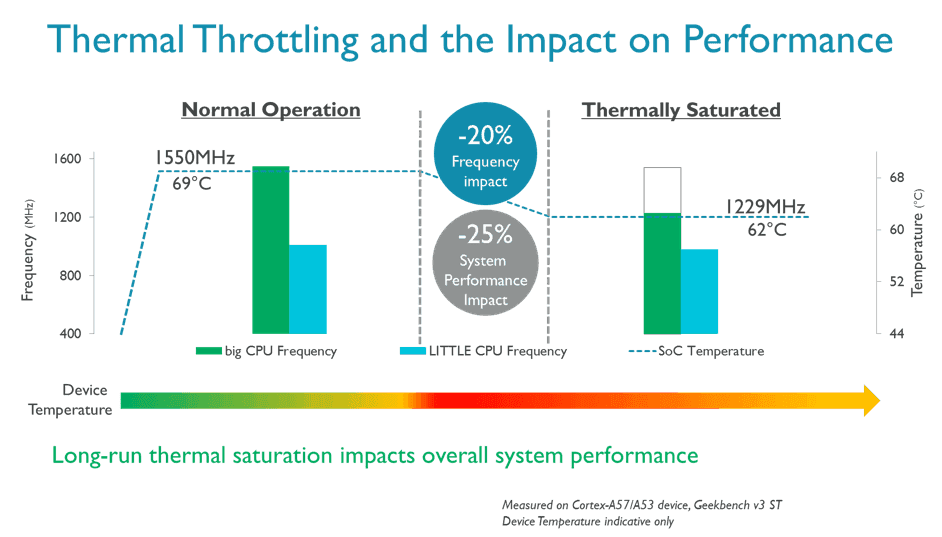
Halveert je chip zijn kloksnelheid midden in een gevecht, dan keldert je framerate onmiddellijk. Door je grafische instellingen te verlagen verminder je de warmteproductie direct, waardoor je onderdelen ruim onder de throttlegrens van 80°C tot 90°C blijven.
Onderstaande tabel toont de thermische impact en prestatie-efficiëntie van de belangrijkste in-game instellingen.
| Instelling | Impact op frame pacing | Belasting van hitte en batterij | Competitieve aanbeveling |
|---|
| Grafische kwaliteit (Smooth) | Grote boost voor 1% low frames | Minimaal batterijverbruik; voorkomt opwarming van SoC tot 80°C | Verplicht: Altijd op het laagste niveau zetten |
| Framerate-schuifregelaar | Verlaagt klik-naar-beweging-vertraging | Matig tot hoog stroomverbruik; versoepelt animaties | Instellen op de hoogst ondersteunde optie (60/90/120) |
| Dynamische schaduwen | Ernstige frametime-pieken | Hoge GPU-pixelbelasting; warmt de processor op | Verplicht: Volledig uitschakelen |
| Helderheid in-game | Geen impact op rendering | Licht hoger beeldschermverbruik | Instellen tussen 125% en 150% om vijanden te spotten |
| Grafische weergave automatisch aanpassen | Onstabiele frametime-schommelingen | Onvoorspelbaar renderingprofiel | Verplicht: Onmiddellijk uitschakelen |
| Renderresolutie | Directe GPU-schaling | Zware VRAM- en pixelbelasting op maximaal | Iets verlagen als de GPU de 90°C nadert |
Door deze basisinstellingen te optimaliseren voorkom je onnodige rekenlast en bescherm je je hardware tegen prestatieverlies door oververhitting.
Merk op dat de schermhelderheid geen extra GPU-kracht kost. Door de helderheid in de game op te schroeven naar 125% tot 150%, haal je tegenstanders gemakkelijk uit donkere hoeken en schaduwrijke ruïnes zonder ook maar één frame in te leveren.
Stappenplan tegen haperingen en framedrops
Ervaar je aanhoudende framedrops, haperingen tijdens vuurgevechten of een gloeiend hete batterij? Volg deze stappen in exact deze volgorde.
Schakel grafische weergave automatisch aanpassen direct uit
Ga naar het grafische menu in de game en zet de optie voor automatisch aanpassen uit. Als deze aanstaat, past de engine je resolutie en grafische details dynamisch aan zodra de actie toeneemt. Die schaling verpest je beeldhelderheid en verstoort je muis- of veeggevoeligheid precies op het moment dat je nauwkeurig moet richten.
Zet graphics op Smooth en maximaliseer de framerate
Zet de algehele grafische voorinstelling op Smooth. Schuif vervolgens de framerate-regelaar naar het hoogst mogelijke niveau (60fps, 90fps of 120fps, afhankelijk van je apparaat). Zo verwijder je overbodige visuele ballast terwijl de invoerrespons maximaal blijft.
Schakel dynamische schaduwen uit en verlaag de renderschaal
Schaduwen vreten rekenkracht. Het verlagen van de schaduwkwaliteit van Ultra naar High – of het helemaal uitschakelen ervan – verbetert de 1% low framerates aanzienlijk. Dit ontlast de GPU en voorkomt frametime-pieken wanneer meerdere spelers op één plek samenkomen.
Voorkom geheugenlekken op de achtergrond
Tijdens lange speelsessies treden vaak geheugenlekken op in de gameclient. UI-buffers, geladen cosmetics en kaartobjecten stapelen zich urenlang op, wat leidt tot prestatieverlies. Zodra het videogeheugen (VRAM) vol raakt, verplaatst het systeem data naar het tragere werkgeheugen (RAM), wat direct haperingen veroorzaakt. Herstart de game elke twee uur om gelekte RAM-buffers te wissen.
Zet het energieprofiel op Hoge prestaties
Zowel mobiele besturingssystemen als Windows beperken standaard het stroomverbruik van de CPU en GPU via energiebesparingsmodi. Door je energieprofiel op Hoge prestaties te zetten, voorkom je dat het besturingssysteem de rekenkernen afknijpt tijdens de landing met 100 spelers.
Wis de corrupte DirectX-schaduwcache (pc-spelers)
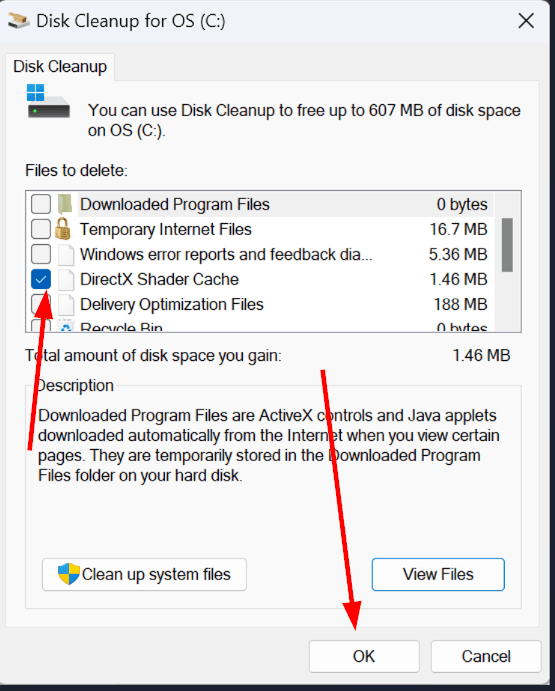
Haperingen die specifiek optreden bij het betreden van nieuwe zones of tijdens schotwisselingen worden vaak veroorzaakt door een overvolle of corrupte shadercache. Open Windows Schijfopruiming, selecteer je systeemschijf, vink 'DirectX-schaduwcache' aan en start het opruimen. De game zal de shaders bij de volgende start schoon opnieuw opbouwen, wat laadhaperingen verhelpt.
Gebruik de exclusieve modus voor volledig scherm
Speel je Knives Out op pc, dan stuurt een randloos of standaard venster het beeldsignaal via de desktop compositor van Windows. Dit zorgt voor extra invoervertraging. Schakel over naar exclusief volledig scherm om de game directe hardwareprioriteit te geven.
Loop je na deze visuele tweaks tegen problemen aan bij het beheren van in-game cosmetica? Met een veilige opwaardering via Knives Out Vouchers op Bittopup blijft je account altijd voorzien zonder dat je prestaties eronder lijden.
Geavanceerde tweaks voor het besturingssysteem (pc en mobiel)
Alleen de in-game instellingen aanpassen is niet genoeg; hoe het besturingssysteem taken plant, is direct van invloed op de frame pacing tijdens matches met 100 spelers.
Windows-prioriteit en timertuning
Windows verdeelt CPU-rekenkracht over honderden achtergrondprocessen. Door de scheiding van procesprioriteit in het Windows-register aan te passen, geef je actieve voorgrondapplicaties langere, ononderbroken processortijd.
Om dit in te stellen open je de Windows Register-editor (regedit) en navigeer je naar:
HKEY_LOCAL_MACHINE\SYSTEM\CurrentControlSet\Control\PriorityControl
Zoek de DWORD-waarde Win32PrioritySeparation. De standaardwaarde is meestal 2. Verander deze waarde in decimaal 22 (hexadecimaal 16) om je actieve gameclient hogere prioriteit te geven boven achtergrondtaken.
Een andere effectieve tweak betreft de dynamische systeemtikkoker (dynamic tick). Standaard past Windows de timingintervallen aan om energie te besparen op laptops. Bij snelle shooters kunnen wisselende timerintervallen micro-stotteringen veroorzaken. Open de Opdrachtprompt als administrator en voer uit:
bcdedit /set disabledynamictick yes
Dit commando vergrendelt de timercadans op een hoge frequentie, wat de consistentie van de systeemsynchronisatie tijdens competitief spelen verbetert.
Conflicten met beeldschermschaling
Een subtiel probleem op de pc is de beeldschermschaling van Windows. Staat je schaling boven de 100% (wat gebruikelijk is op 1440p- en 4K-monitoren om tekst leesbaar te houden), dan kan dit het renderen op volledig scherm verstoren. Een schaling boven de 100 procent verhindert vaak dat games echt exclusief volledig scherm activeren en dwingt ze geruisloos in een randloze weergave die vertraging toevoegt. Controleer je Windows-beeldscherminstellingen en zorg dat je primaire monitor tijdens het gamen op 100% schaling staat.
Configuratieprofielen per platform
Het optimaliseren van Knives Out vraagt om een andere aanpak op Android, iPhone/iPad of een desktop-pc. De thermische beperkingen en renderingpipelines verschillen immers sterk per apparaat.
Onderstaande vergelijkingstabel toont de aanbevolen basisconfiguratie voor elk belangrijk platform.
| Platform | Grafische voorinstelling | Doelframerate-instelling | Automatisch aanpassen in-game | Weergavemodus / Schaling | Cruciale optimalisatiestap |
|---|
| Android-apparaten | Smooth | Maximaal (60 / 90 FPS) | UIT | Native resolutie | Achtergrond-apps sluiten om RAM-uitwisseling te voorkomen |
| iOS-apparaten | Smooth | 60 FPS / Hoog | UIT | Native Auto | Energiebesparingsmodus uitschakelen; thermische SoC-throttling voorkomen |
| Pc (Native / Geëmuleerd) | Smooth / Balanced | 141 / 162 / 237 FPS-limiet | UIT | Exclusief volledig scherm (100% OS-schaling) | DirectX-schaduwcache wissen; dynamic tick uitschakelen |
Door je grafische instellingen af te stemmen op je specifieke platformhardware voorkom je apparaatspecifieke thermal throttling en invoervertraging.
Op mobiele platforms bepalen accuduur en temperatuurbeheersing de prestaties. Op pc draait alles om het elimineren van input lag en het maximaliseren van stabiele 1% low frames tijdens zware gevechten.
Wil je seizoenscosmetics aanschaffen of je klaarmaken voor survival-matches? Waardeer je saldo veilig op met Knives Out Vouchers via Bittopup voor directe digitale levering en betrouwbare service.
Batterijverbruik versus beeldkwaliteit
Mobiele spelers klagen regelmatig dat Knives Out de batterij binnen twee uur leegtrekt. Het renderen van gedetailleerde personagemodellen, voertuigfysica over kustterrein en netwerkupdates van 100 spelers kost enorm veel stroom.
Zet je zowel de grafische kwaliteit als de framerate op maximaal, dan ontlaadt de batterij op topsnelheid. Die snelle ontlading wekt interne warmte op, waardoor de eerder genoemde CPU- en GPU-throttling in werking treedt.
Heb je onderweg een langere accuduur nodig zonder lader in de buurt, houd dan de beeldkwaliteit op Smooth, maar zet de framerate-schuifregelaar één stapje lager (bijvoorbeeld van 90fps of 60fps naar beneden). Het verlagen van je doelverversingssnelheid vermindert de rendertaken van de GPU tot wel 33%, wat de warmteontwikkeling flink drukt en het batterijverbruik binnen de perken houdt. Probeer accuduur nooit te besparen via de automatische aanpassing in de game; kies altijd voor een vaste, lagere frameratelimiet.
Veelgestelde vragen
Wat is de beste grafische instelling in Knives Out voor maximale FPS?
Zet de algehele grafische kwaliteit op Smooth en kies de hoogst beschikbare stand voor de framerate. Dit minimaliseert de GPU-belasting, ruimt afleidende begroeiing op en verlaagt de invoervertraging aanzienlijk.
Hoe voorkom ik dat mijn telefoon oververhit raakt tijdens het spelen van Knives Out?
Verlaag je grafische kwaliteit naar Smooth en schakel dynamische schaduwen volledig uit. Door je framerate te cappen voorkom je dat je mobiele processor de throttlegrens van 80°C tot 90°C bereikt.
Waarom heeft Knives Out plotselinge framedrops tijdens vuurgevechten?
Plotselinge drops treden meestal op wanneer stijgende temperaturen hardwarematige thermal throttling triggeren, of wanneer het videogeheugen vol raakt bij zware explosies. Het verlagen van de schaduwkwaliteit en renderresolutie en het sluiten van achtergrond-apps voorkomt deze haperingen.
Moet ik de optie voor automatisch aanpassen van de graphics aan laten staan?
Nee, schakel automatisch aanpassen direct uit. Als deze optie actief is, treden er tijdens de match plotselinge resolutiedalingen op die je zicht vertroebelen en je richtervaring tijdens gevechten verstoren.
Verbetert exclusief volledig scherm de pc-prestaties ten opzichte van een randloos venster?
Ja, exclusief volledig scherm geeft de game directe hardwareprioriteit door de desktop window compositor te omzeilen. Dit scheelt achtergrondbelasting en vermindert de invoervertraging van je muis merkbaar.
Waarom moet ik mijn framerate net onder de verversingssnelheid van mijn monitor cappen?
Door je FPS net onder de verversingssnelheid te vergrendelen, blijft de gameplay precies binnen het bereik van adaptive sync. Een limiet van 141 FPS op een 144Hz-scherm voorkomt bijvoorbeeld tearing zonder de extra input lag van V-Sync te introduceren.
Waarom begint de game te haperen nadat ik een paar uur heb gespeeld?
Langdurige speelsessies hebben vaak te maken met opstapelende geheugenlekken en aanhoudende interne hitte. Door de gameclient af en toe opnieuw op te starten, wis je opgeslagen geheugenbuffers en herstel je een soepele frame pacing.
Eindoordeel over de afstelling
Het nastreven van maximale grafische pracht in een competitieve battle royale zoals Knives Out is een verloren strijd. Hoge grafische instellingen overspoelen je scherm met visuele ruis, verbergen tegenstanders achter struiken en dwingen je processor tot ernstige thermal throttling.
Zet je graphics op Smooth, schakel dynamische schaduwen uit, verhoog de helderheid in de game naar 125%–150% en kies de hoogste framerate die je systeem aankan. Houd je apparaat koel, voorkom dynamische resolutieveranderingen en geniet van de soepele, haperingsvrije prestaties die je nodig hebt om te overleven tot de laatste cirkel.