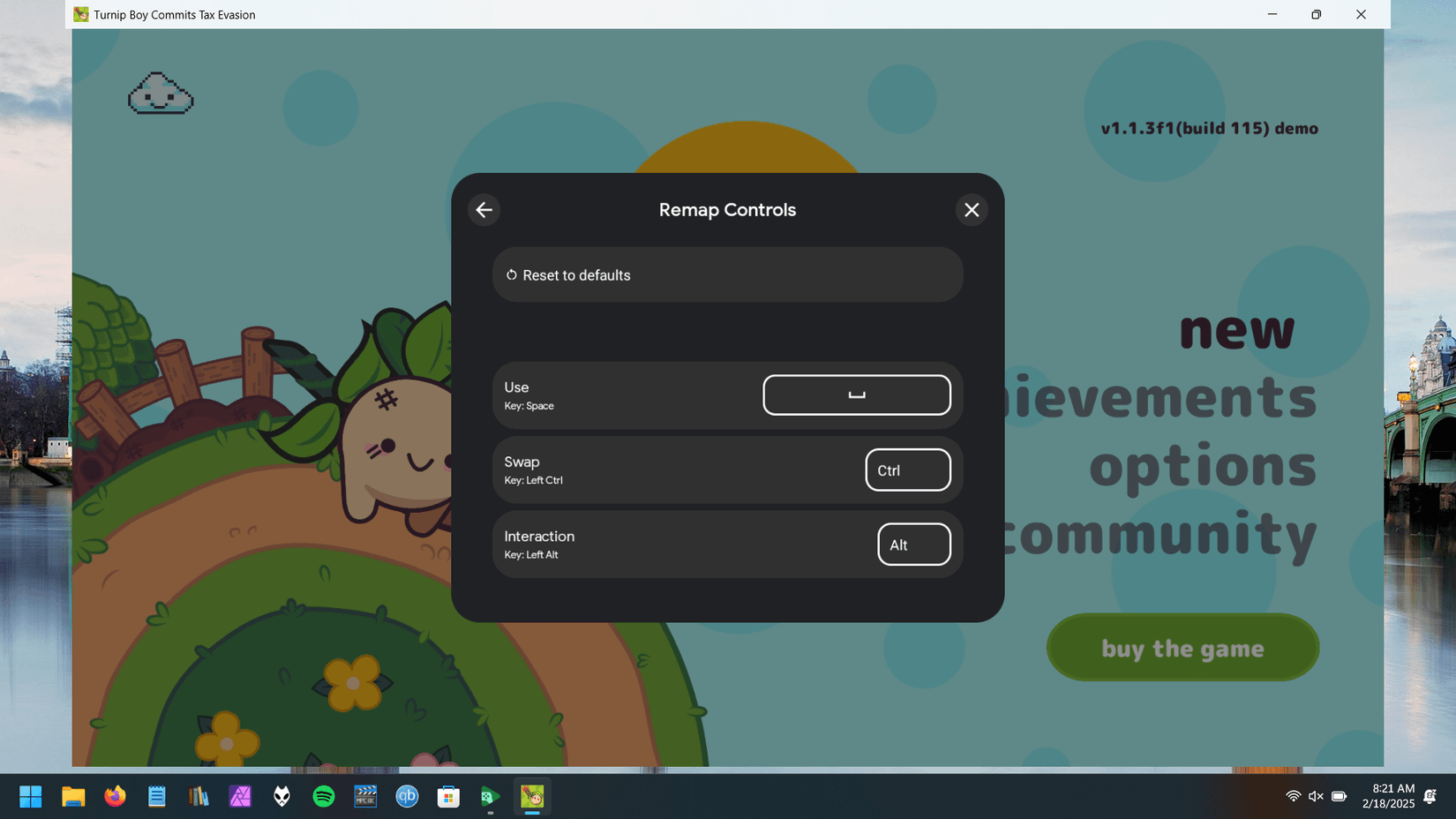
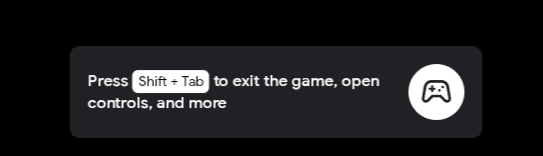
De besturingsinstellingen van Google Play Games bevinden zich rechtstreeks in de 'Google Play Games op pc'-client en niet in de mobiele store-interface. Spelers kunnen toetsenbordinvoer bij niet-geoptimaliseerde games opnieuw toewijzen door in de modus Volledig scherm op Shift + Tab te drukken (of in de venstermodus op het pictogram Gamebesturing te klikken) om de ingebouwde Besturingeditor te openen. De accountmenu's in de Store zijn daarentegen uitsluitend bedoeld voor aankoopverificatie en beveiligingsopties, niet voor muisgevoeligheid of gameplaytoewijzingen.
Digitale vouchers zoals een Google Play-cadeaukaart (VK) bieden een prepaidmethode om Britse ponden aan een accountsaldo toe te voegen, maar ze bevatten geen interactieve software-interface, HUD of gevoeligheidsinstellingen. Het inwisselen van saldo verandert niets aan de gameplaybesturing; fysieke invoertoewijzing verloopt uitsluitend via de desktopclient of binnen specifieke game-instellingen.

Besturingeditor versus accountinstellingen: waar toetsenbordtoewijzingen staan
Een veelvoorkomend misverstand is het verwarren van de instellingen van de Google Play Store met de toetsenbordtoewijzingen van de desktopemulator.
- Google Play Store-instellingen: Te vinden in de mobiele en web-accountmenu's. Deze regelen authenticatie, schermvergrendelingen en biometrische aankoopgoedkeuringen volgens de Google Play Help-documentatie. Ze bieden geen enkele optie voor HUD-aanpassingen in games of toetsenbordtoewijzingen.
- Google Play Games pc-emulatorclient: De software waarin de daadwerkelijke gameplaybesturing is ondergebracht. Hier vind je tools voor schermtoewijzing, toetsenbordoverlays, schermresoluties en frameratelimieten.
Titels die standaard al worden geleverd met een door de ontwikkelaar geoptimaliseerd pc-besturingsschema, omzeilen de aangepaste toewijzingsoverlay. Voor die games blijft de aangepaste Besturingeditor niet beschikbaar en moeten eventuele wijzigingen worden aangepast via de speciale instellingenpagina voor Gamebesturing of het interne optiemenu van de titel, zoals bevestigd door Googles documentatie over de pc-besturingeditor.
Stapsgewijs: besturing opnieuw toewijzen in Google Play Games op pc
Voor niet-geoptimaliseerde titels die op het desktopplatform draaien, kunnen spelers touchdoelen op het scherm toewijzen aan fysieke toetsenbordtoetsen met behulp van de ingebouwde editor.
- Start je game: Open de gewenste game binnen de Google Play Games pc-client.
- Open de editor: Druk in de modus Volledig scherm op Shift + Tab en kies Besturing opnieuw toewijzen. Klik in de venstermodus op het pictogram Gamebesturing aan de linkerrand van het applicatievenster.
- Selecteer Bewerken: Klik op de optie Bewerken om de huidige lay-out aan te passen.
- Voeg richtingsbeweging toe: Kies Joystick. De eerste joystick wordt vooraf ingesteld met de WASD-toetsen. Als een game een tweede stick vereist, wordt bij het toevoegen van nog een joystick automatisch gekozen voor de pijltoetsen op het toetsenbord.
- Voeg knoppen op het scherm toe: Selecteer Tikken. Sleep de ronde markering over de virtuele knop op je scherm. Druk op een willekeurige toetsenbordtoets (bijvoorbeeld Spatie voor Springen of J en K voor primaire acties) en typ een optioneel label.
- Grootte en positie aanpassen: Sleep de overlays van de besturingselementen zodat ze exact overeenkomen met de plaatsing van de touchknoppen op je scherm.
- Sla de configuratie op: Klik op Opslaan om je aangepaste schema te activeren.
De toetsenbordtoewijzingsoverlay beheren en configuraties delen
Zodra toetsen zijn toegewezen, toont een weergave op het scherm welke fysieke toetsen overeenkomen met de touchgebieden. Deze toetsenbordtoewijzingsoverlay kan het scherm tijdens het gamen echter onoverzichtelijk maken.
- Toewijzingen tonen of verbergen: Druk op F12 op je toetsenbord om direct alle besturingslabels in of uit te schakelen. Je kunt ook Besturingslabels aan- of uitzetten via de linkerzijbalk.
- Schema's exporteren: Gevorderde spelers kunnen hun toegewezen configuratie exporteren als een tekstreeksbestand om instellingen te delen met andere spelers volgens Googles richtlijnen voor het delen van besturingen.
- Schema's importeren: Als een andere speler een lay-outreeks deelt, kun je die tekstreeks rechtstreeks in de Besturingeditor importeren om diens configuratie direct te laden.
Compatibiliteit met gamepads en controllers
Spelers die de voorkeur geven aan fysieke gamepads in plaats van toetsenbordtoewijzingen, hebben native opties. Google Play Games Beta op pc ondersteunt 4 bekende consolecontrollers, zoals gemeld door XDA Developers:
- Draadloze Xbox One-controller
- Xbox Series S- en Xbox Series X-controllers
- PS4 DualShock-gamecontroller
- PS5 DualSense-controller
Controllerondersteuning is afhankelijk van de game en niet universeel. Fysieke controllers werken alleen bij specifieke titels die door Google als compatibel zijn aangemerkt, waaronder games als Asphalt 9: Legends en BADLAND. Titels zonder native gamepad-programmering krijgen via de desktopclient geen automatische controllervertaling.
Aanbevolen profiel voor scherm, framerate en HUD
Naast de basisinvoer biedt Google Play Games op pc prestatie- en interfaceaanpassingen per game via de Shift + Tab-overlay.
Schermresolutie: Tot 4K (laat aansluiten op de native resolutie van je desktopmonitor)
Doelframerate: 60 FPS (of 120Hz voor schermen met een hoge verversingssnelheid)
HUD-schermgebied: Minder dan 20% van het totale scherm
Besturingslabels: Verborgen (F12) zodra je het spiergeheugen onder de knie hebt
Wanneer afwijken van dit profiel
- Verlaag van 120Hz naar 60 FPS: Als een veeleisende titel hapert of je systeem te zwaar belast, open dan de visuele voorkeuren via Shift + Tab om de framerate op 60 FPS vast te zetten. Zoals uitgelegd door Yahoo Tech, maakt dit rekenkracht vrij en zorgt het voor soepele beelden.
- Lagere resolutie bij geïntegreerde graphics: Als je speelt op een laptop zonder aparte grafische kaart, verlaag dan de weergave van 4K naar standaard 1080p in de visuele instellingen.
- Interfacegrootte: De Android Developer-richtlijnen adviseren ontwikkelaars en spelers om UI-componenten zo te schalen dat HUD's op het scherm niet meer dan 20% van het schermoppervlak innemen. Op brede 16:9-schermen zorgt het compact houden van besturingsoverlays voor maximale zichtbaarheid.
Toegang krijgen tot geavanceerde ontwikkelaarsinstellingen van de client
Voor geavanceerde diagnostiek en diepere systeemaanpassingen bevat Google Play Games op pc een verborgen configuratiepaneel, beschreven in Google Play Help:
- Open de Google Play Games-client op je pc.
- Klik op je Gamersnaam in de rechterbovenhoek.
- Selecteer Instellingen.
- Scrol omlaag naar het gedeelte Over.
- Klik 7 keer achter elkaar op het nummer van de App-versie.
- Selecteer Doorgaan in de pop-upmelding.
- Gebruik het zojuist ontgrendelde menu Geavanceerde instellingen om opties op systeemniveau te bekijken.
Saldo en in-game aankopen beveiligen op pc
De accountbeheerinstellingen regelen ook de autorisatie van betalingen, waardoor wordt voorkomen dat onbedoelde klikken of toetsaanslagen tijdens een speelsessie transacties goedkeuren.
Aankoopverificatie voor pc-gaming beheren:
- Open je Google Play Store-profiel op je mobiele apparaat of in je webbrowser.
- Ga naar Betalingen en abonnementen en vervolgens naar Aankoopverificatie.
- Configureer de authenticatie zodat een wachtwoord, biometrische vraag of schermvergrendeling vereist is voor elke transactie.
- Bij transacties binnen Google Play Games op pc stuurt Google verificatieverzoeken naar je vertrouwde, gekoppelde apparaat waarop je al bent ingelogd, zoals beschreven in Googles documentatie over transactiebeveiliging.
Overzicht van Google Play Games pc-instellingen
| Functie | Sneltoets of locatie | Opmerkingen | Bron |
|---|
| Besturingeditor (toetsenbordtoewijzingen) | Shift + Tab > Besturing opnieuw toewijzen | Beschikbaar bij niet-geoptimaliseerde games; pictogram in linkerzijbalk in venstermodus | Google Support |
| HUD-labels voor toetsentoewijzing in-/uitschakelen | F12-toets | Toont of verbergt virtuele toetsenoverlays tijdens het spelen | Google Support |
| Gamepad- en controllerondersteuning | Plug-and-play USB/Bluetooth | Ondersteunt Xbox One, Series S/X, PS4 DualShock en PS5 DualSense bij bepaalde titels | XDA Developers |
| Framerate / Resolutie | Shift + Tab > Visuele instellingen | Ondersteunt 60 FPS / 120Hz-opties en resoluties tot 4K | Yahoo Tech |
| Paneel voor geavanceerde instellingen | Klik 7 keer op de app-versie | Te vinden onder Instellingen > Over | Google Support |
| Aankoopverificatie | Play Store > Betalingen en abonnementen | Stuurt meldingen naar gekoppelde apparaten voor pc-winkeltransacties | Google Support |
Veelgestelde vragen
Hoe open ik het menu voor het opnieuw toewijzen van toetsen in Google Play Games op pc?
Druk in de modus Volledig scherm op Shift + Tab en selecteer Besturing opnieuw toewijzen, of klik op het pictogram Gamebesturing in de linkerzijbalk wanneer je in venstermodus speelt, zoals gedocumenteerd door Google Play Support.
Kan ik een Xbox- of PlayStation-controller gebruiken met Google Play Games op pc?
Google Play Games PC bèta ondersteunt Xbox One-, Xbox Series X/S-, PS4 DualShock- en PS5 DualSense-controllers. De ondersteuning is beperkt tot bepaalde compatibele titels zoals Asphalt 9: Legends en BADLAND volgens XDA Developers.
Hoe verberg ik de sneltoetslabels op het scherm tijdens het spelen?
Druk op F12 op je toetsenbord of schakel de optie Besturingslabels in de linkerzijbalk uit om de overlay-aanwijzingen te verbergen volgens Google Play Help.
Kan ik via de accountinstellingen van de Google Play Store de gamebesturing of muisgevoeligheid wijzigen?
Nee. De accountinstellingen van de Google Play Store regelen accountbeveiliging, ouderlijk toezicht en aankoopverificatie. Toetsenbordtoewijzingen en gevoeligheid voor gameplay moeten worden geconfigureerd binnen de Google Play Games pc-client of het instellingenmenu van de specifieke game volgens Google Play Help.