PUBG-crashes bij het opstarten met een zwart scherm op Steam verpesten je game-avond. Volg dit stappenplan om je game snel weer aan de praat te krijgen.
Klikken op Spelen in Steam om vervolgens te zien hoe je status naar "Wordt uitgevoerd" springt voordat je op een zwart scherm of een crash-rapport vastloopt, wijst op een initialisatiefout. PUBG: BATTLEGROUNDS leunt zwaar op anti-cheatmodules op kernelniveau, het afspelen van opstartvideo's en handshakes met de grafische API. Eén beschadigde configuratie of hook-conflict legt deze hele reeks plat.
Ga niet meteen 40 GB opnieuw downloaden. Opstartproblemen zijn meestal terug te leiden naar beschadigde intro-mediabestanden, conflicten met de grafische backend of software-overlays. Volg deze diagnostische stappen op volgorde.
Waarom PUBG crasht bij het opstarten met een zwart scherm
Wanneer je PUBG start via Steam, doorloopt de game een nauwkeurige reeks controles voordat de hoofdlobby wordt geladen. Eerst verifieert de Steam-client je eigendomstokens en start BattlEye (BEService.exe). Vervolgens laadt Windows TslGame.exe en spreekt het de grafische API's aan terwijl introvideo's vanaf je schijf worden gestreamd. Ten slotte maakt de game verbinding met de backend-servers en wordt de 3D-lobby gerenderd.
Een hapering ergens in deze keten leidt tot een zwart scherm of een directe crash naar het bureaublad. Als de videodecoder vastloopt, blijft het scherm pikzwart terwijl de achtergrondmuziek gewoon doorspeelt. Als BattlEye de systeemintegriteit niet kan verifiëren, blijft het proces hangen op een grijs rokscherm of verschijnt er een crashrapport voor tslgame.exe. Als software van derden een overlay in DirectX injecteert voordat de engine is geïnitialiseerd, reset het beeldschermstuurprogramma en sluit de applicatie af.
Hardware-basisvereisten en opstartvoorwaarden
Controleer voordat je configuratiebestanden aanpast of je pc voldoet aan de technische vereisten om de PUBG-engine te draaien zonder geheugentekort. Draaien onder de minimale drempel voor RAM of VRAM veroorzaakt bij het opstarten vaak fouten bij het lezen van het geheugen.
In de onderstaande tabel vind je de minimale en aanbevolen hardwarespecificaties om de Steam-client stabiel te draaien:
| Specificatie-onderdeel | Minimale vereisten | Aanbevolen doel | Diagnostische impact op opstarten |
|---|
| Besturingssysteem | Windows 10 64-bits | Windows 10 / 11 64-bits | 32-bits OS kan de vereiste geheugenpools niet toewijzen. |
| Processor (CPU) | Intel Core i5-4430 / AMD FX-6300 | Intel Core i5-6600K / AMD Ryzen 5 1600 | Onvoldoende instructiesets vertragen shader-compilatie. |
| Systeemgeheugen (RAM) | 8 GB RAM | 16 GB RAM | Configuraties met minder dan 8 GB veroorzaken out-of-memory crashes. |
| Videokaart (GPU) | NVIDIA GTX 960 (2 GB) / AMD R7 370 (2 GB) | NVIDIA GTX 1060 (3 GB) / AMD RX 580 (4 GB) | Minder dan 2 GB VRAM leidt tot DXGI-apparaatinitialisatiefouten. |
| DirectX-versie | Versie 11 Feature Level | Versie 11 / Enhanced | Ontbrekende runtime-bibliotheken leiden tot onmiddellijke crashes bij opstarten. |
| Opslagruimte | 40 GB beschikbare ruimte | 50 GB beschikbare ruimte (SSD) | Te weinig schijfruimte beschadigt het uitpakken van patches en bestanden. |
Voldoen aan de minimale specificaties garandeert dat de game-engine voldoende geheugenbuffers kan reserveren tijdens het opstarten. Als je hardware hieraan voldoet, ligt het probleem aan de software.
Stap 1: Omzeil introvideo's door de map Movies te hernoemen
Een beschadigd opstartvideobestand of een vastgelopen Bink Video-decoder is de voornaamste oorzaak van een zwart scherm waarbij het geluid op de achtergrond blijft spelen. Je kunt opstartvideo's volledig omzeilen door de mediamap te hernoemen.
- Open Steam en ga naar je Bibliotheek.
- Klik met de rechtermuisknop op PUBG: BATTLEGROUNDS, selecteer Beheren en klik op Bladeren door lokale bestanden.
- Open de map TslGame en open vervolgens de map Content.
- Zoek de map met de naam Movies.
- Klik met de rechtermuisknop op de map Movies en hernoem deze naar
Movies.bak (of open de map en verwijder alle .mp4- / videobestanden die erin staan). - Start de game op via Steam.
Wanneer de client de videobestanden niet kan vinden, slaat hij het afspelen over en start hij direct door naar het verbindingsscherm van de lobby. Zodra je het zwarte scherm voorbij bent en veilig in de hoofdlobby staat, kun je PUBG G-Coin opwaarderen om de nieuwste season passes en wapenskins direct te ontgrendelen.
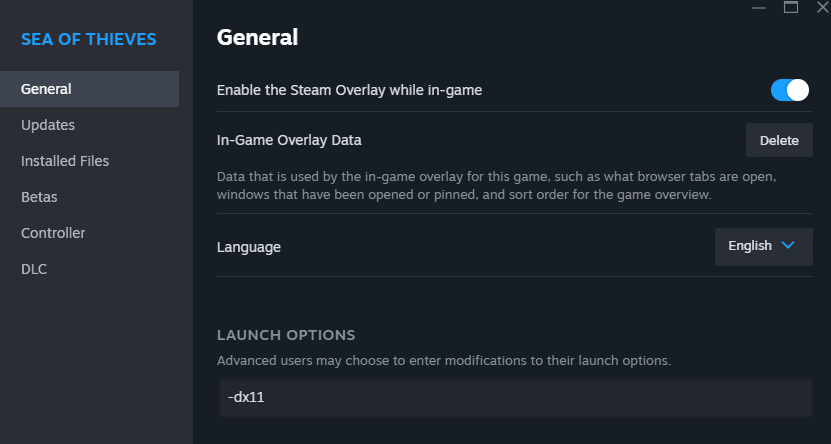
Stap 2: Forceer DirectX 11 in de opstartopties van Steam
Experimentele grafische renderingmodi of beschadigde shader-pipelines kunnen je GPU-stuurprogramma laten crashen bij het opstarten. Het forceren van standaard DirectX 11 zorgt voor de meest stabiele grafische omgeving.
- Open je Steam-bibliotheek.
- Klik met de rechtermuisknop op PUBG: BATTLEGROUNDS en selecteer Eigenschappen.
- Blijf op het tabblad Algemeen en zoek onderaan het veld Startopties.
- Typ
-dx11 in het tekstvak. - Sluit het eigenschappenvenster en start de game.
Deze parameter dwingt Unreal Engine om DirectX 12- of DirectX 11 Enhanced-cachingpipelines te omzeilen, die vaak problemen geven op hybride grafische opstellingen en oudere GPU's.
Stap 3: Verwijder verouderde configuratiebestanden in AppData
Beschadigde lokale beeldscherminstellingen kunnen de game dwingen om te renderen op niet-ondersteunde resoluties of verversingssnelheden, wat resulteert in een zwart scherm.
- Druk op
Windows-toets + R om het dialoogvenster Uitvoeren te openen. - Typ
%localappdata%\TslGame\Saved\Config en druk op Enter. - Zoek de map genaamd WindowsNoEditor.
- Verwijder de volledige map WindowsNoEditor (of verplaats deze naar je bureaublad als back-up).
- Start PUBG opnieuw op via Steam.
Het verwijderen van deze map wist beschadigde .ini-bestanden—inclusief GameUserSettings.ini—en dwingt PUBG om bij het opstarten een nieuw, schoon grafisch standaardprofiel aan te maken.
Stap 4: Wis de Steam-appcache en verifieer de gamebestanden
Steam bewaart soms ongeldige authenticatietokens in de cache of voltooit het patchen van binaire bestanden niet goed na een update. Het opschonen van de cache en een integriteitscontrole lossen beschadigde bestanden op.
- Sluit Steam volledig af (klik met de rechtermuisknop op het Steam-pictogram in het systeemvak en kies Afsluiten).
- Navigeer naar de hoofdinstallatiemap van Steam (meestal
C:\Program Files (x86)\Steam). - Zoek de map appcache en verwijder deze.
- Start Steam opnieuw op, open je Bibliotheek, klik met de rechtermuisknop op PUBG: BATTLEGROUNDS en kies Eigenschappen.
- Klik in het linkermenu op Geïnstalleerde bestanden en klik vervolgens op Integriteit van spelbestanden controleren.
- Wacht tot Steam ontbrekende of beschadigde gamebestanden heeft gescand en vervangen.
Verificatiestroom:
[Steam-client] -> [Scan SHA-hashes] -> [Detecteer beschadigde bestanden] -> [Vervang corrupte blokken] -> [Schone start]
Stap 5: Los deadlocks van de BattlEye Anti-Cheat-service op
Als PUBG vastloopt op een grijs rokscherm of afsluit zonder foutmelding, kon BattlEye niet goed initialiseren. Antivirusprogramma's kunnen anti-cheatbestanden ook blokkeren.
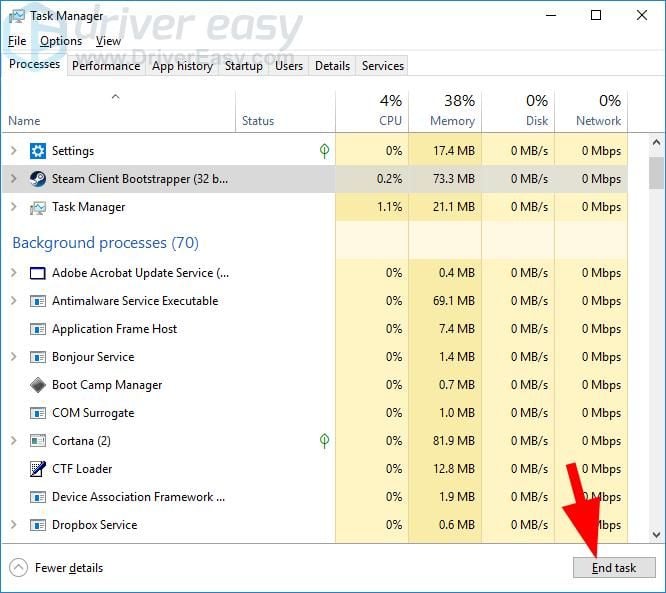
Herstart de BattlEye-service
- Druk op
Ctrl + Shift + Esc om Taakbeheer te openen. - Ga naar het tabblad Services.
- Zoek naar BEService (BattlEye Service).
- Klik met de rechtermuisknop op BEService en klik op Opnieuw starten (of Starten als deze is gestopt).
Beveiligingsuitzonderingen toevoegen
Beveiligingssoftware kan PUBG-uitvoerbare bestanden aanzien voor verdachte processen. Voeg de volgende bestanden toe aan de uitzonderingenlijst van je antivirus en Windows-beveiliging:
* TslGame.exe (te vinden in SteamApps\common\PUBG\TslGame\Binaries\Win64)
* TslGame_BE.exe (te vinden in dezelfde Win64-map)
* BEService.exe (te vinden in C:\Program Files (x86)\Common Files\BattlEye)
Als je onlangs overklokprofielen voor je CPU of BIOS hebt aangepast en blauwe of zwarte schermen krijgt met een melding over BEDaisy.sys, zet dan de overklok van je CPU/RAM terug naar de standaardsnelheden. Instabiele geheugentimings verstoren de werking van het BattlEye-stuurprogramma.
Stap 6: Vergroot het virtuele geheugen (wisselbestand) van Windows
Een veelvoorkomende oorzaak van de crash TslGame.exe - Toepassingsfout: Het geheugen kon niet worden gelezen bij het opstarten is een ontoereikend Windows-wisselbestand. PUBG laadt tijdens het opstarten grote textuurpakketten in het virtuele geheugen.
- Druk op
Windows-toets + Pause/Break (of open Instellingen > Systeem > Info > Geavanceerde systeeminstellingen). - Klik onder het tabblad Geavanceerd op Instellingen in het gedeelte Prestaties.
- Klik op het tabblad Geavanceerd in het venster Prestatie-opties en klik vervolgens op Wijzigen onder Virtueel geheugen.
- Schakel het selectievakje Grootte van wisselbestand voor alle stations automatisch beheren uit.
- Selecteer je snelste schijf (bij voorkeur een SSD waarop Windows of PUBG is geïnstalleerd) en kies Aangepaste grootte.
- Stel de Begingrootte (MB) in op
1,5 keer je fysieke RAM (bijvoorbeeld 12288 MB voor 8 GB RAM, of 24576 MB voor 16 GB RAM). - Stel de Maximale grootte (MB) in op
3 keer je fysieke RAM. - Klik op Instellen, vervolgens op OK en start je pc opnieuw op.
Als je client stabiel draait en je wilt de nieuwste cosmetics scoren, kun je veilig PUBG G-Coin CDK-codes kopen via directe inwisseling.
De discussie over het Windows-register
Sommige community-handleidingen adviseren om registersleutels aan te passen onder HKEY_LOCAL_MACHINE\SYSTEM\CurrentControlSet\Control\Session Manager\Memory Management door PoolUsageMaximum in te stellen op 60 (decimaal) en PagedPoolSize op ffffffff (hexadecimaal). Handmatig sleutelen aan het register is voor de meeste systemen overbodig en kan het besturingssysteem instabiel maken. Het uitbreiden van het virtuele wisselbestand en het herstellen van runtime-bibliotheken is een veel veiligere en effectievere oplossing.
Stap 7: Herstel Microsoft Visual C++ Redistributable-pakketten
Ontbrekende of beschadigde dynamic link libraries (.dll) van de Microsoft Visual C++ redistributables zorgen ervoor dat het uitvoerbare bestand van de game direct afsluit zodra je erop klikt.
- Druk op
Windows-toets + R, typ appwiz.cpl en druk op Enter. - Blader door de lijst met geïnstalleerde programma's en zoek naar Microsoft Visual C++ 2015-2022 Redistributable (x64) en (x86).
- Klik met de rechtermuisknop op elke versie, selecteer Wijzigen en klik op Herstellen.
- Als de optie Herstellen ontbreekt, download dan een nieuw exemplaar van
vc_redist.x64.exe rechtstreeks vanaf de officiële Microsoft-website, installeer dit en herstart je computer.
Stap 8: Schakel in-game overlays en weergave-optimalisaties uit
Applicaties van derden haken rechtstreeks in op de DirectX-renderingpipeline. Wanneer meerdere overlays tegelijkertijd proberen in te haken op het beeldscherm, crasht PUBG nog voordat het eerste frame getoond kan worden.
Schakel overlays uit in de volgende programma's:
* Steam-overlay: Ga naar Steam-instellingen > In het spel > Schakel De Steam-overlay inschakelen tijdens het spelen uit.
* Discord: Ga naar Gebruikersinstellingen > Game-overlay > Schakel In-game overlay inschakelen uit.
* NVIDIA App / GeForce Experience: Open Instellingen > Algemeen > Schakel In-game overlay / Delen uit.
* AMD Radeon Software: Open Instellingen > Voorkeuren > Schakel In-Game Overlay uit.
* Xbox Game Bar: Open Windows-instellingen > Gamen > Xbox Game Bar > Zet de schakelaar op Uit.
Optimalisaties voor volledig scherm uitschakelen
De optimalisaties voor volledig scherm van Windows Desktop Window Manager (DWM) kunnen haperingen veroorzaken bij de scherminitialisatie.
- Navigeer naar
SteamApps\common\PUBG\TslGame\Binaries\Win64. - Klik met de rechtermuisknop op
TslGame.exe en selecteer Eigenschappen. - Ga naar het tabblad Compatibiliteit.
- Vink het vakje aan bij Optimalisaties van volledig scherm uitschakelen.
- Klik op Toepassen en vervolgens op OK.
Opmerking over compatibiliteitsmodi: Sommige oudere forumberichten raden aan om TslGame.exe uit te voeren in de compatibiliteitsmodus voor Windows 7 of Windows 8. Doe dit niet. Het forceren van verouderde compatibiliteit verstoort de moderne Windows-taakplanner en anti-cheatmodules op Windows 10 en 11. Laat de compatibiliteitsmodus uitgevinkt en schakel alleen Optimalisaties van volledig scherm uitschakelen in.
Systeembelastings- en opstartdiagnoseprofielen
Inzicht in hoe verschillende softwareconfiguraties het opstartgedrag van PUBG beïnvloeden, helpt bij het lokaliseren van hardnekkige problemen. De onderstaande tabel laat zien hoe specifieke systeemomgevingen reageren op veelvoorkomende opstartknelpunten:
| Status van systeemomgeving | Typisch opstartsymptoom | Primaire storingsfactor | Aanbevolen oplossing |
|---|
| Standaard multi-overlay configuratie | Directe crash naar bureaublad na anti-cheatbanner. | Hook-conflict tussen Discord, Steam en GPU-software. | Schakel alle externe overlay-opties uit in de programma-instellingen. |
| Beschadigde mediacache na een patch | Oneindig zwart scherm terwijl de achtergrondmuziek speelt. | Hapering bij het afspelen van Bink-video in TslGame\Content\Movies. | Hernoem de map Movies naar Movies.bak. |
| Beschadigde grafische shader-cache | Zwart scherm gevolgd door DXGI_ERROR_DEVICE_REMOVED. | Beschadigde DirectX 12/Enhanced shader-pipeline. | Voeg -dx11 toe aan de startopties van Steam. |
| Onvoldoende virtueel geheugen | Pop-up met TslGame.exe - geheugen kon niet worden gelezen. | Windows-wisselbestand is te klein voor het uitpakken van bestanden. | Stel een aangepast wisselbestand in op 1,5x het fysieke RAM-geheugen. |
| Ontbrekende Visual C++-bibliotheken | Stille crash; proces sluit binnen 2 seconden af. | Ontbrekende runtime .dll-bestanden in Windows System32. | Voer een herstelprocedure uit op Microsoft Visual C++ 2015-2022 x64. |
| Losgekoppeld / inactief audio-apparaat | Blijft hangen op een zwart scherm vóór het titelscherm. | Audio-engine loopt vast tijdens het zoeken naar het standaard afspeelapparaat. | Zorg dat het standaard Windows-afspeelapparaat aangesloten en actief is. |
Dit overzicht bevestigt dat specifieke foutsymptomen horen bij specifieke systeemonderdelen. Door de exacte oorzaak aan te pakken, bespaar je jezelf overbodige stappen.
Probleemoplossingsmatrix per fouttype
Gebruik deze samenvattingstabel om je specifieke opstartprobleem direct te koppelen aan de juiste oplossing:
| Foutmelding of opstartgedrag | Hoofdoorzaak | Oplossingsstap |
|---|
| Zwart scherm terwijl lobbymuziek speelt | Introvideo loopt vast | Hernoem de map Movies naar Movies.bak. |
| Direct een Crash Reporter-venster bij het opstarten | Conflict met grafische API of overlay | Voeg startoptie -dx11 toe en schakel Discord-/Steam-overlays uit. |
| Vast op het grijze rokscherm | Anti-cheat-service start niet op | Herstart BEService in Taakbeheer en whitelist TslGame.exe. |
Pop-up met foutmelding Geheugen kon niet worden gelezen | Virtuele geheugenlimiet bereikt | Vergroot de omvang van het Windows-wisselbestand naar 1,5x het RAM-geheugen. |
| Spel start stil niet op (knop Spelen springt terug) | Ontbrekende runtime-bestanden | Herstel de Microsoft Visual C++ 2015-2022 x64 redistributables. |
Crash van beeldschermstuurprogramma of blauw scherm (BEDaisy.sys) | Beschadigde drivers / instabiele overklok | Voer een schone driverinstallatie uit met DDU; zet CPU-overklok terug. |
Met deze matrix pas je altijd direct de juiste oplossing toe voor jouw specifieke foutmelding.
Aanvullende onderhoudsstappen voor je systeem
Als je de bovenstaande stappen hebt doorlopen en nog steeds opstartproblemen ervaart, kunnen twee grondige systeemcontroles eventuele dieperliggende bestandsbeschadigingen en driverconflicten in Windows verhelpen.
1. Voer een schone herinstallatie van je videokaartstuurprogramma uit
Grafische stuurprogramma's kunnen na verloop van tijd door meerdere Windows-updates of driver-upgrades beschadigd raken. Gebruik Display Driver Uninstaller (DDU) in de Veilige Modus van Windows om alle resten van oude videokaartstuurprogramma's te wissen, en installeer daarna de nieuwste WHQL-driver van NVIDIA of AMD.
2. Voer een controle uit op beschadigde Windows-systeembestanden
Beschadigde systeembestanden kunnen voorkomen dat gameservices naar behoren functioneren. Open de Opdrachtprompt als beheerder (Als administrator uitvoeren) en voer de volgende opdrachten achter elkaar uit:
sfc /scannow
DISM /Online /Cleanup-Image /RestoreHealth
Start je computer opnieuw op zodra de processen zijn voltooid om er zeker van te zijn dat de herstelde systeembestanden correct worden geladen.
Veelgestelde vragen
Waarom start PUBG op Steam op met een zwart scherm terwijl ik wel geluid hoor?
Dit gebeurt wanneer de opstartvideobestanden niet goed kunnen worden geladen of wanneer een overlay in conflict raakt met het schermstuurprogramma van de game. Je kunt dit oplossen door de map TslGame\Content\Movies te hernoemen naar Movies.bak of door -dx11 toe te voegen aan je Steam-opstartopties.
Wat betekent de foutmelding TslGame.exe geheugen kon niet worden gelezen bij het opstarten?
Deze fout betekent dat de game tijdens het laden van de opstartbestanden door het toegewezen virtuele geheugen heen is geraakt. Het vergroten van het virtuele geheugen (wisselbestand) van Windows naar 1,5 keer je fysieke RAM en het herstellen van de Visual C++ 2015-2022 runtimes lost dit probleem op.
Hoe kan ik de introvideo's van PUBG bij het opstarten overslaan?
Open je Steam-bibliotheek, klik met de rechtermuisknop op PUBG: BATTLEGROUNDS, kies Beheren en klik op Bladeren door lokale bestanden. Ga naar de map TslGame\Content en hernoem de map Movies naar Movies.bak om de game direct naar het hoofdmenu te laten doorstarten.
Kunnen overlays van derden ervoor zorgen dat PUBG direct crasht zodra ik op Spelen klik?
Ja. Overlays van Discord, Steam, de NVIDIA App en Xbox Game Bar proberen tegelijkertijd in te haken op de DirectX-pipeline, wat kan leiden tot stuurprogrammacrashes. Het uitschakelen van deze overlays verhelpt dit conflict.
Hoe helpt het forceren van DirectX 11 bij het oplossen van PUBG-opstartcrashes?
Door -dx11 toe te voegen aan de startopties van Steam, dwing je PUBG om gebruik te maken van de beproefde DirectX 11-initialisatie. Dit omzeilt beschadigde DirectX 12-shadercaches en compatibiliteitsproblemen met het grafische stuurprogramma.
Wat moet ik doen als BattlEye een blauw of zwart scherm met BEDaisy.sys veroorzaakt bij het starten?
Herstart de BEService in Windows Services, controleer de integriteit van de gamebestanden via Steam en zet eventuele instabiele overklokinstellingen van je CPU of RAM terug. Controleer ook of TslGame.exe en tslgame_BE.exe op de uitzonderingenlijst van je antivirusprogramma staan.
Eindoordeel
Het oplossen van opstartcrashes in PUBG op Steam is eenvoudig zodra je weet waar de fout zit. In de meeste gevallen ben je binnen enkele minuten weer terug in de lobby door de map Movies te hernoemen om kapotte introvideo's over te slaan, -dx11 te forceren in de startopties van Steam en de beschadigde configuratiemap WindowsNoEditor te verwijderen.
Download de game van 40 GB niet meteen helemaal opnieuw en ga niet zomaar in het Windows-register sleutelen voordat je de Visual C++ runtimes hebt hersteld, je virtuele geheugen hebt uitgebreid en storende overlays hebt uitgezet. Houd je grafische hooks minimaal, bewaar een back-up van je werkende configuratie en wanneer je klaar bent voor nieuwe gear, kun je veilig PUBG G-Coins met korting aanschaffen om je loadout compleet te maken.