Wanneer HAIKYU!! FLY HIGH blijft crashen op Android of vastloopt op een zwart scherm, wordt het probleem meestal veroorzaakt door een verouderd Android System WebView-onderdeel, beschadigde tijdelijke cachebestanden of een apparaat dat draait op een lagere versie dan het vereiste Android 9-besturingssysteem. Door een stapsgewijs stappenplan voor probleemoplossing te volgen—beginnend bij het wissen van de app-cache en eindigend bij systeemherstelonderhoud—kun je het exacte conflict isoleren en het spel weer aan de praat krijgen.
Controleer de Android-systeemvereisten voor HAIKYU!! FLY HIGH
Voordat je instellingen aanpast, controleer je of je apparaat voldoet aan de basisspecificaties: Uptodown vermeldt Android 9 of hoger als vereist besturingssysteem voor HAIKYU!! FLY HIGH.
Apparaten met Android 8.1 of ouder missen de moderne API-bibliotheken die nodig zijn om de 3D-engine van het spel te initialiseren. Deze incompatibiliteit zorgt ervoor dat de applicatie direct bij het opstarten crasht of oneindig blijft hangen op een leeg zwart scherm. Als je telefoon op een niet-ondersteunde OS-versie draait, zal geen enkele aanpassing in de client het opstartprobleem kunnen verhelpen.
Stappenplan voor het oplossen van opstartcrashes
Volg deze stappen in volgorde. Ze beginnen met ongevaarlijke, eenvoudige oplossingen voordat er wordt overgegaan op diepere systeemconfiguraties.
| Stap | Actie | Belangrijkste doel | Gegevensrisico |
|---|
| 1 | App-cache wissen | Beschadigde tijdelijke bestanden | Geen (Gebruikersgegevens veilig) |
| 2 | WebView & Chrome bijwerken | Conflicten in de web-rendering-runtime | Geen |
| 3 | Play Store-app-update uitvoeren | Verouderde client-builds | Geen |
| 4 | Geforceerd herstarten & OS controleren | Vastgelopen OS-taken & openstaande firmware | Geen |
| 5 | Google-datum en -tijd opnieuw synchroniseren | Handshake-fouten bij klokvalidatie | Geen |
| 6 | SEA-regiobuild verifiëren | Mismatches tussen server- en regiokanalen | Geen |
| 7 | Cachepartitie wissen | Diepgewortelde OS-partitierommel | Geen (Herstelmodus) |
Stap 1: Wis de app-cache van het spel
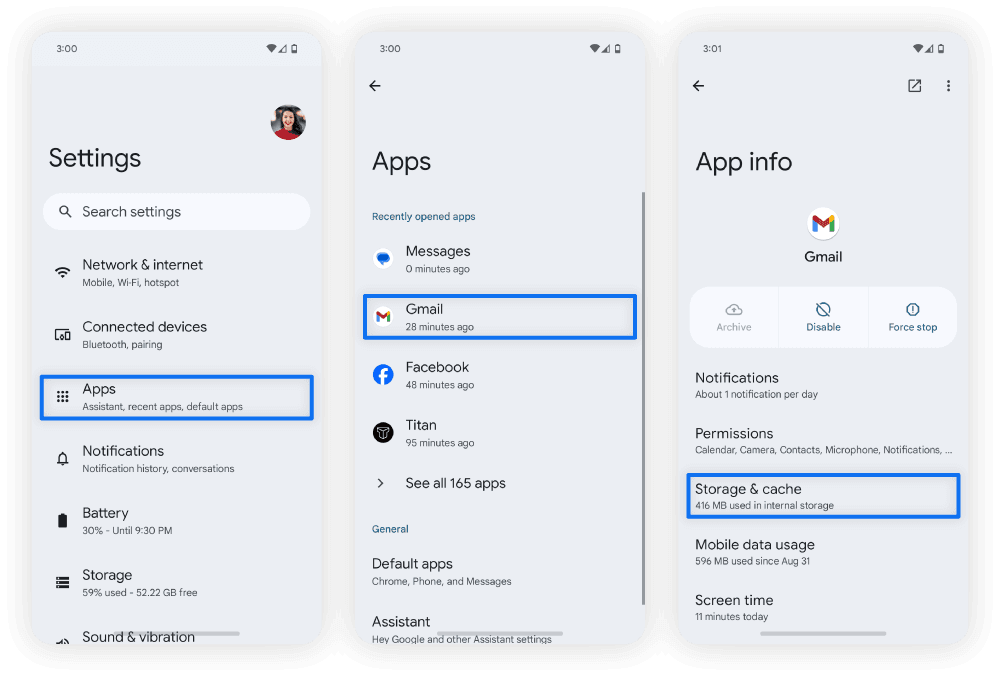
Beschadigde tijdelijke bestanden van patch-downloads zorgen er vaak voor dat de client de assets niet goed kan laden. Zoals Android Help uitlegt, verwijdert het wissen van de cache van een app deze kapotte bestanden zonder je account of opgeslagen spelvoortgang te wissen.
- Open het menu Instellingen van je apparaat.
- Tik op Apps (of Applicaties, afhankelijk van je Android-versie/skin).
- Scrol omlaag en selecteer HAIKYU!! FLY HIGH.
- Tik op Opslag.
- Tik op Cache wissen.
Kies niet voor "Gegevens wissen" of "Opslag wissen", tenzij je je account al hebt gekoppeld aan een externe inlogdienst; hiermee wis je namelijk lokale gastgegevens.
Stap 2: Werk Android System WebView en Google Chrome bij
Android System WebView regelt in-game browserweergaven, inlogschermen en verificatie-pop-ups. Wanneer WebView of Google Chrome achterlopen met updates, kunnen mobiele games direct bij het opstarten crashen—een terugkerend probleem dat is gedocumenteerd door Yahoo Support.
- Open de Google Play Store.
- Zoek naar Android System WebView en tik op Updaten als er een update beschikbaar is.
- Zoek naar Google Chrome en tik op Updaten.
- Als de Play Store deze updates niet kan voltooien, ga dan naar de Instellingen van je apparaat > Apps en meldingen > Google Play Store > Opslag en cache > Gegevens wissen, en probeer het opnieuw.
Herstart het spel nadat beide onderdelen zijn bijgewerkt.
Stap 3: Controleer op officiële client-updates
Live servers weigeren verouderde client-builds tijdens de initiële handshake. Controleer je installatie via de app store zoals beschreven door Google Play Help:
- Open de Google Play Store.
- Tik op je profielicoon in de rechterbovenhoek.
- Selecteer Apps en apparaat beheren.
- Kijk onder Updates beschikbaar om te zien of er een nieuwere build voor HAIKYU!! FLY HIGH klaarstaat om te installeren.
Stap 4: Forceer een harde herstart en voer systeemupdates uit
Het herstarten van je telefoon beëindigt vastgelopen achtergrondprocessen en maakt vluchtig RAM-geheugen vrij dat nodig is voor 3D-engines. Google Play Help adviseert een volledige herstart voordat je diepere instellingen gaat wijzigen.
- Houd de fysieke aan/uit-knop van je telefoon ongeveer 30 seconden ingedrukt totdat het apparaat uitschakelt en opnieuw opstart.
- Open na het herstarten de Instellingen.
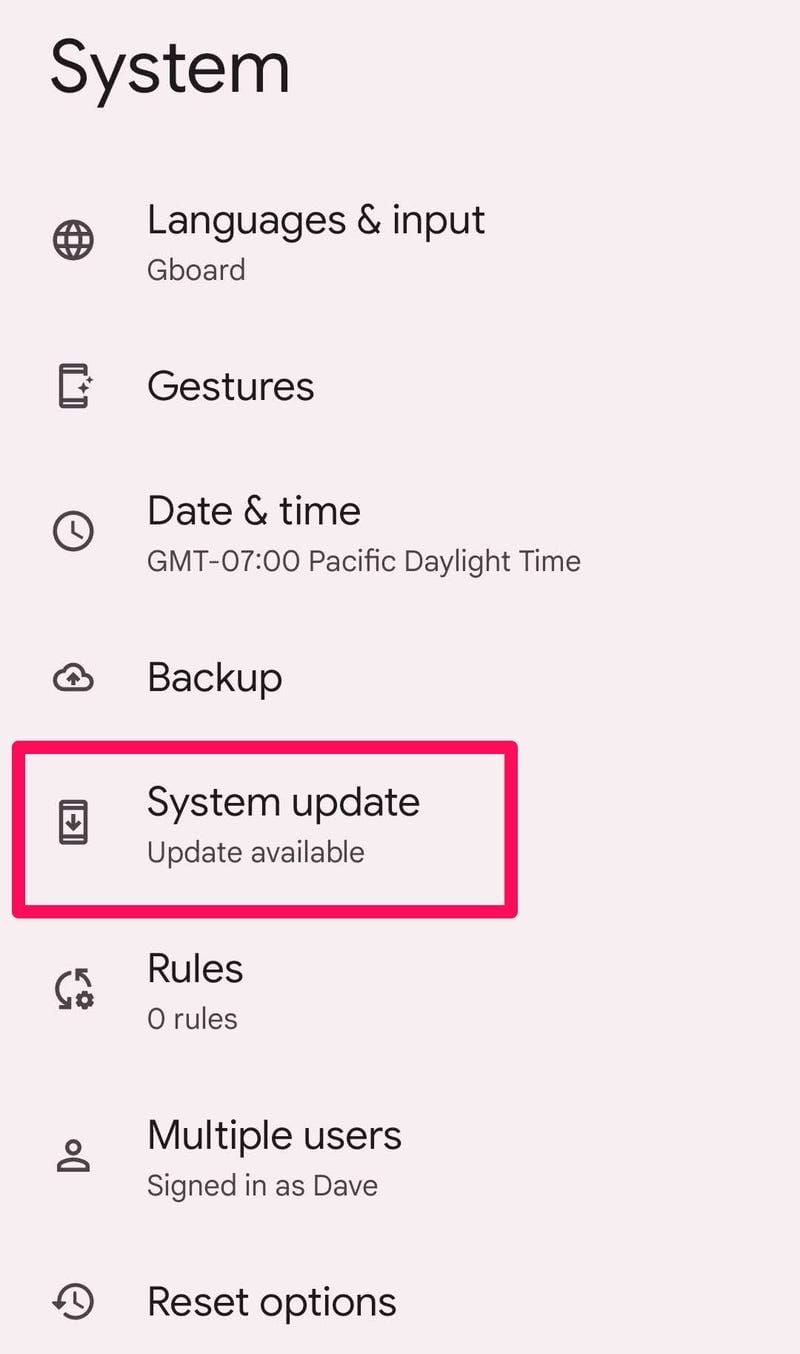
- Scrol naar beneden en tik op Systeem > Geavanceerd > Systeemupdate (of Over de telefoon / Over de tablet > Software-update).
- Download en installeer eventuele openstaande firmware-updates.
Stap 5: Synchroniseer de apparaatklok opnieuw met de Google-servers
Een systeemklok die niet synchroon loopt, zorgt voor fouten bij de SSL/TLS-certificaatvalidatie, waardoor het spel vastloopt tijdens de eerste verbinding. Om een schone tijdsynchronisatie af te dwingen volgens de methode van Google Play Help:
- Open de Instellingen-app op je telefoon.
- Ga naar Systeem > Datum en tijd.
- Schakel zowel Automatische tijdzone als Automatische datum en tijd uit.
- Stel de datum en tijd handmatig in op een onjuist tijdstip.
- Schakel zowel Automatische tijdzone als Automatische datum en tijd weer in.
Deze wisseling dwingt je apparaat om opnieuw verbinding te maken met de netwerktijdservers van Google en corrigeert eventuele tijdafwijkingen.
Stap 6: Controleer de compatibiliteit van de regionale SEA-client
HAIKYU!! FLY HIGH maakt gebruik van regiospecifieke clientdistributies. De Zuidoost-Aziatische (SEA) service ondersteunt specifiek Maleisië, Singapore, de Filipijnen, Indonesië, Thailand en Vietnam.
Zoals opgemerkt door BitTopup, kunnen accounts die zijn gekoppeld aan Japanse, Koreaanse of wereldwijde (Global) serverinstanties niet communiceren met het SEA-serverkanaal. Als je handmatig een APK van een incompatibele regio hebt gesideload of de regio van je Google Play Store hebt gewijzigd, kan de app crashen tijdens pogingen om verbinding te maken met servers buiten jouw regio. Zorg ervoor dat je client is verkregen via een ondersteunde Zuidoost-Aziatische store.
Spelers die de regionale client gebruiken, kunnen veilig Star Gems aanschaffen—die worden gebruikt voor Recruit Tickets, stamina resets en groeimaterialen—via HAIKYU!! FLY HIGH SEA Opwaarderen, mits hun account-ID overeenkomt met het SEA-kanaal.
Stap 7: Wis de Android-systeemcachepartitie
Als de crashes aanhouden na het wissen van de app-cache en het updaten van WebView, kunnen beschadigde tijdelijke bestanden op OS-niveau achtergrondprocessen blokkeren. Android Help meldt dat het wissen van de systeemcachepartitie via de Android-herstelmodus (Recovery Mode) je persoonlijke gegevens, foto's en apps onaangetast laat:
- Schakel je apparaat volledig uit.
- Houd de Volume omhoog-knop en de Aan/uit- / Zijknop tegelijkertijd ingedrukt.
- Laat beide knoppen los zodra de telefoon trilt en het Android-logo op het scherm verschijnt.
- Gebruik de Volume omlaag-knop om door het herstelmenu te navigeren en Wipe cache partition te markeren.
- Druk op de Aan/uit- / Zijknop om de selectie te bevestigen.
- Zodra het wissen is voltooid, gebruik je de volumeknoppen om Reboot system now te markeren en bevestig je met de Aan/uit-knop.
Veelgestelde vragen
Wat is de minimale Android-versie die vereist is om HAIKYU!! FLY HIGH te spelen?
HAIKYU!! FLY HIGH vereist Android 9 of hoger. Apparaten met oudere versies slagen er niet in de client te initialiseren en crashen volgens Uptodown vaak direct bij het opstarten.
Verwijdert het wissen van de app-cache mijn spelersgegevens?
Nee. Het wissen van de app-cache verwijdert alleen tijdelijke bestanden, gedownloade uitpakarchieven en afbeeldingsbestanden. Je accountgegevens en opgeslagen voortgang blijven intact op het apparaat en op de server, zoals aangegeven door Android Help.
Waarom zorgt Android System WebView ervoor dat het spel crasht?
Android System WebView fungeert als de ingebouwde browser-engine voor Android-apps. Fouten in dit onderdeel zorgen voor onverwachte crashes in apps die webgebaseerde inlogschermen of meldingen laden; Google lost dit op via updates in de Play Store, zoals gerapporteerd door Yahoo Support.