Leer hoe je je LifeAfter Mobile-account aan pc koppelt zonder voortgang te verliezen. Synchroniseer direct je uitrusting, kampstatus en levels tussen apparaten.
Direct stappenplan: koppel je mobiele overlever aan pc
Je overlever verplaatsen van een telefoonscherm naar een desktopmonitor kost minder dan twee minuten. De officiële pc-client leest direct je mobiele profiel en neemt 100% van je personagelevels, rugzak-inventaris, vriendenlijsten en kamplidmaatschap over zonder resetstraffen.
Volg deze stappen om je account te synchroniseren:
- Download en installeer de officiële LifeAfter PC-desktopclient op je computer.
- Open de pc-launcher en wacht tot het hoofdtitelscherm is geladen.
- Zoek de dynamische QR-code in het authenticatievak aan de rechterkant.
- Open de LifeAfter-app op je telefoon en blijf op het inlogscherm (of open de in-game accountinstellingen als je al bent ingelogd).
- Tik op het Scan-icoon op de mobiele inloginterface.
- Houd je telefoon rechtop op ongeveer 30 cm afstand van je pc-monitor om de desktop-QR-code te scannen.
- Tik op Confirm Login op je mobiele scherm zodra de autorisatiemelding verschijnt.
- De pc-client wordt automatisch vernieuwd en laadt het profiel van je overlever.
[Mobiele telefoon met LifeAfter] ---> (Scant QR-code op pc-scherm) ---> [PC-client authenticeert personage]
Als je de voorkeur geeft aan inloggegevens boven optisch scannen, log dan handmatig in met je gekoppelde externe sociale account, telefoonnummer of geregistreerde e-mailadres. Controleer altijd of je exact dezelfde regionale server selecteert als op mobiel. Als je de verkeerde server kiest, start de game een nieuwe avatar, waardoor velen denken dat hun gegevens zijn verdwenen.
Controleer de opslagvereisten van de client voordat je met de overdracht begint:
| Platform / Onderdeel | Opslagvereiste | Belangrijke systeemvoorwaarde | Behouden gegevens |
|---|
| Mobiele basisclient | ~18 GB | Android 9.0+ / iOS | 100% personagegegevens |
| Officiële pc-client | ~60 GB | Windows 10 / Windows 11 | 100% personagegegevens |
| QR-scannertool | Geïntegreerde camera-app | Cameratoestemming apparaat actief | Directe sessie-authenticatie |
De desktopclient vereist aanzienlijk meer schijfruimte voor texturen in hoge resolutie, maar de voortgang van je cloudpersonage blijft identiek op beide installaties.
QR-codeverificatie gebruiken en veelvoorkomende scanfouten voorkomen
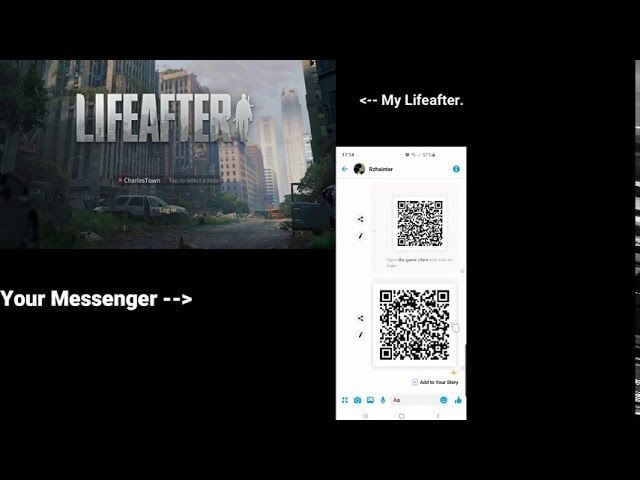
De QR-scanner is de snelste manier om je mobiele profiel aan de desktop te koppelen. Wanneer de foutmelding lifeafter pc login failed scan qr optreedt, ligt de oorzaak vrijwel altijd bij weerspiegeling op het scherm, een verlopen code of een onjuiste camera-afstand.
Dynamische desktop-QR-codes zijn tijdsgevoelige beveiligingstokens die zijn ontworpen om ongeautoriseerde sessie-overnames te voorkomen. Als de code langer dan een minuut op je pc-scherm staat terwijl je je telefoon pakt, verloopt de authenticatie-handshake. Klik op de vernieuwpijl in het midden van het QR-vak op je desktopscherm om een nieuw token te genereren voordat je scant.
De fysieke uitlijning is net zo belangrijk. Houd je telefoon rechtop en stil, ongeveer 30 cm van het scherm. Als je het apparaat kantelt, vervormen de vierkante uitlijningsmarkeringen, waardoor de camerasensor de modules niet kan lezen.
Als de scanner de afbeelding niet registreert, controleer dan deze fysieke factoren:
- Schermweerspiegeling: Plafondverlichting of raamreflecties vervagen de donkere modules van de QR-afbeelding. Kantel je monitor naar beneden of dim de lichten in de buurt.
- Schermhelderheid: Als de schermhelderheid te laag is, kan de mobiele camera niet genoeg contrast detecteren. Zet de helderheid van je pc-scherm tijdens het inloggen op minimaal 70%.
- Vlekken op de lens: Het schoonvegen van de mobiele cameralens verwijdert onscherpte die directe autofocus belemmert.
- Systeemmachtigingen: Controleer de instellingen van je telefoon om te bevestigen dat de game toestemming heeft om de camerahardware te gebruiken.
Als de in-game scanner vastloopt, kun je ook ingebouwde mobiele schermopnametools gebruiken om de afbeelding rechtstreeks te decoderen.
Hoe je Android- en iOS-accounts koppelt aan de officiële pc-launcher
Hoewel QR-scannen handig is voor snelle sessies, garandeert een permanente accountkoppeling stabiliteit op meerdere platforms. Om regelmatig op desktop te spelen, moet je bind lifeafter android account to pc uitvoeren via een officieel authenticatiekanaal in plaats van te vertrouwen op gastprofielen.
Gastaccounts bestaan uitsluitend lokaal op het mobiele apparaat waarop ze zijn aangemaakt. Als je inlogt op de pc-client met een actief gastprofiel, vindt de client geen servergegevens om op te halen.
Om je mobiele overlever permanent te koppelen:
- Open LifeAfter op mobiel en ga naar je eigen landgoed.
- Tik op het tandwielpictogram voor Settings in de rechterbovenhoek.
- Open het tabblad Account.
- Selecteer User Center of Bind Account.
- Koppel je profiel aan een permanente inlogmethode: e-mail, telefoonnummer of een ondersteund sociaal platform.
Zorg er bij het gebruik van sociale-medialogins voor dat autorisatie van apps van derden is ingeschakeld in de privacyinstellingen van dat platform. Als externe toegang is geblokkeerd, geeft de pc-launcher een authenticatiefout.
Voor spelers die link lifeafter ios account to official pc willen uitvoeren, gebruikt het proces dezelfde gekoppelde externe inloggegevens. Zodra je iOS-overlever is gekoppeld aan een universele inlogmethode, worden met het invoeren van die gegevens in de Windows-launcher direct alle voorwerpen, wapens en voortgang geladen.
Voordat je grote kampevenementen op desktop aanpakt, kun je een LifeAfter Credits opwaardering uitvoeren om je uitrusting en cosmetische loadouts up-to-date te houden.
Wisselen van account en meerdere personages beheren op pc
Veel overlevers hebben secundaire alt-accounts voor het verzamelen van grondstoffen, het bouwen van landgoederen of kampverdediging. Het afhandelen van een lifeafter pc client account switch vereist het beheren van hoe de launcher lokale sessietokens in de cache opslaat.
Als je uitlogt, blijft de launcher ingesteld op je laatst actieve autorisatiemethode. Als je je pc deelt of meerdere personages gebruikt, wis dan handmatig de sessie in het cachegeheugen om te voorkomen dat je met de verkeerde overlever inlogt.
Om van account te wisselen in de pc-launcher:
- Druk in-game op
Esc om het menu Settings te openen. - Klik op het tabblad Account en selecteer Switch Account of Log Out.
- Klik op het titelscherm van de launcher op het User Center-icoon op de werkbalk aan de rechterkant.
- Selecteer Switch Account om gecachte inloggegevens te wissen.
- Scan een nieuwe QR-code vanaf je tweede telefoon of voer handmatig alternatieve inloggegevens in.
| Authenticatiemethode | Installatiesnelheid | Geschiktheid voor meerdere accounts | Beveiligingsniveau |
|---|
| In-app QR-scan | Direct (< 15 seconden) | Uitstekend (geen wachtwoord invoeren nodig) | Hoog (token verloopt snel) |
| E-mailadres en wachtwoord | Gemiddeld (~ 1 minuut) | Goed (vereist handmatig typen) | Hoog (vereist een veilig wachtwoord) |
| Telefonische verificatiecode | Gemiddeld (~ 1 minuut) | Redelijk (vereist sms-ontvangst) | Hoog (directe apparaatauthenticatie) |
| Gekoppelde sociale media | Snel (~ 30 seconden) | Redelijk (gekoppeld aan browsersessies) | Gemiddeld (afhankelijk van platformmachtigingen) |
Het gebruik van de QR-scanner blijft de meest efficiënte werkwijze voor het beheer van meerdere accounts, omdat je hiermee voorkomt dat je herhaaldelijk wachtwoorden in desktopvelden moet typen.
Controleer altijd de regionale servernamen wanneer je van account wisselt. Als je primaire overlever zich op de ene regionale server bevindt en je alt op een andere, schakelt de pc-client niet automatisch over. Controleer de servernaam onderaan het startscherm voordat je op spelen drukt.
Verloren of ongekoppelde mobiele accounts herstellen vóór pc-migratie
Als je de pc-client installeert, inlogt en een personagecreatiescherm ziet, is je oorspronkelijke personage niet verdwenen. Je hebt vrijwel zeker de verkeerde server geselecteerd of bent ingelogd via een ander kanaal dan je mobiele account.
Als je bent vergeten welk inlogkanaal of e-mailadres je oorspronkelijk hebt gebruikt, gebruik dan de hersteltools op het inlogscherm:
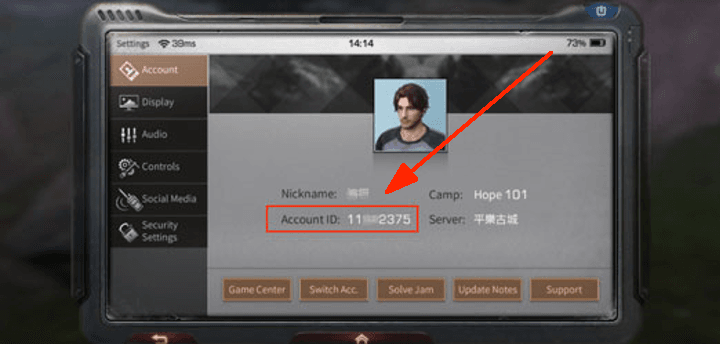
- Personageherstel: Zoek je profiel aan de hand van je exacte overleversnaam of numerieke Account ID.
- Telefonisch herstel: Voer je mobiele nummer in om een verificatiecode te ontvangen met een overzicht van alle gekoppelde serveraccounts.
- Bestellingsherstel: Dien een transactiebewijs of aankoopordernummer in om het gekoppelde account te achterhalen.
- E-mailherstel: Voer je herstel-e-mailadres in om een verificatie- en wachtwoordresetlink te ontvangen.
Klik op de knop Recover aan de rechterkant van het hoofd-inlogscherm en volg de instructies. Zodra je account is geïdentificeerd, koppel je het direct aan een betrouwbaar e-mailadres voordat je opnieuw probeert in te loggen op pc.
Als je accounteigendom moet verifiëren via aankoopbewijzen, kun je via geautoriseerde kanalen LifeAfter Credits kopen om verifieerbare transactiedocumentatie te behouden.
Pc-besturing optimaliseren en de klassieke mobiele lay-out herstellen
De Windows-client biedt directe native toetsenbord- en muisbesturing voor personagebewegingen, schieten, bouwen en interactie, waardoor touch-bediening volledig overbodig wordt.
Als de desktopinterface na het spelen op mobiel onwennig aanvoelt, kun je in de pc-client specifieke UI-elementen terugzetten naar de klassieke mobiele lay-out.
Om de besturing en UI-lay-out op pc aan te passen:
- Druk op
Esc en open het menu Settings. - Navigeer naar het tabblad Controls of Keybindings.
- Pas de muisgevoeligheid voor heupvuur (hip-fire), richten met vizier (scope aiming) en cameradrassering onafhankelijk van elkaar aan.
- Open het tabblad Display of UI Settings.
- Zoek de besturingsschakelaars voor de wapenbalk en het chatvenster.
- Selecteer Classic Style om de compacte mobiele lay-out op je desktop te herstellen.
[PC-instellingenmenu] ---> [UI-lay-outinstellingen] ---> [Wapenbalk op Classic Style zetten]
Na grote updates scheldt het aanpassingssysteem van de Rebirth-versie de standaardkosten van 1 Credit of Facelift Card kwijt voor je eerste uiterlijkaanpassing in opgeslagen slots, met een gratis kaartbeloning om de beelden van je personage bij te werken voor desktopresoluties.

Verbindingsproblemen en synchronisatiefouten tussen apparaten oplossen
Het spelen van LifeAfter op zowel mobiel als desktop vereist een actieve, stabiele netwerkverbinding. Terwijl pc-hardware het renderen van assets lokaal afhandelt, worden personagestatussen, voorraadwijzigingen en multiplayer-interacties continu gesynchroniseerd met live servers.
Als je te maken krijgt met verbroken verbindingen of synchronisatiefouten tijdens het koppelen van apparaten, controleer dan de volgende punten:
- Stabiliteit van gedeeld netwerk: Zorg er bij het gebruik van apparaatkoppelingstools naast de client voor dat je pc en mobiele apparaat hetzelfde stabiele wifi-netwerk delen dat Windows 10/11 en moderne mobiele besturingssystemen ondersteunt.
- Firewall-uitzonderingen: Controleer of
LifeAfter.exe is toegestaan in Windows Defender Firewall. Als dit wordt geblokkeerd, kan de launcher wel updates downloaden, maar niet verifiëren bij de servers. - Dubbele logins: Gelijktijdige actieve logins op één profiel worden niet ondersteund. Inloggen op pc verbreekt direct je actieve mobiele sessie.
- Verschil in clientversie: Controleer na een game-update of zowel de mobiele als de pc-client de nieuwste patches hebben gedownload. Niet-overeenkomende versies weigeren cross-platform synchronisatieverzoeken.
| Ervaren probleem | Waarschijnlijke oorzaak | Geverifieerde oplossing |
|---|
| QR-code reageert niet | Verlopen dynamische code / schermweerspiegeling | Vernieuw desktop-QR-code; verhoog de helderheid van het scherm. |
| Pc laadt gloednieuw personage | Verkeerde server of ongekoppeld gastaccount | Wissel van server naar dezelfde als op mobiel; koppel eerst het mobiele account. |
| Time-out bij authenticatie | Firewall blokkeert clientverkeer | Voeg het uitvoerbare bestand van de game toe aan de uitzonderingenlijst van Windows Firewall. |
| Sessie wordt plotseling beëindigd | Account geopend op een ander apparaat | Sluit de mobiele app volledig af voordat je de pc-client start. |
Het oplossen van verbindingsblokkades op lokaal netwerkniveau zorgt ervoor dat je pc-sessies in hoge resolutie soepel verlopen zonder waarschuwingen voor verbroken verbindingen.
Bij de voorbereiding op kampgevechten of grote updates op pc zorgt een veilige LifeAfter-opwaardering ervoor dat je overlever direct beschikt over de benodigde bouwmaterialen en voorraden.
Veelgestelde vragen
Verlies ik mijn mobiele voortgang als ik overstap naar de LifeAfter PC-client?
Nee, je voortgang gaat niet verloren. Log simpelweg in op de pc-client met je oorspronkelijke gekoppelde accountgegevens om 100% van je personagelevels, voorwerpen en kampgegevens te synchroniseren.
Hoe scan ik de inlog-QR-code op de LifeAfter PC-client?
Open de LifeAfter-app op je telefoon, ga naar de in-game accountscannertool en richt je camera op de QR-code die op het pc-scherm wordt weergegeven. Zorg ervoor dat de helderheid van je scherm hoog genoeg staat en er geen hinderlijke weerspiegeling is.
Wat moet ik doen als het scannen van mijn LifeAfter-inlog-QR-code mislukt?
Vernieuw de QR-code op je pc-scherm, aangezien dynamische codes snel verlopen. Controleer of cameratoestemming actief is op je mobiele telefoon, pas de afstand aan tot ongeveer 30 cm en veeg je cameralens schoon.
Hoe kan ik mijn LifeAfter-account herstellen als ik mijn inloggegevens ben vergeten?
Gebruik de knop Recover in de menubalk aan de rechterkant van het inlogscherm. Je kunt je accountgegevens achterhalen via Character Recovery, Phone Recovery, Order Recovery of Email Recovery.
Kan ik de besturing van de pc-client terugzetten naar de klassieke mobiele lay-outstijl?
Ja, je kunt de basisbedieningslay-outs aanpassen in het in-game menu Settings. Je kunt belangrijke elementen zoals de balk voor het wisselen van wapens en het chatvenster afzonderlijk terugzetten naar de klassieke interface.
Waarom wordt er een nieuw dubbel personage aangemaakt wanneer ik de pc-client open?
Er verschijnt een nieuw dubbel personage wanneer je inlogt op een onjuiste regionale server of via een andere authenticatiemethode dan op je mobiele account. Selecteer exact dezelfde server en inlogprovider als op je telefoon om je oorspronkelijke overlever te laden.
Kan ik met één account tegelijkertijd op mobiel en pc spelen?
Nee, de game ondersteunt geen gelijktijdige actieve sessies op één profiel. Inloggen op de desktop-launcher verbreekt direct elke actieve sessie op je mobiele apparaat.
Eindoordeel over de overstap van mobiel naar pc
Het overzetten van je overlever naar de officiële pc-client verbetert de gevechtsnauwkeurigheid, het kampbeheer en het bouwen van bases. De desktopclient voorkomt dat je batterij leegloopt, elimineert vertraging via het touchscreen en biedt native muis- en toetsenbordtoewijzingen voor veel strakkere schietactie.
Het koppelen van je mobiele gastaccount aan een permanent e-mailadres of sociaal loginprofiel vóór de overstap zorgt voor een soepele overgang. Gebruik de dynamische QR-scanner om snel in te loggen, voorkom schittering op het beeldscherm en controleer of je regionale server overeenkomt voordat je de woestenij betreedt.