De foutmelding "Failed to check version" in LifeAfter treedt op wanneer de gameclient geen initiële handshake kan maken met de patch-manifestserver. Dit wordt meestal veroorzaakt door lokale DNS-resolutiefouten, beschadigde tijdelijke cachebestanden of vertragingen in de CDN-propagatie van regionale app stores die tot 12 uur na een update kunnen duren (MY.GAMES Support). Je kunt deze blokkade direct oplossen zonder opnieuw te installeren door op je apparaat over te schakelen naar openbare DNS-adressen zoals Cloudflare of Google, de applicatiecache te wissen en pc-launchers uit te voeren met beheerdersrechten.
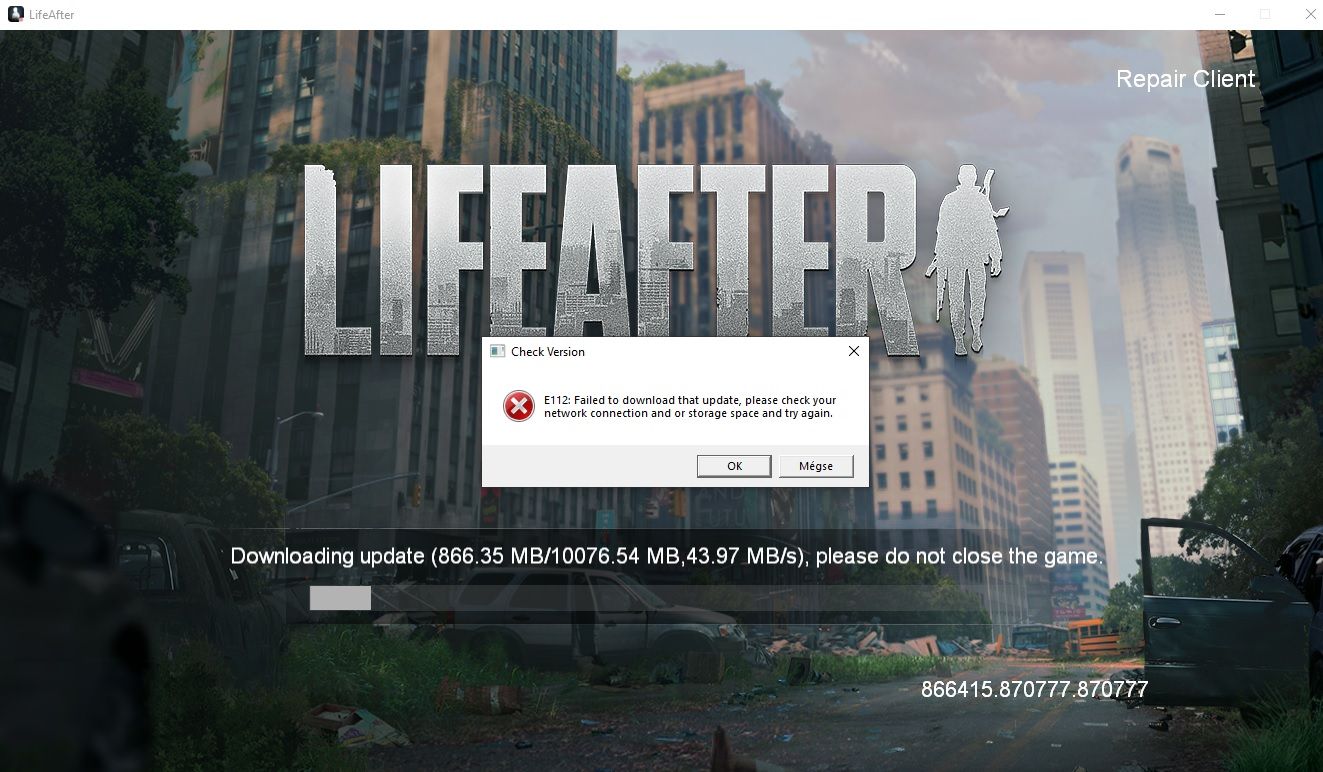
Wat veroorzaakt het mislukken van de versiecontrole?
Voordat het personageselectiescherm of de kamplobby wordt geladen, maakt LifeAfter verbinding met het Content Delivery Network (CDN) van NetEase om te controleren of de lokale gamebestanden overeenkomen met het manifest op de live-server. Als die handshake wegvalt, stopt de client met laden.
Drie specifieke knelpunten veroorzaken dit probleem:
- DNS-lookupstoringen: Je lokale internetprovider (ISP) slaagt er niet in het domein van de externe patchserver op te lossen, waardoor de launcher blijft wachten op een onbereikbaar adres.
- Beschadigde tijdelijke cache: Eerdere onderbroken patchdownloads laten beschadigde manifestfragmenten achter in de lokale opslag, waardoor de client geen nieuwe updategegevens kan wegschrijven.
- Propagatievertraging in de app store: Na de officiële uitrol van een patch kan het tot 12 uur duren voordat gelokaliseerde knooppunten in regionale app stores de verplichte installatiepakketten hebben verspreid (MY.GAMES Support). Als de live-gameservers een versie vereisen die je lokale app store nog niet heeft aangeboden, mislukt de verificatie.
Lokale cache wissen zonder je account te verwijderen
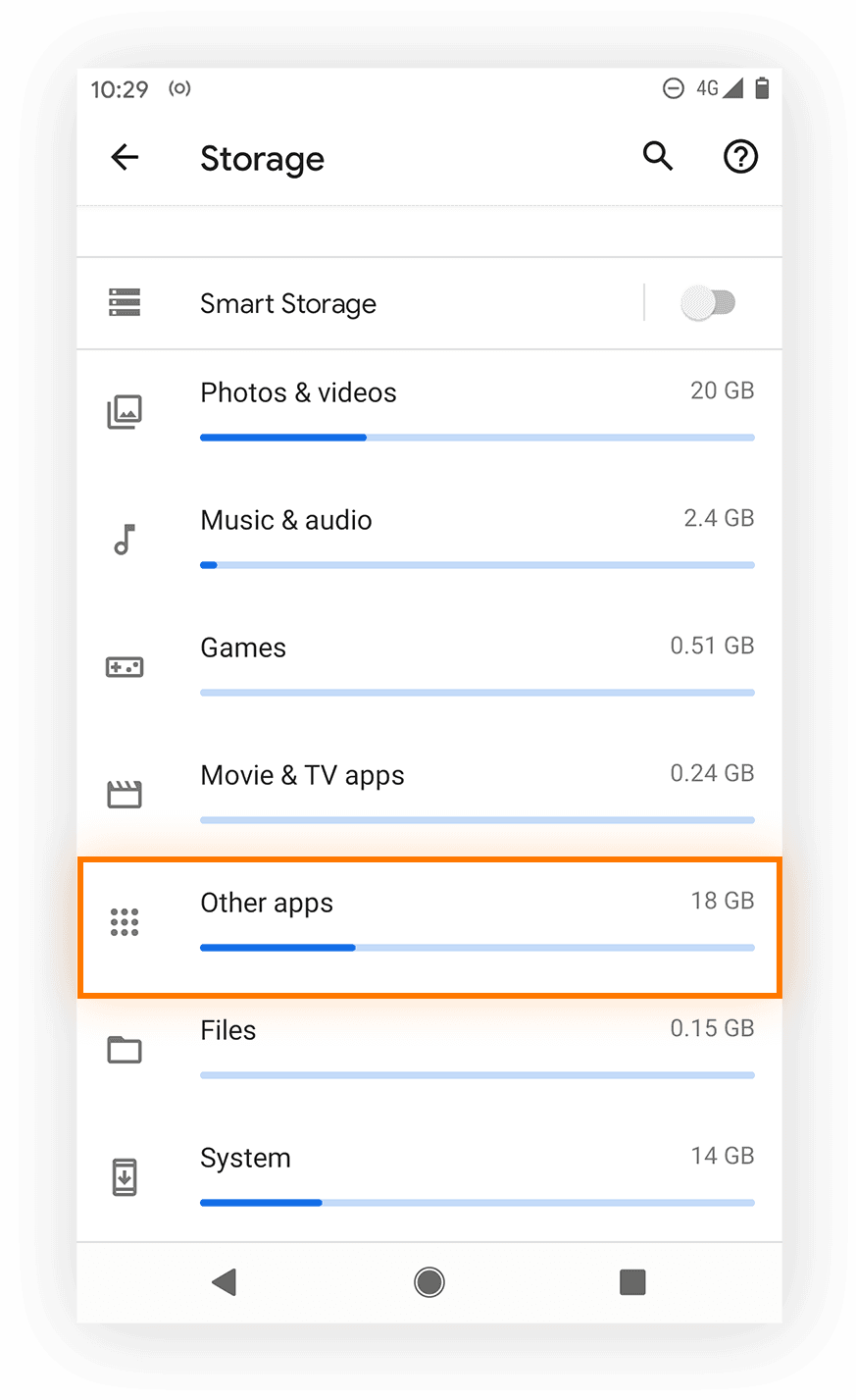
Een beschadigde cache houdt het spel vaak vast in een updateloop. Mobiele spelers maken echter vaak de fout om alle gamegegevens te wissen, wat een volledige herdownload van alle bestanden afdwingt en opgeslagen apparaatconfiguraties wist.
Het wissen van de app-cache verwijdert conflicterende tijdelijke bestanden terwijl je inloggegevens en opgeslagen voortgang behouden blijven (technische handleidingen van Eneba).
Om de cache veilig te wissen op Android:
- Open de Instellingen van je apparaat.
- Tik op Apps (of Apps en meldingen) en selecteer LifeAfter.
- Open Opslag en cache.
- Tik op Cache wissen.
Tik niet op "Opslag wissen" of "Gegevens wissen", tenzij je bereid bent om opnieuw in te loggen en optionele bronpakketten opnieuw te downloaden. Zodra de cache leeg is, herstart je je telefoon en start je de game op.
DNS-servers opnieuw configureren op mobiel en pc
Wanneer de recursieve DNS-resolvers van je provider patchmanifesten niet goed kunnen routeren, herstelt het instellen van openbare DNS-providers de verbinding met updateservers (TP-Link Community).
De onderstaande tabel geeft een overzicht van de openbare DNS-waarden die op verschillende platforms worden ondersteund:
| Configuratietype | Provider | Hostnaam / IP-adres | Platformtoepassing |
|---|
| Privé-DNS (TLS) | Cloudflare | 1dot1dot1dot1.cloudflare-dns.com | Android 9+-instellingen (TP-Link) |
| Privé-DNS (TLS) | Google | dns.google | Android 9+-instellingen (TP-Link) |
| IPv4 Primair / Secundair | Google | 8.8.8.8 / 8.8.4.4 | Windows-adapter / iOS-wifi (TP-Link) |
| IPv4 Primair | Cloudflare | 1.1.1.1 | Windows-adapter / iOS-wifi (TP-Link) |
DNS toepassen op Android
Moderne Android-versies maken wereldwijde versleuteling van DNS-query's mogelijk:
- Open Instellingen > Netwerk en internet.
- Selecteer Privé-DNS.
- Kies Hostnaam van privédns-provider.
- Voer
1dot1dot1dot1.cloudflare-dns.com of dns.google in en sla op.
DNS toepassen op iOS
- Open Instellingen > Wi-Fi.
- Tik op het info-icoon ("i") naast je actieve netwerk.
- Scrol omlaag en tik op Configureer DNS, en selecteer vervolgens Handmatig.
- Verwijder bestaande vermeldingen en voeg
1.1.1.1 of 8.8.8.8 toe.
Netwerkhardware resetten en DNS flushen in Windows
Routers bewaren lokale routeringstabellen die verouderd kunnen raken na onderhoud aan de serverzijde. Het leegmaken van deze routes dwingt je netwerkhardware om nieuwe server-IP's op te vragen.
Om je lokale netwerkhardware correct opnieuw op te starten:
- Haal de stekker van de router rechtstreeks uit het stopcontact.
- Wacht minimaal 30 seconden zodat de condensatoren volledig ontladen (TP-Link).
- Steek de stroomkabel weer in het stopcontact.
- Wacht 60 tot 90 seconden totdat de router een externe breedbandverbinding tot stand heeft gebracht voordat je probeert het spel opnieuw te starten.
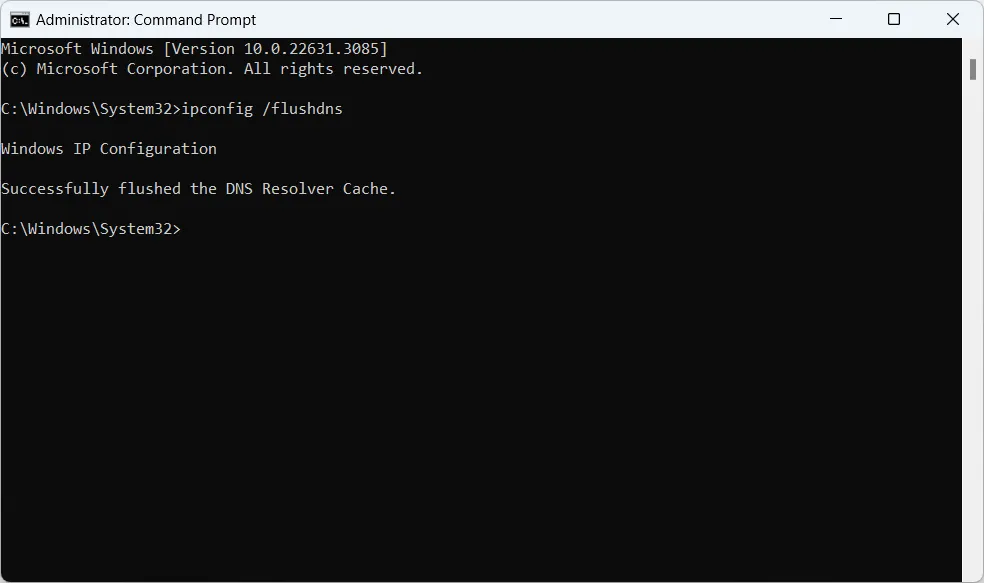
Op een Windows-pc kunnen verouderde resolver-vermeldingen in het besturingssysteem identieke blokkades veroorzaken. Je kunt deze wissen via de opdrachtprompt:
- Druk op de Windows-toets en zoek naar cmd.
- Klik met de rechtermuisknop op Opdrachtprompt en selecteer Als administrator uitvoeren.
- Typ
ipconfig /flushdns en druk op Enter. - Sluit de terminal zodra je de melding ziet dat de cache succesvol is geleegd.
Bestandsrechten van launcher oplossen op pc
Als je op de native pc-client speelt, mislukt de versiecontrole vaak omdat de launcher geen toestemming heeft om lokale bestanden aan te passen of indexbestanden in je installatiemap te vervangen. Wanneer Windows lees- en schrijfbewerkingen beperkt, belandt de patcher in een controledoorloop of geeft hij direct een netwerkfout.
Het uitvoeren van de launcher met verhoogde beheerdersrechten geeft volledige toegang tot het bestandssysteem, waardoor lokale mapmachtigingsblokkades worden omzeild (technische ondersteuningsdiscussies van Blizzard).
Om dit op te lossen op Windows:
- Druk op Ctrl + Shift + Esc om Taakbeheer te openen.
- Zoek actieve achtergrondprocessen van LifeAfter of de NetEase-launcher, klik er met de rechtermuisknop op en kies Taak beëindigen.
- Navigeer naar je LifeAfter-installatiemap of bureaubladsnelkoppeling.
- Klik met de rechtermuisknop op het uitvoerbare launcher-bestand en selecteer Als administrator uitvoeren.
Vastgelopen mobiele storediensten oplossen
Op mobiele apparaten kan een update-loop ontstaan doordat de Google Play Store de nieuwste clientversie niet aan het spel doorgeeft.
Beschadigde cachegegevens van de app store zorgen regelmatig voor vastgelopen downloads en voorkomen dat nieuwe clientmanifesten zichtbaar worden (software-reparatiegidsen van Cashify). Wis de gecachte store-gegevens met deze stappen:
- Open Instellingen > Apps > Google Play Store.
- Tik op Opslag en cache en selecteer vervolgens Cache wissen.
- Ga terug naar de app-lijst, selecteer Google Play-services, open Opslag en cache en tik op Cache wissen.
- Start je telefoon opnieuw op, open de Play Store en controleer of er een nieuwe clientupdate verschijnt onder je geïnstalleerde apps.
Een VPN gebruiken voor routeomleiding
Routeringsproblemen tussen je internetprovider en de hostinginfrastructuur van NetEase kunnen niet altijd worden opgelost met lokale DNS-wijzigingen alleen. In dit geval creëert het routeren van verkeer via een virtual private network een alternatieve route naar de authenticatieserver (The Escapist).
Schakel een betrouwbare VPN in, stel je locatie in op een buurland of regionale hub en start LifeAfter. Zodra de client de versie heeft geverifieerd en de vereiste manifestgegevens heeft gedownload, kun je de VPN uitschakelen en terugkeren naar je primaire verbinding om met optimale ping te spelen.
Zodra de client de verificatie heeft voltooid en het opstartscherm voorbij is, worden de normale gameplay en serververbinding hervat. Eventuele latere in-game aankopen van LifeAfter Credits worden gesynchroniseerd zodra het account weer succesvol verbinding heeft met de live-server.
Veelgestelde vragen
Verwijdert het wissen van de gamecache mijn personage of voortgang in LifeAfter?
Nee. Het selecteren van "Cache wissen" verwijdert alleen tijdelijke updatemanifesten en ongeïndexeerde tijdelijke bestanden, zonder je accountgegevens of opgeslagen cloudpersonages aan te tasten (Eneba). Kies niet voor "Gegevens wissen" of "Opslag wissen", aangezien die acties lokale inloggegevens verwijderen.
Hoe flush ik de DNS-cache op een Windows-pc om verbindingsfouten bij de versiecontrole op te lossen?
Open het Windows-startmenu, typ cmd, klik met de rechtermuisknop op Opdrachtprompt om deze als administrator uit te voeren, typ ipconfig /flushdns en druk op Enter voordat je je client opnieuw start (TP-Link).
Wat moet ik doen als een pas aangekondigde patch niet te vinden is in de mobiele app store?
Wis de cache voor zowel de Google Play Store als Google Play-services en controleer vervolgens je lijst met openstaande updates. Als de patch nog steeds niet beschikbaar is, kan de regionale CDN-propagatie van de store tot 12 uur duren voordat het installatiepakket in jouw land beschikbaar is (MY.GAMES Support, Cashify).


















































































































