Om de besturing van Mobile Legends: Adventure op pc in te stellen, wijs je toetsenbordknoppen toe aan virtuele aanraakpunten op het scherm via de besturingstool van je emulator of client. Aangezien de mobiele APK geen ingebouwde pc-toetsenbordondersteuning bevat, moeten de ultimate-kaarten van alle 5 helden, de gevechtssnelheid en de automatische gevechtsfunctie handmatig worden gekoppeld via tools zoals BlueStacks, Google Play Games voor pc of MuMuPlayer.
Waarom handmatige bediening effectiever is dan de automatische stand
In Mobile Legends: Adventure neem je deel aan gevechten met teams van maximaal 5 helden. Elke held bouwt energie op om een krachtige ultimate-vaardigheid te ontketenen. Wanneer de automatische gevechtsmodus (Auto) aan staat, activeren helden hun vaardigheid op hetzelfde moment dat hun energiemeter vol raakt.
Dit leidt er in de praktijk regelmatig toe dat vaardigheden worden verspild. Zo kan een ondersteunende held zoals Rafaela haar Blessing Light activeren terwijl alle teamleden al over volledige gezondheid beschikken. Op lastige niveaus die worden aangeduid met een duidelijke WARNING-melding in het spel, kan het ongecontroleerd activeren van vaardigheden tot verlies leiden. Door de 5 heldenportretten te koppelen aan directe toetsenbordknoppen, bewaar je genezingen, verdovingen of krachtige aanvallen precies voor het juiste tactische moment, zonder te hoeven mikken met een muiscursor (BlueStacks Setup Guide).

Vergelijking van besturingseditors per platform
Elke desktopomgeving gebruikt een eigen configuratiescherm, sneltoetsen voor menu's en manieren om overlappende knoppen te controleren.
| Platform / Client | Openen van besturingseditor | Ondersteunde tools & toewijzingen | Visuele referentie | Conflicthantering & hulplijnen |
|---|
| Google Play Games voor pc bèta | Druk op Shift + Tab (volledig scherm) of klik op het spelbesturingsicoon in de linkerzijbalk | Tikken (Tap) en joystick; aanraakzones slepen en schalen; toetsenbordtoetsen toewijzen |  | Schakel sneltoetslabels in of uit via F1; groen vinkje slaat de wijzigingen op (Google Support). |
| BlueStacks 5 besturingseditor | Klik op het toetsenbordicoon in de rechterzijbalk | Tikpunten, D-pad en Combo Key macro-recorder voor reeksen | 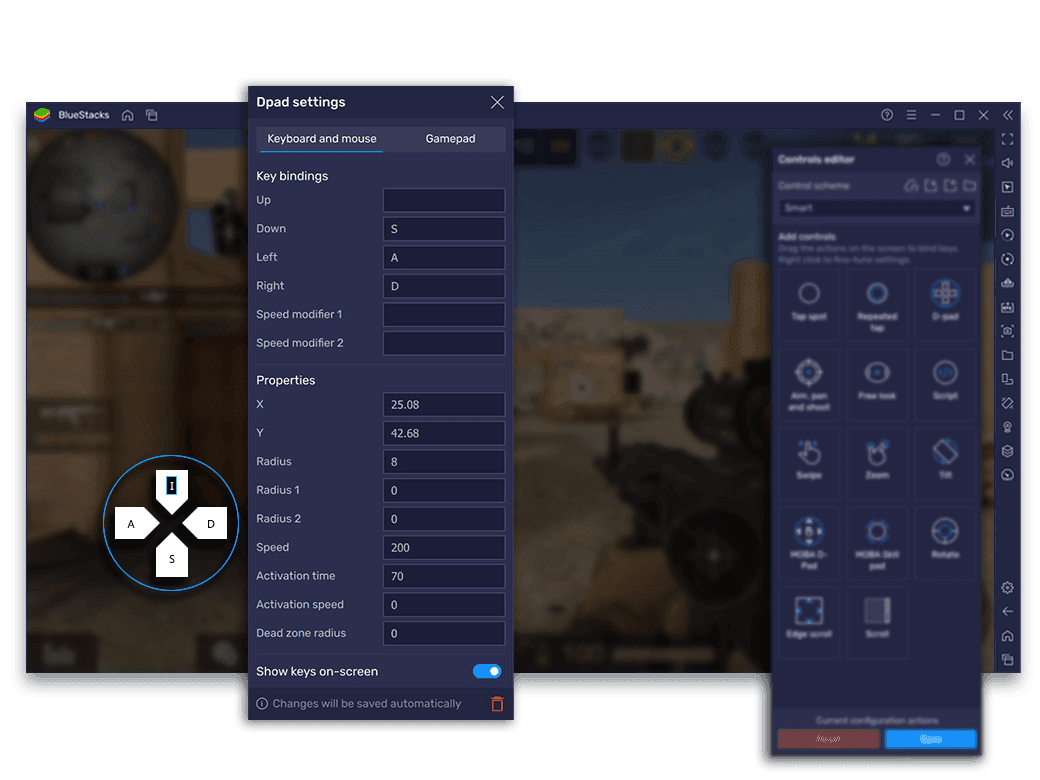 | Biedt een schuifregelaar voor doorzichtigheid; ondersteunt herhalende macro's voor levels (BlueStacks Setup Guide). |
| MuMuPlayer toetseneditor | Klik met de rechtermuisknop op het menuscherm of dubbelklik links op het speelveld | Enkele klik (Single Click), herhaald tikken en vaardigheden richten | 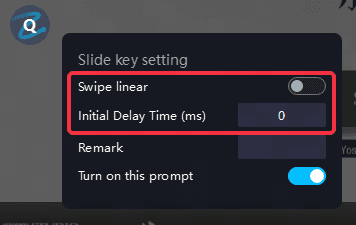 | Toont een rode rand rond overlappende sneltoetsen; blokkeert opslaan tot het conflict is opgelost (MuMuPlayer Key Guide). |
Aanbevolen toetsindeling voor gevechten
Een praktische indeling plaatst de actieve gevechtsvaardigheden binnen het bereik van je linkerhand, terwijl systeemfuncties apart worden gehouden om misklikken te voorkomen.
| Virtueel spelelement | Voorgestelde sneltoets | Type actie | Doel in gevechten |
|---|
| Heldenslot 1 Ultimate (Voorste rij / Boven) | 1 of Q | Tikpunt | Activeert direct de vaardigheid of taunt van positie 1. |
| Heldenslot 5 Ultimate (Achterste rij / Onder) | 5 of T | Tikpunt | Activeert gerichte genezing of achterhoedeschade. |
| Gevechtssnelheid (1x / 2x / 3x) | Spatie of C | Tikpunt | Schakelt direct tussen animatiesnelheden zonder muisklik. |
| Auto-gevecht wisselen | Tab of A | Tikpunt | Schakelt de automatische AI direct in of uit. |
| Pauze / Terugtrekken | Esc | Tikpunt | Pauzeert het gevecht om statistieken te bekijken of te herstarten. |
Stappenplan: toetsen toewijzen op pc
Start een herbruikbaar gevecht in de Campagne of een oefengevecht in de Arena, zodat de gevechtsknoppen duidelijk zichtbaar op het scherm blijven staan tijdens het configureren.
Google Play Games voor pc (bèta)
- Open Mobile Legends: Adventure. Druk in de modus voor volledig scherm op Shift + Tab om het optiemenu te openen. Klik in venstermodus op het spelbesturingspictogram in de linkerzijbalk.
- Kies Besturingselementen opnieuw toewijzen (Remap controls) en klik op Bewerken.
- Selecteer Tikken (Tap) in de lijst met bedieningstypen.
- Sleep de virtuele cirkel precies over de ultimate-kaart van de eerste held onderaan het scherm.
- Druk op de gewenste toets (zoals 1) om de knop te koppelen en geef eventueel een label op.
- Klik op het groene vinkje om de instellingen op te slaan (Google Support).
BlueStacks 5 en MuMuPlayer
- Start de game en open de besturingseditor via het toetsenbordicoon in de zijbalk.
- Sleep een Tap spot of Single Click-knop boven elk van de 5 heldenportretten.
- Typ de gewenste toets in voor elk geplaatst punt.
- Plaats extra tikpunten op de knop voor Auto-gevechten en de snelheidsvermenigvuldiger.
- Controleer of er geen dubbele toetsen zijn toegewezen. In MuMuPlayer kleurt een conflict direct met een rode rand, waardoor de knop Opslaan wordt geblokkeerd totdat het conflict is verholpen (MuMuPlayer Key Guide).
- Klik op Opslaan om je configuratie direct toe te passen.
Campagnelevels automatisch doorspelen met BlueStacks Combo Key
Hoewel Mobile Legends: Adventure grondstoffen op de achtergrond verzamelt wanneer je offline bent, gaat het spel in de Campagne niet vanzelf door naar volgende levels. Na elk gewonnen gevecht moet je normaal gesproken handmatig doorklikken.
BlueStacks beschikt over een Combo Key-macrorecorder waarmee je deze handelingen automatiseert (BlueStacks Setup Guide):
- Ga naar level 1 van een nieuw ontgrendeld hoofdstuk.
- Open de besturingseditor en start het opnemen van een nieuwe toetsenreeks.
- Start het gevecht van het level. Wacht vervolgens tussen de 15 en 30 seconden—afhankelijk van hoe snel jouw team het gevecht afrondt—zodat alle animaties en overwinningsschermen volledig zijn afgesloten.
- Klik op Doorgaan om naar het volgende level te gaan.
- Herhaal deze reeks ononderbroken over een traject van 10 tot 15 levels.
- Stop de opname, geef de macro een naam en wijs deze toe aan een handige sneltoets.
Door deze macro in te schakelen kan je formatie automatisch een reeks eenvoudigere campagnelevels voltooien zonder vast te lopen op het overwinningsscherm.
Oplossingen voor invoervertraging en besturingsproblemen
Wanneer toetsaanslagen niet registreren of vaardigheden met vertraging worden geactiveerd, bieden de volgende controles uitkomst:
- Dubbele toetsen controleren: Wanneer de editor weigert op te slaan, controleer je alle geplaatste knoppen. In MuMuPlayer krijgen overlappende sneltoetsen een rode markering. Verwijder de dubbele toewijzing of kies een andere toets om opslaan weer mogelijk te maken (MuMuPlayer Key Guide).
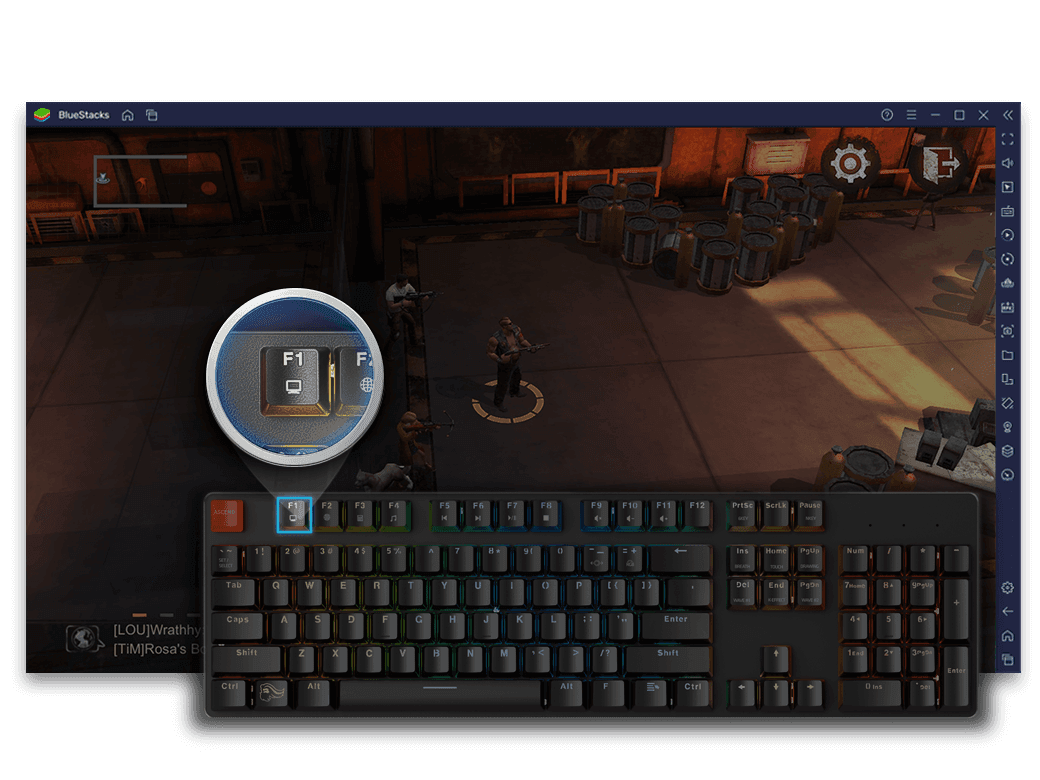
- Zichtbaarheid van knoppenlabels inschakelen: Als je wilt controleren of de knoppen nog op de juiste plek staan, schakel je de hulplijnen in. In Google Play Games voor pc druk je op F1 of klik je op Bedieningslabels in de zijbalk om alle actieve zones op het scherm te tonen (Google Support). Zorg ervoor dat de cirkel precies gecentreerd is op het activatievlak van de kaart.
- Hardwarevirtualisatie inschakelen in het BIOS: Emulators vereisen hardwarevirtualisatie (Intel VT-x of AMD-V/SVM) in de BIOS-instellingen van de computer. Als virtualisatie uitgeschakeld staat, moet de software rendering via de processor uitvoeren. Dit leidt tot ernstige invoervertraging, gemiste toetsaanslagen en framedrops tijdens de animaties van de 5 helden-ultimates (MLBB Hub PC Guide). Start de pc opnieuw op, druk op F2 of Delete tijdens het opstarten en zet VT-x of AMD-V aan onder de CPU-instellingen.
- Knoppen opnieuw uitlijnen na venstergrootte wijzigen: Wanneer je het venster van de emulator verkleint of vergroot naar volledig scherm, kunnen vaste aanraakpunten soms verschuiven ten opzichte van de mobiele interface. Open in dat geval de besturingseditor en verplaats de knoppen weer naar de juiste positie over de heldenkaarten.
Systeemeisen en platformvoorwaarden
Voor het draaien van de mobiele titel op desktop gelden specifieke platformvereisten.
| Platform / Omgeving | Minimaal gedocumenteerd besturingssysteem | Technische vereiste hardware | Besturingsmechanisme |
|---|
| Google Play Games voor pc bèta | Windows 10 (v2) of nieuwer | Hardwarevirtualisatie ingeschakeld in BIOS | Ingebouwde functie 'Besturingselementen opnieuw toewijzen' (Google Support) |
Spelers die hun personages op pc verder willen uitbouwen via de in-game winkel, kunnen gebruikmaken van Mobile Legends: Adventure M-Cash, de officiële valuta die in het spel fungeert als directe vervanging voor aankopen met echt geld bij het aanschaffen van gevechtspassen, bundels en oproepingen.
Veelgestelde vragen
Hoe open je de besturingseditor in Google Play Games voor pc?
Druk in de modus voor volledig scherm op Shift + Tab en kies Besturingselementen opnieuw toewijzen, of klik in venstermodus op het spelbesturingsicoon in de linkerzijbalk en selecteer Bewerken (Google Support).
Hoe verberg je de sneltoetsaanduidingen op het scherm in Google Play Games voor pc?
Je schakelt de labels op het scherm op elk gewenst moment in of uit door op F1 te drukken of door Bedieningslabels te selecteren in de zijbalk (Google Support).
Hoe automatiseer je opeenvolgende campagnelevels in BlueStacks?
Open de Combo Key-macrorecorder op level 1 van een hoofdstuk, wacht 15 tot 30 seconden per gevecht tot alle animaties klaar zijn, klik op Doorgaan, herhaal dit over 10 tot 15 levels, stop de opname en wijs de reeks toe aan een sneltoets (BlueStacks Setup Guide).
Waarom toont de emulator een rode rand en kan de configuratie niet worden opgeslagen?
Een rode omlijning duidt op een conflict waarbij dezelfde sneltoets aan meerdere knoppen tegelijk is gekoppeld, of op een geplaatst tikpunt waaraan nog geen toets is toegewezen (MuMuPlayer Key Guide). Los het conflict op om de knop voor opslaan weer vrij te geven.