Als je Nintendo Switch eShop blijft crashen bij het opstarten, volg dan dit stappenplan om cachefouten te wissen, DNS-drops te verhelpen en snel weer toegang te krijgen.
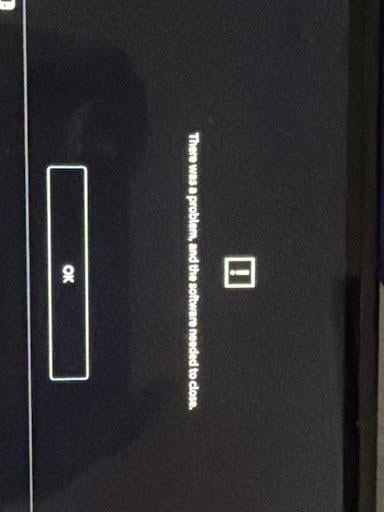
Je tikt op het oranje winkeltas-icoon, ziet het laadwieltje vastlopen en wordt meteen teruggestuurd naar het startscherm. Sommige crashes tonen de melding "De software is afgesloten omdat er een fout is opgetreden", terwijl andere de console vergrendelen op een oranje scherm of een alfanumerieke foutcode tonen.
Wanneer de winkel niet werkt, verlies je de toegang tot je digitale bibliotheek, game-updates en eShop-tegoed.
Het opnieuw downloaden van complete games lost dit zelden op—het probleem zit meestal in een beschadigd web-applet-token, een lokale DNS-time-out of een regionaal accountconflict. Doorloop de onderstaande hardware-, netwerk- en profielcontroles op volgorde.
Waarom de Switch eShop crasht of vastloopt bij het opstarten
De Nintendo Switch eShop is geen standaard native game-executable. Het functioneert als een gespecialiseerde, afgeschermde webapplicatie die rechtstreeks verbinding maakt met de webservers van Nintendo. Omdat het sterk leunt op web-rendering, opgeslagen authenticatietokens en lokale geheugencaches, kunnen kleine bestandsbeschadigingen directe crashes veroorzaken.
Drie duidelijke knelpunten veroorzaken vrijwel elke eShop-opstartcrash:
- Beschadigde tijdelijke cache: De Switch slaat sessie-ID's, cookies, webgeschiedenis en voorspellende tekstinvoer op. Als een sessietoken ongeldig of half weggeschreven raakt tijdens het afsluiten van een vorige sessie, crasht de eShop zodra deze probeert je profiel te verifiëren.
- Netwerk-handshake en DNS-problemen: Als je lokale netwerk pakketjes verliest tijdens de initiële SSL-handshake, treedt er een time-out op in de eShop. In ernstige gevallen crasht de applet in plaats van een knop voor opnieuw proberen weer te geven.
- Accountregio en licentieconflicten: De eShop controleert het geregistreerde land van je Nintendo-account en niet je fysieke IP-adres. Als je accountregio is ingesteld op een niet-ondersteund gebied of incompatibele openstaande transacties bevat, sluit de winkel direct af bij het opstarten.
Het ontcijferen van het specifieke symptoom of de foutcode maakt duidelijk of het probleem lokaal of aan de serverzijde ligt.
Foutcodes en blanco schermen van eShop-crashes ontcijferen
Voordat je hardware-instellingen wijzigt, moet je eerst vaststellen welke specifieke foutmodus je console meldt. De onderstaande tabel toont de meest voorkomende eShop-opstartproblemen en hun directe hoofdoorzaken.
| Foutcode / Symptoom | Technische hoofdoorzaak | Belangrijkste herstelactie |
|---|
| 2811-7503 | Serverstoring, piek in netwerkverkeer of lokale DNS-uitval | Router herstarten, serverstatus controleren en console-DNS resetten. |
| 2813-0998 | Land/regio van account niet ondersteund door eShop | Landinstelling van Nintendo-account via de webportal wijzigen naar een actieve markt. |
| 2813-0999 | Regionale winkel-incompatibiliteit | Wissel van accountregio of koppel een profiel dat is toegewezen aan een ondersteund gebied. |
| Algemene softwarecrash | Beschadigde lokale appletcache of verlopen sessietokens | Wis de webcache van het profiel en herstart de console via het fysieke powermenu. |
| Oneindig oranje scherm | Niet-reagerende web-applet-thread / RAM-vastloper | Voer een harde reset uit door de fysieke aan/uit-knop 12 seconden ingedrukt te houden. |
Het controleren van je specifieke foutcode voorkomt onnodig wissen van gegevens en wijst direct aan of het probleem lokaal of server-gerelateerd is.
Stap 1: Geforceerd herstarten en hardware resetten
Door je Nintendo Switch in de slaapstand te zetten via een enkele druk op de aan/uit-knop, wordt het systeem-RAM niet gewist. Als de eShop-web-applet te maken krijgt met een geheugenlek of een onverwerkte uitzondering, blijft die beschadigde status opgeslagen in het geheugen tijdens slaapcycli. Je moet een volledige koude herstart uitvoeren.
De standaard schone herstart van 3 seconden
- Houd de fysieke Power-knop linksboven op de console 3 seconden ingedrukt.
- Wanneer het hardwaremenu op het scherm verschijnt, selecteer je Voedingsopties.
- Selecteer Opnieuw opstarten.
- Laat de console opnieuw opstarten naar het hoofdmenu, selecteer je profiel en probeer de eShop te openen.
De harde geforceerde reset van 12 seconden
Als je Switch volledig is vastgelopen op een leeg oranje scherm of weigert te reageren op controllerinvoer, werkt een standaard softwareherstart niet.
1. Houd de fysieke Power-knop continu 12 seconden ingedrukt.
2. Het scherm wordt zwart zodra de stroomtoevoer naar de processor wordt onderbroken.
3. Laat de knop los, wacht ongeveer 10 seconden zodat de interne condensatoren kunnen ontladen en druk eenmaal op de Power-knop om de console weer in te schakelen.
Een harde reset van 12 seconden wist het vluchtige geheugen onmiddellijk en sluit vastgelopen webthreads af voordat je opgeslagen data aanpast.
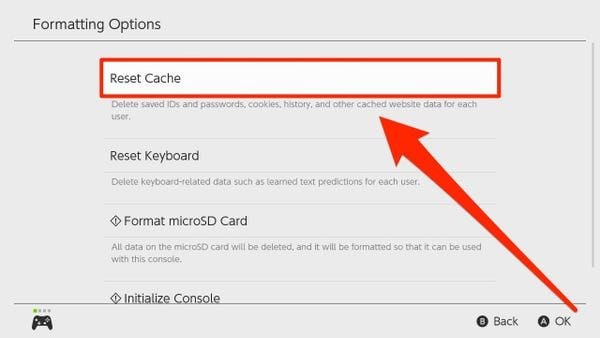
Stap 2: Beschadigde eShop- en toetsenbordcache wissen
Beschadigde sessietokens en gecachte cookies blijven bewaard in de partitie van de console, zelfs na een herstart. De Switch bewaart voor elk geregistreerd profiel afzonderlijke webgeschiedenis- en tekstcachebestanden.
In sommige regionale firmwareversies heet deze menuoptie Cache wissen, terwijl andere lokalisaties dit aanduiden als Cache resetten. Beide voeren exact dezelfde taak uit: het verwijderen van tijdelijke gebruikers-ID's, wachtwoorden, webcookies en opgeslagen paginagegevens zonder je opgeslagen speldata of gedownloade games aan te raken.
Het profielcachegeheugen wissen
- Open vanuit het Switch-startscherm de Systeeminstellingen (het tandwielicoon).
- Scrol in de linkerzijbalk helemaal naar beneden en selecteer Systeem.
- Scrol onderaan het Systeem-submenu en selecteer Formatteeropties.
- Selecteer Cache wissen (of Cache resetten).
- Kies het specifieke gebruikersprofiel dat problemen ondervindt met de eShop.
- Bevestig door Herstellen te selecteren.
Systeeminstellingen
 └── Systeem
      └── Formatteeropties
           ├── Cache wissen / Cache resetten  <-- Selecteer je profiel
           └── Toetsenbord resetten           <-- Verhelpt crashes bij tekstinvoer
Het voorspellende toetsenbord resetten
Als je eShop specifiek crasht wanneer je op de zoekbalk tikt of tekst invoert, is je voorspellende woordenboek mogelijk beschadigd.
Selecteer in datzelfde menu Formatteeropties de optie Toetsenbord resetten, kies je gebruikersprofiel en bevestig. Hiermee wis je gepersonaliseerde tekstsuggesties die geheugenfouten kunnen veroorzaken tijdens zoekopdrachten in de winkel.
Zodra de cache is gewist, voer je je Nintendo-accountwachtwoord opnieuw in wanneer je de eShop weer opent. Als je je saldo wilt opwaarderen voor een aanbieding, kun je met Nintendo eShop-tegoedkaarten soepel je tegoed aanvullen zodra het inlogscherm je inloggegevens accepteert.
Stap 3: Netwerk-handshakes en DNS-time-outs oplossen
Foutcode 2811-7503 wijst direct op een onderbroken verbinding tussen je console en de eShop-authenticatieservers. Als de console een versleutelde SSL-handshake niet binnen een strikte tijdslimiet kan verifiëren, sluit deze de eShop-applet geforceerd af.
Netwerk herstarten
- Haal de stroomkabel uit je modem en wifi-router.
- Laat de netwerkapparatuur minimaal 30 seconden uitgeschakeld om de interne routeringstabel en DNS-cache van de router te legen.
- Sluit de modem en router weer aan en wacht tot alle verbindingslampjes stabiel branden.
Oude wifi-profielen verwijderen op de Switch
Verouderde IP-leases of conflicterende netwerkconfiguraties veroorzaken regelmatig eShop-time-outs. Door het verbindingsprofiel te wissen, dwing je een compleet nieuwe verbinding af.
- Ga naar Systeeminstellingen > Internet > Internetinstellingen.
- Zoek je actieve wifi-verbinding onder Geregistreerde netwerken.
- Selecteer je netwerk en kies Instellingen verwijderen.
- Keer terug naar de netwerklijst, selecteer je wifi-netwerk (SSID), voer je wachtwoord in en breng de verbinding opnieuw tot stand.
Door de verbinding te testen nadat je het netwerk opnieuw hebt geregistreerd, weet je zeker dat je NAT-type open genoeg is voor de beveiligde websockets van de eShop.
Stap 4: Regionale accountconflicten en landblokkades verhelpen
Foutcodes 2813-0998 en 2813-0999 wijzen op een beperking op accountniveau in plaats van een hardwarefout.
De Nintendo eShop is officieel actief in 49 regionale markten wereldwijd, waaronder 32 landen in Europa (zoals de Baltische staten). Gebieden zonder eigen storefront kunnen de applet echter niet openen. Zo werd de officiële Tencent Nintendo eShop-dienst in het vasteland van China op 31 maart 2026 stopgezet. Als een account is ingesteld op een niet-ondersteund land, weigert de eShop volledig te starten.
Aangezien de eShop het accountland controleert en niet je fysieke IP-adres, heb je geen proxyservices nodig. Je hoeft je account alleen maar in te stellen op een ondersteunde regio.
| Regio / Accountparameter | Platformregel / Beperking | Gevolg voor eShop-toegang |
|---|
| Aantal ondersteunde markten | 49 officiële wereldwijde markten | Volledige toegang tot browsen, aankopen en opnieuw downloaden in de eShop. |
| Europese dekking | 32 ondersteunde landen | Inclusief West-Europa, Scandinavië en Baltische staten. |
| Niet-uitgegeven portemonneetegoed | Moet strikt 0,00 zijn om van regio te wisselen | Regiowijziging is geblokkeerd totdat het saldo volledig op is. |
| Actieve abonnementen | Automatische verlenging moet worden stopgezet | Blokkeert regiowijzigingen als verlengingen voor NSO of Pokémon HOME actief zijn. |
| Kinderaccounts (Leeftijd ≤15) | Uitsluitend beheerd via Familiebeheerder | Kunnen regionale eShop-instellingen niet zelfstandig aanpassen. |
| Tencent China eShop | Beëindigd op 31 maart 2026 | Hardware/accounts gekoppeld aan deze dienst hebben geen toegang tot de wereldwijde eShop. |
Regionale accountregels vereisen strikt een nulsaldo en geannuleerde abonnementen voordat een landwijziging wordt toegestaan.
Hoe je een niet-ondersteunde regio aanpast
- Open een webbrowser op je telefoon of pc en log in op je profiel via
accounts.nintendo.com. - Selecteer Gebruikersinformatie > Profiel.
- Verander je Land/regio van herkomst naar een ondersteunde markt (zoals Nederland, het Verenigd Koninkrijk of Brazilië).
- Selecteer Wijzigingen opslaan.
- Pak je Switch erbij, open de eShop en log in met je bijgewerkte gegevens.
Als je actieve abonnementen hebt die automatisch verlengen (zoals Nintendo Switch Online) of een resterend tegoed hebt, staat Nintendo's accountportal het wijzigen van je regio niet toe. Je moet automatische verlenging uitschakelen in je accountinstellingen en eventueel resterend saldo tot nul opmaken.
Spelers met internationale accounts maken vaak gebruik van digitale Nintendo eShop-vouchers om regionale wallets direct op te waarderen zonder tegen afwijzingen van buitenlandse creditcards aan te lopen.
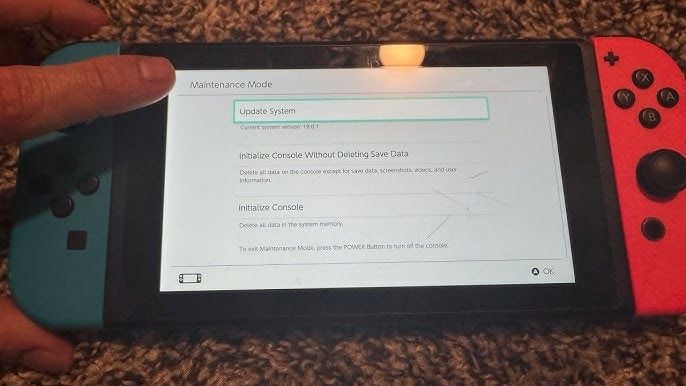
Stap 5: De herstelmodus opstarten zonder opgeslagen gegevens te verliezen
Aanhoudende crashes die na het wissen van de cache blijven bestaan, duiden vaak op beschadigde logs van het systeemregister. Je kunt deze bestanden herstellen zonder je spelvoortgang te wissen door naar de Herstelmodus (Maintenance Mode) te gaan.
In deze herstelomgeving kun je besturingssysteembestanden herstellen terwijl alle opgeslagen data, gebruikersprofielen, screenshots en accountkoppelingen volledig intact blijven.
Stapsgewijze initialisatie via de herstelmodus
- Houd de fysieke Power-knop 3 seconden ingedrukt, open Voedingsopties en kies Uitschakelen (gebruik niet de slaapstand).
- Terwijl de console volledig is uitgeschakeld, houd je zowel de Volume omhoog (+) als de Volume omlaag (-) knop tegelijk ingedrukt.
- Blijf beide volumeknoppen ingedrukt houden en druk eenmaal op de fysieke Power-knop.
- Blijf de volumeknoppen vasthouden totdat het scherm van de Herstelmodus verschijnt.
- Selecteer Console initialiseren zonder opgeslagen gegevens te wissen.
- Lees de bevestiging zorgvuldig door, klik op Volgende en bevestig door te kiezen voor Console initialiseren zonder opgeslagen gegevens te wissen.
[Schakel console volledig uit]
         │
         ▼
[Houd Vol (+) en Vol (-) ingedrukt] ──► [Druk eenmaal op Power-knop]
         │
         ▼
[Herstelmodus-menu]
         │
         └──► Selecteer: "Console initialiseren zonder opgeslagen gegevens te wissen"
De console zal enkele minuten bezig zijn met het verifiëren van het systeem, het opschonen van beschadigde logbestanden en het herbouwen van systeembibliotheken. Maak na de herstart opnieuw verbinding met wifi en open de eShop.
Toegang tot de Switch-winkel vergelijken per platformmodus
Afhankelijk van hoe je systeem is geconfigureerd, werkt de winkeltoegang anders via de lokale hardware, het webaccountbeheer of in offline toestand.
| Systeemomgeving | Winkelmogelijkheden | Crashgevoeligheid | Oplossingsmethode |
|---|
| Switch Native Applet | Volledig browsen, aankopen doen en direct games downloaden. | Hoog (gevoelig voor cachelekken, RAM-beschadiging en DNS-drops). | Cache wissen, harde reset van 12 seconden, Herstelmodus. |
| Web Account Portal | Accountinstellingen, regiobeheer, op afstand codes inwisselen. | Geen risico op consolecrashes (draait in externe browser). | Wis cookies van de webbrowser of wissel van apparaat/browser. |
| Offline Hardwaremodus | Alleen bibliotheekverificatie en lokaal opgeslagen spellen spelen. | N.v.t. (eShop geblokkeerd; kan console niet registreren/afmelden). | Maak verbinding met internet voor authenticatie bij de winkel. |
Het beheren van je accountparameters via een webbrowser omzeilt lokale consolesoftwarefouten volledig bij het oplossen van regionale blokkades.
Fabrieksinstellingen herstellen als allerlaatste redmiddel
Als je eShop blijft crashen na een herstel via de herstelmodus, heeft de interne flashgeheugenpartitie een ernstige beschadiging opgelopen die alleen met een volledige formattering kan worden opgelost.
Voordat je deze stap neemt, moet je weten dat een volledige fabrieksreset alle interne gegevens permanent wist, inclusief savebestanden die niet zijn geback-upt naar de Nintendo Switch Online Cloud, lokale screenshots en gebruikersaccounts. Het maakt ook alle softwaredata op je microSD-kaart ongeldig, wat betekent dat elke game opnieuw moet worden gedownload.
| Herstelmethode | Benodigde tijd | Behouden gegevens | Systeemstatus na herstel |
|---|
| Cache resetten | ~30 seconden | Alle saves, games, accounts en screenshots blijven bewaard. | Wist websessiecookies en inlogtokens van het profiel. |
| Herstelmodus-init | 2–3 minuten | Behoudt opgeslagen speldata, gebruikerskoppelingen, opnames en downloads. | Bouwt systeembibliotheken opnieuw op en verwijdert beschadigde instellingen. |
| Volledige fabrieksreset | Tot 5 minuten | Niets lokaal bewaard. Intern geheugen wordt volledig gewist. | Brengt de console terug naar de oorspronkelijke fabrieksstaat. |
Een volledige fabrieksreset is een ingrijpende maatregel die tot 5 minuten duurt en niet-geback-upte savebestanden definitief verwijdert.
Hoe je een volledige fabrieksreset uitvoert
- Zorg ervoor dat je console is verbonden met internet. (Offline formatteren vertraagt het afmelden van de console voor eShop-downloads tot de eerste keer dat de eShop na de reset wordt geopend).
- Ga naar Systeeminstellingen > Systeem > Formatteeropties.
- Scrol helemaal naar beneden en selecteer Fabrieksinstellingen herstellen.
- Bekijk de waarschuwingsschermen, klik op Volgende en selecteer de rode knop Fabrieksinstellingen herstellen.
- Het proces duurt maximaal 5 minuten.
Koppel na de reset je bestaande Nintendo-account tijdens de eerste installatie. Je gekochte games, downloadbare content en resterende eShop-tegoed blijven veilig gekoppeld aan je Nintendo-account in de cloud.
Nadat je je account opnieuw hebt gekoppeld en een Nintendo eShop-cadeaukaartcode hebt ingewisseld, kun je de eShop openen, je profielicoon in de rechterbovenhoek aantikken, naar het gedeelte Opnieuw downloaden gaan en je hele bibliotheek weer binnenhalen.
Checklist voor aanhoudende opstartproblemen
Als je de standaardstappen hebt voltooid en nog steeds laadproblemen ervaart, doorloop dan deze laatste checklist:
- [ ] Controleer de systeemsoftwareversie: Ga naar Systeeminstellingen > Systeem > Systeemupdate om er zeker van te zijn dat je console de nieuwste softwareversie gebruikt.
- [ ] Scan de gegevensintegriteit van software: Als er een fout optreedt bij het starten van software die de eShop gebruikt, ga dan naar Systeeminstellingen > Gegevensbeheer > Software, selecteer de betreffende game en kies Controleren op beschadigde gegevens.
- [ ] Controleer de serverstatus: Kijk op de officiële Nintendo-statuspagina's of er geen ongepland noodonderhoud plaatsvindt.
- [ ] Verwijder verdachte microSD-kaarten: In zeldzame gevallen zorgt een defecte microSD-kaart met beschadigde sectoren ervoor dat het systeem vastloopt bij het toewijzen van tijdelijke opslag voor eShop-downloads. Schakel de console uit, verwijder de microSD-kaart en test of de eShop wel opent via het interne geheugen.
Veelgestelde vragen (FAQ)
Waarom crasht mijn Nintendo Switch eShop steeds direct na het openen?
De eShop crasht meestal door beschadigde tijdelijke cachebestanden, een niet-ondersteunde accountregio of tijdelijk serveronderhoud van Nintendo. Je kunt de meeste opstartcrashes verhelpen door je gebruikerscache te wissen of een volledige harde herstart van 12 seconden uit te voeren.
Hoe wis ik de eShop-cache op de Nintendo Switch?
Ga naar Systeeminstellingen > Systeem > Formatteeropties > Cache wissen en kies je gebruikersprofiel. Volg de instructies op het scherm om tijdelijke cookies, opgeslagen ID's en browsergeschiedenis te verwijderen.
Wat betekenen de foutcodes 2813-0998 en 2813-0999 bij het starten van de eShop?
Deze foutcodes betekenen dat je Nintendo-account momenteel is ingesteld op een land dat geen actieve Nintendo eShop-winkel heeft. Log in op je accountprofiel op de website van Nintendo en wijzig je land naar een van de 49 ondersteunde markten.
Verwijdert het initialiseren van mijn console mijn gekochte eShop-games en saves?
Als je je console initialiseert via de Herstelmodus, blijven alle opgeslagen spelgegevens, screenshots en accountkoppelingen bewaard terwijl systeembestanden worden hersteld. Alle gekochte titels en tegoeden blijven permanent gekoppeld aan je Nintendo-account en kunnen gratis opnieuw worden gedownload.
Hoe start ik een Nintendo Switch geforceerd opnieuw op als deze vastzit in het eShop-laadscherm?
Houd de fysieke Power-knop aan de bovenkant van de console 12 seconden continu ingedrukt totdat het scherm zwart wordt. Wacht ongeveer 10 seconden en druk eenmaal op de Power-knop om het systeem schoon op te starten.
Waarom kan ik mijn Nintendo-accountregio niet wijzigen om eShop-toegang te herstellen?
Je kunt je accountregio niet wijzigen als je nog openstaand winkelsaldo hebt, actieve abonnementen met automatische verlenging hebt lopen of openstaande pre-orders hebt. Maak je resterende saldo op en schakel automatische verlenging uit in je accountinstellingen voordat je van regio wisselt.
Kan een kinderaccount van regio veranderen als de eShop is geblokkeerd?
Kinderaccounts van 15 jaar en jonger kunnen hun eShop-landinstelling niet zelfstandig wijzigen. De beheerder van de familiegroep moet de hoofdaccountinstellingen bijwerken, waardoor gekoppelde kinderaccounts automatisch worden bijgewerkt.
Conclusie voor probleemoplossing
Kies nooit meteen voor een volledige fabrieksreset wanneer de eShop crasht. Een harde herstart van 12 seconden en het wissen van de gebruikersprofielcache lossen het overgrote deel van de lokale applet-problemen op.
Als de vastlopers aanhouden, start dan op in de Herstelmodus om systeembestanden te herstellen zonder je saves aan te raken. Zorg dat je account is ingesteld op een van de 49 ondersteunde markten, vernieuw je DNS-leases en je winkeltoegang zal weer probleemloos werken.