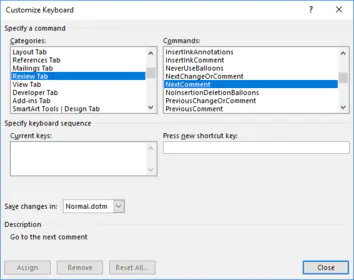
Om direct te zien welk Microsoft 365-abonnement je hebt zonder eerst een browser te openen, start je Word of Excel op Windows en navigeer je naar Bestand > Account; in het paneel Productinformatie zie je meteen de licentiestatus en de exacte abonnementsvorm. Wil je de verloopdatum van Microsoft 365 controleren of je betalingsschema inzien, log dan in op het dashboard voor Microsoft-account services en abonnementen. Accounts met periodieke facturering tonen daar een cirkelvormige pijl met de geplande incassodatum, terwijl vooraf betaalde licenties een duidelijke melding "Verloopt op [datum]" tonen. Beheer je een zakelijk account of schoollicentie, dan staan je toewijzingen apart vermeld in het organisatieportaal of het beheercentrum.
De snelste route op Windows: het accountmenu van Word en Excel
Wil je alleen nagaan of je desktop-apps gekoppeld zijn aan een geldige licentie, dan hoef je niet in te loggen op het web. De desktopversies geven direct uitsluitsel over je actieve installatie.
Open een geïnstalleerd desktopprogramma zoals Word of Excel en kijk linksonder in het venster. Klik op Bestand en kies vervolgens Account (in specifieke softwareversies aangeduid als Office-account). Kijk daarna aan de rechterzijde van het scherm onder het kopje Productinformatie.
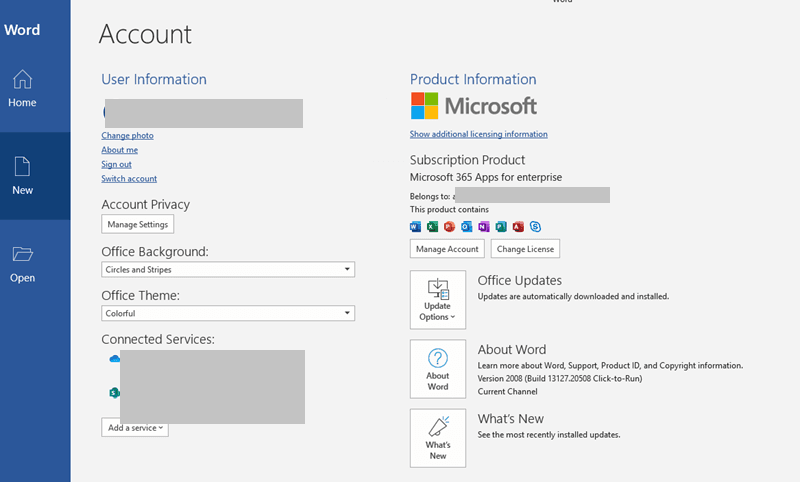
Dit paneel bevestigt direct of de software gekoppeld is aan een actief abonnement, zoals ook beschreven in WPS Office-handleidingen. Wat ontbreekt hier? Je ziet hier geen exacte verlengdatum, tariefgroep of waarschuwingen over mislukte transacties. Voor datumbepalingen en facturatiegegevens moet je online inloggen.
| Interface / Portaal | Menupad | Wat je ziet | Visuele weergave |
|---|
| Desktop Office-apps | Bestand > Account > Productinformatie | Naam van abonnementsversie en actieve licentiestatus | 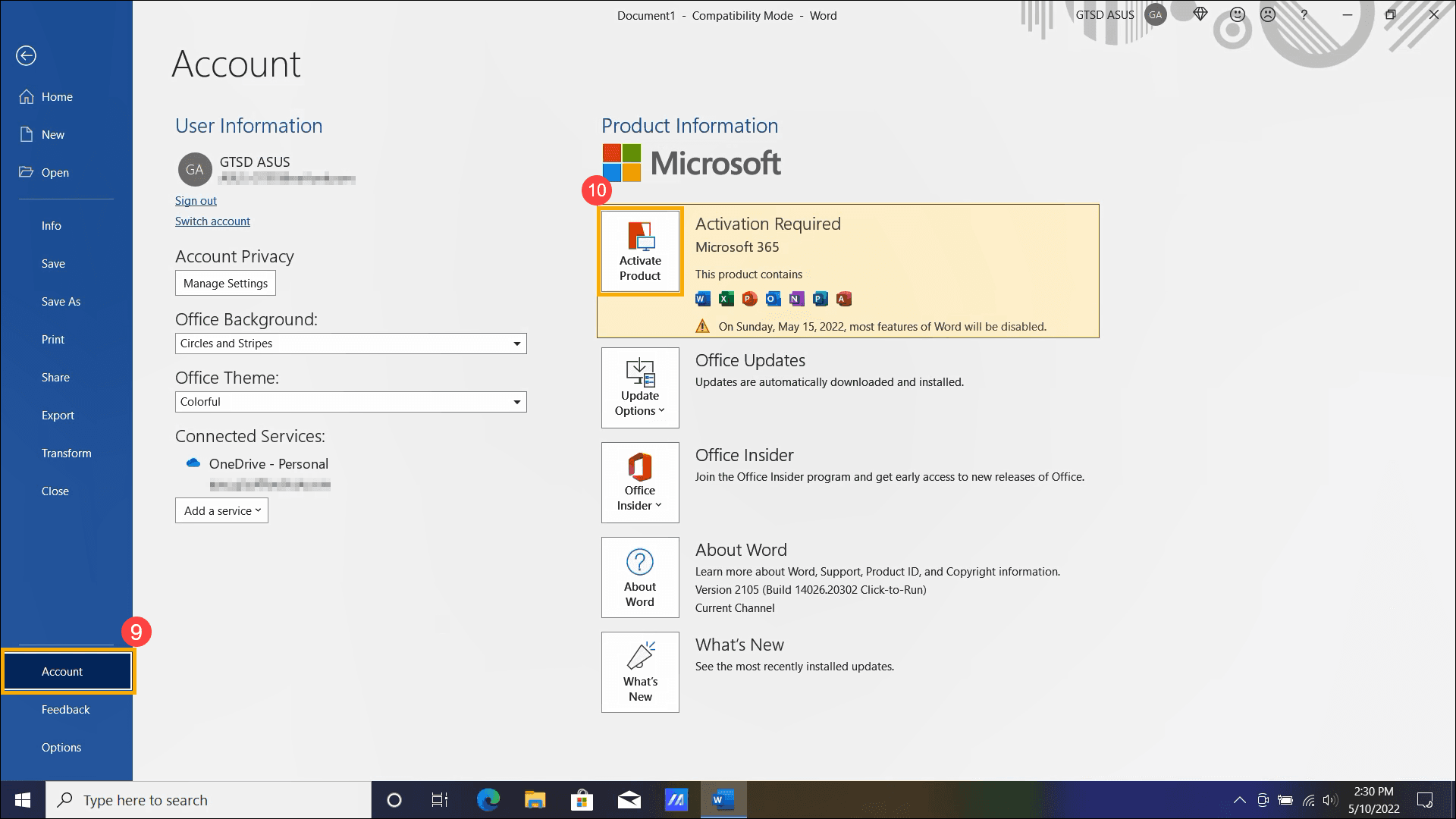 |
| Microsoft-accountdashboard | account.microsoft.com/services | Verloopdatum, status van periodieke facturering, volgend bedrag | 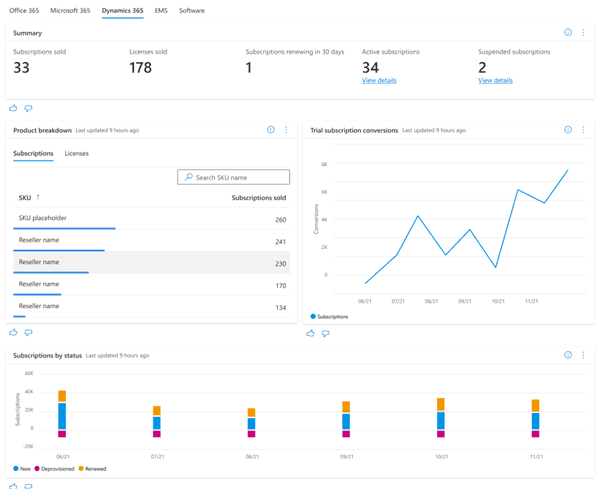 |
| Werk- en schoolportaal | portal.office.com/account/?ref=Harmony > Subscriptions | Toegewezen organisatielicenties, facturatiestatus, verlengingsdetails | 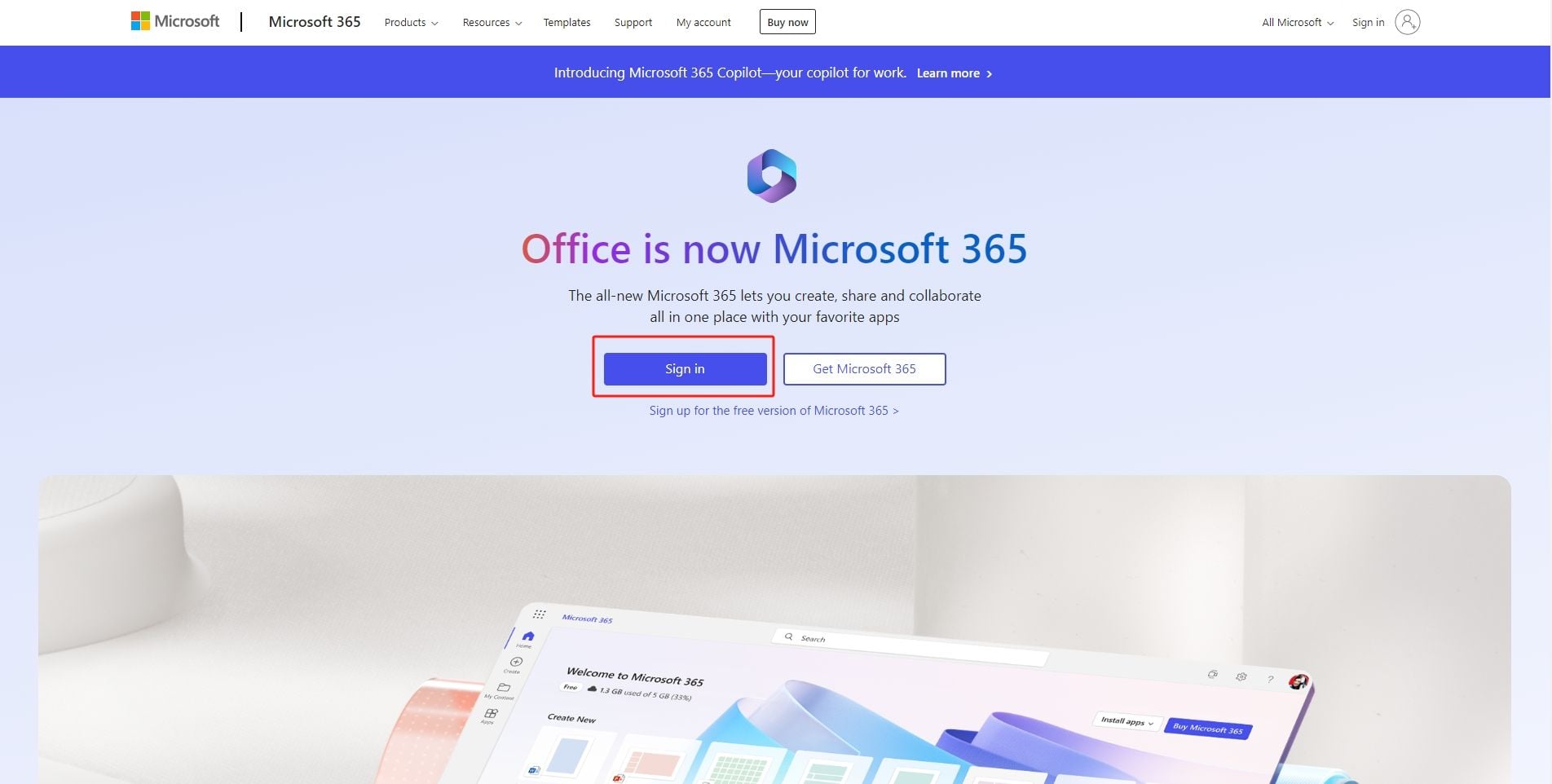 |
| Microsoft 365-beheercentrum | admin.microsoft.com > Facturering > Uw producten | Expiratiedata van de tenant, geplande factureringscycli | 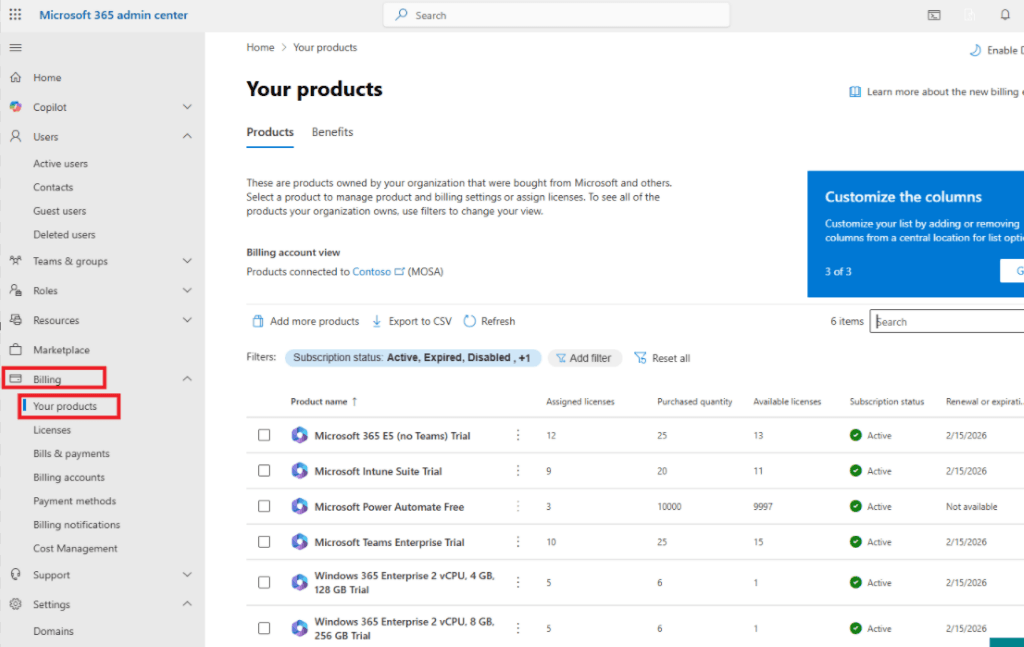 |
Data inspecteren via het dashboard Services en abonnementen
Om betaalcycli, gekoppelde betaalkaarten of de exacte einddatum te bekijken, meld je je aan bij het online Microsoft-account services-dashboard. Kijk daar direct onder de kop Services en abonnementen.
De gebruikersinterface gebruikt twee duidelijke indicatoren om aan te geven hoe je abonnement doorloopt:
- Een pictogram met een cirkelpijl: Periodieke facturering is ingeschakeld. De pagina toont de exacte kalenderdatum waarop de volgende afschrijving plaatsvindt, inclusief het valutabedrag.
- De tekst "Verloopt op [datum]": Automatische verlenging is uitgeschakeld. Je toegang stopt op die specifieke dag, tenzij je de periode handmatig verlengt.
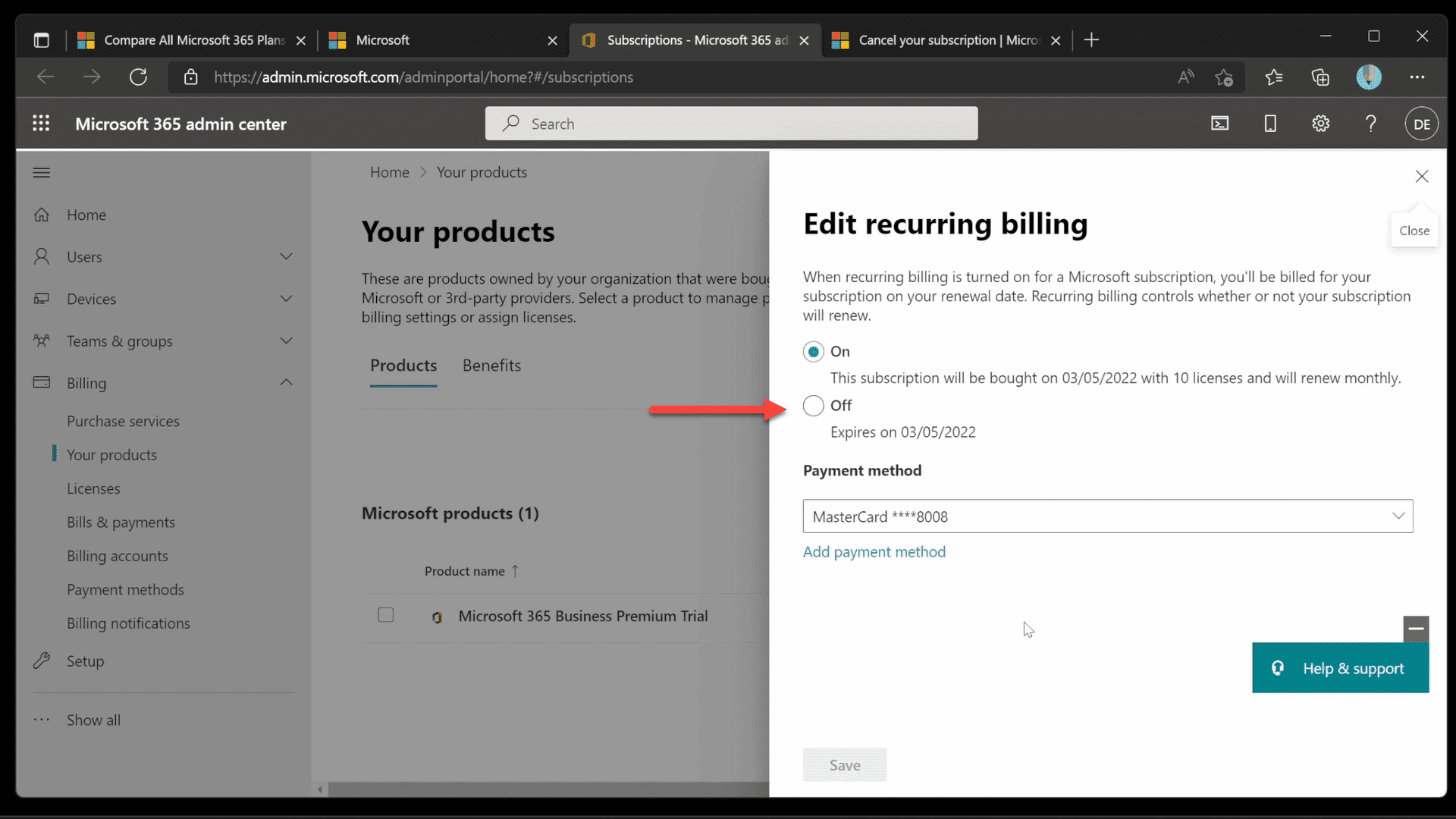
Op dit dashboard herken je ook direct aankopen via externe partijen. Loopt je betaling buiten het directe betaalsysteem van Microsoft om, dan verwijst de knop Beheren je door naar de betreffende aanbieder. Volgens Microsoft-ondersteuning moeten abonnementen die zijn aangeschaft via Apple, Google of geselecteerde winkeliers worden verlengd, aangepast of geannuleerd via het platform van die verkoper, en niet via de standaard Microsoft-instellingen.
Het verschil tussen privé, werk en beheercentra
Een veelvoorkomende vergissing bij zakelijke gebruikers en studenten is zoeken naar een werk- of schoolaccount op account.microsoft.com/services. Consumentendashboards tonen geen zakelijke licenties.
Gebruik je inloggegevens van een werkgever of onderwijsinstelling, log dan in op het Office harmony-accountportaal. Navigeer naar de sectie Subscriptions. Hier vind je je actieve licentiebundel, facturatiestatus, gekoppelde werkpleklicenties en geplande verlengingsparameters.
Systeembeheerders die licenties voor meerdere medewerkers beheren, controleren dit centraal. IT-personeel met de rol Factureringsbeheerder of Globale beheerder kan de volledige licentiecyclus auditeren via het beheercentrum. Open het Microsoft 365-beheercentrum en ga naar Facturering > Uw producten, zoals toegelicht in de beheerdersgids van ManageEngine. Filter hier op actieve, verlopen of uitgeschakelde licenties:
- Plannen zonder automatische incasso tonen een duidelijke Verlengings- of vervaldatum.
- Abonnementen met automatische verlenging tonen een Volgende factuurdatum, wat het einde van je huidige factureringstermijn markeert.
Gezinsgroepen en meldingen bij mislukte betalingen
Zie je in Word een werkende installatie, maar blijft je eigen webportaal leeg? Dan maak je waarschijnlijk deel uit van een gedeeld Microsoft 365 Family-abonnement.
Leden die een uitnodiging accepteren krijgen volledige installatierechten voor de desktopsoftware. Uit documentatie van WPS blijkt echter dat aangesloten gezinsleden geen inzage hebben in betalingsgegevens en stoeltoewijzingen. Alleen de beheerder van de gezinsgroep die de licentie betaalt, kan facturatiedata, actieve gebruikers en betalingsopties inzien.
Als een automatische afschrijving mislukt, verschijnt er direct een waarschuwing op het scherm. Bij een betalingsprobleem toont account.microsoft.com/services een opvallende Achterstallig-banner. Volgens de richtlijnen van de Microsoft Community hoef je je abonnement dan niet opnieuw aan te maken: klik simpelweg op Nu betalen in de melding, kies een geldige betaalmethode en rond de betaling af om de status te herstellen.
| Situatie of accounttype | Visuele melding op Windows of web | Oorzaak | Ondersteunde oplossing |
|---|
| Lid van Microsoft 365 Family | Geen abonnement zichtbaar op eigen webdashboard | Microsoft schermt facturatie af voor gezinsleden | Vraag de gezinsbeheerder om verlengdata te controleren | WPS Office-handleiding |
| Verlopen abonnement | "Modus met verminderde functionaliteit" / 5 GB opslaglimiet | Verlenging mislukt of looptijd verstreken | Openstaand bedrag voldoen of licentie verlengen | Microsoft-ondersteuning |
| Mislukte betaling | Melding 'Achterstallig' op webdashboard | Verlopen creditcard of betalingsweigering | Klik op Nu betalen en voeg een geldige betaalmethode toe | Microsoft Community |
| Externe aankoop | Knop Beheren leidt naar externe storefront | Gekocht via partner (Apple, Google, winkelier) | Beheer of wijzig je abonnement via het portaal van de verkoper | Microsoft-ondersteuning |
Looptijd verlengen: activatiecodes, limieten en gevolgen van expiratiedata
Wie liever geen automatische creditcardbetalingen koppelt, kan de looptijd handmatig verlengen met prepaid-activatiecodes. Het invoeren van een identieke digitale voucher voor 12 maanden—zoals een sleutel voor Microsoft 365 (AE)—voegt precies 365 dagen toe aan je huidige einddatum zonder automatische incasso's te activeren.
Let hierbij wel op het maximale limiet: Microsoft hanteert een strikt stapelmaximum van 5 jaar (60 maanden) in totaal. Als je huidige abonnementsduur al meer dan 4 jaar vooruitloopt, kun je geen nieuwe code van een jaar toevoegen totdat je resterende tijd onder die drempel zakt.
Het laten verlopen van je licentie heeft directe gevolgen. Zoals bevestigd door Microsoft-ondersteuning, treden er bij expiratiedata twee directe restricties in werking:
- Modus met verminderde functionaliteit: Desktopprogramma's zoals Word, Excel en Outlook blijven openen, maar blokkeren het bewerken, aanmaken en opslaan van documenten. Je kunt bestaande bestanden alleen nog inzien en afdrukken.
- Downgrade van cloudopslag: Je opslagruimte valt terug van je betaalde quotum naar de gratis basislimiet van 5 GB. Als je opgeslagen data meer dan 5 GB bedraagt, stopt de synchronisatie volledig en worden nieuwe uploads geweigerd totdat je data verwijdert of je abonnement vernieuwt.
Veelgestelde vragen
Waarom zie ik geen verlengdatum op mijn gedeelde Microsoft 365 Family-account?
Secundaire accounts die gekoppeld zijn aan een Family-groep hebben geen toegang tot facturatiegegevens of abonnementsbeheer. Alleen de primaire accounthouder die het abonnement betaalt, kan toekomstige betalingen en data inzien via account.microsoft.com/services (bron).
Wat gebeurt er als mijn Microsoft 365-abonnementsstatus op verlopen staat?
Je desktop-apps schakelen over naar de Modus met verminderde functionaliteit, waarin je bestanden alleen kunt bekijken en printen, maar niet bewerken of opslaan. Daarnaast valt je OneDrive-cloudopslag terug naar de standaardlimiet van 5 GB, wat synchronisatie blokkeert zodra je bestanden die limiet overschrijden (bron).
Hoe kan ik de actieve licentie wijzigen of vernieuwen in mijn Office-apps op Windows?
Open Word of Excel op Windows en kies Bestand > Account. Klik in de sectie Productinformatie op Licentie wijzigen, of meld je af en log opnieuw in met de bijgewerkte Microsoft-accountgegevens (bron).
Volg BitTopup voor meer nieuws over Microsoft 365 (AE)~