


Przenoszenie HUD w Arena Breakout: Poradnik przejścia z Androida na iPhone 2025
Arena Breakout nie obsługuje automatycznego przenoszenia układu HUD z Androida na iPhone'a. Konieczne będzie ręczne odtworzenie układu sterowania przy użyciu zrzutów ekranu i zapisanych ustawień czułości. Jednak połączenie konta Level Infinite Pass za pośrednictwem e-maila lub mediów społecznościowych gwarantuje płynne przeniesienie postępów w grze, listy znajomych i zaproszeń do oddziału. Ten poradnik przedstawia dokładne kroki, które pozwolą zachować niestandardowe konfiguracje HUD podczas zmiany urządzenia.


Czym jest transfer HUD w Arena Breakout?
Transfer HUD oznacza migrację spersonalizowanego interfejsu (Heads-Up Display) – pozycji przycisków, ustawień czułości i rozmieszczenia elementów interfejsu – pomiędzy urządzeniami. Twój HUD obejmuje przycisk strzału, sterowanie ruchem, czułość celowania, ustawienia żyroskopu, sloty szybkiego dostępu, minimapę, wskaźniki zdrowia oraz liczniki amunicji.
Arena Breakout przechowuje dane HUD lokalnie, a nie w profilach w chmurze. Przejście z Androida na iPhone'a resetuje sterowanie do ustawień domyślnych, chyba że podejmiesz kroki w celu jego zachowania. Uderza to najbardziej w graczy rywalizujących – pamięć mięśniowa wypracowana podczas setek meczów zostaje zakłócona, gdy przyciski przesuną się choćby o milimetr.
Aby zachować zasoby w grze podczas zmiany urządzenia, doładowanie bonds w Arena Breakout w BitTopup pozwoli Ci utrzymać zapas waluty premium na koncie, niezależnie od zmian platformy.
Dlaczego spójność układu sterowania jest ważna
Profesjonalni gracze spędzają tygodnie na dopracowywaniu konfiguracji HUD, aby osiągnąć reakcje na poziomie milisekund. Przycisk strzału w lewym górnym rogu umożliwia aktywację lewym palcem wskazującym, podczas gdy lewy kciuk obsługuje ruch – co pozwala na jednoczesne strzelanie i poruszanie się na boki (strafing). Prawy kciuk kontroluje celowanie i odrzut, a prawy palec wskazujący zarządza skokami, kucaniem, wychylaniem się i przeładowaniem.
Zakłócenie tego układu wymusza ponowną naukę podstaw. W starciach o wysoką stawkę, gdzie do kontaktu dochodzi w ciągu 200-300 ms, źle umieszczone przyciski bezpośrednio wpływają na przetrwanie. Gracze zgłaszają 30-40% spadki wydajności natychmiast po zmianie urządzenia bez dokładnego odtworzenia HUD.
Ustawienia czułości dodatkowo komplikują sprawę. Responsywność żyroskopu oraz wartości czułości celowania i lunety, które były idealne na Androidzie, mogą wymagać korekty na iPhonie ze względu na inną technologię ekranu dotykowego i wymiary. Czułość 85 na Androidzie może odpowiadać wartości 78 na iPhonie dla uzyskania identycznego obrotu kamery.
Kompatybilność międzyplatformowa: Android na iPhone
Arena Breakout posiada oddzielne wersje dla Google Play i App Store, z których każda jest zoptymalizowana pod dany system operacyjny. Mechanika gry pozostaje identyczna, ale przetwarzanie dotyku się różni. iPhone'y charakteryzują się wyższą częstotliwością próbkowania dotyku (120 Hz w modelach Pro w porównaniu do 60-90 Hz w większości Androidów), co wpływa na szybkość rejestracji gestów przesunięcia.
Proporcje ekranu również się różnią. Androidy wahają się od 16:9 do 21:9; iPhone'y używają 19,5:9 (standard) lub 20:9 (Pro Max). Układ HUD idealny na 6,1-calowym wyświetlaczu Samsunga Galaxy S23 może wydawać się ściśnięty lub rozciągnięty na 6,1-calowym ekranie iPhone'a 15 Pro mimo identycznego rozmiaru, co wymaga zmiany pozycji przycisków.
Level Infinite Pass zapewnia jedyną ciągłość międzyplatformową. Połącz swoje konto z tym samym adresem e-mail dla Google Play i Apple ID lub użyj Facebooka, X lub LINE. Pozwala to zachować postępy w grze, broń, poziomy postaci, listy znajomych, zaproszenia do oddziału i przedmioty kosmetyczne. Jedynie HUD wymaga ręcznego odtworzenia.
Wymagania wstępne dla udanego transferu HUD
Powiązanie konta: Połącz swój profil
Przed zmianą urządzenia powiąż swoje konto za pomocą Level Infinite Pass. Przejdź do Ustawienia > Konto > Powiąż konto. Wybierz rejestrację e-mail, Facebook, X lub LINE. E-mail oferuje najbardziej niezawodną kompatybilność międzyplatformową.
Użycie tego samego adresu e-mail dla Google Play i Apple ID zapewnia płynne uwierzytelnianie. Zainstaluj Arena Breakout na iPhonie, wybierz Zaloguj przez e-mail, wprowadź powiązane dane – natychmiast przywróci to profil gracza, rangę, ekwipunek broni i kontakty społecznościowe. Zajmuje to 2-3 minuty i zapobiega katastrofalnej utracie danych.
Powiązanie tym samym e-mailem odblokowuje listy znajomych i zaproszenia do oddziałów offline na różnych platformach. Koledzy z oddziału na Androidzie pozostają dostępni z poziomu iPhone'a; oczekujące zaproszenia zostają zachowane podczas przejścia.
Weryfikacja obecnego HUD na Androidzie
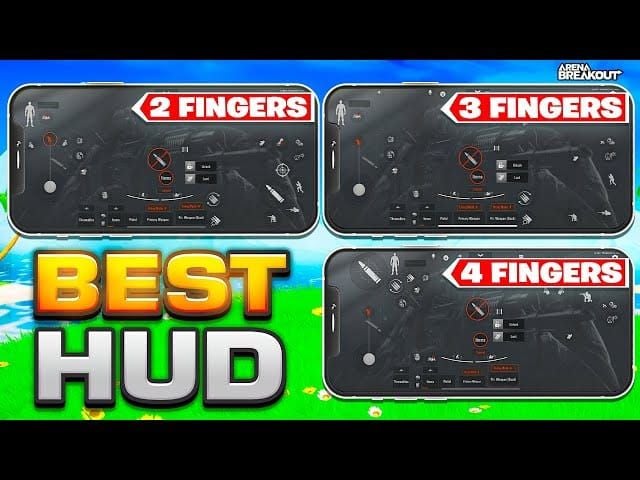
Otwórz Arena Breakout na Androidzie i wejdź w tryb treningowy. Przejdź do Ustawienia > Sterowanie. Zrób zrzuty ekranu w wysokiej rozdzielczości, rejestrując:
- Główny ekran walki: Przycisk strzału (lewy górny róg), joystick ruchu (lewy dolny róg), strefa celowania (prawa strona), przyciski akcji (skok, kucnięcie, wychylenie, przeładowanie).
- Szybki dostęp do ekwipunku: Przyciski zmiany broni, skróty do przedmiotów zużywalnych.
- Elementy interfejsu: Pozycja minimapy, pasek zdrowia, licznik amunicji, wskaźniki granatów.
- Menu ustawień: Dokładne wartości liczbowe czułości celowania, czułości lunety, czułości żyroskopu i trybu ognia.
Włącz siatkę współrzędnych (Ustawienia > Ekran > Pokaż siatkę), jeśli jest dostępna – nakłada ona znaczniki procentowe dla precyzyjnego pozycjonowania przycisków. Przycisk strzału zazwyczaj znajduje się 8% od lewej krawędzi i 12% od góry.
Zapisz ustawienia czułości liczbowo. Zapisz: Czułość celowania: 82, Czułość lunety: 65, Żyroskop: Włączony na 45, zamiast polegać na wizualnych suwakach. Te liczby zapewniają dokładne punkty odniesienia przy odtwarzaniu.
Sprawdzenie kompatybilności urządzenia iOS
Różne modele iPhone'ów wymagają korekt HUD ze względu na rozmiar ekranu. iPhone 15 Pro: 6,1 cala przy 2556×1179. iPhone 15 Pro Max: 6,7 cala przy 2796×1290. Przyciski idealne na mniejszych ekranach mogą wydawać się zbyt ciasno rozmieszczone na większych wyświetlaczach.
Przetestuj wydajność Arena Breakout na swoim konkretnym iPhonie przed przystąpieniem do odtwarzania HUD. Starsze iPhone'y (11 i wcześniejsze) mogą mieć ograniczenia liczby klatek na sekundę wpływające na responsywność dotyku – zwiększ rozmiar przycisków o 10-15%, aby to zrekompensować.
Wycięcie (notch) lub Dynamic Island w iPhonie wpływa na projekt HUD. Unikaj umieszczania krytycznych przycisków w górnej środkowej części (ok. 20% szerokości), gdzie te elementy zasłaniają widoczność. Umieść minimapę w prawym górnym rogu zamiast na środku u góry.
Ręczne odtwarzanie HUD przy użyciu dokumentacji wizualnej
Tworzenie szczegółowych zrzutów ekranu
Zrób zrzuty ekranu w różnych stanach gry:
- Stan spoczynku w trybie treningowym, bez wyciągniętej broni.
- Broń wyposażona, pokazująca wszystkie elementy sterowania walką.
- Otwarty ekwipunek, ujawniający konfigurację szybkiego dostępu.
- Menu ustawień, wyświetlające pełną personalizację sterowania.
Używaj natywnej funkcji zrzutu ekranu (Zasilanie + Zmniejszenie głośności) zamiast narzędzi w grze, aby uzyskać wyższą rozdzielczość. Prześlij obrazy do chmury dostępnej z iPhone'a – Zdjęcia Google, iCloud lub Dropbox.
Rób zrzuty w maksymalnej rozdzielczości. 1080p zapewnia wystarczającą szczegółowość dla 2-3% dokładności przy odtwarzaniu układów. Niektórzy gracze nagrywają ekran, powoli przesuwając widok po HUD, aby uzyskać kompleksowe odniesienie.
Rejestrowanie współrzędnych przycisków i czułości
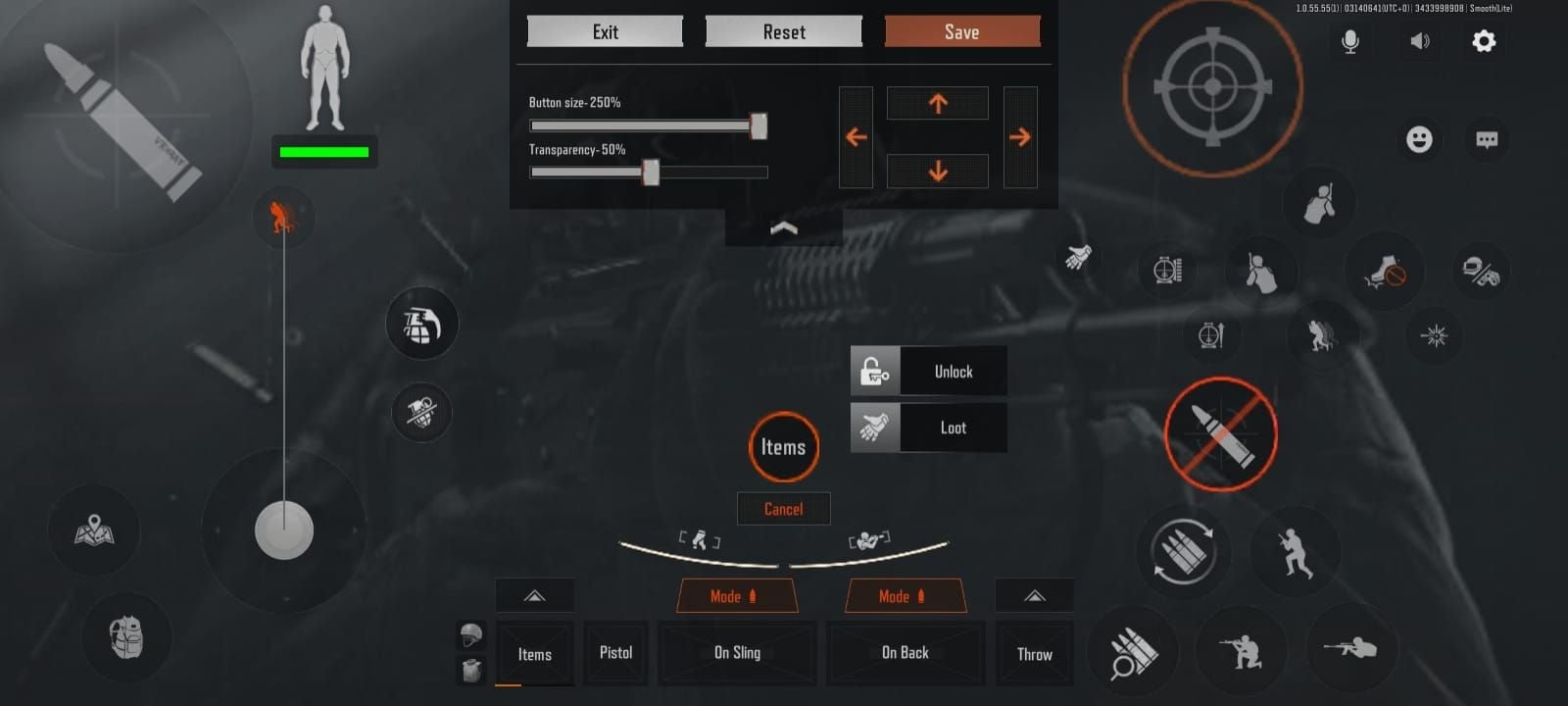
Otwórz personalizację sterowania na Androidzie i systematycznie zapisz pozycję każdego przycisku. Gra wyświetla współrzędne procentowe podczas przeciągania przycisków:
- Przycisk strzału: X: 8%, Y: 12%
- Joystick ruchu: X: 15%, Y: 72%
- Strefa celowania: X: 70%, Y: 50%
- Skok: X: 88%, Y: 65%
- Kucnięcie: X: 88%, Y: 75%
- Przeładowanie: X: 82%, Y: 58%
- Zmiana broni: X: 50%, Y: 88%
Zapisz rozmiary przycisków (skalowanie 80%, 100%, 120%). Większe przyciski poprawiają celność, ale zajmują miejsce na ekranie. Większość graczy turniejowych używa 90-100% dla głównych akcji i 80-90% dla drugorzędnych.
Zapisz wszystkie ustawienia czułości:
- Czułość kamery: [wartość]
- Czułość ADS: [wartość]
- Czułość lunety: [wartość]
- Żyroskop: Włączony/Wyłączony, czułość jeśli włączony
- Tryb ognia: Domyślny Auto/Semi-auto
- Auto ADS: Włączone/Wyłączone
Odbudowa schematu sterowania na iPhonie
Zainstaluj Arena Breakout z App Store, zaloguj się przez powiązany Level Infinite Pass. Ukończ samouczek, a następnie przejdź do Ustawienia > Sterowanie > Personalizuj układ.
Ustaw przycisk strzału w lewym górnym rogu, korzystając z zapisanych współrzędnych. iOS używa tego samego systemu procentowego – X: 8%, Y: 12% przekłada się bezpośrednio. Przypisz go do lewego palca wskazującego.
Skonfiguruj joystick ruchu w lewym dolnym kwadrancie. Ustaw go pod lewy kciuk, upewniając się, że nie nakłada się na strefę aktywacji przycisku strzału. Większość używa X: 15%, Y: 72% przy rozmiarze 100%.
Ustal strefę celowania zajmującą prawe 40% ekranu. Prawy kciuk przesuwa kamerę i kontroluje odrzut. Włącz Auto ADS dla automatycznego celowania przez przyrządy lub wyłącz dla ręcznego sterowania lunetą.
Umieść przyciski akcji (skok, kucnięcie, wychylenie, przeładowanie) w klastrze przy prawej krawędzi dla prawego palca wskazującego. Przycisk lunety w prawym górnym rogu dla prawego kciuka. Typowe ustawienia: Skok X: 88%, Y: 65%, Kucnięcie X: 88%, Y: 75%, Przeładowanie X: 82%, Y: 58%.
Włącz żyroskop, jeśli był używany na Androidzie. Ustawienia > Sterowanie > Żyroskop, ustaw zapisaną czułość. Żyroskopy w iPhone'ach zazwyczaj wymagają czułości o 5-8 punktów niższej niż na Androidzie.
Przetestuj w trybie treningowym wykonując ćwiczenia ruchu, trening strzelecki i symulowaną walkę. Koryguj przyciski o 2-3%, aż pamięć mięśniowa poczuje się naturalnie.
Aby utrzymać ciągłość rozgrywki podczas przejścia, kup tanio bonds do Arena Breakout przez BitTopup, co zapewni Ci wystarczające zasoby na broń i sprzęt podczas adaptacji do nowego sterowania.
Dostrajanie pod kątem ekranu iOS i reakcji na dotyk
Ekrany dotykowe iPhone'ów przetwarzają sygnały inaczej niż Androidy, co wymaga kalibracji czułości wykraczającej poza bezpośrednie przeniesienie wartości.
Test czułości celowania: W trybie treningowym umieść celownik na nieruchomym celu. Przesuń prawym kciukiem po strefie celowania ze stałą prędkością. Jeśli kamera obróci się za daleko, zmniejsz czułość o 3-5 punktów. Jeśli nie dotrze do celu, zwiększ o 3-5 punktów. Powtarzaj, aż obroty o 180 stopni będą identyczne jak na Androidzie.
Kalibracja żyroskopu: Włącz żyroskop, trzymaj iPhone'a w standardowej pozycji. Przechyl urządzenie o 45 stopni w lewo/prawo, obserwując kamerę. Widok powinien podążać płynnie, bez przeskakiwania czy opóźnień. Modele iPhone Pro często wymagają o 10-15% niższej czułości niż średniej klasy Androidy.
Optymalizacja rozmiaru przycisków: Wyższa gęstość pikseli w iPhone'ach pozwala na nieco mniejsze przyciski. Jeśli na Androidzie używałeś skalowania 100%, spróbuj 90-95% na iPhonie, aby zwiększyć widoczny obszar. Przy przejściu z dużego Androida (6,7+ cala) na standardowego iPhone'a (6,1 cala) – zachowaj lub zwiększ rozmiar przycisków o 5-10%.
Regulacja siły nacisku: Niektóre iPhone'y obsługują 3D Touch lub Haptic Touch, co może zakłócać szybkie kliknięcia. Wyłącz to w Ustawieniach iOS > Dostępność > Dotyk, aby uzyskać spójną reakcję przycisków.
Elementy sterowania, które przenoszą się pomyślnie
Postępy powiązane z kontem i funkcje społecznościowe
Konto Level Infinite Pass zachowuje:
- Rangę gracza i punkty doświadczenia.
- Odblokowaną broń i modyfikacje (dodatki, skiny, ulepszenia).
- Listę znajomych i członkostwo w oddziałach.
- Zaproszenia do oddziałów offline wysłane przed zmianą.
- Saldo waluty premium (Bonds).
- Zakupione przedmioty kosmetyczne (skiny postaci, broni, emotki).
- Postępy w osiągnięciach i nagrody za kamienie milowe.
Jedynie interfejs sterowania wymaga odtworzenia – Twoje możliwości bojowe, arsenał broni i kontakty społeczne pozostają nienaruszone.
Ustawienia wymagające ręcznej rekonfiguracji
Te elementy resetują się do domyślnych przy nowej instalacji na iOS:
- Grafika: Limity klatek, skalowanie rozdzielczości, jakość cieni, antyaliasing.
- Audio: Głośność główna, efekty, czat głosowy, dźwięk przestrzenny.
- Przezroczystość HUD: Przezroczystość elementów interfejsu.
- Tryby dla daltonistów.
- Sieć: Region serwera, wskaźniki jakości połączenia.
- Czułość sterowania: Wszystkie wartości celowania, lunety i żyroskopu.
- Układ przycisków: Pełne pozycjonowanie i rozmiary HUD.
Stwórz kompleksową list�� kontrolną ustawień przed opuszczeniem urządzenia z Androidem.
Typowe problemy z transferem HUD i ich rozwiązania
Sterowanie wydaje się nieresponsywne po transferze
Przyczyna: Częstotliwość próbkowania dotyku w iPhonie różni się od Androida, co stwarza wrażenie opóźnienia (input lag).
Rozwiązanie: Zredukuj ustawienia graficzne, aby zmaksymalizować liczbę klatek. Ustawienia > Grafika: Liczba klatek Ultra (120 kl./s na kompatybilnych iPhone'ach), Rozdzielczość Średnia, wyłącz dynamiczne cienie. Wyższa liczba klatek zmniejsza lukę między dotykiem a reakcją wizualną o 15-20%.
Włącz Redukuj ruch w Ustawieniach iOS > Dostępność. Zamknij aplikacje w tle przed uruchomieniem Arena Breakout. Przeznacz maksymalną moc obliczeniową na obsługę dotyku.
Przyciski są w dobrych miejscach, ale "nie leżą" w dłoni
Przyczyna: Różnice w rozmiarze ekranu zmieniają zasięg kciuków i kąty ułożenia palców.
Rozwiązanie: Priorytetowo traktuj strefy komfortu nad dokładnymi wartościami procentowymi. Trzymaj iPhone'a w standardowej pozycji i zaznacz, gdzie naturalnie spoczywają kciuki i palce wskazujące. Umieść przyciski w tych naturalnych obszarach, nawet jeśli współrzędne różnią się o 5-10% od tych z Androida.
Jeśli przycisk strzału na Androidzie był na X: 8%, Y: 12%, ale na iPhonie lewy palec wskazujący naturalnie spoczywa na X: 10%, Y: 15%, użyj tej drugiej wartości. Pamięć mięśniowa zaadaptuje się do nowych współrzędnych w ciągu 10-15 meczów, jeśli przyciski są ułożone ergonomicznie.
Ustawienia czułości nie pasują do tych z Androida
Przyczyna: Przetwarzanie dotyku w iOS inaczej interpretuje prędkość i dystans przesunięcia niż Android.
Rozwiązanie: Użyj testów porównawczych. Ustaw identyczne scenariusze na obu urządzeniach – cel pod kątem 90 stopni w trybie treningowym. Wykonaj ten sam gest przesunięcia i porównaj wynik obrotu. Koryguj czułość na iPhonie o 2 punkty, aż obrót będzie się zgadzał.
Większość graczy zauważa, że iPhone wymaga o 8-12% niższej czułości niż Android. Jeśli czułość celowania na Androidzie wynosiła 85, zacznij na iPhonie od 75 i koryguj w górę.
Żyroskop zachowuje się nieprzewidywalnie
Przyczyna: Żyroskopy w iPhone'ach mają inne punkty odniesienia kalibracji i krzywe czułości.
Rozwiązanie: Skalibruj od zera. Początkowo wyłącz żyroskop i rozegraj 3-5 meczów używając tylko dotyku. Następnie włącz żyroskop na 30% czułości i stopniowo zwiększaj o 5 punktów, aż subtelne przechylenia będą zapewniać użyteczną korektę celu bez dezorientujących ruchów kamery.
Modele iPhone Pro działają optymalnie przy czułości 35-45%; standardowe iPhone'y przy 45-55% – w obu przypadkach zazwyczaj niżej niż na Androidzie.
Optymalizacja przeniesionego HUD pod iPhone'a
Wykorzystanie specyficznego sprzętu Apple
Modele iPhone Pro oferują wyświetlacze ProMotion 120 Hz, co podwaja częstotliwość odświeżania standardowych Androidów (60 Hz). Włącz to, ustawiając liczbę klatek na Ultra w grafice. Płynniejszy obraz poprawia celność śledzenia podczas szybkich ruchów kamerą.
Chip A17 Pro zapewnia stałą wydajność bez dławienia termicznego (thermal throttling) podczas długich sesji. Utrzymuj maksymalną grafikę przy zachowaniu 120 kl./s. Zoptymalizuj HUD, używając nieco mniejszych przycisków (skalowanie 90%), ponieważ wyższa liczba klatek poprawia precyzję dotyku.
Silniki haptyczne iPhone'ów zapewniają sygnały dotykowe. Włącz Ustawienia > Sterowanie > Haptyka, aby otrzymywać potwierdzenie strzału, przeładowania czy zmiany broni. Redukuje to przypadkowe podwójne kliknięcia i poprawia wyczucie czasu akcji o 50-80 ms.
Testowanie układu w trybie treningowym
Przeprowadź systematyczne testy przed meczami rankingowymi:
- Ćwiczenia ruchu (5 min): Kombinacje sprintu, ślizgu, skoku i kucania przy jednoczesnej kontroli kamery.
- Trening strzelecki (10 min): Strzelanie do nieruchomych celów na 25 m, 50 m i 100 m. Testuj celność pojedynczych strzałów, ogień seryjny i odrzut przy pełnym automacie.
- Sekwencje szybkich akcji (5 min): Szybka zmiana broni, anulowanie przeładowania, rzuty granatami, używanie przedmiotów leczących.
- Symulacja walki (10 min): Walka z ruchomymi celami AI z wykorzystaniem osłon, zmianą pozycji i taktycznym wycofywaniem się.
Zapisuj wszelki dyskomfort, pominięte kliknięcia czy niewygodne ułożenie palców. Koryguj problematyczne przyciski o 3-5% i testuj ponownie. Większość graczy potrzebuje 2-3 iteracji, aby osiągnąć komfort znany z Androida.
Konfiguracje HUD profesjonalnych graczy na iPhone'a
Gracze turniejowi zazwyczaj używają:
Przycisk strzału: Lewy górny róg (X: 8-10%, Y: 10-14%), rozmiar 100%, lewy palec wskazujący.
Joystick ruchu: Lewy dolny kwadrant (X: 12-18%, Y: 68-75%), rozmiar 110% dla lepszej precyzji strafingu.
Strefa celowania: Prawe 45% ekranu (X: 55-100%, Y: 20-80%), Auto ADS wyłączone dla ręcznej kontroli lunety.
Klaster akcji: Pionowo przy prawej krawędzi – Luneta (X: 90%, Y: 25%), Skok (X: 90%, Y: 60%), Kucnięcie (X: 90%, Y: 70%), Przeładowanie (X: 84%, Y: 55%). Prawy palec wskazujący dla szybkich sekwencji.
Żyroskop: Włączony na 40-45% do precyzyjnych korekt podczas celowania przez lunetę.
Wartości czułości: Celowanie 75-82, Luneta 60-68, Żyroskop 40-45.
Zapobieganie utracie danych HUD: Najlepsze praktyki tworzenia kopii zapasowych
Regularna dokumentacja zrzutami ekranu
Wprowadź comiesięczną rutynę robienia zrzutów aktualnego HUD. Przechowuj je w chmurze z opisowymi nazwami plików: ArenaBreakout_HUD_2025-01_iPhone15Pro.png. Tworzy to historię pozwalającą na cofnięcie eksperymentalnych zmian.
Po dużych aktualizacjach, które resetują sterowanie, natychmiast sprawdź HUD przed grą. Arena Breakout sporadycznie przywraca ustawienia domyślne podczas aktualizacji wersji. Aktualne zrzuty ekranu pozwalają na przywrócenie układu w 5 minut zamiast godzinnego odtwarzania.
Utrzymuj oddzielne zestawy zrzutów dla różnych stylów gry. Dokumentuj osobno konfiguracje do walki w zwarciu, starć na dystans i ustawienia snajperskie.
Utrzymywanie wielu powiązań konta
Połącz konto Arena Breakout z wieloma metodami uwierzytelniania – e-mail, Facebook i X jednocześnie. Zapobiega to utracie dostępu, jeśli jedna z usług przestanie działać. Ustawienia > Konto > Powiąż konto, dodaj wszystkie dostępne opcje.
Jeśli używasz głównie e-maila, dodaj logowanie społecznościowe jako kopię zapasową. Jeśli stracisz dostęp do e-maila lub zapomnisz hasła podczas migracji, logowanie społecznościowe zapewni natychmiastowe odzyskanie konta.
Raz na kwartał testuj wszystkie powiązane metody, wylogowując się i logując ponownie każdą z opcji. Weryfikuje to, czy powiązania są aktywne przed wystąpieniem sytuacji awaryjnej.
Weryfikacja zapisu w chmurze przez synchronizację z serwerem
Po odtworzeniu HUD na iPhonie sprawdź synchronizację z serwerem:
- Poziom gracza i PD zgadzają się z kontem na Androidzie.
- Ekwipunek broni zawiera wszystkie odblokowane przedmioty.
- Lista znajomych wyświetla wszystkie kontakty.
- Saldo waluty premium odzwierciedla ostatnią znaną kwotę.
- Postępy w osiągnięciach pokazują identyczny stan ukończenia.
Jeśli pojawią się rozbieżności, mogłeś zalogować się na niewłaściwe konto lub wystąpił błąd synchronizacji. Wyloguj się natychmiast i uwierzytelnij ponownie, używając głównej metody powiązania (e-mail) zamiast logowania społecznościowego.
Zaawansowane wskazówki od doświadczonych graczy
Spójność sterowania między platformami
Gracze przełączający się między tabletami z Androidem a iPhone'ami korzystają z tzw. układów siostrzanych – zachowując relacje między przyciskami przy jednoczesnym dostosowaniu ich do rozmiaru ekranu.
Zachowaj spójne grupowanie przycisków. Jeśli przycisk strzału znajduje się 15% nad joystickiem ruchu na Androidzie, zachowaj ten 15-procentowy odstęp pionowy na iPhonie, nawet jeśli bezwzględne współrzędne się różnią. Relatywne pozycjonowanie pozwala na szybszą adaptację – pamięć mięśniowa rozpoznaje relacje przestrzenne lepiej niż sztywne punkty.
Używaj tych samych przypisań palców na różnych urządzeniach: lewy wskazujący do strzału, lewy kciuk do ruchu, prawy kciuk do celowania/odrzutu, prawy wskazujący do akcji. Spójne role palców zmniejszają obciążenie poznawcze podczas zmiany platformy.
Sezonowe korekty HUD dla nowych funkcji
Arena Breakout regularnie wprowadza mechaniki wymagające modyfikacji HUD. Dodając koła wyboru sprzętu taktycznego, sterowanie dronem czy interfejsy pojazdów, natychmiast zintegruj je ze swoim układem, zamiast używać domyślnych.
Umieszczaj nowe przyciski w pobliżu powiązanych istniejących kontrolek. Jeśli dodajesz selektor granatów taktycznych, umieść go obok istniejącego przycisku rzutu granatem. Grupowanie przestrzenne skraca drogę palca i tworzy intuicyjne klastry sterowania.
Po dużych aktualizacjach poświęć 15-20 minut w trybie treningowym, aby przetestować nowe funkcje z obecnym HUD. Jeśli nowe przyciski powodują przypadkowe aktywacje lub niewygodne wyciąganie palców, przebuduj układ proaktywnie.
Szablony sterowania udostępniane przez społeczność
Doświadczeni gracze dzielą się konfiguracjami HUD poprzez zrzuty ekranu i listy współrzędnych. Traktuj szablony społeczności jako punkt wyjścia, a nie gotowe rozwiązanie. Konfiguracje "pro" są zoptymalizowane pod konkretne rozmiary dłoni, urządzenia i style gry – bezpośrednie kopiowanie rzadko daje optymalne rezultaty.
Wyciągaj zasady, a nie dokładne współrzędne. Jeśli topowy gracz umieszcza przeładowanie na X: 82%, Y: 58%, zauważ logikę: prawa krawędź dla palca wskazującego, umieszczona między skokiem a kucnięciem dla sekwencyjnych łańcuchów akcji. Zastosuj tę zasadę do własnej ergonomii.
Testuj szablony społeczności w trybie treningowym przez 10 minut przed ich zatwierdzeniem. Jeśli akcje wydają się nienaturalne lub wymagają niewygodnego wyginania palców, zmodyfikuj konkretne elementy, zachowując te aspekty, które działają.
FAQ dotyczące transferu HUD w Arena Breakout
Czy można automatycznie przenieść sterowanie Arena Breakout z Androida na iPhone'a?
Nie. Arena Breakout nie obsługuje automatycznego transferu HUD ani układu sterowania między platformami. Gra przechowuje konfiguracje lokalnie, a nie w profilach w chmurze. Musisz ręcznie odtworzyć schemat sterowania na iPhonie, korzystając ze zrzutów ekranu i zapisanych ustawień z Androida. Konto Level Infinite Pass zachowuje postępy w grze, broń, listy znajomych i walutę premium, jeśli jest powiązane przez e-mail lub media społecznościowe.
Czy Arena Breakout zapisuje ustawienia HUD w chmurze?
Nie. Arena Breakout nie zapisuje konfiguracji HUD, pozycji przycisków ani ustawień czułości w chmurze. Tylko dane o postępach konta – poziom gracza, odblokowana broń, osiągnięcia, listy znajomych i waluta premium – są synchronizowane przez serwery Level Infinite. Układy sterowania pozostają przypisane do urządzenia i wymagają ręcznego odtworzenia przy zmianie platformy.
Jak zrobić kopię zapasową układu sterowania Arena Breakout przed zmianą telefonu?
Zrób zrzuty ekranu całego HUD w wysokiej rozdzielczości w trybie treningowym: główny ekran walki, interfejs ekwipunku i menu ustawień. Zapisz dokładne współrzędne przycisków i wartości czułości w aplikacji do notatek: pozycję przycisku strzału (X%, Y%), lokalizację joysticka ruchu, wartości czułości celowania, lunety oraz ustawienia żyroskopu. Prześlij zrzuty i notatki do chmury dostępnej z nowego iPhone'a. Pozwoli to na dokładne odtworzenie układu w 15-20 minut.
Co dzieje się z moim HUD w Arena Breakout po zmianie urządzenia?
HUD resetuje się do ustawień domyślnych po zainstalowaniu Arena Breakout na nowym urządzeniu. Przycisk strzału, sterowanie ruchem, przyciski akcji i elementy interfejsu wracają do standardowych pozycji. Ustawienia czułości powracają do domyślnych (zazwyczaj 50-60 dla celowania i lunety). Postępy na koncie pozostają nienaruszone dzięki powiązaniu Level Infinite Pass, ale konfigurację sterowania musisz odbudować ręcznie, korzystając z dokumentacji i zrzutów ekranu.
Czy moje ustawienia czułości przeniosą się z Androida na iPhone'a w Arena Breakout?
Ustawienia czułości nie przenoszą się automatycznie i wymagają ręcznej rekonfiguracji. Identyczne wartości liczbowe często dają inne rezultaty na iPhonie ze względu na różnice w przetwarzaniu dotyku. Zacznij od zapisanych wartości z Androida i koryguj je o 5-10% na podstawie testów. Większość graczy uważa, że iPhone wymaga o 8-12% niższej czułości niż Android dla uzyskania identycznego obrotu kamery. Przetestuj to w trybie treningowym i koryguj stopniowo.
Ile czasu zajmuje odtworzenie HUD w Arena Breakout na nowym iPhonie?
Ręczne odtworzenie HUD zajmuje 15-25 minut przy posiadaniu odpowiedniej dokumentacji: pozycjonowanie przycisków na podstawie zrzutów (8-10 min), konfiguracja czułości (5-8 min) oraz wstępne testy w trybie treningowym (5-7 min). Bez dokumentacji odtwarzanie z pamięci zajmuje 45-60 minut i rzadko daje optymalne rezultaty. Gracze ze szczegółowymi zrzutami i notatkami o współrzędnych kończą proces w mniej niż 20 minut z niemal idealną dokładnością.
Gotowy na optymalizację swoich doświadczeń w Arena Breakout na wszystkich platformach? Odwiedź BitTopup, aby błyskawicznie doładować Bonds. Konkurencyjne ceny i bezpieczne transakcje sprawią, że Twoje konto będzie w pełni wyposażone podczas zmiany urządzenia. Szybka dostawa, doskonała obsługa klienta i wysokie oceny użytkowników gwarantują, że Twoje zasoby w grze będą zawsze pod ręką, niezależnie od tego, czy grasz na Androidzie, czy na iPhonie
Polecane aktualności








Polecane produkty



Spis treści
- Zrozumienie transferu HUD w Arena Breakout między platformami
- Czym jest transfer HUD w Arena Breakout?
- Dlaczego spójność układu sterowania jest ważna
- Kompatybilność międzyplatformowa: Android na iPhone
- Wymagania wstępne dla udanego transferu HUD
- Powiązanie konta: Połącz swój profil
- Weryfikacja obecnego HUD na Androidzie
- Sprawdzenie kompatybilności urządzenia iOS
- Ręczne odtwarzanie HUD przy użyciu dokumentacji wizualnej
- Tworzenie szczegółowych zrzutów ekranu
- Rejestrowanie współrzędnych przycisków i czułości
- Odbudowa schematu sterowania na iPhonie
- Dostrajanie pod kątem ekranu iOS i reakcji na dotyk
- Elementy sterowania, które przenoszą się pomyślnie
- Postępy powiązane z kontem i funkcje społecznościowe
- Ustawienia wymagające ręcznej rekonfiguracji
- Typowe problemy z transferem HUD i ich rozwiązania
- Sterowanie wydaje się nieresponsywne po transferze
- Przyciski są w dobrych miejscach, ale "nie leżą" w dłoni
- Ustawienia czułości nie pasują do tych z Androida
- Żyroskop zachowuje się nieprzewidywalnie
- Optymalizacja przeniesionego HUD pod iPhone'a
- Wykorzystanie specyficznego sprzętu Apple
- Testowanie układu w trybie treningowym
- Konfiguracje HUD profesjonalnych graczy na iPhone'a
- Zapobieganie utracie danych HUD: Najlepsze praktyki tworzenia kopii zapasowych
- Regularna dokumentacja zrzutami ekranu
- Utrzymywanie wielu powiązań konta
- Weryfikacja zapisu w chmurze przez synchronizację z serwerem
- Zaawansowane wskazówki od doświadczonych graczy
- Spójność sterowania między platformami
- Sezonowe korekty HUD dla nowych funkcji
- Szablony sterowania udostępniane przez społeczność
- FAQ dotyczące transferu HUD w Arena Breakout
Polecane produkty



Polecane aktualności

Najlepsze ustawienia dźwięku w Arena Breakout do precyzyjnego lokalizowania kroków

Jak kupować w kanadyjskim Nintendo eShop bez karty kredytowej: bezpieczny poradnik

CS2 Premier czy Turniejowy 2026: Poradnik rankingu i meta meczowa

Jak naprawić błąd niezgodności waluty kodu Portfela Steam na koncie

Daty wyprzedaży Nintendo eShop 2026: promocje w Brazylii i przewodnik po oszczędnościach

Jak naprawić wyłączanie się Ace Racer przy uruchamianiu na urządzeniach z Androidem

Life Makeover: Priorytety nagród z wydarzeń i poradnik wymiany 2026

Nagrody z letniego eventu Knives Out 2026: poradnik farmienia i priorytetów



























































































