



Arena Breakout – naprawa lagów: zatrzymaj spadki klatek w walce w zwarciu (2025)
Skoki lagów w Arena Breakout Infinite podczas walki w zwarciu wynikają z przeciążenia GPU, nasycenia VRAM i nieoptymalnych konfiguracji graficznych. Ustaw odległość widzenia, cienie i post-processing na niskie, ogranicz liczbę klatek na sekundę do 2-3 poniżej częstotliwości odświeżania i wyłącz V-Sync. Te optymalizacje eliminują spadki klatek w strzelaninach, zapewniając stabilną wydajność we wszystkich scenariuszach walki w zwarciu.


Definiowanie skoków opóźnień a spadków klatek a zacięć
Problemy z wydajnością w Arena Breakout Infinite objawiają się na trzy sposoby. Skoki opóźnień: opóźnienie sieciowe wzrasta z 20-60 ms do 150-200 ms+, powodując opóźnione działania i efekt gumy. Spadki klatek: błędy renderowania GPU, gdzie FPS spada ze 120 do 40 w intensywnych momentach. Zacięcia: niespójne czasy klatek, tworzące mikro-zacięcia, nawet gdy średnia liczba klatek na sekundę wydaje się akceptowalna.
CQB wzmacnia te problemy, ponieważ środowiska wewnętrzne wymagają jednoczesnego renderowania złożonego oświetlenia, wielu modeli graczy, cząsteczek wystrzałów i dynamicznych cieni. Twój system przetwarza znacznie więcej danych wizualnych niż w walce na otwartym polu.
Aby uzyskać sprzęt premium przy jednoczesnej optymalizacji wydajności, doładowanie obligacji Arena Breakout do rajdów z wysoką grafiką za pośrednictwem BitTopup zapewnia szybką dostawę i bezpieczne transakcje.
Dlaczego CQB wywołuje problemy z wydajnością
Wewnętrzne strzelaniny tworzą idealne warunki do pogorszenia wydajności. Kiedy wielu graczy zbiega się w ciasnych przestrzeniach, silnik jednocześnie oblicza:
- Dynamiczne oświetlenie z błysków wylotowych
- Cienie w czasie rzeczywistym od poruszających się postaci
- Tekstury ścian i wyposażenia w wysokiej rozdzielczości
- Systemy cząsteczkowe dla dymu i gruzu
Błąd renderowania martwych ciał powoduje poważne spadki FPS, gdy patrzy się na wyeliminowanych graczy w zwarciu. Zmusza to GPU do utrzymywania pełnego renderowania zwłok, tworząc niepotrzebne zużycie VRAM. Doświadczeni gracze aktywnie unikają patrzenia na martwe ciała podczas trwających strzelanin.

Nasycenie VRAM następuje szybko w bogatych w tekstury środowiskach wewnętrznych. Kiedy pamięć karty graficznej zapełnia się powyżej 90%, system zamienia tekstury na wolniejszą pamięć RAM, powodując zacięcia podczas krytycznych momentów walki.
Zmiany wydajności w patchu z grudnia 2025 r.
Po wydaniu 15 września 2025 r. Arena Breakout Infinite otrzymała wiele aktualizacji optymalizacyjnych. Patch z grudnia 2025 r. wprowadził sprzeczne doniesienia na temat skuteczności DLSS i FSR. Testy społeczności z 26 listopada 2025 r. sugerują, że wyłączenie tych technologii skalowania poprawia stabilność klatek, podczas gdy inne źródła potwierdzają 40-60% wzrost FPS przy użyciu trybów DLSS Quality lub FSR Quality.
Sprzętowe planowanie GPU (HAGS) wykazuje teraz zachowanie specyficzne dla wersji. Niektórzy gracze zgłaszają, że włączenie HAGS poprawia wydajność, podczas gdy inni doświadczają zacięć. Przetestuj oba stany podczas swojej konkretnej wersji gry.
Jakość post-processingu na niskim lub średnim poziomie zapewnia teraz lepszą spójność czasu klatek niż poprzednie wersje. Jakość oświetlenia otrzymała podobne korekty, dzięki czemu konfiguracje niskie są wykonalne w grze konkurencyjnej.
Identyfikacja konkretnego problemu z wydajnością
Problemy z siecią objawiają się opóźnioną rejestracją trafień, teleportacją graczy i wykonywaniem akcji z sekundowym opóźnieniem po wprowadzeniu. Problemy graficzne objawiają się widocznymi zacięciami, rozrywaniem ekranu, szarpanymi animacjami i spadkami FPS podczas wizualnie złożonych scen.
Monitoruj ping podczas problematycznych momentów. Stabilny ping ze spadkami FPS = wąskie gardła graficzne wymagające dostosowania ustawień. Fluktuujący ping ze stabilnym FPS = potrzeby optymalizacji sieci, w tym przewodowy Ethernet i zmiany DNS na 1.1.1.1 lub 8.8.8.8/8.8.4.4.
Sprawdź użycie GPU i zużycie VRAM podczas gry. Stałe 95-100% użycia GPU ze spadkami klatek = ustawienia przekraczają możliwości sprzętowe. Użycie VRAM powyżej 90% = zmniejsz jakość tekstur.
Główne przyczyny spadków klatek podczas strzelanin w pomieszczeniach
Przeciążenie GPU z powodu złożonych obliczeń oświetlenia
Jakość cieni tworzy największe obciążenie GPU podczas walki w pomieszczeniach. Renderowanie cieni w czasie rzeczywistym z wielu źródeł światła wymusza ciągłe przeliczanie. Ustawienie jakości cieni na Niską eliminuje to obciążenie, jednocześnie utrzymując konkurencyjną widoczność poprzez redukcję wizualnego bałaganu.
Jakość oświetlenia określa, ile źródeł światła jest przetwarzanych w czasie rzeczywistym, a ile jest wstępnie obliczonych. Środowiska wewnętrzne zawierają liczne dynamiczne źródła światła z okien, sztucznego oświetlenia i wyposażenia graczy. Niska jakość redukuje aktywne obliczenia bez pogarszania widoczności wroga.
Jakość post-processingu dodaje obciążenie GPU poprzez bloom, flary obiektywu i korekcję kolorów, które są przeliczane w każdej klatce. Zapewniają one minimalną przewagę konkurencyjną, jednocześnie zużywając znaczne zasoby. Niska lub średnia jakość zapewnia natychmiastową poprawę liczby klatek na sekundę.
Nasycenie VRAM w środowiskach o wysokiej teksturze
Jakość tekstur bezpośrednio koreluje ze zużyciem VRAM:
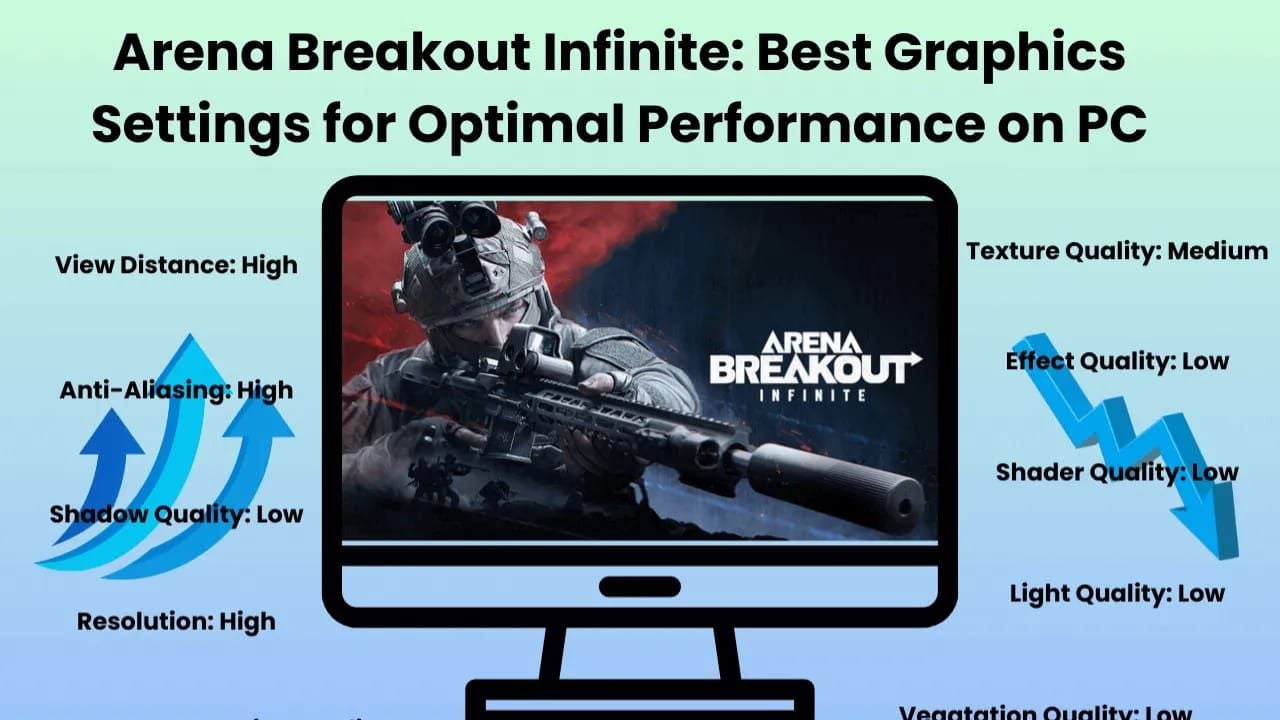
- <8 GB VRAM: wymagane niskie ustawienia
- 8 GB VRAM: wystarczające średnie ustawienia
- 12 GB VRAM: obsługiwane ustawienia jakości
- 16 GB VRAM: możliwa maksymalna jakość tekstur
Mapy wewnętrzne ładują całe wnętrza budynków jednocześnie. Kiedy VRAM zapełnia się ponad pojemność, system zamienia tekstury między pamięcią GPU a pamięcią RAM, powodując zacięcia podczas poruszania się między pomieszczeniami.
Wymóg 70 GB miejsca na dysku odzwierciedla obszerne biblioteki tekstur. Instalacja na SSD w porównaniu do HDD wpływa na szybkość strumieniowania tekstur, ale odpowiednie ustawienia dopasowane do VRAM całkowicie zapobiegają problemom ze strumieniowaniem.
Wąskie gardła procesora podczas spotkań wielu graczy
CQB z wieloma graczami obciąża zasoby procesora poprzez obliczenia fizyki, przetwarzanie AI i obsługę pakietów sieciowych. Minimalne wymagania: Intel Core i5-7500 lub AMD Ryzen 5 1400. Zalecane: Intel Core i7-9700 lub AMD Ryzen 5 3600X dla stabilnej wydajności w trybie wieloosobowym.
Ustaw UAGame.exe na Wysoki priorytet w ustawieniach grafiki wyświetlania systemu Windows. Zapewnia to, że gra otrzymuje preferencyjną alokację zasobów procesora podczas strzelanin.
Wyłącz optymalizacje pełnoekranowe dla UAGame.exe, aby usunąć warstwę buforowania klatek systemu Windows. Ścieżka: C:\Arena Breakout Infinite\ABInfinite\Binaries\Win64\
Zakłócenia procesów w tle
Aplikacje nakładkowe tworzą znaczne zakłócenia. Nakładka Discord, GeForce Experience, nakładka Steam i NVIDIA Shadowplay wstrzykują haki renderowania, zużywając zasoby GPU. Wyłącz wszystkie nakładki, aby uzyskać mierzalne poprawy liczby klatek na sekundę.
Skanowanie w czasie rzeczywistym przez Windows Defender powoduje mikro-zacięcia podczas uzyskiwania dostępu do nowych plików gry. Dodaj UAGame.exe do list dozwolonych programów antywirusowych. Użytkownicy Bitdefender: Advanced Threat Defense powoduje spadki klatek, dopóki plik wykonywalny nie otrzyma statusu wyjątku.
Częstotliwość odpytywania myszy powyżej 500 Hz wprowadza niepotrzebne obciążenie przerwań USB. Zmniejsz do 500 Hz, aby zmniejszyć obsługę przerwań procesora bez wpływu na precyzję celowania.
Niezbędne ustawienia graficzne dla płynnej wydajności w CQB
Jakość tekstur: Znalezienie złotego środka dla Twojej pamięci VRAM
Dopasuj jakość tekstur do dostępnej pamięci VRAM:
- 4 GB VRAM: Niska (wymagane)
- 6 GB VRAM: Niska (opcja rozszerzenia do Średniej)
- 8 GB VRAM: Średnia (optymalna równowaga)
- 10-12 GB VRAM: Jakość
- 16 GB VRAM: Maksymalna (gracze rywalizujący często wybierają Jakość)
Monitoruj zużycie VRAM podczas gry. Zużycie stale powyżej 90% = zmniejsz jakość tekstur o jeden stopień. Wpływ na wydajność objawia się zacięciami podczas wchodzenia do nowych obszarów lub podczas strzelanin.
Optymalizacja jakości cieni dla walki w pomieszczeniach
Jakość cieni ustawiona na Niską zapewnia największą poprawę wydajności w środowiskach wewnętrznych. Eliminuje to obliczenia cieni w czasie rzeczywistym, jednocześnie utrzymując wystarczające informacje o cieniach. Wielu profesjonalistów preferuje niskie cienie, ponieważ zmniejszona szczegółowość poprawia widoczność wroga w ciemnych zakamarkach i drzwiach.
Średnie cienie podwajają obciążenie GPU w porównaniu do Niskich z minimalną przewagą konkurencyjną. Wysokie i Ultra powodują poważne spadki klatek podczas wieloosobowych starć w pomieszczeniach.
Dynamiczne cienie z ruchów graczy tworzą ciągłe obciążenie GPU. Niskie ustawienia wykorzystują uproszczoną projekcję cieni, która aktualizuje się rzadziej, zmniejszając koszty renderowania na klatkę.
Ustawienia jakości efektów i gęstości cząsteczek
Jakość efektów kontroluje złożoność cząsteczek dla błysków wylotowych, granatów dymnych, uderzeń kurzu i efektów środowiskowych. Wysokie ustawienia renderują setki cząsteczek na efekt. Niskie zmniejszają liczbę cząsteczek, jednocześnie utrzymując wystarczającą informację wizualną.
Cząsteczki błysku wylotowego szczególnie wpływają na wydajność w zwarciu, ponieważ środowiska wewnętrzne odbijają i zwielokrotniają te efekty. Zmniejszenie jakości efektów zapobiega kaskadowemu wpływowi na wydajność wielu graczy strzelających z broni automatycznej w ciasnych korytarzach.
Efekty dymu i kurzu korzystają ze zmniejszonej jakości, poprawiając widoczność przez zasłaniające efekty. Niższa gęstość cząsteczek = mniej wizualnego bałaganu blokującego sylwetki wroga.
Konfiguracja odległości rysowania i szczegółowości obiektów
Odległość rysowania ustawiona na Niską zapewnia znaczną poprawę wydajności przy minimalnym wpływie na konkurencyjność w rozgrywce skoncentrowanej na CQB. Środowiska wewnętrzne naturalnie ograniczają linie wzroku do 50-100 metrów, co sprawia, że rozszerzona odległość rysowania jest nieistotna.
Szczegółowość obiektów określa, ile obiektów środowiskowych jest renderowanych na różnych odległościach i ich złożoność geometryczną. Niska redukuje liczbę wielokątów dla odległych obiektów i eliminuje nieistotne elementy dekoracyjne.
Połączone redukcje odległości rysowania i szczegółowości obiektów tworzą skumulowane korzyści. Gracze zgłaszają 15-25% poprawę FPS z samych tych ustawień.
Zaawansowana konfiguracja grafiki dla stabilności klatek
Metody antyaliasingu: TAA vs FXAA vs Wyłączone
TAA (Temporal Anti-Aliasing) zapewnia doskonałe wygładzanie krawędzi, ale powoduje lekkie rozmycie ruchu i ghosting. FXAA (Fast Approximate Anti-Aliasing) oferuje minimalny wpływ na wydajność, ale daje bardziej miękką jakość obrazu.
Całkowite wyłączenie antyaliasingu zapewnia najostrzejszy obraz i najlepszą wydajność. Ząbkowane krawędzie stają się mniej zauważalne podczas szybkiej walki. Wielu graczy rywalizujących preferuje brak antyaliasingu, ponieważ ostrzejszy obraz poprawia wykrywanie wroga.
Jeśli obawy o jakość wizualną przeważają nad wydajnością, FXAA stanowi najlepszy kompromis. Koszt wydajności pozostaje poniżej 5%. Unikaj TAA w grze konkurencyjnej ze względu na rozmycie ruchu wpływające na śledzenie celu.
Efekty post-processingu, które zabijają liczbę klatek na sekundę
Post-processing obejmuje rozmycie ruchu, głębię ostrości, bloom, flary obiektywu i aberrację chromatyczną. Każdy z nich dodaje narzut GPU bez żadnej przewagi konkurencyjnej. Rozmycie ruchu szczególnie szkodzi grze konkurencyjnej, zasłaniając wrogów podczas ruchu kamery.
Ustawienie jakości post-processingu na Niską zapewnia 10-20% wzrost FPS na sprzęcie średniej klasy. Wpływ wizualny dotyczy głównie jakości kinowej, a nie klarowności rozgrywki.
Bloom i flary obiektywu stają się problematyczne w środowiskach wewnętrznych z silnymi źródłami światła, powodując rozlewanie się jasnych obszarów na otaczające piksele. Niskie ustawienia eliminują te zakłócenia, jednocześnie poprawiając stabilność klatek.
Wpływ okluzji otoczenia na wydajność w zwarciu
Okluzja otoczenia symuluje miękkie cienie w narożnikach, gdzie obiekty się stykają. Wymaga to obliczeń na piksel, które skalują się z rozdzielczością, tworząc znaczne obciążenie GPU w rozdzielczościach 1440p i 4K.
Wyłączenie okluzji otoczenia zapewnia 5-15% poprawę liczby klatek na sekundę w zależności od złożoności sceny, przy czym środowiska wewnętrzne wykazują największe zyski. Wpływ na konkurencyjność pozostaje znikomy, ponieważ modele graczy utrzymują wystarczający kontrast bez subtelnego wzmocnienia cienia.
Techniki skalowania rozdzielczości renderowania
Skalowanie rozdzielczości renderowania renderuje grę w niższej rozdzielczości wewnętrznej przed skalowaniem do rozdzielczości wyświetlacza. Tryb DLSS Quality dla NVIDIA i tryb FSR Quality dla AMD zapewniają 40-60% wzrost FPS zgodnie z danymi testowymi.
Istnieją sprzeczne informacje dotyczące skuteczności DLSS/FSR. Testy z 26 listopada 2025 r. sugerują, że wyłączenie poprawia stabilność, podczas gdy inne źródła potwierdzają znaczne korzyści. Przetestuj obie konfiguracje podczas swojej konkretnej wersji gry.
Dla NVIDIA: włącz DLSS Quality. Dla AMD: włącz FSR Quality. Oba okazują się najbardziej skuteczne w rozdzielczościach 1440p i 4K, gdzie natywne renderowanie staje się zbyt wymagające. W rozdzielczości 1080p kompromisy w jakości obrazu mogą przewyższać korzyści z wydajności.
V-Sync, ograniczniki klatek i zarządzanie opóźnieniem wejścia
Dlaczego V-Sync powoduje skoki opóźnień
V-Sync synchronizuje dostarczanie klatek z częstotliwością odświeżania monitora, eliminując rozrywanie ekranu, ale wprowadzając znaczne opóźnienie wejścia i zmienność czasu klatek. Kiedy Twoje GPU nie jest w stanie utrzymać stałej liczby klatek na sekundę powyżej częstotliwości odświeżania, V-Sync wymusza podwajanie klatek, natychmiast zmniejszając FPS o połowę z 60 do 30 lub ze 144 do 72.
Podwójne buforowanie dodaje 1-2 klatki opóźnienia wejścia między ruchem myszy a reakcją ekranu. W strzelankach konkurencyjnych to dodatkowe opóźnienie jest nie do przyjęcia. Ustaw V-Sync na Wyłączone.
Gracze doświadczający rozrywania ekranu powinni włączyć G-SYNC (NVIDIA) lub FreeSync (AMD), jeśli ich monitor obsługuje te technologie. Eliminują one rozrywanie bez kar za opóźnienie wejścia V-Sync.
Optymalne ustawienia limitu FPS dla Twojego monitora
Ogranicz FPS o 2-3 klatki poniżej częstotliwości odświeżania monitora. Monitor 144 Hz powinien używać limitu 141-142 FPS, podczas gdy wyświetlacze 60 Hz korzystają z limitów 57-58 FPS. Zapewnia to, że GPU nigdy nie przekroczy częstotliwości odświeżania, zmniejszając zużycie energii i ciepło bez poświęcania płynności.
Nieograniczona liczba klatek na sekundę powoduje niepotrzebne obciążenie GPU. GPU renderuje klatki, które nigdy się nie wyświetlają, generując ciepło i potencjalne dławienie termiczne.
Użyj wbudowanego ogranicznika FPS w grze, jeśli jest dostępny. Zapewnia to korzyści z synchronizacji klatek, unikając dodatkowego opóźnienia, które wprowadzają niektóre zewnętrzne ograniczniki.
Konfiguracja trybu niskiego opóźnienia NVIDIA Reflex
NVIDIA Reflex Low Latency zmniejsza opóźnienie systemu poprzez optymalizację czasu komunikacji CPU-GPU. Włącz tryby Reflex Low Latency Enhanced lub Low Latency + Boost, aby uzyskać mierzalne zmniejszenie opóźnienia wejścia na obsługiwanych kartach graficznych NVIDIA.
Reflex zapobiega kolejkowaniu przez procesor zbyt wielu klatek przed renderowaniem przez GPU. Tryb Enhanced zapewnia optymalną równowagę. Tryb Boost zwiększa taktowanie GPU w celu dodatkowego zmniejszenia opóźnienia kosztem wyższego zużycia energii.
Włącz Reflex Low Latency Enhanced jako standardową konfigurację. W połączeniu z odpowiednim ograniczeniem FPS i wyłączonym V-Sync, Reflex zapewnia kompleksową optymalizację opóźnień.
Ustawienia AMD Anti-Lag+
AMD Anti-Lag zmniejsza opóźnienie wejścia poprzez podobne zarządzanie kolejką CPU-GPU jak NVIDIA Reflex. Włącz Radeon Anti-Lag w oprogramowaniu AMD, aby uzyskać mierzalne poprawy responsywności.
AMD Image Sharpening na poziomie 80-90% poprawia klarowność wizualną bez znaczącego kosztu wydajności, szczególnie korzystne przy użyciu skalowania FSR. Kompensuje to lekką miękkość wprowadzaną przez FSR.
Aby uzyskać sprzęt premium, który uzupełni Twoją zoptymalizowaną konfigurację, kup obligacje Arena Breakout online do meczów rankingowych S11 za pośrednictwem BitTopup, który oferuje konkurencyjne ceny i doskonałą obsługę klienta.
Optymalizacja na poziomie systemu poza ustawieniami graficznymi
Lista kontrolna zarządzania procesami w tle
Zamknij niepotrzebne aplikacje działające w tle przed uruchomieniem gry. Discord, przeglądarki internetowe, oprogramowanie do strumieniowania i aplikacje do sterowania RGB zużywają cykle procesora i pamięć RAM.
Zaplanuj aktualizacje systemu Windows na określone godziny, aby zapobiec nieoczekiwanej aktywności w tle. Wstrzymaj synchronizację aplikacji do przechowywania w chmurze, takich jak OneDrive i Dropbox, podczas gry, aby zapobiec zakłóceniom we/wy dysku.
Uruchamiaj tylko niezbędne monitorowanie podczas gry. Koszt wydajności narzędzi monitorujących może osiągnąć 5-10% na systemach zbliżonych do minimalnych specyfikacji.
Tryb gry Windows i akceleracja sprzętowa
Włącz tryb gry w systemie Windows, aby zoptymalizować alokację zasobów systemowych. Priorytetyzuje to procesy gry, zmniejsza planowanie zadań w tle i wyłącza instalacje aktualizacji systemu Windows podczas gry.
Sprzętowe planowanie GPU (HAGS) wykazuje zachowanie specyficzne dla wersji. Przetestuj zarówno włączone, jak i wyłączone stany, monitorując spójność czasu klatek podczas typowej rozgrywki.
Użyj planów zasilania Ultimate Performance lub High Performance, aby zapobiec dławieniu częstotliwości procesora. Utrzymują one maksymalne taktowanie procesora, zamiast dynamicznie skalować w zależności od obciążenia.
Ustawienia sterownika GPU poza grą
Użytkownicy NVIDIA: Ustaw tryb niskiego opóźnienia na Włączony, a tryb zarządzania energią na Maksymalna wydajność w Panelu sterowania NVIDIA. Zapewnia to, że GPU utrzymuje optymalne taktowanie i minimalizuje kolejkowanie klatek.
Zresetuj pamięć podręczną shaderów DirectX, aby wyeliminować uszkodzone pliki shaderów powodujące zacięcia. Wykonaj po aktualizacjach sterowników lub w przypadku niewyjaśnionego pogorszenia wydajności.
Wykonaj czyste instalacje sterowników GPU za pomocą DDU (Display Driver Uninstaller) po większych aktualizacjach. Eliminuje to konflikty z poprzednich wersji sterowników.
Optymalizacja pamięci RAM i pliku stronicowania
Arena Breakout Infinite wymaga minimum 12 GB pamięci RAM, zalecane 16 GB. Systemy z dokładnie 12 GB mogą doświadczać zacięć, gdy system Windows przydziela pamięć procesom w tle.
Sprawdź 70 GB wolnego miejsca na dysku SSD na pamięć podręczną shaderów, pliki tymczasowe i aktualizacje. Instalacja na dysku HDD wprowadza opóźnienia w strumieniowaniu tekstur. Instalacja na SSD okazuje się niezbędna.
Pozwól systemowi Windows automatycznie zarządzać rozmiarem pliku stronicowania w celu optymalnej konfiguracji.
Testowanie i walidacja ulepszeń wydajności
Testowanie liczby klatek na sekundę przed i po
Zapisz średnią liczbę klatek na sekundę, 1% niskich klatek na sekundę i 0,1% niskich klatek na sekundę podczas typowej rozgrywki na różnych mapach. Te metryki zapewniają kompleksową charakterystykę wydajności poza prostymi średnimi.
Wartości 1% i 0,1% niskich klatek na sekundę wskazują najgorszą wydajność w intensywnych momentach, ujawniając zacięcia, które maskuje średnia liczba klatek na sekundę. Poprawa tych metryk świadczy o udanej optymalizacji.
Testuj wydajność w rzeczywistych scenariuszach CQB, a nie na pustych mapach. Ustaw się w kolejce do meczów na mapach z dużą liczbą pomieszczeń i weź udział w typowych strzelaninach, aby uzyskać realistyczne dane dotyczące wydajności.
Monitorowanie spójności czasu klatek w walce
Spójność czasu klatek ma większe znaczenie niż szczytowa liczba klatek na sekundę. Stałe 60 FPS ze stabilnymi czasami klatek wydaje się płynniejsze niż zmienne 80-120 FPS z niespójnym dostarczaniem.
Nagłe skoki czasu klatek podczas strzelanin wskazują na pozostałe możliwości optymalizacji. Często korelują one z eksplozjami granatów, wejściem wielu graczy w pole widzenia lub przejściami oświetlenia.
Stabilne czasy klatek poniżej 16,67 ms (60 FPS) lub 6,94 ms (144 FPS) wskazują na udaną optymalizację. Zmienność powyżej 2-3 ms sugeruje pozostałe problemy.
Identyfikacja pozostałych wąskich gardeł wydajności
Użycie GPU stale na poziomie 95-100% z akceptowalną liczbą klatek na sekundę = optymalne ustawienia. Niższe użycie GPU przy słabej wydajności = wąskie gardła procesora lub zakłócenia oprogramowania.
Użycie VRAM powyżej 90% pojemności = zmniejsz jakość tekstur. Użycie procesora na wszystkich rdzeniach powyżej 80% = zakłócenia procesów w tle lub niewystarczająca wydajność procesora.
Monitorowanie temperatury ujawnia dławienie termiczne. Karty graficzne przekraczające 83°C lub procesory powyżej 90°C mogą dławić taktowanie. Poprawa chłodzenia może być konieczna, zanim dodatkowa optymalizacja przyniesie korzyści.
Kiedy rozważyć ulepszenia sprzętu
Minimalne specyfikacje (Intel Core i5-7500 lub AMD Ryzen 5 1400, 12 GB RAM, NVIDIA GTX 960 lub AMD RX 5500): spodziewaj się 60-80 FPS z zoptymalizowanymi niskimi ustawieniami.
Zalecane specyfikacje (Intel Core i7-9700 lub AMD Ryzen 5 3600X, 16 GB RAM, NVIDIA RTX 2060 lub AMD RX 6600): spodziewaj się 80-100+ FPS ze średnimi ustawieniami.
Systemy wysokiej klasy (RTX 4070 lub RX 7800 XT): spodziewaj się 120+ FPS z wysokimi ustawieniami.
Ulepszenia GPU zapewniają najbardziej znaczące poprawy. Ulepszenia procesora przynoszą korzyści systemom poniżej zalecanych specyfikacji, doświadczającym niskiego użycia GPU. Ulepszenia pamięci RAM z 12 GB do 16 GB eliminują zacięcia w systemach z ograniczoną pamięcią.
Częste błędy, które pogarszają skoki opóźnień
Błędne przekonanie: Maksymalizowanie wszystkich ustawień na wysokiej klasy kartach graficznych
Nawet karty RTX 4090 i RX 7900 XTX korzystają z zoptymalizowanych ustawień, które priorytetyzują stabilność klatek nad wiernością wizualną. Przewaga konkurencyjna wynika ze stałej wydajności w krytycznych momentach, a nie z maksymalnej szczegółowości grafiki.
Ustawienia Ultra wprowadzają malejące zyski, gdzie ulepszenia wizualne stają się niezauważalne, podczas gdy koszty wydajności pozostają znaczne. Różnica między wysoką a ultra jakością cieni jest prawie niewidoczna podczas gry, ale kosztuje 15-20% liczby klatek na sekundę.
Maksymalna jakość tekstur na kartach z 24 GB VRAM zapewnia minimalną poprawę wizualną w porównaniu do jakości, jednocześnie zużywając dodatkowe zasoby.
Pułapka V-Sync i problemy z podwójnym buforowaniem
Włączenie V-Sync w celu wyeliminowania rozrywania ekranu tworzy gorsze problemy. Opóźnienie wejścia i zmniejszenie liczby klatek na sekundę o połowę podczas spadków wydajności okazują się bardziej szkodliwe niż sporadyczne rozrywanie. Zainwestuj w monitory G-SYNC lub FreeSync, zamiast akceptować kompromisy V-Sync.
Potrójne buforowanie wprowadza dodatkowe opóźnienie wejścia i zużycie VRAM. Okazuje się to jeszcze gorsze w grze konkurencyjnej. Jedyną akceptowalną konfiguracją V-Sync jest Wyłączone.
Właściwe ograniczenie FPS zapewnia korzyści temperaturowe i energetyczne bez kar za opóźnienie wejścia. Odpowiednio ogranicz liczbę klatek na sekundę i wyłącz V-Sync.
Nadmiernie agresywne podkręcanie powodujące niestabilność
Niestabilne podkręcanie GPU lub CPU objawia się zacięciami, awariami i zmiennością czasu klatek. Konserwatywne podkręcanie z dokładnym testowaniem stabilności przynosi korzyści, ale przekraczanie stabilnych limitów tworzy więcej problemów niż zysków.
Podkręcanie pamięci okazuje się szczególnie problematyczne, powodując subtelną niestabilność w postaci sporadycznych zacięć, a nie oczywistych awarii. Podczas rozwiązywania problemów z uporczywymi zacięciami, przywróć pamięć do standardowych prędkości.
Przywróć wszystkie komponenty do standardowych prędkości podczas optymalizacji, a następnie ponownie wprowadź konserwatywne podkręcanie po ustaleniu stabilnej wydajności bazowej.
Ignorowanie ostrzeżeń o użyciu VRAM
Ostrzeżenia o użyciu VRAM w ustawieniach grafiki wskazują na konfiguracje, które spowodują zacięcia. Ignorowanie ich i wymuszanie wyższej jakości tekstur niż obsługuje VRAM tworzy dokładnie te problemy, których próbujesz uniknąć.
Kiedy VRAM zapełnia się ponad pojemność, system zamienia tekstury między pamięcią GPU a pamięcią RAM z dramatycznie wolniejszą prędkością. Tworzy to zacięcia podczas wchodzenia do nowych obszarów lub podczas strzelanin.
Gracze z 6 GB lub 8 GB VRAM próbujący średniej lub wysokiej jakości tekstur doświadczają uporczywych zacięć, których żadna inna optymalizacja nie może rozwiązać. Dopasuj jakość tekstur do pojemności VRAM.
Rozwiązywanie problemów z uporczywymi opóźnieniami po optymalizacji
Diagnoza wydajności sieciowej vs graficznej
Problemy z siecią objawiają się opóźnioną rejestracją trafień, teleportacją graczy i wykonywaniem akcji z opóźnieniem. Problemy graficzne objawiają się widocznymi zacięciami, szarpanymi animacjami i spadkami FPS.
Włącz wyświetlanie pingu podczas meczów. Stabilny ping (20-60 ms) ze spadkami FPS = wąskie gardła graficzne. Fluktuujący ping (skoki 150-200 ms+) ze stabilnym FPS = problemy z siecią wymagające przewodowego Ethernetu i zmian DNS na 1.1.1.1 lub 8.8.8.8/8.8.4.4.
Włącz przełącznik niskiego pingu na ekranie wyboru postaci/drużyny. Priorytetyzuje to połączenie z serwerami o niższym opóźnieniu.
Weryfikacja integralności plików gry
Uszkodzone pliki gry powodują awarie, zacięcia i problemy z wydajnością, których optymalizacja ustawień nie może rozwiązać. Zweryfikuj integralność plików gry za pośrednictwem swojego launchera, aby zidentyfikować i naprawić uszkodzone pliki.
Weryfikacja porównuje zainstalowane pliki z oficjalnymi wersjami, pobierając zamienniki dla uszkodzonych lub zmodyfikowanych plików. Wykonaj po większych aktualizacjach lub patchach, gdy uszkodzenia występują częściej.
Rozważania dotyczące cofania sterowników
Nowe sterowniki GPU czasami wprowadzają regresje wydajności. Kiedy wydajność pogarsza się natychmiast po aktualizacjach sterowników, cofnij się do poprzedniej stabilnej wersji.
NVIDIA i AMD utrzymują archiwa sterowników, umożliwiając pobieranie poprzednich wersji. Czysta instalacja sterowników za pomocą DDU zapewnia całkowite usunięcie przed zainstalowaniem poprzednich wersji.
Monitoruj raporty społeczności dotyczące wydajności sterowników przed aktualizacją. Poczekaj 1-2 tygodnie po wydaniu sterownika, aby testy społeczności zidentyfikowały problemy.
Kiedy szukać wsparcia społeczności
Uporczywe problemy po kompleksowej optymalizacji sugerują unikalne problemy z konfiguracją, wymagające wiedzy społeczności. Aktywne społeczności Arena Breakout zapewniają pomoc w rozwiązywaniu problemów od graczy, którzy napotkali podobne problemy.
Udokumentuj pełne specyfikacje systemu, aktualne ustawienia grafiki, metryki wydajności i już podjęte kroki optymalizacyjne. Zrzuty ekranu ustawień i danych monitorowania wydajności okazują się szczególnie cenne.
Rozwiązania zidentyfikowane przez społeczność często dotyczą przypadków brzegowych i specyficznych kombinacji sprzętowych, których ogólne przewodniki nie obejmują.
FAQ
Dlaczego Arena Breakout Infinite zacina się podczas walk w zwarciu? Zacięcia w CQB wynikają z przeciążenia GPU przetwarzaniem złożonego oświetlenia, cieni i efektów cząsteczkowych od wielu graczy w ciasnych przestrzeniach. Ustaw jakość cieni, post-processing i odległość rysowania na Niską, jednocześnie dopasowując jakość tekstur do pojemności VRAM, aby wyeliminować większość problemów z wydajnością w CQB.
Jakie ustawienia graficzne powodują spadki klatek w Arena Breakout CQB? Jakość cieni, jakość post-processingu i nadmierna jakość tekstur dla Twojej pamięci VRAM powodują największe spadki klatek. Jakość cieni na Średniej+ wymusza obliczenia cieni w czasie rzeczywistym. Post-processing dodaje efekty zużywające zasoby GPU bez przewagi konkurencyjnej. Jakość tekstur przekraczająca pojemność VRAM powoduje zacięcia z powodu zamiany tekstur.
Czy powinienem używać DLSS lub FSR w Arena Breakout Infinite? DLSS Quality (NVIDIA) lub FSR Quality (AMD) zazwyczaj zapewnia 40-60% wzrost FPS z akceptowalną jakością obrazu. Jednak testy z 26 listopada 2025 r. sugerują, że niektóre wersje gry działają lepiej z wyłączonymi tymi technologiami. Przetestuj obie konfiguracje podczas swojej konkretnej wersji gry.
Jaki FPS powinienem celować w konkurencyjnej rozgrywce Arena Breakout? Celuj w 2-3 klatki poniżej częstotliwości odświeżania monitora. Monitor 144 Hz = limit 141-142 FPS. Wyświetlacz 60 Hz = limit 57-58 FPS. Minimalna możliwa do osiągnięcia wydajność konkurencyjna to stabilne 60 FPS, podczas gdy 120+ FPS zapewnia przewagę dla monitorów o wysokiej częstotliwości odświeżania.
Jak naprawić zacięcia w walce w zwarciu w Arena Breakout? Dopasuj jakość tekstur do pojemności VRAM (Niska dla <8 GB, Średnia dla 8 GB, Jakość dla 12 GB+), ustaw jakość cieni i post-processing na Niską, wyłącz wszystkie nakładki, unikaj patrzenia na martwe ciała podczas strzelanin, dodaj UAGame.exe do wyjątków antywirusowych, ustaw proces na Wysoki priorytet, ogranicz FPS o 2-3 poniżej częstotliwości odświeżania i wyłącz V-Sync.
Czy jakość cieni wpływa na liczbę klatek na sekundę w Arena Breakout w pomieszczeniach? Jakość cieni dramatycznie wpływa na wydajność w pomieszczeniach, ponieważ ciasne przestrzenie zawierają wiele dynamicznych źródeł światła wymagających obliczeń cieni w czasie rzeczywistym. Ustawienie na Niską eliminuje to obciążenie obliczeniowe, jednocześnie poprawiając widoczność konkurencyjną poprzez redukcję wizualnego bałaganu. Zysk wydajności waha się od 20-35% w złożonych środowiskach wewnętrznych.
Polecane aktualności








Polecane produkty



Spis treści
- Zrozumienie skoków opóźnień w Arena Breakout Infinite w walce w zwarciu (CQB)
- Definiowanie skoków opóźnień a spadków klatek a zacięć
- Dlaczego CQB wywołuje problemy z wydajnością
- Zmiany wydajności w patchu z grudnia 2025 r.
- Identyfikacja konkretnego problemu z wydajnością
- Główne przyczyny spadków klatek podczas strzelanin w pomieszczeniach
- Przeciążenie GPU z powodu złożonych obliczeń oświetlenia
- Nasycenie VRAM w środowiskach o wysokiej teksturze
- Wąskie gardła procesora podczas spotkań wielu graczy
- Zakłócenia procesów w tle
- Niezbędne ustawienia graficzne dla płynnej wydajności w CQB
- Jakość tekstur: Znalezienie złotego środka dla Twojej pamięci VRAM
- Optymalizacja jakości cieni dla walki w pomieszczeniach
- Ustawienia jakości efektów i gęstości cząsteczek
- Konfiguracja odległości rysowania i szczegółowości obiektów
- Zaawansowana konfiguracja grafiki dla stabilności klatek
- Metody antyaliasingu: TAA vs FXAA vs Wyłączone
- Efekty post-processingu, które zabijają liczbę klatek na sekundę
- Wpływ okluzji otoczenia na wydajność w zwarciu
- Techniki skalowania rozdzielczości renderowania
- V-Sync, ograniczniki klatek i zarządzanie opóźnieniem wejścia
- Dlaczego V-Sync powoduje skoki opóźnień
- Optymalne ustawienia limitu FPS dla Twojego monitora
- Konfiguracja trybu niskiego opóźnienia NVIDIA Reflex
- Ustawienia AMD Anti-Lag+
- Optymalizacja na poziomie systemu poza ustawieniami graficznymi
- Lista kontrolna zarządzania procesami w tle
- Tryb gry Windows i akceleracja sprzętowa
- Ustawienia sterownika GPU poza grą
- Optymalizacja pamięci RAM i pliku stronicowania
- Testowanie i walidacja ulepszeń wydajności
- Testowanie liczby klatek na sekundę przed i po
- Monitorowanie spójności czasu klatek w walce
- Identyfikacja pozostałych wąskich gardeł wydajności
- Kiedy rozważyć ulepszenia sprzętu
- Częste błędy, które pogarszają skoki opóźnień
- Błędne przekonanie: Maksymalizowanie wszystkich ustawień na wysokiej klasy kartach graficznych
- Pułapka V-Sync i problemy z podwójnym buforowaniem
- Nadmiernie agresywne podkręcanie powodujące niestabilność
- Ignorowanie ostrzeżeń o użyciu VRAM
- Rozwiązywanie problemów z uporczywymi opóźnieniami po optymalizacji
- Diagnoza wydajności sieciowej vs graficznej
- Weryfikacja integralności plików gry
- Rozważania dotyczące cofania sterowników
- Kiedy szukać wsparcia społeczności
- FAQ
Polecane produkty



Polecane aktualności

Najlepsze ustawienia dźwięku w Arena Breakout do precyzyjnego lokalizowania kroków

Jak kupować w kanadyjskim Nintendo eShop bez karty kredytowej: bezpieczny poradnik

CS2 Premier czy Turniejowy 2026: Poradnik rankingu i meta meczowa

Jak naprawić błąd niezgodności waluty kodu Portfela Steam na koncie

Daty wyprzedaży Nintendo eShop 2026: promocje w Brazylii i przewodnik po oszczędnościach

Jak naprawić wyłączanie się Ace Racer przy uruchamianiu na urządzeniach z Androidem

Life Makeover: Priorytety nagród z wydarzeń i poradnik wymiany 2026

Nagrody z letniego eventu Knives Out 2026: poradnik farmienia i priorytetów



































































































