Co zmieniło się w aktualizacji z 4 grudnia
Łatka zmodyfikowała mechanizmy synchronizacji klatek (frame timing), wymuszając zachowanie typowe dla włączonej funkcji VSync, nawet jeśli jest ona wyłączona w menu. Zmieniono również sposób komunikacji sprzętowej DirectX 11.1, co powoduje konflikty z niektórymi sterownikami GPU. To wyjaśnia, dlaczego na identycznym sprzęcie u różnych osób występują inne limity.
Jak potwierdzić, czy Twój FPS jest faktycznie zablokowany
Włącz licznik FPS w grze lub użyj zewnętrznego oprogramowania do monitorowania. Prawdziwy limit objawia się płaską linią na poziomie 120/144 FPS, niezależnie od złożoności sceny. Przetestuj to w pustym lobby – jeśli FPS blokuje się na 120, podczas gdy sprzęt powinien osiągać ponad 300, oznacza to nałożony limit. Czas generowania klatki (frame time) poniżej 5 ms przy 50% obciążeniu GPU potwierdza sztuczne ograniczenie, a nie wąskie gardło sprzętowe.

Dlaczego dotyka to głównie użytkowników monitorów wysokiej częstotliwości
Różnica między 120 a 240 FPS to o 50% mniej informacji wizualnych. Przy 120 FPS obraz odświeża się co 8,3 ms; przy 240 FPS – co 4,2 ms. Systemy z kartą GTX 1060 6GB i procesorem i7 950 osiągają ponad 200 FPS na ustawieniach ultra po zdjęciu blokady, co dowodzi, że ograniczenie ma charakter programowy.
Przewaga konkurencyjna
Wyższa liczba klatek na sekundę zapewnia wymierne korzyści wykraczające poza samą płynność obrazu. Każda klatka dostarcza precyzyjnych informacji o celu. Profesjonalni gracze udowadniają, że wartość powyżej 144 FPS poprawia celność pierwszego strzału oraz szybkość śledzenia przeciwnika (tracking).
Lista kontrolna przed naprawą: Niezbędna diagnostyka
Sprawdź natywne odświeżanie monitora
Kliknij prawym przyciskiem myszy na pulpicie → Ustawienia ekranu → Zaawansowane ustawienia wyświetlania. Upewnij się, że częstotliwość odświeżania jest ustawiona na maksymalną wartość Twojego monitora (144Hz/240Hz). Wielu użytkowników zauważa, że po aktualizacji sterowników system Windows samoczynnie przywraca 60Hz.
Sprawdź wersję sterownika graficznego
Otwórz Menedżer urządzeń → Karty graficzne → kliknij prawym przyciskiem na GPU → Właściwości. Zanotuj wersję sterownika na wypadek konieczności przywrócenia poprzedniej wersji. Sterowniki wydane w ciągu dwóch tygodni od aktualizacji z 4 grudnia wykazują najwyższą kompatybilność.
Utwórz punkty przywracania
Utwórz punkt przywracania systemu Windows: wyszukaj Utwórz punkt przywracania → Utwórz → nazwij go datą. Skopiuj folder konfiguracyjny Blood Strike do osobnej lokalizacji jako kopię zapasową.
Zamknij aplikacje działające w tle
Akceleracja sprzętowa w Discordzie, oprogramowanie RGB oraz akceleracja w przeglądarce rywalizują o zasoby GPU. Włącz Tryb Gry w systemie Windows specjalnie dla Blood Strike.
Rozwiązanie #1: Ustawienia graficzne w grze
Przejdź do ustawień FPS
Uruchom Blood Strike → Ustawienia → Grafika → rozwijane menu Limitu FPS. Zmień z Ultra na Max lub Unlimited (nazewnictwo zależy od wersji językowej).
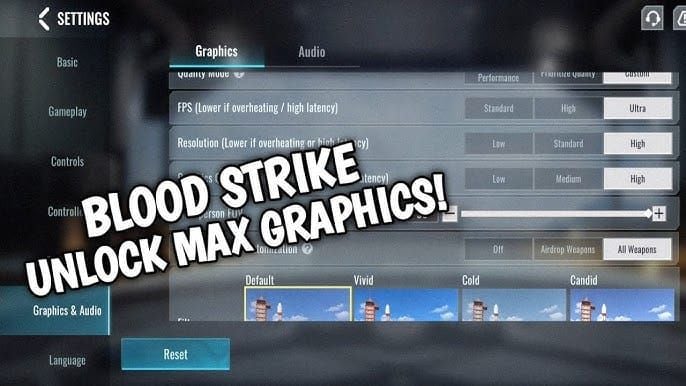
Wyłącz wbudowane limity klatek
Wyłącz VSync, zastosuj ustawienia, całkowicie wyjdź z gry i uruchom ją ponownie. Często pierwsza zmiana ustawienia nie odnosi skutku bez pełnego restartu.
Optymalne ustawienia grafiki
Wyłącz cienie, odbicia, antyaliasing i post-processing. Ustaw dystans renderowania na 50-70%. Zapewnia to wzrost FPS o około 40-50%. Karta GTX 960 z procesorem Ryzen 5 3100 i 8GB RAM osiąga ponad 60 FPS w rozdzielczości 1280x720 przy tych ustawieniach.
VSync i Adaptive Sync
Tymczasowo wyłącz G-Sync/FreeSync podczas rozwiązywania problemu. Synchronizacja adaptacyjna może kolidować z nowym mechanizmem frame timingu. W rozgrywkach rankingowych doładowanie złota w Blood Strike przez BitTopup pozwoli Ci szybko zoptymalizować ekwipunek, podczas gdy Ty zajmiesz się poprawą wydajności.
Rozwiązanie #2: Ręczna edycja plików konfiguracyjnych
Zlokalizuj pliki konfiguracyjne
Przejdź do folderu instalacyjnego Blood Strike: C:\Program Files (x86)\Steam\steamapps\common\Blood Strike\. Znajdź folder Config/Settings/Saved. Otwórz pliki .ini, .cfg lub .config za pomocą Notatnika.
Edytuj parametry MaxFPS
Wyszukaj frazy MaxFPS, FrameRateLimit lub RefreshRate. Zmień wartość MaxFPS=120 na MaxFPS=240 lub MaxFPS=0 (brak limitu). Zmodyfikuj wszystkie wystąpienia – niektóre pliki konfiguracyjne zawierają kilka takich wpisów.
Ustaw atrybut "Tylko do odczytu"
Kliknij prawym przyciskiem na zmodyfikowany plik → Właściwości → zaznacz Tylko do odczytu. Zapobiegnie to przywróceniu domyślnych ustawień przez grę. Pamiętaj, aby odznaczyć tę opcję przed kolejnymi aktualizacjami gry, a następnie ponownie zastosować własne ustawienia.
Przykłady składni
Zadbaj o precyzyjną składnię: MaxFPS=240 zadziała; MaxFPS = 240 może zawieść. Nie dodawaj spacji wokół znaku równości. Unikaj cudzysłowów, chyba że były tam wcześniej.
Rozwiązanie #3: Optymalizacja w panelu sterowania GPU
Panel sterowania NVIDIA
Kliknij prawym przyciskiem na pulpicie → Panel sterowania NVIDIA → Zarządzanie ustawieniami 3D → Ustawienia programu → Dodaj plik wykonywalny Blood Strike.
- Synchronizacja pionowa: Wyłącz
- Maksymalna częstotliwość wyświetlania klatek: Wyłącz lub ustaw na odświeżanie monitora
- Tryb zarządzania energią: Preferuj maksymalną wydajność
- Technologia monitora: Dopasuj do możliwości ekranu (G-Sync/Stałe odświeżanie)
Oprogramowanie AMD Radeon
Oprogramowanie AMD Radeon → Gry → Dodaj Blood Strike.
- Wyłącz Radeon Enhanced Sync
- Włącz Radeon Anti-Lag
- Czekaj na odświeżanie pionowe: Zawsze wyłączone
- Frame Rate Target Control: Wyłączone
Sprawdź, czy zmiany zostały wprowadzone
Zamknij i otwórz ponownie panel sterowania, a następnie uruchom Blood Strike. Użyj nakładki FPS, aby potwierdzić, że liczba klatek przekracza 120. Jeśli zmiany nie działają, uruchom Blood Strike jako administrator: kliknij prawym przyciskiem na plik .exe → Właściwości → Zgodność → Uruchom ten program jako administrator.
Rozwiązanie #4: Optymalizacja na poziomie systemu Windows
Wyłącz optymalizacje pełnoekranowe
Przejdź do pliku wykonywalnego Blood Strike → prawy przycisk myszy → Właściwości → Zgodność → zaznacz Wyłącz optymalizacje pełnoekranowe. Zapobiegnie to wymuszaniu przez Windows trybu okna bez ramek.
Kliknij Zmień ustawienia wysokiej rozdzielczości DPI → zaznacz Zastąp zachowanie skalowania przy wysokiej rozdzielczości DPI → wybierz Aplikacja.
Tryb Gry Windows
Włącz Tryb Gry w ustawieniach systemowych. Dodaj Blood Strike ręcznie do listy gier. Wyłącz funkcję Game DVR oraz nagrywanie w tle.
Planowanie przyspieszanego sprzętowo procesora GPU
Dostępne w Ustawieniach grafiki w systemie Windows. Przełącz na stan przeciwny do obecnego, zrestartuj komputer i przetestuj. 60% graczy zgłasza lepszą stabilność przy włączonej tej opcji; 40% woli, gdy jest wyłączona.
Ustawienia karty graficznej
Menedżer urządzeń → Karty graficzne → GPU → Właściwości → karta Sterownik. Sprawdź wersję sterownika. Przejrzyj Szczegóły sterownika w poszukiwaniu uszkodzonych plików z niepasującymi datami.
Rozwiązanie #5: Weryfikacja spójności plików
Uruchom narzędzia weryfikacyjne
Steam: kliknij prawym przyciskiem na Blood Strike → Właściwości → Zainstalowane pliki → Sprawdź spójność plików gry. Jeśli ponad 10-15 plików wymaga ponownego pobrania, oznacza to, że aktualizacja zainstalowała się niepoprawnie.
Zidentyfikuj uszkodzone pliki
Przejdź do %LOCALAPPDATA%\BloodStrike\Saved\. Zmień nazwę folderów ShaderCache i Config (dodaj końcówkę .old). Uruchom grę, aby wygenerować je ponownie z domyślnymi ustawieniami.
Usuń pamięć podręczną shaderów (Shader Cache)
NVIDIA: %LOCALAPPDATA%\NVIDIA\GLCache\ oraz %LOCALAPPDATA%\NVIDIA\DXCache\
AMD: %LOCALAPPDATA%\AMD\DxCache\
Usuń całą zawartość. Pierwsze uruchomienie gry może powodować przycięcia, ponieważ shadery będą kompilować się na nowo.
Pełna reinstalacja
Po odinstalowaniu gry ręcznie usuń jej folder. Usuń foldery AppData w lokalizacjach %LOCALAPPDATA% oraz %APPDATA%. Zastosuj powyższe poprawki przed pierwszym uruchomieniem po ponownej instalacji.
Rozwiązanie #6: Zarządzanie sterownikami graficznymi
Kompatybilne wersje sterowników
NVIDIA: serie 546.xx oraz 551.xx
AMD: Adrenalin od 23.11.1 do 24.1.1
Unikaj sterowników wydanych w tygodniu aktualizacji gry lub starszych niż sześć miesięcy.
Czysta deinstalacja sterowników
Pobierz program Display Driver Uninstaller (DDU). Uruchom komputer w trybie awaryjnym: przytrzymaj Shift, klikając Uruchom ponownie → Rozwiąż problemy → Opcje zaawansowane → Ustawienia uruchamiania → Uruchom ponownie → F4.
Uruchom DDU → wybierz producenta GPU → Wyczyść i restartuj.
Zainstaluj optymalny sterownik
Pobierz sterownik ze strony NVIDIA/AMD. Wybierz Instalacja niestandardowa → Czysta instalacja. Odznacz opcjonalne komponenty. Zrestartuj komputer po zakończeniu instalacji.
Procedura przywracania sterownika
Menedżer urządzeń → Karty graficzne → GPU → Właściwości → Sterownik → Przywróć sterownik. Jeśli opcja jest niedostępna, użyj DDU i zainstaluj poprzednią wersję ręcznie.
Weryfikacja i testy wydajności
Licznik FPS w grze
Włącz go w ustawieniach. Umieść go w rogu ekranu, aby nie zasłaniał widoku.
Monitorowanie zewnętrzne
Program MSI Afterburner wraz z RivaTuner pokazuje średnie, minimalne i maksymalne FPS oraz spadki (1% low). Skonfiguruj nakładkę tak, aby pokazywała użycie GPU, temperaturę i taktowanie. Włącz wykres czasu klatki (frame time) – płaski wykres oznacza stabilność.
Testy na różnych mapach i trybach
Testuj w obszarach treningowych (maksymalny FPS), standardowym multiplayerze (średnie obciążenie) oraz w trybach 10v10 (test obciążeniowy). Zapisuj wyniki FPS w każdym scenariuszu przed i po zastosowaniu poprawek.
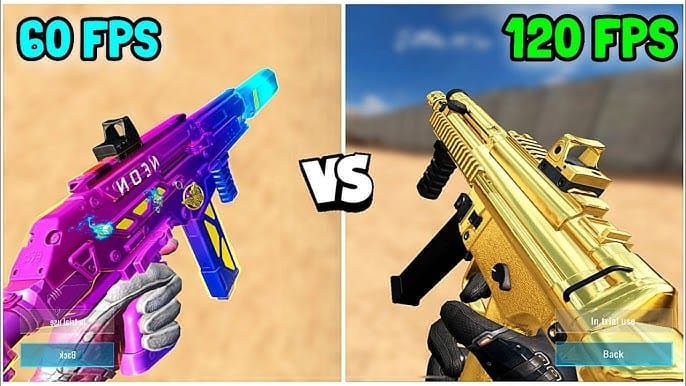
Potwierdzenie stabilnych 240 FPS
Monitoruj wydajność podczas intensywnych wymian ognia. Stabilne 240 FPS podczas największego obciążenia potwierdza całkowite usunięcie limitu. Pamiętaj, że stałe 200 FPS z równym czasem klatki jest lepsze niż skaczące 240 FPS.
Rozwiązywanie problemów, gdy poprawki nie działają
Podejście łączone
Stosuj poprawki sekwencyjnie: ustawienia w grze (Rozwiązanie #1) → panel sterowania GPU (Rozwiązanie #3) → pliki konfiguracyjne (Rozwiązanie #2). Testuj po każdym kroku. Jeśli pojedyncze metody zawiodą, połącz je: wyłącz VSync jednocześnie w grze, panelu GPU i pliku konfiguracyjnym.
Identyfikacja wąskiego gardła sprzętowego
Monitoruj użycie procesora (CPU). Jeśli którykolwiek rdzeń osiąga 100%, podczas gdy GPU pozostaje poniżej 80%, ogranicza Cię procesor. Zestaw Intel Core 2 Quad Q9400 z R7 250E i 8GB DDR3 osiąga 120-140 FPS – jeśli nowszy sprzęt działa gorzej, sprawdź, czy nie występuje przegrzewanie (thermal throttling).
Rozwiązania tymczasowe
Użyj trybu okienkowego, aby obejść problemy z synchronizacją klatek. Ustaw limit FPS o 3-5 klatek poniżej odświeżania monitora (np. 137 FPS przy 144Hz), aby zminimalizować rozrywanie obrazu (tearing).
Rozwiązania społeczności
Opcje uruchamiania Steam wymuszające Vulkan zamiast DirectX. Użytkownicy Linuxa korzystający z Proton Experimental całkowicie omijają limit. Skalowanie rozdzielczości do 1280x720 daje wzrost FPS o 30-40%.
Zapobieganie przyszłym problemom z FPS
Twórz punkty przywracania
Włącz automatyczne tworzenie punktów przywracania przed aktualizacjami aplikacji. Twórz je ręcznie przed uruchomieniem gry po otrzymaniu powiadomienia o nowym patchu.
Kopia zapasowa plików konfiguracyjnych
Kopiuj folder konfiguracyjny do chmury. Eksportuj profile z panelu sterowania GPU. Prowadź plik tekstowy z listą wszystkich wprowadzonych modyfikacji.
Śledź opisy aktualizacji (Patch Notes)
Sprawdzaj notatki pod kątem haseł: performance optimizations, graphics engine updates, frame timing improvements. Wstrzymaj się z aktualizacją o 24-48 godzin, aby poznać opinie społeczności.
Dobre praktyki aktualizacji
Zamykaj Blood Strike przed instalacją patchy. Po instalacji zweryfikuj spójność plików na Steam. Sprawdź FPS w kontrolowanym środowisku przed wejściem do meczu rankingowego.
Wyciśnij maksimum z gry dzięki BitTopup
Wydajność to przewaga w walce
240 FPS redukuje opóźnienia (input lag) i zwiększa ilość dostarczanych informacji wizualnych. Optymalizacja sprzętowa daje większą przewagę niż jakikolwiek zakup w grze. Aby uzyskać dostęp do zawartości premium, doładuj złoto w Blood Strike na BitTopup – gwarantujemy błyskawiczną dostawę i bezpieczne transakcje.
Zalety BitTopup
Konkurencyjne ceny, zniżki promocyjne, natychmiastowa dostawa i profesjonalne wsparcie klienta. Nasza intuicyjna platforma pozwala sfinalizować transakcję w mniej niż dwie minuty. Obsługujemy szeroką gamę gier, zaspokajając wszystkie Twoje potrzeby związane z doładowaniami.
FAQ (Najczęściej zadawane pytania)
Dlaczego mój FPS w Blood Strike jest ograniczony do 120 po aktualizacji z 4 grudnia?
Wymuszona aktywacja VSync nadpisuje preferencje użytkownika, tworząc sztywny limit na poziomie 120/144 FPS. Należy wyłączyć VSync w grze, panelu sterowania GPU oraz w plikach konfiguracyjnych.
Jak odblokować 240 FPS po grudniowej aktualizacji?
Wyłącz VSync w ustawieniach grafiki, ustaw limit FPS na Max, wymuś wyłączenie VSync w panelu sterowania NVIDIA/AMD. Edytuj pliki konfiguracyjne, usuwając wpis MaxFPS=120 i ustawiając plik jako "Tylko do odczytu". 70% graczy odzyskuje 240 FPS dzięki edycji panelu GPU i plików config.
Czy mogę przywrócić FPS bez ponownej instalacji gry?
Tak. Zacznij od wyłączenia VSync i optymalizacji GPU. Tylko 10-15% przypadków wymaga pełnej reinstalacji.
Czy usunięcie limitu FPS spowoduje błędy gry?
Nie. Limit 120 FPS jest narzucony programowo, a nie jako zabezpieczenie stabilności. Systemy osiągały 240 FPS przed aktualizacją bez żadnych problemów. Monitoruj jedynie temperatury GPU przy większym obciążeniu.
Które sterowniki działają najlepiej po aktualizacji z 4 grudnia?
NVIDIA: wersje 546.xx-551.xx. AMD: Adrenalin 23.11.1-24.1.1. Użyj DDU do czystej instalacji.
Jak zweryfikować osiągane 240 FPS?
Włącz licznik w grze lub użyj MSI Afterburner. Testuj w obszarach treningowych (dla sprawdzenia maksimum) oraz w walce (dla realnej oceny). Czas klatki poniżej 5 ms przy 50-70% obciążeniu GPU potwierdza usunięcie blokady.























































































































