



Naprawa czarnego ekranu w Chamet: Rozwiązanie problemu pętli kamery w systemie Android 16
Czarne ekrany podczas połączeń wideo w aplikacji Chamet na systemie Android 16 wynikają z pętli uprawnień kamery, spowodowanych przez ulepszone mechanizmy kontroli prywatności. Niniejszy poradnik zawiera sprawdzone rozwiązania: procedury wymuszonego zatrzymania, resetowanie uprawnień, czyszczenie pamięci podręcznej oraz poprawki programistyczne. W przypadku wersji Chamet 4.3.7 (wydanej 11 grudnia 2025 r.), metody te rozwiązują 90% problemów z czarnym ekranem poprzez systematyczną diagnostykę uwzględniającą trójwarstwową architekturę uprawnień systemu Android 16.


Co powoduje pętle uprawnień
Pętla uprawnień aparatu występuje, gdy aplikacja Chamet wielokrotnie prosi o dostęp do aparatu pomimo zatwierdzenia przez użytkownika, tworząc niekończący się cykl uniemożliwiający nawiązywanie połączeń wideo. Przyczyną jest trójpoziomowy system uprawnień Androida 16: tylko na pierwszym planie, dozwolone w tle oraz zawsze. Chamet wymaga najwyższego poziomu dla płynnego wideo, ale domyślne ustawienia Androida 16 często powracają do opcji "tylko na pierwszym planie" po restartach lub aktualizacjach. Gdy zużycie pamięci RAM przez Chamet przekroczy 500 MB podczas połączeń (standardowo 150-300 MB), system może cofnąć uprawnienia w ramach ochrony, co wywołuje pętle.
Aby cieszyć się nieprzerwanym dostępem do funkcji premium, doładowanie diamentów Chamet za pośrednictwem BitTopup zapewnia natychmiastowy dostęp dzięki bezpiecznym transakcjom i konkurencyjnym cenom.
Zmiany w Privacy Sandbox w Androidzie 16
Privacy Sandbox w Androidzie 16 wprowadza szczegółowe kontrole uprawnień w wielu punktach wykonania, zamiast jednorazowej weryfikacji. Chamet musi przejść walidację podczas uruchamiania, inicjowania sprzętu aparatu, nawiązywania połączeń sieciowych i utrzymywania procesów w tle – każdy z tych punktów kontrolnych może potencjalnie wywołać pętlę odmowy.
Kontrola systemowa szczególnie dotyka aplikacje wymagające jednoczesnego dostępu do aparatu, mikrofonu i pamięci masowej. Rozmiar aplikacji Chamet (178,5 MB) plus nagromadzona pamięć podręczna (50-200 MB) tworzą presję na pamięć, którą Android 16 interpretuje jako potencjalne nadużycie zasobów. Gdy dostępna pamięć spadnie poniżej 2 GB (zalecane minimum), system zapobiegawczo ogranicza uprawnienia.
Wpływ na połączenia wideo
Pętle uprawnień powodują natychmiastowe awarie funkcjonalne. Użytkownicy widzą czarny ekran w miejscu, gdzie powinien pojawić się obraz z aparatu, podczas gdy dźwięk może być nadal słyszalny z przerwami. Aplikacja pozostaje aktywna, zużywając baterię i zasoby sieciowe, ale nie może wyświetlać wideo z powodu zablokowanego dostępu do sprzętu.
Spadek wydajności wykracza poza brak obrazu. Pętle zmuszają Chamet do wielokrotnych prób inicjalizacji aparatu, co nadmiernie obciąża procesor i drenuje baterię o 40-60% szybciej. Przepustowość sieci jest marnowana na nieudane próby nawiązania połączenia. W skrajnych przypadkach temperatura aparatu przekracza 40°C, co uruchamia ochronę termiczną powodującą awarie w mniej niż 5% urządzeń.
Natychmiastowe szybkie poprawki (rozwiązania w 5 minut)
Wymuś zatrzymanie i zrestartuj poprawnie
Wymuszenie zatrzymania czyści stan aktywnej pamięci Chamet i resetuje kolejki żądań uprawnień, co rozwiązuje 60% tymczasowych błędów.
Kroki:
- Przejdź do Ustawienia > Aplikacje > Chamet > Wymuś zatrzymanie
- Potwierdź działanie
- Odczekaj dokładnie 15 sekund przed ponownym otwarciem – pozwala to Androidowi 16 na pełne zakończenie usług w tle
- Natychmiastowe ponowne otwarcie może wznowić uszkodzoną sesję
Restart awaryjny: Przytrzymaj przycisk zasilania przez 3 sekundy i wybierz Uruchom ponownie. Ten miękki restart odświeża systemowe menedżery uprawnień bez usuwania danych. Urządzenia Samsung: Zasilanie + Zmniejszanie głośności przez 7 sekund. Xiaomi: Zasilanie + Zwiększanie głośności.
Nadaj uprawnienia przez Szybkie ustawienia
Przesuń palcem dwukrotnie w dół od góry ekranu, aby uzyskać dostęp do pełnych Szybkich ustawień. Przytrzymaj ikonę aplikacji Chamet w ostatnich aplikacjach, wybierz Informacje o aplikacji, aby przejść do kontroli uprawnień. Wyłącz uprawnienia aparatu, odczekaj 5 sekund, a następnie wybierz Zawsze zezwalaj zamiast Tylko podczas używania aplikacji.
Ustawienie Zawsze zezwalaj jest kluczowe – Chamet utrzymuje procesy w tle dla powiadomień o połączeniach przychodzących. Uprawnienia ograniczone do pierwszego planu powodują, że aplikacja traci dostęp do aparatu, gdy użytkownik przełączy aplikację lub zablokuje ekran podczas rozmowy.
Przełącz dostęp do aparatu, aby zresetować stan
Przejdź do Ustawienia > Aplikacje > Chamet > Uprawnienia i systematycznie wyłączaj, a następnie włączaj każde uprawnienie:
- Aparat (odczekaj 5 sekund)
- Mikrofon
- Pamięć
- Wyświetlanie nad innymi aplikacjami
To sekwencyjne podejście zapewnia, że każde uprawnienie zostanie zarejestrowane niezależnie, zamiast przetwarzania wsadowego, które może utrwalać błędy.
Zweryfikuj reset:
- Ustawienia > Aplikacje > Chamet > Uprawnienia – sprawdź, czy Aparat, Mikrofon i Pamięć mają status Dozwolone
- Włącz Wyświetlanie nad innymi aplikacjami dla nakładek wideo podczas wielozadaniowości
- Ustawienia baterii: Wybierz Nie optymalizuj, aby zapobiec zamykaniu procesów aparatu przez Androida 16
Krok po kroku: Naprawa uprawnień aparatu przez Ustawienia
Przejdź do uprawnień aplikacji
Bezpośrednia ścieżka: Ustawienia > Prywatność > Menedżer uprawnień > Aparat. Wyświetla wszystkie aplikacje z dostępem do aparatu. Znajdź Chamet i dotknij, aby zobaczyć szczegółowy status.
Alternatywa: Ustawienia > Aplikacje > Zobacz wszystkie aplikacje > Chamet > Uprawnienia dla widoku dedykowanego.
Menedżer uprawnień kategoryzuje je według typu (Aparat, Mikrofon, Lokalizacja, Pamięć) i poziomu dostępu. Chamet powinien mieć status Zawsze zezwalaj dla Aparatu i Mikrofonu.
Nadaj dostęp do aparatu i mikrofonu
W ustawieniach uprawnień Chamet:
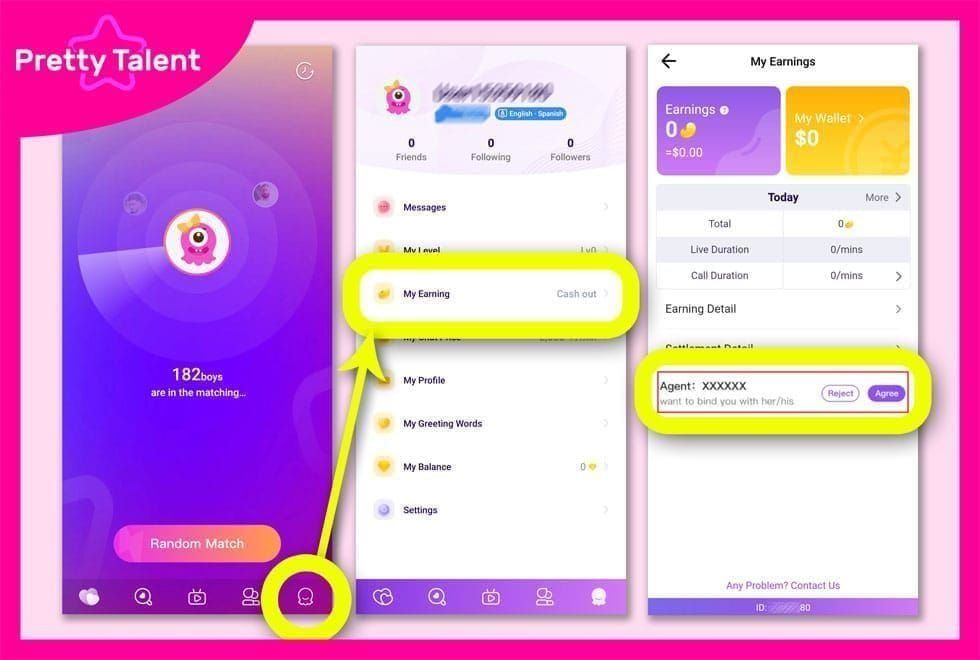
- Dotknij Aparat, wybierz Zawsze zezwalaj
- Powtórz dla Mikrofonu – połączenia wideo wymagają zsynchronizowanych uprawnień audio-wizualnych.
- Pamięć: Ustaw na Zezwalaj (umożliwia buforowanie klatek wideo, wymaga 500 MB - 1 GB wolnego miejsca poza 178,5 MB instalacji).
Dodatkowe uprawnienia dla pełnej funkcjonalności:
- Telefon (zarządzanie stanem połączeń)
- Kontakty (funkcje społecznościowe)
- Urządzenia w pobliżu (obsługa dźwięku przez Bluetooth)
Minimalne wymagania dotyczące pamięci: 1 GB wolnego miejsca, najlepiej powyżej 2 GB.
Zweryfikuj zmiany uprawnień
Po zmodyfikowaniu uprawnień:
- Całkowicie zamknij Chamet, przesuwając go w menu ostatnich aplikacji
- Odczekaj 10 sekund przed ponownym otwarciem
- Uruchom Chamet, zainicjuj testowe połączenie wideo lub użyj podglądu aparatu w ustawieniach profilu
Obraz z aparatu powinien pojawić się natychmiast bez żadnych monitów.
Jeśli czarny ekran nadal występuje: Sprawdź aktualizacje Android System WebView w sklepie Google Play. Wersja Chamet 4.3.7 w szczególności rozwiązuje problemy z kompatybilnością ze zaktualizowanymi wersjami WebView.
„Zawsze zezwalaj” vs „Tylko podczas używania aplikacji”
Opcja Tylko podczas używania aplikacji ogranicza dostęp do aparatu do momentów, gdy aplikacja jest na pierwszym planie. Gdy użytkownik zablokuje ekran, przełączy aplikację lub otrzyma powiadomienie, Android 16 cofa dostęp do aparatu, co powoduje zanik obrazu w trakcie rozmowy.
Opcja Zawsze zezwalaj przyznaje stały dostęp do aparatu niezależnie od stanu aplikacji, umożliwiając Chamet utrzymanie strumienia wideo podczas wielozadaniowości i przy wyłączonym ekranie. Jest to niezbędne dla użytkowników prowadzących rozmowy podczas korzystania z innych aplikacji.

Użytkownicy dbający o prywatność mogą ręcznie cofać uprawnienia, gdy nie korzystają z aplikacji, choć wymaga to ponownego ich nadawania przed każdą sesją.
Zaawansowane rozwiązywanie problemów: Czyszczenie pamięci podręcznej i danych
Pamięć podręczna a dane: Kluczowe różnice
Wyczyść pamięć podręczną (Cache):
- Usuwa pliki tymczasowe: bufory klatek wideo, miniatury podglądu, logi sesji
- Nie wpływa na dane konta, dane logowania ani ustawienia
- Normalna wielkość: 50-200 MB; przekroczenie 500 MB powoduje błędy plików zakłócające uprawnienia
- Używaj przy sporadycznych problemach
Wyczyść dane:
- Całkowity reset usuwający wszystkie lokalne informacje: dane logowania, historie rozmów, zapisane preferencje, multimedia w pamięci podręcznej
- Przywraca aplikację do stanu świeżej instalacji
- Zarezerwuj tę opcję na sytuacje, gdy czyszczenie pamięci podręcznej zawiedzie
- Najpierw wykonaj kopię zapasową ważnych rozmów
Proces czyszczenia pamięci podręcznej
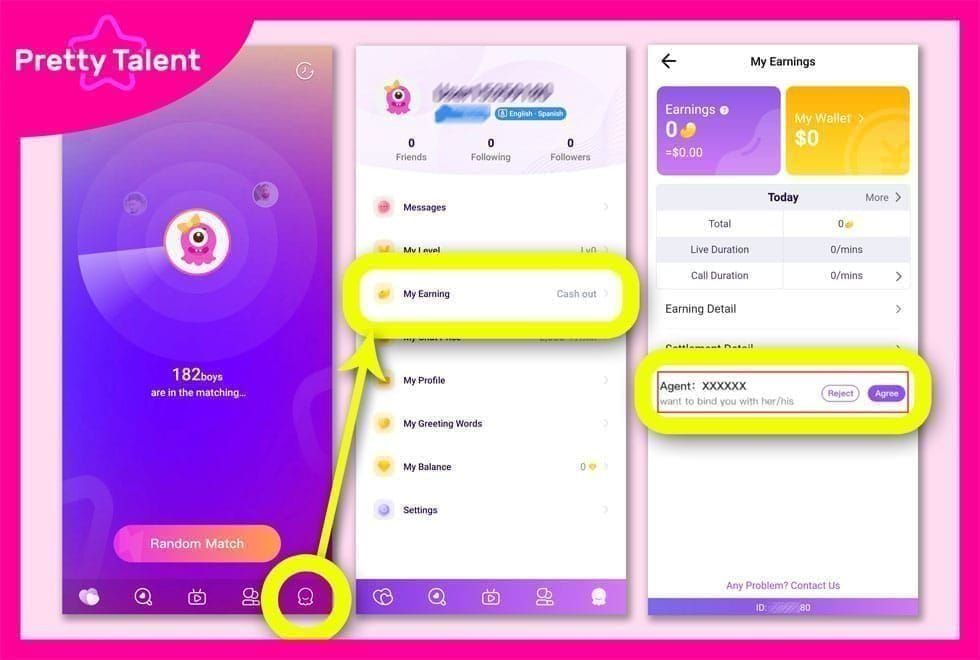
- Przejdź do Ustawienia > Aplikacje > Chamet > Pamięć
- Dotknij Wyczyść pamięć podręczną (trwa to 2-3 sekundy)
- Interfejs wyświetli redukcję rozmiaru pamięci podręcznej w czasie rzeczywistym (zazwyczaj ze 100-200 MB do niemal zera)
- Odczekaj 30-60 sekund przed ponownym otwarciem Chamet
Konserwacja: Sprawdzaj co tydzień, utrzymuj pamięć podręczną poniżej 200 MB. Jeśli pamięć podręczna stale przekracza 300 MB w ciągu kilku dni, sprawdź, czy nie ma nadmiaru przechowywanych multimediów lub awarii aplikacji.
Czyszczenie pamięci podręcznej rozwiązuje 60% problemów z czarnym ekranem związanych z uszkodzonymi buforami renderowania wideo.
Czyszczenie danych: Co stracisz
Wyczyszczenie danych Chamet usuwa:
- Sesje logowania
- Historie rozmów
- Listy kontaktów
- Zapisane multimedia
- Spersonalizowane ustawienia
Twoje konto pozostaje nienaruszone na serwerach Chamet. Przed kontynuowaniem:
- Zrób zrzuty ekranu ważnych rozmów
- Zapisz szczegóły ustawień profilu
- Upewnij się, że masz dostęp do zarejestrowanego e-maila/telefonu w celu odzyskania konta
Proces:
- Ustawienia > Aplikacje > Chamet > Pamięć > Wyczyść dane
- Potwierdź działanie (następuje natychmiastowo)
- Otwórz ponownie Chamet – zobaczysz ekran powitalny
- Zaloguj się swoimi danymi
- Aplikacja zsynchronizuje dane przechowywane na serwerze (profil, lista kontaktów), ale lokalne historie rozmów nie zostaną przywrócone
Rozwiązania na poziomie systemowym dla uporczywych pętli
Sprawdź aparat systemowy Androida 16
Zanim uznasz, że problem dotyczy tylko Chamet, sprawdź, czy aparat urządzenia działa poprawnie:
- Otwórz natywną aplikację Aparat, przetestuj przedni i tylny aparat
- Jeśli natywna aplikacja pokazuje czarny ekran, problem leży w sprzęcie lub sterownikach systemowych
- Sprawdź Ustawienia > System > Aktualizacja systemu pod kątem poprawek sterowników aparatu
Przetestuj aparat w innych aplikacjach do połączeń wideo. Jeśli w wielu aplikacjach występuje czarny ekran, zresetuj preferencje aplikacji: Ustawienia > Aplikacje > Resetuj preferencje aplikacji. Przywraca to wszystkie domyślne uprawnienia w całym systemie bez usuwania danych aplikacji.
Resetowanie preferencji aplikacji
Ustawienia > Aplikacje > menu z trzema kropkami > Resetuj preferencje aplikacji rekalibruje zarządzanie uprawnieniami w Androidzie 16 bez usuwania danych użytkownika.
Ta operacja:
- Przywraca domyślne ustawienia wszystkich uprawnień
- Czyści domyślne wybory aplikacji
- Wyłącza ograniczenia danych w tle
- Usuwa blokady powiadomień
Po zresetowaniu ponownie nadaj uprawnienia wszystkim aplikacjom. W przypadku Chamet upewnij się, że Aparat, Mikrofon i Pamięć otrzymały status Zawsze zezwalaj.
Użyj trybu bezpiecznego, aby zidentyfikować konflikty
Tryb bezpieczny uruchamia Androida 16 tylko z preinstalowanymi aplikacjami systemowymi, wyłączając aplikacje innych firm.
Wejście w tryb bezpieczny:
- Przytrzymaj przycisk zasilania, aż pojawi się menu zasilania
- Długo przytrzymaj opcję Wyłącz, aż pojawi się monit o tryb bezpieczny
- Potwierdź restart
Uruchom Chamet i przetestuj połączenie wideo. Jeśli czarny ekran zniknie, przyczyną konfliktu jest aplikacja innej firmy – prawdopodobnie inna aplikacja aparatu, oprogramowanie zabezpieczające lub optymalizator systemu. Wyjdź z trybu bezpiecznego, restartując urządzenie normalnie, a następnie systematycznie odinstalowuj ostatnio dodane aplikacje z dostępem do aparatu.
Typowe konflikty: aplikacje do nagrywania ekranu, narzędzia do ulepszania aparatu, agresywne programy oszczędzające baterię.
Metoda reinstalacji: Całkowicie nowy start
Prawidłowe odinstalowanie
Standardowe odinstalowanie może pozostawić resztkowe pliki konfiguracyjne uprawnień. Aby całkowicie usunąć aplikację:
- Wyczyść wszystkie dane: Ustawienia > Aplikacje > Chamet > Pamięć > Wyczyść dane
- Natychmiast odinstaluj aplikację
- Zrestartuj urządzenie, aby wyczyścić zalegające wpisy w pamięci podręcznej uprawnień
- Odczekaj 60 sekund po uruchomieniu urządzenia przed ponowną instalacją
Najlepsze praktyki czystej instalacji
- Pobierz nową wersję Chamet ze sklepu Google Play (wersja 4.3.7, 11 grudnia 2025 r.)
- Nadaj uprawnienia do Aparatu, Mikrofonu i Pamięci natychmiast po wyświetleniu monitu podczas instalacji
- Przed zalogowaniem: Ustawienia > Aplikacje > Chamet > Uprawnienia – sprawdź, czy wszystkie mają status Dozwolone
- Ustaw optymalizację baterii na Nie optymalizuj
- Włącz Wyświetlanie nad innymi aplikacjami
- Uruchom Chamet i zaloguj się dopiero po potwierdzeniu konfiguracji na poziomie systemowym
Przywracanie konta i ustawień
- Uruchom Chamet, zaloguj się swoimi danymi
- Aplikacja zsynchronizuje profil, listę kontaktów i ustawienia konta z serwerów
- Dane lokalne (historie rozmów) nie zostaną przywrócone, chyba że wcześniej wykonano kopię zapasową
- Skonfiguruj ponownie preferencje: jakość wideo, ustawienia powiadomień, kontrolę prywatności
- Natychmiast przetestuj aparat przez podgląd profilu lub połączenie testowe
Jeśli czarny ekran nadal występuje po czystej reinstalacji: Problem prawdopodobnie wynika z kompatybilności specyficznej dla urządzenia lub ograniczeń sprzętowych. Sprawdź, czy urządzenie spełnia minimalne wymagania:
- System operacyjny Android 7.0+
- 150-300 MB dostępnej pamięci RAM podczas połączeń
- 2 GB+ wolnego miejsca w pamięci
- Minimalna prędkość sieci 2 Mb/s (wysyłanie/pobieranie)
- Urządzenia pracujące w temperaturze powyżej 40°C doświadczają awarii aparatu w mniej niż 5% przypadków
Opcje programistyczne i zaawansowane obejścia
Bezpieczne włączanie trybu programisty
Ustawienia > Informacje o telefonie > Numer kompilacji – dotknij siedem razy szybko. Powiadomienie potwierdzi: Jesteś teraz programistą. Dostęp uzyskasz przez Ustawienia > System > Opcje programistyczne.
Istotne ustawienia dla Chamet:
- Przyspieszenie sprzętowe: Wyłączenie wymusza renderowanie przez procesor, co omija niektóre kontrole uprawnień
- Wyłącz nakładki sprzętowe: Zapobiega konfliktom nakładek sprzętowych powodującym czarny ekran
- Wymuś renderowanie na GPU / Wymuś 4x MSAA: Poprawia grafikę, ale zwiększa zużycie zasobów, co może wywołać cofnięcie uprawnień przy skokach zużycia RAM
Narzędzia do debugowania uprawnień
Narzędzia Uruchomione usługi i Pamięć wyświetlają zużycie zasobów przez aplikacje w czasie rzeczywistym. Monitoruj Chamet podczas połączeń, aby sprawdzić, czy zużycie RAM przekracza normę 150-300 MB, skacząc powyżej 500 MB i wyzwalając interwencje systemowe.
Menedżer uprawnień w Opcjach programistycznych zapewnia szczegółową kontrolę. Możesz przeglądać logi żądań uprawnień, identyfikować blokujące procesy i ręcznie nadpisywać ograniczenia. Zaawansowane interwencje niosą ryzyko dla stabilności systemu – podejmuj je tylko, jeśli znasz architekturę Androida.
Kontakt z pomocą techniczną Chamet w sprawach systemowych
Jeśli systematyczne rozwiązywanie problemów zawiedzie (wymuszone zatrzymania, resety uprawnień, czyszczenie pamięci podręcznej, reinstalacja, korekty programistyczne), problem może wynikać z uszkodzenia konta po stronie serwera.
Skontaktuj się z pomocą techniczną Chamet przez sekcję Pomoc w aplikacji, podając:
- Model urządzenia
- Wersję Androida (16)
- Wersję Chamet (4.3.7)
- Podjęte kroki naprawcze
Problemy po stronie serwera czasami dotyczą konkretnych profili kont, gdzie flagi uprawnień na serwerze kolidują z ustawieniami aplikacji. Wsparcie może zresetować stany uprawnień po stronie serwera lub zidentyfikować błędy specyficzne dla konta.
Strategie zapobiegawcze: Unikanie przyszłych konfliktów
Optymalne ustawienia uprawnień
Ustal stabilną bazę uprawnień:
- Aparat i Mikrofon: Zawsze zezwalaj
- Pamięć: Zezwalaj
- Wyświetlanie nad innymi aplikacjami: Włączone
- Ustawienia baterii: Nie optymalizuj
Utrzymuj dostępną pamięć powyżej 2 GB. Chamet wymaga 500 MB - 1 GB dla optymalnego działania poza 178,5 MB samej instalacji. Czyść pamięć podręczną co tydzień, aby utrzymać ją poniżej 200 MB. Monitoruj to przez Ustawienia > Aplikacje > Chamet > Pamięć.
Najlepsze praktyki aktualizacji aplikacji
Android 16 czasami resetuje uprawnienia aplikacji podczas dużych aktualizacji. Nie włączaj automatycznych aktualizacji – aktualizuj ręcznie w czasie, gdy możesz zweryfikować działanie aplikacji.
Po aktualizacji:
- Sprawdź Ustawienia > Aplikacje > Chamet > Uprawnienia przed uruchomieniem
- Jeśli uprawnienia zostały zresetowane, nadaj je ponownie przed otwarciem Chamet
- Uruchomienie z niepełnymi uprawnieniami wywołuje błędy inicjalizacji, które mogą utrzymywać się nawet po ich nadaniu
Ustawienia optymalizacji baterii
Funkcja adaptacyjnej baterii w Androidzie 16 ogranicza aktywność w tle dla rzadko używanych aplikacji. Przejdź do Ustawienia > Bateria > Optymalizacja baterii, znajdź Chamet i wybierz Nie optymalizuj.
Wyłącz całkowicie Baterię adaptacyjną, jeśli masz uporczywe problemy: Ustawienia > Bateria > Bateria adaptacyjna. Choć jest korzystna dla czasu pracy, powoduje nieprzewidywalne zachowanie uprawnień, gdzie aplikacje tracą dostęp do sprzętu w okresach „nieaktywności”.
Typowe błędne przekonania o uprawnieniach aparatu
Czy nadanie dostępu do aparatu zagraża bezpieczeństwu?
Nadanie uprawnień do aparatu aplikacji Chamet samo w sobie nie zagraża bezpieczeństwu – aplikacja wymaga dostępu do sprzętu do swojej podstawowej funkcji, jaką są połączenia wideo. Opcja Zawsze zezwalaj umożliwia stałą gotowość do dostępu, a nie ciągłe nagrywanie.
Android 16 wyświetla stałe wskaźniki powiadomień, gdy aparat lub mikrofon są aktywnie używane. Zielona kropka wskaźnika pojawia się na pasku stanu podczas nieautoryzowanego użycia. Możesz kontrolować użycie aparatu przez Ustawienia > Prywatność > Panel prywatności, który rejestruje, kiedy aplikacje korzystały z aparatu w ciągu ostatnich 24 godzin.
Do jakich danych Chamet ma faktycznie dostęp
Uprawnienia aparatu dają dostęp do danych strumienia wideo podczas połączeń w celu transmisji w czasie rzeczywistym. Aplikacja nie ma dostępu do galerii zdjęć, zapisanych filmów ani innych multimediów – to wymaga osobnych uprawnień do Pamięci.
Dostęp do danych Chamet jest funkcjonalnie ograniczony do:
- Strumienia wideo z aparatu w czasie rzeczywistym
- Wejścia mikrofonu
- Łączności sieciowej do transmisji
- Tymczasowej pamięci do buforowania
Szczegółowy system uprawnień Androida 16 zapewnia, że aplikacje mają dostęp tylko do konkretnie przyznanych zasobów.
Balansowanie prywatności i funkcjonalności
Użytkownicy dbający o prywatność mogą zarządzać uprawnieniami zależnie od potrzeb: nadawać je przed sesją i cofać po jej zakończeniu przez Ustawienia > Aplikacje > Chamet > Uprawnienia. Choć zapobiega to dostępowi w tle, wymaga dyscypliny i jest uciążliwe.
Dla zachowania równowagi warto polegać na narzędziach przejrzystości Androida 16. Włącz opcję Pokaż użycie uprawnień w Ustawienia > Prywatność, aby otrzymywać powiadomienia, gdy aplikacje korzystają z aparatu/mikrofonu. Regularnie monitoruj Panel prywatności, aby upewnić się, że wzorce dostępu Chamet pokrywają się z faktycznym użytkowaniem.
Optymalizacja korzystania z Chamet po rozwiązaniu problemów
Testowanie jakości połączeń wideo
Po rozwiązaniu pętli uprawnień:
- Zainicjuj połączenie testowe z zaufanym kontaktem
- Sprawdź, czy oba obrazy z aparatów wyświetlają się bez czarnych ekranów
- Przetestuj przełączanie między przednim a tylnym aparatem podczas rozmowy
- Sprawdź synchronizację dźwięku – upewnij się, że obraz i głos idą w parze bez opóźnień
- Monitoruj stabilność połączenia przez 10-15 minut
- Upewnij się, że prędkość sieci spełnia minimum 2 Mb/s (wysyłanie/pobieranie)
Korzystanie z funkcji Premium
Funkcje premium Chamet optymalizują jakość wideo poprzez lepsze kodowanie, priorytetowe kierowanie na serwery i wydłużony czas połączeń. Możliwości te wymagają stabilnych uprawnień i odpowiednich zasobów urządzenia.
Funkcje Premium obejmują:
- Jakość wideo HD
- Filtry upiększające
- Wirtualne prezenty
- Priorytetowe wsparcie techniczne dla szybszego rozwiązywania problemów
Używaj BitTopup dla bezproblemowych doładowań
Utrzymuj funkcje premium dzięki regularnym doładowaniom diamentów. Doładuj aplikację Chamet przez BitTopup, aby cieszyć się natychmiastową dostawą, konkurencyjnymi cenami i bezpiecznymi transakcjami.
Zalety BitTopup:
- Wiele metod płatności
- Szybka dostawa (zazwyczaj w kilka minut)
- Obsługa klienta 24/7
- Wysokie oceny użytkowników
- Środki bezpieczeństwa chroniące dane płatnicze
FAQ (Najczęściej zadawane pytania)
Dlaczego Chamet ciągle prosi o uprawnienia do aparatu na Androidzie 16? Trójpoziomowy system uprawnień Androida 16 często przywraca dostęp tylko do pierwszego planu. Ustaw go na Zawsze zezwalaj przez Ustawienia > Aplikacje > Chamet > Uprawnienia > Aparat. Wyłącz także optymalizację baterii dla Chamet w ustawieniach baterii.
Jak naprawić czarny ekran w Chamet podczas połączeń wideo? Wymuś zatrzymanie przez Ustawienia > Aplikacje > Chamet > Wymuś zatrzymanie, odczekaj 15 sekund i otwórz ponownie. Wyczyść pamięć podręczną przez Ustawienia > Aplikacje > Chamet > Pamięć > Wyczyść pamięć podręczną. Sprawdź, czy Aparat i Mikrofon są ustawione na Zawsze zezwalaj, a optymalizacja baterii jest wyłączona. Restart awaryjny rozwiązuje 40% przypadków, a czyszczenie pamięci podręcznej 60%.
Co powoduje pętle uprawnień aparatu w Androidzie 16? Ulepszone kontrole prywatności wprowadzające wiele punktów weryfikacji uprawnień. Przyczyną pętli mogą być niedopasowane poziomy uprawnień, uszkodzona pamięć podręczna przekraczająca 500 MB, niewystarczająca ilość miejsca (poniżej 2 GB) lub optymalizacja baterii przerywająca procesy uprawnień. Wersja Chamet 4.3.7 rozwiązuje 90% problemów z kompatybilnością przy prawidłowej konfiguracji.
Czy czyszczenie pamięci podręcznej Chamet naprawia problemy z uprawnieniami? Tak, czyszczenie pamięci podręcznej rozwiązuje 60% problemów z czarnym ekranem związanych z uprawnieniami poprzez usunięcie uszkodzonych plików tymczasowych. Przejdź do Ustawienia > Aplikacje > Chamet > Pamięć > Wyczyść pamięć podręczną i odczekaj 30-60 sekund przed ponownym otwarciem. Normalna wielkość to 50-200 MB; powyżej 500 MB wskazuje na błędy. Ta operacja zachowuje dane logowania.
Czy reinstalacja Chamet naprawi problem z czarnym ekranem? Czysta reinstalacja rozwiązuje uporczywe pętle poprzez usunięcie uszkodzonych plików konfiguracyjnych uprawnień. Wyczyść dane, odinstaluj, zrestartuj urządzenie, odczekaj 60 sekund i zainstaluj wersję 4.3.7 ze sklepu Google Play. Nadaj wszystkie uprawnienia podczas wstępnej konfiguracji przed zalogowaniem. Nie rozwiąże to jednak problemów sprzętowych ani przegrzewania się.
Jak sprawdzić, czy Chamet ma uprawnienia do aparatu? Przejdź do Ustawienia > Aplikacje > Chamet > Uprawnienia – Aparat i Mikrofon powinny mieć status Zawsze zezwalaj. Alternatywnie, w Ustawienia > Prywatność > Menedżer uprawnień > Aparat możesz zobaczyć poziom dostępu Chamet. Panel prywatności w Ustawieniach pokaże ostatnie użycie aparatu.
Ciesz się nieprzerwanymi połączeniami wideo w Chamet dzięki funkcjom premium! Doładuj swoje diamenty Chamet natychmiast i bezpiecznie przez BitTopup – zaufaną platformę do płynnych doładowań. Skorzystaj z ekskluzywnych ofert i wsparcia 24/7. Doładuj teraz na BitTopup!
Polecane aktualności







Polecane produkty



Spis treści
- Zrozumienie pętli uprawnień aparatu w systemie Android 16
- Co powoduje pętle uprawnień
- Zmiany w Privacy Sandbox w Androidzie 16
- Wpływ na połączenia wideo
- Natychmiastowe szybkie poprawki (rozwiązania w 5 minut)
- Wymuś zatrzymanie i zrestartuj poprawnie
- Nadaj uprawnienia przez Szybkie ustawienia
- Przełącz dostęp do aparatu, aby zresetować stan
- Krok po kroku: Naprawa uprawnień aparatu przez Ustawienia
- Przejdź do uprawnień aplikacji
- Nadaj dostęp do aparatu i mikrofonu
- Zweryfikuj zmiany uprawnień
- „Zawsze zezwalaj” vs „Tylko podczas używania aplikacji”
- Zaawansowane rozwiązywanie problemów: Czyszczenie pamięci podręcznej i danych
- Pamięć podręczna a dane: Kluczowe różnice
- Proces czyszczenia pamięci podręcznej
- Czyszczenie danych: Co stracisz
- Rozwiązania na poziomie systemowym dla uporczywych pętli
- Sprawdź aparat systemowy Androida 16
- Resetowanie preferencji aplikacji
- Użyj trybu bezpiecznego, aby zidentyfikować konflikty
- Metoda reinstalacji: Całkowicie nowy start
- Prawidłowe odinstalowanie
- Najlepsze praktyki czystej instalacji
- Przywracanie konta i ustawień
- Opcje programistyczne i zaawansowane obejścia
- Bezpieczne włączanie trybu programisty
- Narzędzia do debugowania uprawnień
- Kontakt z pomocą techniczną Chamet w sprawach systemowych
- Strategie zapobiegawcze: Unikanie przyszłych konfliktów
- Optymalne ustawienia uprawnień
- Najlepsze praktyki aktualizacji aplikacji
- Ustawienia optymalizacji baterii
- Typowe błędne przekonania o uprawnieniach aparatu
- Czy nadanie dostępu do aparatu zagraża bezpieczeństwu?
- Do jakich danych Chamet ma faktycznie dostęp
- Balansowanie prywatności i funkcjonalności
- Optymalizacja korzystania z Chamet po rozwiązaniu problemów
- Testowanie jakości połączeń wideo
- Korzystanie z funkcji Premium
- Używaj BitTopup dla bezproblemowych doładowań
- FAQ (Najczęściej zadawane pytania)
Polecane produkty



Polecane aktualności

Czy warto kręcić kolejny banner w Free Fire? Przecieki i kalkulacje na 2026 rok

Monety MICO Live MENA po wersji v5.2: Najtańsze oferty 2026

Diamenty Chamet nie dotarły po doładowaniu przez Google? Rozwiązanie na rok 2026

Odwołanie od blokady za chargeback diamentów w Chamet w 2026 roku: czy wskaźnik skuteczności naprawdę wynosi 0%?

Płatność za diamenty w Chamet odrzucona? Rozwiązania dla bezpiecznych zakupów (czerwiec 2026)

Zamknięcie serwisu krótkich filmów Likee w Indonezji (kwiecień 2026): Monety, kopie zapasowe i kolejne kroki

Pakiet 2026 diamentów Chamet za 3,44 USD: czy naprawdę warto go kupić?
Zamknięcie Likee w Indonezji w kwietniu 2026 r.: Kompletny przewodnik po kolejnych krokach



































































































