Zmiany w architekturze silnika
Patch z 26 grudnia 2025 r. zmienił pule strumieniowania tekstur i wstępną kompilację shaderów, co koliduje ze sterownikami AMD Adrenalin nowszymi niż 24.8.1. Ustawienie Texture Streaming Ultimate zużywa o 1 GB więcej pamięci VRAM niż Low, ale redukuje doczytywanie tekstur (pop-in) o 95% na kartach z serii RX 6000/7000.
DirectX 12 Ultimate powoduje problemy z płynnością klatek (frame pacing) przy włączonym planowaniu przyspieszanego sprzętowo procesora GPU (HAGS). Interakcja silnika z funkcjami Smart Access Memory i Resizable BAR również wywołuje zacinanie na niektórych konfiguracjach AMD.
Identyfikacja problemu
Zacinanie (Stutter): Chwilowe zamrożenia, skoki czasu generowania klatki (frame time) powyżej 100 ms, gwałtowny spadek wykorzystania GPU.
Spadki FPS: Stała, niższa liczba klatek na sekundę bez zamrażania obrazu.
Input lag: Opóźnienie między ruchem myszy/klawiszem a reakcją w grze, bez zakłóceń wizualnych.
Narzędzia monitorujące ujawniają zacinanie poprzez nieregularne wykresy czasu klatek z gwałtownymi skokami, w przeciwieństwie do gładkich wzorów fal. Problem ten koreluje z kompilacją shaderów i strumieniowaniem tekstur, co widać jako nagłe zmiany w alokacji VRAM.
Diagnostyka przed naprawą
Zanim zastosujesz poprawki:
- Zamknij aplikacje działające w tle i monitoruj temperatury, aby wykluczyć throttling.
- Upewnij się, że masz 16 GB pamięci RAM (8 GB to minimum, które powoduje wyraźne zacięcia).
- Sprawdź miejsce na dysku: 88 GB na instalację + 20 GB wolnego miejsca na pamięć podręczną shaderów.
- Używaj dysku SSD – dyski HDD powodują zacinanie podczas strumieniowania tekstur.
Wbudowany benchmark
Uruchom testy wydajności na różnych presetach jakości w menu ustawień graficznych. Zapisz średnią liczbę FPS, 1% low FPS oraz spójność czasu klatek. Zwróć uwagę na konkretne sceny zacięć: eksplozje = ustawienia cząsteczek, ruch kamery = strumieniowanie tekstur.
Monitorowanie czasu klatek (Frame Time)

Stałe 16,6 ms (60 FPS) = płynność. Skoki powyżej 50 ms = zauważalne zacięcie. Regularne skoki co 15-20 sekund = problemy z kompilacją shaderów. Losowe skoki = problemy ze strumieniowaniem tekstur.
Wykorzystanie GPU powinno utrzymywać się na poziomie 95-99%. Spadki poniżej 10% podczas zamrożeń wskazują na konflikty sterowników/API, a nie na limity sprzętowe.
Wąskie gardło: sprzęt vs oprogramowanie
Sprzęt: Stałe ograniczenia – słabe GPU utrzymuje niską liczbę FPS niezależnie od ustawień.
Oprogramowanie: Niestabilna wydajność – płynna rozgrywka przerywana zamrożeniami mimo posiadania mocnego sprzętu.
Wymagania VRAM:
- 1080p Medium: minimum 6 GB
- 1080p High/Ultra: 8 GB
- 1440p Ultra: 10 GB
- 4K: 12 GB+
Kluczowe ustawienia w grze
Zacznij od tych zmian przed modyfikacją plików konfiguracyjnych:
- V-Sync: Wyłączone
- Frame Rate Cap: Ustaw na częstotliwość odświeżania monitora (nie "unlimited")
- Nvidia Reflex: Włączone (nie "On + Boost")
Presety graficzne
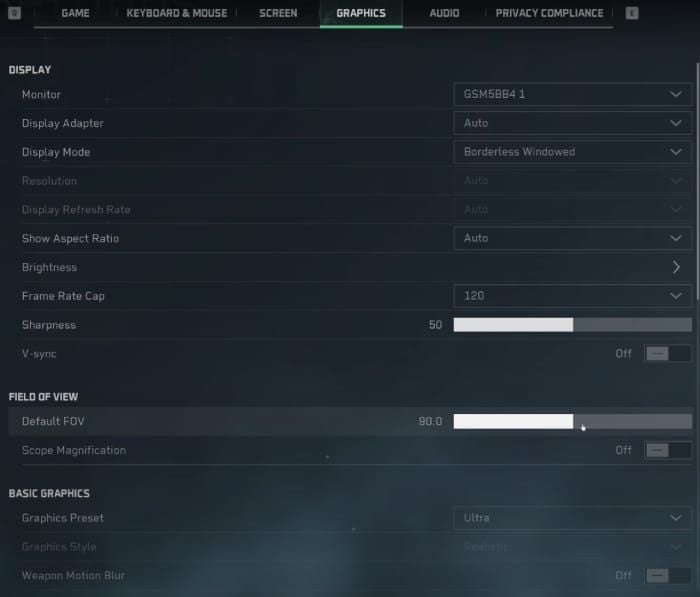
Preset Ultra wywołuje zacinanie na większości systemów przez mgłę wolumetryczną (Volumetric Fog) i cienie kontaktowe. Użyj własnych konfiguracji:
RX 6600: Preset Medium, Texture Quality High, Texture Streaming Ultimate, Shadows Low
RX 6750XT: Preset High, Texture Streaming Ultimate, Shadows Medium, FSR Balanced
RX 7700 XT: Preset Ultra, FSR Quality przy 1440p, Volumetric Lighting Medium, cienie kontaktowe wyłączone
Ustawienia tekstur
Texture Streaming: Ultimate (zużywa o 1 GB więcej VRAM, ale redukuje doczytywanie o 95%)
Texture Quality: High (rzadsze, większe alokacje VRAM są płynniejsze niż częste, małe ładowania)
Cienie i dystans
Shadows: Maksymalnie Low lub Medium (High/Ultra powodują skoki przy przeliczaniu w czasie rzeczywistym)
Shadow Map: Dopasuj do jakości cieni
Render Distance: Medium (zapobiega przeciążeniu procesora podczas intensywnej walki)
Antyaliasing
TAA: Najlepszy balans
FXAA: Powoduje rozmycie obrazu
DLAA: Tylko dla kart Nvidia RTX, obciąża system
Tweak w Engine.ini: r.PostProcessAAQuality=0 całkowicie wyłącza antyaliasing post-procesowy. Przy korzystaniu z FSR/DLSS wyłącz AA w grze – upscaling posiada własne rozwiązanie AA.
V-Sync i Reflex
V-Sync: Wyłączone (użyj limitu klatek)
Nvidia Reflex: Włączone redukuje opóźnienia. Opcja On + Boost może powodować zacinanie.
AMD: Użyj opcji uruchamiania -dx11 + wyłącz Anti-Lag w sterownikach Adrenalin.
Global Illumination
GI Quality: Medium (High/Ultra powodują skoki przy kompilacji shaderów)
Ray Tracing: Wyłącz całkowicie, jeśli gra się zacina – funkcja nie jest zoptymalizowana dla sprzętu średniej klasy.
Konfiguracja DirectX
Parametr uruchamiania -dx11 wymusza DirectX 11, eliminując konflikty z planowaniem przyspieszanego sprzętowo procesora GPU. Rozwiązuje to problem zacinania u około 60% graczy, zwłaszcza na kartach AMD.
DX11 vs DX12
DX11: Bardziej stabilny czas klatek mimo o 5-10% niższej szczytowej liczby FPS. Pozwala uniknąć problemów z synchronizacją kompilacji shaderów i strumieniowania tekstur w DX12.
Użytkownicy AMD: DX11 + sterownik 24.8.1 pozwala ominąć konflikty.
Użytkownicy Nvidia: Mniej spektakularna poprawa, ale lepsza stabilność czasu klatek.
Parametry uruchamiania
Steam: Kliknij prawym przyciskiem na Delta Force > Właściwości > Opcje uruchamiania: -dx11 -useallavailablecores
-dx11 = wymusza DirectX 11
-useallavailablecores = optymalizuje rozkład wątków procesora
Przetestuj w benchmarku, aby potwierdzić poprawę.
Tweakowanie plików konfiguracyjnych
Lokalizacja: Steamapps\common\Delta Force\Game\DeltaForce\Saved\Config\WindowsClient\Engine.ini
Najpierw zrób kopię zapasową: Skopiuj plik i nazwij go Engine.ini.backup.
Kluczowe zmienne
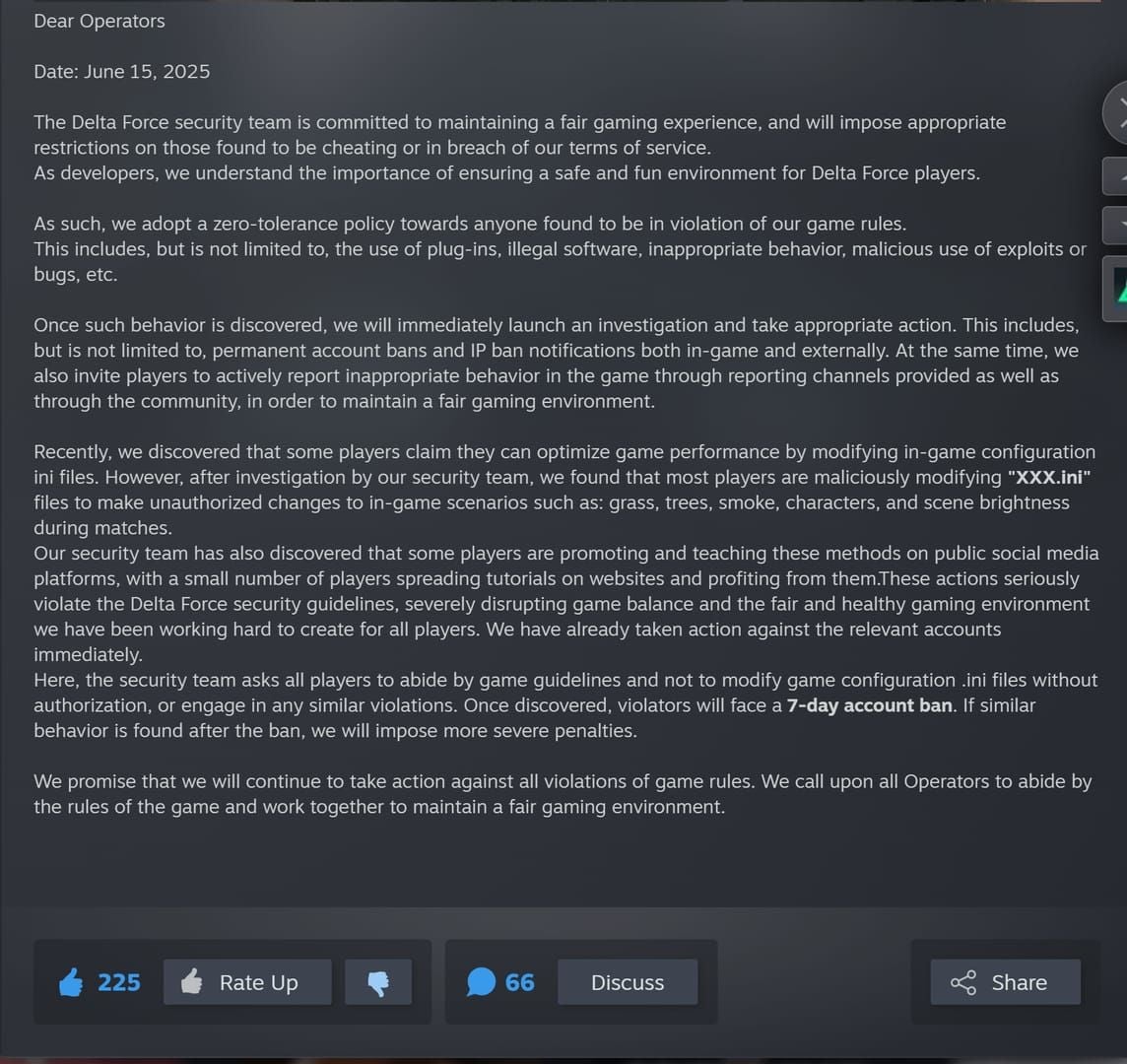
Dodaj pod sekcją [SystemSettings]:
r.Streaming.PoolSize=3000
r.Streaming.MaxEffectiveScreenSize=0
r.Streaming.UseAllMips=1
r.ViewDistanceScale=1.0
r.PostProcessAAQuality=0
r.SkeletalMeshLODBias=-1
r.StaticMeshLODBias=-1
PoolSize przydziela 3 GB na strumieniowanie tekstur (nie przekraczaj wartości VRAM minus 2 GB). Ujemny LOD bias zwiększa szczegółowość, redukując skoki klatek przy doczytywaniu obiektów.
Procedura kopii zapasowej
Skopiuj cały folder WindowsClient poza katalog gry. Jeśli wystąpią problemy, usuń zmodyfikowane pliki i przywróć kopie zapasowe.
Ustaw zmodyfikowane pliki jako "Tylko do odczytu" (Prawy przycisk myszy > Właściwości > Tylko do odczytu), aby gra nie nadpisała Twoich ustawień.
Optymalizacja sterowników GPU
Ustawienia AMD
Sterownik: Przywróć wersję 24.8.1 (ostatnia stabilna przed wystąpieniem konfliktów).
Instalacja:
- Pobierz AMD Cleanup Utility.
- Uruchom ponownie komputer w trybie awaryjnym (Shift + Uruchom ponownie > Rozwiąż problemy > Opcje zaawansowane > Ustawienia uruchamiania > F4).
- Uruchom Cleanup Utility.
- Uruchom ponownie i zainstaluj 24.8.1 z opcją Factory Reset.
Ustawienia Adrenalin:
- Texture Filtering: Performance
- Anisotropic Filtering: Application Controlled
- Tessellation: AMD Optimized
- Anti-Lag: Wyłączone
- Anti-Lag+: Wyłączone
- Radeon Boost: Wyłączone
Wyłącz Smart Access Memory w BIOS-ie, jeśli zacinanie nadal występuje.
Ustawienia Nvidia
Sterownik: 560.70 (Instalacja niestandardowa > Wykonaj czystą instalację).
Panel sterowania (Ustawienia programu dla Delta Force):
- Tryb zarządzania energią: Preferuj maksymalną wydajność
- Filtrowanie tekstur – jakość: Wydajność
- Rozmiar pamięci podręcznej shaderów: Minimum 10 GB
- Optymalizacja wątkowa: Włączone
- Synchronizacja pionowa: Wyłączone
Zarządzanie pamięcią podręczną shaderów
AMD: Usuń zawartość folderu %LOCALAPPDATA%\AMD\DxCache\
Delta Force: Usuń zawartość folderu %LOCALAPPDATA%\DeltaForce\Saved\ShaderCache\
Po usunięciu rozegraj 2-3 mecze, aby shadery skompilowały się na nowo. Początkowo mogą wystąpić zacięcia, ale potem gra będzie działać płynnie.
Poprawki systemu Windows
Planowanie przyspieszanego sprzętowo procesora GPU (HAGS)
Wyłącz: Ustawienia > System > Ekran > Grafika > Zmień domyślne ustawienia grafiki > Przełącz na Wyłączone.
Wymagany restart. Ta funkcja powoduje problemy z płynnością klatek w trybie DX12.
Optymalizacje pełnoekranowe
Przejdź do DeltaForce.exe > Prawy przycisk myszy > Właściwości > Zgodność:
- Zaznacz Wyłącz optymalizacje pełnoekranowe
- Zaznacz Uruchom ten program jako administrator
Tryb gry i Xbox
Tryb gry: Ustawienia > Granie > Tryb gry > Wyłączone
Xbox Game Bar: Ustawienia > Granie > Xbox Game Bar > Wyłączone
Procesy w tle
Zamknij przed uruchomieniem gry:
- Karty przeglądarki
- Discord (wyłącz akcelerację sprzętową w ustawieniach aplikacji)
- Oprogramowanie RGB (ustaw profil i zamknij)
- Synchronizację chmury
- Windows Update (odrocz)
Menedżer zadań: Zamknij procesy zużywające powyżej 5% procesora, które nie są niezbędne.
Pamięć wirtualna
Właściwości systemu > Zaawansowane > Wydajność (Ustawienia) > Zaawansowane > Pamięć wirtualna > Zmień.
Odznacz Automatycznie zarządzaj, ustaw rozmiar niestandardowy na najszybszym dysku:
- Początkowy: 1,5x RAM (12 GB dla 8 GB RAM, 24 GB dla 16 GB)
- Maksymalny: 3x RAM (24 GB dla 8 GB RAM, 48 GB dla 16 GB)
Zapobiega to dynamicznej zmianie rozmiaru pliku stronicowania podczas gry.
Konfiguracja upscalingu
Ustawienia FSR
Tryb Quality: Najlepszy balans (67% natywnej rozdzielczości)
Balanced/Performance: Więcej FPS, ale możliwe artefakty
Wyłącz AA w grze przy korzystaniu z FSR – upscaling zawiera własny antyaliasing czasowy.
RX 6600: FSR Quality przy 1080p
RX 6750XT: FSR Balanced przy 1440p
Ustawienia DLSS
Frame Generation: Wyłącz wszystkie limity klatek, ustaw Reflex na Włączone.
Tryb Quality: Optymalny (Performance/Ultra Performance powodują niestabilność obrazu).
Jeśli zacinanie nie ustępuje, wyłącz Frame Generation i zostaw samo DLSS Super Resolution.
Natywna rozdzielczość vs Upscaling
Upscaling w trybie Quality zapewnia lepszą stabilność czasu klatek poprzez utrzymywanie wykorzystania GPU na poziomie 80-90% zamiast 100%. Tworzy to zapas mocy dla wymagających scen bez pogorszenia płynności.
Weryfikacja po naprawie
Uruchom benchmark trzy razy i zapisz czasy klatek. Wariancja poniżej 5 ms między przejazdami oznacza stabilne ustawienia.
Scenariusze testowe
Tryb Warfare (El Alamein): Ponad 32 graczy, pojazdy, długie linie celowania – najbardziej wymagający test.
Tryb Operations: Różnorodne środowiska testują strumieniowanie tekstur.
Hazard Operations: Przetwarzanie AI i dynamiczne zdarzenia.
Prawidłowa wydajność: 85-95% użycia GPU, czasy klatek w granicach 3 ms od średniej.
Narzędzia monitorujące
Użyj nakładki AMD Adrenalin lub Nvidia GeForce Experience, aby obserwować wykresy czasu klatek w czasie rzeczywistym. Stabilne 60 FPS (16,6 ms) jest lepsze niż skaczące 80-120 FPS z niestabilnym czasem klatek.
Rutyna po aktualizacji
Przed aktualizacją:
- Zrób kopię zapasową plików konfiguracyjnych.
- Zapisz swoje ustawienia graficzne.
- Zanotuj, które poprawki zadziałały.
Po aktualizacji:
- Usuń pamięć podręczną shaderów.
- Rozegraj 2-3 mecze, aby shadery się wygenerowały.
- Sprawdź fora społeczności pod kątem nowych, powszechnych problemów.
Zaawansowane rozwiązywanie problemów
Weryfikacja plików vs Reinstalacja
Najpierw weryfikacja: Steam > Prawy przycisk na Delta Force > Właściwości > Zainstalowane pliki > Sprawdź spójność plików gry.
Czysta reinstalacja, jeśli:
- Weryfikacja nie wykazuje błędów, a zacinanie trwa.
- Gra wielokrotnie podmienia te same pliki.
Odinstaluj grę, ręcznie usuń katalog instalacyjny oraz %LOCALAPPDATA%\DeltaForce, a następnie zainstaluj ponownie na dysku SSD z ponad 20 GB wolnego miejsca.
Modernizacja sprzętu
Priorytet: RAM 8 GB → 16 GB (największa poprawa w kwestii zacinania).
GPU: Celuj w minimum GTX 1060 5 GB / RX 5500 XT dla ustawień 1080p Medium.
Błąd gry vs problem z konfiguracją
Sprawdź oficjalne fora pod kątem podobnych zgłoszeń. Powszechne, identyczne problemy = błędy silnika wymagające patchy (zazwyczaj 1-2 tygodnie).
Pojedyncze zgłoszenia = lokalne problemy z konfiguracją, które można rozwiązać za pomocą tego poradnika.
Aby uzyskać dostęp do zawartości premium, kup walutę Delta Force online w BitTopup – bezpieczna platforma, szybka dostawa i konkurencyjne ceny.
FAQ (Najczęściej zadawane pytania)
Dlaczego Delta Force zacina się po aktualizacji z 2026 roku?
Aktualizacja z 26 grudnia 2025 r. zmieniła strumieniowanie tekstur i kompilację shaderów, co koliduje ze sterownikami AMD nowszymi niż 24.8.1 oraz trybem DX12 z włączonym HAGS. Wykorzystanie GPU spada wtedy poniżej 10% na kilka sekund.
Jak naprawić zacinanie po patchach?
Przywróć sterowniki AMD do wersji 24.8.1 lub Nvidia do 560.70, dodaj parametr -dx11, wyłącz planowanie przyspieszanego sprzętowo procesora GPU, usuń cache shaderów (%LOCALAPPDATA%\AMD\DxCache\ i %LOCALAPPDATA%\DeltaForce\Saved\ShaderCache), ustaw Texture Streaming na Ultimate, a Shadows na Low/Medium.
Które ustawienia powodują zacinanie?
Mgła wolumetryczna (Volumetric Fog) na High/Ultra, cienie kontaktowe, jakość cieni powyżej Medium, preset Ultra, włączony V-Sync oraz zbyt mała pula strumieniowania tekstur. Dodaj r.PostProcessAAQuality=0 do Engine.ini.
DirectX 11 czy 12?
Używaj DX11 poprzez parametr -dx11. DX12 ma problemy z płynnością klatek i konfliktami HAGS. DX11 daje o 5-10% mniej klatek szczytowo, ale eliminuje 2-3 sekundowe zamrożenia.
Czy DLSS powoduje zacinanie?
Funkcja Frame Generation może to robić w połączeniu z limitami klatek lub V-Sync. Wyłącz limity i ustaw Reflex na Włączone. DLSS Super Resolution bez Frame Generation poprawia stabilność – używaj trybu Quality.
Jak wyczyścić pamięć podręczną shaderów?
Usuń zawartość folderów %LOCALAPPDATA%\AMD\DxCache\ oraz %LOCALAPPDATA%\DeltaForce\Saved\ShaderCache. Rozegraj 2-3 mecze, aby gra mogła je skompilować ponownie. Początkowe zacięcia ustąpią po zakończeniu procesu.























































































































