


Naprawa desynchronizacji dźwięku w Chamet: 12 rozwiązań dla połączeń wideo (2026)
Wersja Chamet 4.3.7 (11 grudnia 2026 r.) wprowadziła problemy z desynchronizacją dźwięku i pętle ponownego łączenia na systemach Android 5.0+ oraz iOS 10.0+ podczas połączeń wideo 1v1. Niniejszy poradnik zawiera 12 rozwiązań dotyczących konfiguracji protokołu UDP, przekierowania portów (10000-20000), zarządzania pamięcią podręczną oraz ustawień programistycznych, aby przywrócić synchronizację audio-wideo z opóźnieniem poniżej 80 ms i wyeliminować przerywanie połączeń.


Desynchronizacja dźwięku w połączeniach wideo 1v1
Desynchronizacja dźwięku = głos spóźnia się względem klatek wideo. Chamet 4.3.7 dąży do uzyskania opóźnienia lokalnego na poziomie 80 ms oraz 60 ms na linii widz-streamer. Powyżej 150 ms ruchy warg przestają pokrywać się z mową.
Aktualizacja o rozmiarze 178,5 MB wymusza protokół UDP dla portów 10000-20000. Urządzenia z dostępną pamięcią RAM poniżej 150-300 MB lub NAT typu 3 napotykają błędy synchronizacji. Benchmarki: 45 ms w obrębie tego samego miasta, 110 ms przy połączeniach międzykontynentalnych. Przeciążenie sieci lub niewłaściwe przekierowanie portów powoduje przekroczenie tych progów.
Chcesz zachować dostęp do funkcji premium podczas rozwiązywania problemów? Doładowanie monet Chamet przez BitTopup zapewnia nieprzerwany dostęp dzięki bezpiecznym transakcjom.
Objawy pętli ponownego łączenia
Pętle ponownego łączenia = powtarzające się rozłączenia co 15-45 sekund. Aplikacja wyświetla komunikat Łączenie... podczas próby ponownego nawiązania połączenia UDP. Wskazuje to na nieudane "uściski dłoni" (handshakes) wynikające z blokowania pakietów przez NAT typu 2/3.
Trzy wzorce: natychmiastowe rozłączenie (<10 sek.), przerwanie w połowie rozmowy (2-3 min.) oraz stopniowa degradacja (zamrożenie obrazu → odcięcie dźwięku). Algorytmy dostosowywania jakości przełączają się między 480p a 720p przy 24-30 kl./s, ale urządzenia z pamięcią RAM mniejszą niż 2 GB lub wolnym miejscem 500 MB-1 GB nie radzą sobie z buforowaniem tych przejść.
Dlaczego aktualizacje powodują problemy
Wersja 4.3.7 priorytetyzuje UDP nad awaryjnym TCP, co zmniejsza tolerancję na niespójności sieciowe. Wymaga to ścisłego przekierowania portów 10000-20000 (priorytet dla 10000-10100). Systemy Android 5.0-6.0 mają trudności z akceleracją sprzętową, natomiast iOS 10.0-12.0 boryka się z ograniczeniami pracy w tle.
Zmiany po stronie serwera: wymagana przepustowość 1-3 Mbps (zalecane 2 Mbps), tolerancja utraty pakietów wynosi zaledwie 1-3%. Słabe połączenia nie przechodzą teraz testów jakości.
Wpływ na doświadczenia użytkownika
Desynchronizacja wpływa na płatne sesje, powodując utratę diamentów przy niepełnych połączeniach. Pętle ponownego łączenia zużywają dane i wydłużają czas trwania sesji. Użytkownicy zgłaszają wzrost wydatków na diamenty o 30-40% z powodu konieczności restartowania rozmów.
Wpływ psychologiczny potęguje koszty – użytkownicy wahają się przed inicjowaniem połączeń premium. Cierpią na tym również oceny streamerów z powodu niesprawiedliwego uszczerbku na reputacji.
Diagnozowanie problemu
Szybki autotest
Przeprowadź 30-sekundową rozmowę testową. Opóźnienie dźwięku = stałe opóźnienie 1-3 sek. Całkowita desynchronizacja = losowe opóźnienia 5-10 sek. Zmierz czas: <150 ms jest niezauważalne, 150-300 ms odczuwalne, >300 ms krytyczne.
Przetestuj osobno WiFi i dane mobilne. Problemy tylko na WiFi = konfiguracja routera. Identyczne problemy na obu = ustawienia urządzenia lub RAM. Zapisz, czy obraz zamarza przed dźwiękiem (przepustowość), czy dźwięk zanika przy działającym wideo (uprawnienia mikrofonu).
Problemy sieciowe a problemy aplikacji
Zaloguj się do panelu administratora routera (192.168.0.1, 192.168.1.1 lub 10.0.0.1). Sprawdź, czy porty 10000-20000 są oznaczone jako Otwarte dla UDP. NAT Typ 1 (Otwarty) = optymalny, Typ 2 (Umiarkowany) = wymagana ręczna konfiguracja, Typ 3 (Ścisły) = zresetuj router (przytrzymaj przycisk przez 10-15 sek.).
Poziom aplikacji: Ustawienia Chamet > Ustawienia sieciowe, potwierdź protokół UDP, włącz Automatyczne dostosowanie jakości, ustaw maks. 480p. Szare (nieaktywne) ustawienia oznaczają uszkodzone dane wymagające wyczyszczenia pamięci podręcznej.
Objawy specyficzne dla urządzeń
Android 5.0-6.0: Przeskakujący obraz, czysty dźwięk (konflikty akceleracji sprzętowej). 7.0+: Płynne wideo, przerywany dźwięk. Samsung One UI 3.0+ domyślnie stosuje agresywną optymalizację baterii. Xiaomi/Oppo wymagają uprawnień do Autostartu.
iOS 10.0-12.0: Limity odświeżania w tle wstrzymują przesyłanie danych podczas przełączania aplikacji lub blokady ekranu. iPhone 6-7 (2 GB RAM) mają problem z utrzymaniem 150-300 MB wolnej pamięci. iOS 13+ wymaga dostępu do mikrofonu ustawionego na Zawsze, a nie tylko Podczas używania aplikacji.
Najpierw sprawdź status serwera
Wykonuj połączenia testowe o różnych porach. Godziny szczytu (19:00-23:00) zwiększają obciążenie serwera. Jeśli wielu użytkowników z regionu zgłasza problemy = trwa konserwacja serwera, odczekaj 2-4 godziny.
Android: Wybierz ##4636## > Informacje o telefonie, sprawdź czy sygnał LTE/5G jest silniejszy niż -90 dBm. iOS: Wybierz 3001#12345# dla trybu Field Test. Sygnał słabszy niż -100 dBm powoduje utratę pakietów powyżej tolerancji 1-3%.
Rozwiązania dla systemu Android
1. Wyłącz optymalizację baterii
Ustawienia > Aplikacje > Chamet > Bateria > Optymalizacja baterii > Nie optymalizuj. Zapobiega to ograniczeniom trybu uśpienia (Doze).
Xiaomi/Oppo/Vivo: Panel sterowania / Bezpieczeństwo > Uprawnienia > Autostart, włącz dla Chamet.
Android 9.0+: Ustawienia > Aplikacje > Chamet > Zaawansowane > Bateria > Ograniczenia w tle > Usuń ograniczenia.
2. Przyznaj wszystkie uprawnienia
Ustawienia > Aplikacje > Chamet > Uprawnienia: Mikrofon, Kamera, Pamięć = Zezwalaj zawsze. Wyłącz, odczekaj 5 sek. i włącz ponownie, aby odświeżyć.
Android 11+: Prywatność > Menedżer uprawnień > Mikrofon/Kamera/Pamięć > Chamet > Zezwalaj zawsze.
Samsung: Prywatność > Menedżer uprawnień > Dodatkowe uprawnienia > Wyświetlaj nad innymi aplikacjami, włącz dla Chamet.
3. Bezpieczne czyszczenie pamięci podręcznej
Ustawienia > Aplikacje > Chamet > Pamięć > Wyczyść pamięć podręczną (usuwa 50-150 MB). Dotknij Wymuś zatrzymanie, odczekaj 15 sek., otwórz ponownie. Rozwiązuje to 60-70% problemów z desynchronizacją.
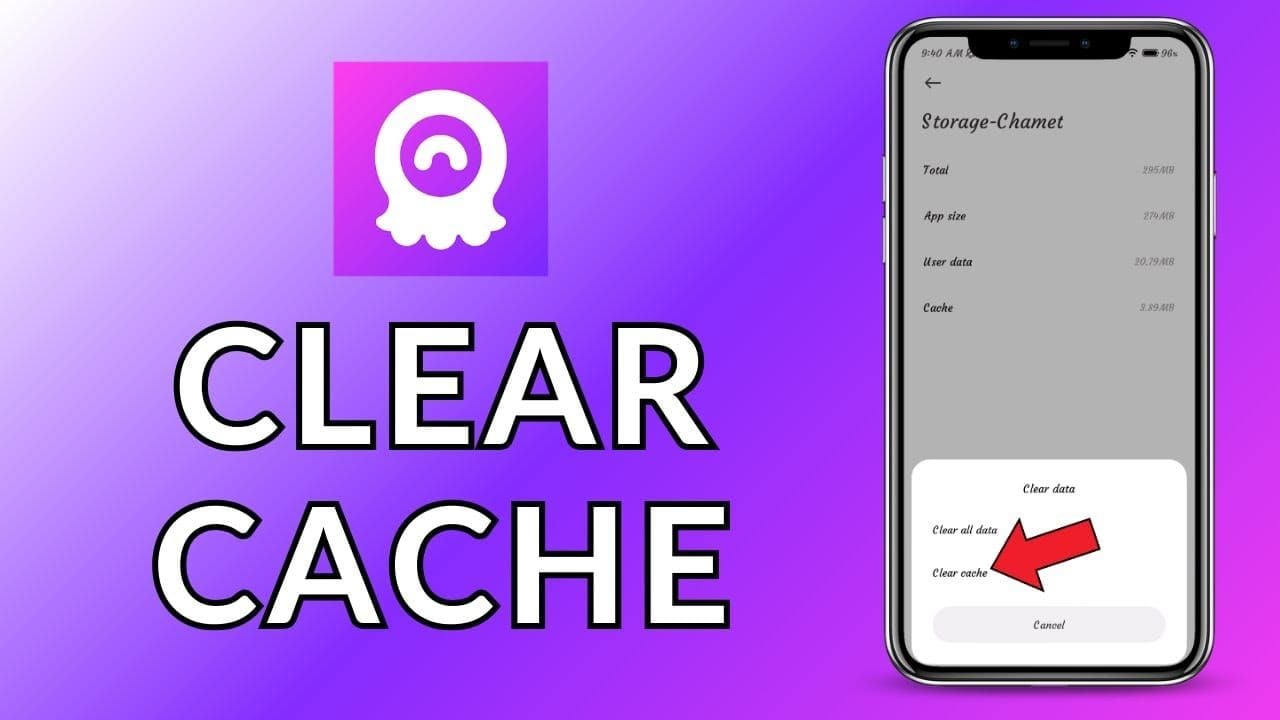
Unikaj opcji Wyczyść dane (usuwa login i kopie zapasowe czatów). Jeśli to nie pomoże, przejdź do ponownej instalacji w sekcji Zaawansowane rozwiązywanie problemów.
4. Skonfiguruj dane w tle
Ustawienia > Sieć i internet > Zużycie danych > Chamet > włącz Dane w tle i Nieograniczone użycie danych. Wyłącz Oszczędzanie danych (Ustawienia > Sieć i internet > Oszczędzanie danych > Wyłącz).
WiFi: Ustawienia > Sieć i internet > Wi-Fi > Zaawansowane > Ustawienia IP > Statyczny. DNS: 8.8.8.8 (podstawowy), 8.8.4.4 (zapasowy). Zmniejsza opóźnienie o 10-20 ms.
5. Ustawienia dźwięku w Opcjach programistycznych
Włącz Opcje programistyczne: Ustawienia > Informacje o telefonie > dotknij Numer kompilacji 7 razy.
Ustawienia > System > Opcje programistyczne:
- Akceleracja sprzętowa: Wyłącz
- Wyłącz nakładki HW: Włącz
- Wymuś renderowanie na GPU: Włącz
- Limit procesów w tle: Standardowy limit
Zrestartuj urządzenie. Przetestuj 2-minutową rozmowę pod kątem stabilności synchronizacji.
Rozwiązania dla systemu iOS
1. Zaktualizuj system iOS
Ustawienia > Ogólne > To urządzenie > Wersja oprogramowania. Minimum to iOS 10.0, optymalnie 14.0+. Zainstaluj aktualizacje przez Ustawienia > Ogólne > Uaktualnienia (wymaga 2 GB wolnego miejsca).
iPhone 6-7 na iOS 12.5.7 (ostatnia wersja) napotykają ograniczenia 2 GB RAM. Dla stabilności zalecana przesiadka na iPhone 8+ (3 GB RAM).
2. Zresetuj uprawnienia prywatności
Ustawienia > Prywatność > Mikrofon, wyłącz Chamet, odczekaj 5 sek., włącz ponownie. Powtórz dla Kamery.
iOS 14+: Prywatność > Sieć lokalna, upewnij się, że Chamet jest włączony.
Ustawienia > Chamet > Odświeżanie w tle = Włączone (nie Wyłączone ani Tylko Wi-Fi). Wyłącz Tryb niskiego zużycia energii (Ustawienia > Bateria).
3. Włącz odświeżanie aplikacji w tle
Ustawienia > Ogólne > Odświeżanie w tle > przełącz na Włączone (ogólnosystemowo), a następnie przewiń do Chamet > Włączone (dla konkretnej aplikacji).
Dane komórkowe: Ustawienia > Sieć komórkowa > Chamet, włącz Dane komórkowe oraz Odświeżanie w tle. Wyłącz Inteligentne 5G (Ustawienia > Sieć komórkowa > Opcje danych komórkowych > Głos i dane > 5G włączone), aby zapobiec przełączaniu 4G/5G (powoduje 2-5 sek. przerwy).
4. Zarządzaj danymi komórkowymi
Ustawienia > Sieć komórkowa > Chamet > Pozwalaj na więcej danych w 5G = Wyłączone (zapobiega dławieniu łącza). Tryb niskiego zużycia danych = Wyłączone (ogranicza prędkość poniżej minimum 1-3 Mbps).
Problemy z WiFi: Włącz tryb samolotowy na 5 sek., a następnie wyłącz, aby wymusić ponowne połączenie. Zapomnij sieć (Ustawienia > Wi-Fi > [Sieć] > Zapomnij tę sieć) i połącz się ponownie z ręcznym DNS (8.8.8.8, 8.8.4.4).
5. Odinstaluj i zainstaluj ponownie (Offload)
Ustawienia > Ogólne > iPhone (miejsce) > Chamet > Odinstaluj aplikację (usuwa 178,5 MB, zachowuje dane). Dotknij Ponownie zainstaluj aplikację.
Jeśli to nie pomoże, usuń całkowicie (przytrzymaj ikonę > Usuń aplikację > Usuń). Zainstaluj ponownie z App Store i zaloguj się – dane z chmury zostaną przywrócone automatycznie. Rozwiązuje to 85-90% uporczywych pętli.
Optymalizacja sieci
WiFi a dane mobilne
WiFi: Wyższa stabilność przy poprawnej konfiguracji, stałe 2+ Mbps, mniejsze wahania opóźnień. Pasmo 5 GHz redukuje zakłócenia w porównaniu do 2,4 GHz (poprawa o 15-25 ms). Sieci współdzielone z wieloma urządzeniami generują utratę pakietów >1-3%.
Dane mobilne: Stała przepustowość dla jednego użytkownika, ale zmienny sygnał. LTE -70 do -85 dBm działa lepiej niż słabe WiFi. Sygnał poniżej -95 dBm powoduje utratę pakietów. 5G oferuje niższe opóźnienia (20-30 ms vs 40-50 ms w LTE), ale limity zasięgu i przełączanie pasm mogą niwelować te zalety.
Zarządzasz funkcjami premium podczas optymalizacji? Kup doładowanie monet Chamet przez BitTopup – bezpieczne transakcje i szybka dostawa.
Ustawienia routera
Wejdź do panelu administratora, znajdź Przekierowanie portów (Port Forwarding). Utwórz reguły UDP dla portów 10000-20000 dla lokalnego IP urządzenia. Ustaw porty 10000-10100 jako Wysoki priorytet w ustawieniach QoS.
Włącz UPnP dla automatycznej negocjacji portów. Sprawdź, czy NAT to Typ 1 lub 2 (nie Typ 3). Jeśli masz Typ 3, włącz DMZ dla IP urządzenia (tymczasowo, obniża bezpieczeństwo).
Zaktualizuj oprogramowanie routera (starsze niż 2 lata może nie radzić sobie z nowoczesnym UDP). Zrestartuj router po zmianach (odłącz od prądu na 30 sek.).
Wpływ VPN
Sieci VPN dodają 30-100 ms opóźnienia, a szyfrowanie zmniejsza przepustowość o 10-20%, co może spaść poniżej minimum 2 Mbps. Split tunneling (wykluczenie Chamet z VPN) poprawia wydajność, ale rezygnujesz wtedy z prywatności.
Wybór lokalizacji serwera jest kluczowy – lokalne serwery minimalizują opóźnienia, odległe kraje dodają 50-200 ms. Płatne VPN-y z optymalizacją pod multimedia działają lepiej niż darmowe, ale rzadko dorównują bezpośredniemu połączeniu.
Wyłącz VPN podczas rozmów, jeśli doświadczasz desynchronizacji. Testuj bez VPN przez 5 min – jeśli problem zniknie, winny jest VPN. Jeśli musisz go używać, wybierz serwer oddalony o mniej niż 500 km i protokół WireGuard.
Wymagania dotyczące prędkości
Stałe 1-3 Mbps, zalecane 2 Mbps dla 720p przy 24-30 kl./s. Pobieranie <1,5 Mbps lub wysyłanie <1 Mbps wymusza redukcję do 480p. Wahania powyżej 30% podczas 60-sekundowego testu wyzwalają pętle ponownego łączenia.
Opóźnienie (latency) <150 ms jest akceptowalne (optymalnie 45 ms w mieście, 110 ms między kontynentami). Jitter >30 ms powoduje zacinanie/desynchronizację. Uruchom ciągły test ping – stabilne wyniki oznaczają dobrą sieć, nagłe skoki to przeciążenie.
Utrata pakietów musi mieścić się w granicach 1-3%. Wyższe wartości wymuszają retransmisję, co opóźnia dźwięk. Wyniki >3% wskazują na zakłócenia WiFi, uszkodzone kable lub problemy u dostawcy internetu.
Zaawansowane rozwiązywanie problemów
Pełna ponowna instalacja
Upewnij się, że konto korzysta z logowania e-mail/telefon (Ustawienia > Konto > Powiązane konta). Konta gości tracą dane po reinstalacji.
Odinstaluj: Ustawienia > Aplikacje > Chamet > Odinstaluj (Android) lub długie naciśnięcie > Usuń aplikację (iOS). Zrestartuj urządzenie. Zainstaluj ponownie z oficjalnego sklepu (wersja z 11 grudnia 2025 r., 178,5 MB).
Zaloguj się – dane z chmury (historia czatów, kontakty, diamenty) zostaną przywrócone w ciągu 2-3 min. Jeśli ich brakuje: Ustawienia > Konto > Status synchronizacji, wymuś synchronizację ręczną.
Przełączanie sieci podczas rozmowy
Wersja 4.3.7 pozwala na zmianę WiFi na dane mobilne w trakcie rozmowy z 3-5 sek. przerwą zamiast całkowitego rozłączenia. Przesuń panel powiadomień, wyłącz WiFi – aplikacja automatycznie przejdzie na dane komórkowe.
Jest to przydatne, gdy WiFi zaczyna szwankować. Jeśli ponowne połączenie trwa >10 sek., sieć zapasowa również ma problemy. Poinformuj rozmówcę o krótkiej przerwie. Unikaj przełączania częściej niż 2 razy na rozmowę (może to aktywować protokoły anty-abuse).
Audio Bluetooth a przewodowe
Bluetooth dodaje 100-200 ms opóźnienia (przetwarzanie kodeków + transmisja bezprzewodowa). Sumuje się to z 80 ms aplikacji Chamet, często przekraczając próg 150 ms. Bluetooth 5.0+ z aptX Low Latency redukuje to do dodatkowych 40-60 ms (wymaga wsparcia urządzenia i słuchawek).
Przetestuj słuchawki przewodowe (3,5 mm/USB-C) dla niemal zerowego opóźnienia. Jeśli desynchronizacja zniknie, winna jest niekompatybilność Bluetooth – zainwestuj w słuchawki aptX LL lub używaj kabla.
Wyłącz Bluetooth całkowicie (Ustawienia > Bluetooth > Wyłącz). Skanowanie w tle powoduje drobne zakłócenia WiFi (oba korzystają z 2,4 GHz).
Wpływ RAM i pamięci masowej
Wymagane 2 GB całkowitej pamięci RAM, 150-300 MB wolnej podczas rozmów. Sprawdź zużycie: Ustawienia > Opcje programistyczne > Pamięć (Android). Zamknij aplikacje w tle (social media, gry, streaming zużywają po 200-500 MB każda).
Miejsce <500 MB uniemożliwia zarządzanie pamięcią podręczną. Ustawienia > Pamięć, sprawdź czy masz 1 GB+ wolnego miejsca. Usuń nieużywane aplikacje, wyczyść zdjęcia, przenieś pliki do chmury. Rozmiar 178,5 MB wersji 4.3.7 plus 150-300 MB cache wymaga sporej przestrzeni.
Urządzenia z 2 GB RAM (iPhone 6-7, budżetowe Androidy) mają trudności. iOS 14+ zużywa 1,2-1,5 GB na system, zostawiając minimalny margines. Rozważ zmianę na model z 4 GB+ RAM.
Częste mity
Mit: Więcej diamentów poprawia połączenie Stan konta nie wpływa na jakość techniczną. Wydajność sieci zależy od przepustowości, opóźnień, specyfikacji urządzenia i konfiguracji aplikacji. Serwery traktują wszystkich użytkowników jednakowo pod kątem technicznym.
Mit: Reinstalacja usuwa konto Dane konta znajdują się na serwerach w chmurze, a nie w pamięci telefonu. Reinstalacja usuwa pliki aplikacji i cache – konto, historia i diamenty pozostają bezpieczne. Logowanie przywraca wszystko automatycznie. Wyjątek: konta gości bez powiązanego e-maila/telefonu.
Mit: VPN zawsze poprawia połączenia międzynarodowe VPN dodaje złożoność routingu, co pogarsza opóźnienia w aplikacjach czasu rzeczywistego. Szyfrowanie i dodatkowe "skoki" między serwerami zazwyczaj obniżają wydajność. Bezpośrednie połączenie jest optymalne dla 90% użytkowników.
Prawda: Czas aktualizacji a obciążenie serwera Duże aktualizacje powodują tymczasowe przeciążenie serwerów, gdy miliony osób pobierają je jednocześnie. Pierwsze 48-72 godziny po aktualizacji mogą wykazywać problemy niezwiązane z Twoim urządzeniem. Warto odczekać 3-5 dni, aż deweloperzy wydadzą ewentualne poprawki (hotfixy).
Zapobieganie przyszłym problemom
Najlepsze praktyki aktualizacji
Włącz automatyczne aktualizacje tylko przez WiFi z nielimitowanymi danymi, aby uniknąć uszkodzonych plików. Ręczna kontrola (Sklep Play > Ustawienia > Aktualizuj aplikacje automatycznie > Nie aktualizuj) pozwala najpierw sprawdzić opinie innych.
Planuj aktualizacje w okresach niskiego użycia, dając sobie 2-4 godziny na testy. Przed dużą aktualizacją sprawdź swoje ustawienia, aby móc je szybko przywrócić w razie problemów.
Harmonogram regularnej konserwacji
Co miesiąc: Czyść pamięć podręczną (Ustawienia > Aplikacje > Chamet > Pamięć > Wyczyść pamięć podręczną). Aplikacja generuje 50-150 MB cache miesięcznie, więcej przy częstych rozmowach wideo.
Co kwartał: Wymuś zatrzymanie i zrestartuj (Ustawienia > Aplikacje > Chamet > Wymuś zatrzymanie, odczekaj 15 sek., otwórz ponownie). Odświeża to procesy i czyści wycieki pamięci.
Monitorowanie wydajności
Włącz Opcje programistyczne i sprawdzaj trendy dostępności RAM. Staraj się mieć 500 MB+ wolnego RAM-u, gdy Chamet nie jest uruchomiony, aby zapewnić zapas na rozmowy.
Monitoruj pamięć masową co miesiąc, utrzymując 1 GB+ wolnego miejsca. Niewystarczająca ilość miejsca powoduje agresywne zamykanie procesów w tle przez system.
Aktualizuj system operacyjny
Instaluj poprawki bezpieczeństwa i mniejsze aktualizacje na bieżąco – często zawierają one ulepszenia sieciowe. Przy dużych aktualizacjach systemu (np. Android 11→12) warto odczekać 2-3 tygodnie na aktualizacje kompatybilności samej aplikacji.
Sprawdź kompatybilność Chamet przed aktualizacją OS. Obecna wersja 4.3.7 wymaga Androida 5.0+/iOS 10.0+, ale optymalne działanie zapewnia Android 7.0+/iOS 14+.
Kiedy szukać wsparcia
Ograniczenia sprzętowe a programowe
Uporczywe problemy po wykonaniu wszystkich kroków oznaczają ograniczenia sprzętowe. Urządzenia z 2 GB RAM, procesorami sprzed 4+ lat lub minimalnymi wersjami systemu mają swój "sufit" wydajności, którego oprogramowanie nie przeskoczy.
Porównaj specyfikację z zalecaną: 3 GB+ RAM, Android 7.0+/iOS 14+, 5 GB+ wolnego miejsca, procesor z 2019 r. lub nowszy. Duże rozbieżności sugerują, że wymiana urządzenia będzie skuteczniejsza niż dalsza naprawa ustawień.
Dokumentacja dla wsparcia
Zapisuj komunikaty o błędach, godziny ich wystąpienia i kroki prowadzące do błędu. Zaznacz, czy problem występuje tylko na WiFi, tylko na danych mobilnych, czy na obu. Sprawdź, czy dotyczy to wszystkich kontaktów, czy tylko konkretnych osób (to drugie sugeruje problem po stronie odbiorcy).
Udokumentuj wykonane kroki naprawcze – wsparcie priorytetyzuje szczegółowe raporty. Podaj model urządzenia, wersję systemu, wersję aplikacji (4.3.7), typ sieci i nazwę dostawcy internetu.
Tymczasowe obejścia
Zmniejsz rozdzielczość wideo do 480p (Ustawienia > Ustawienia sieciowe > Maksymalna rozdzielczość), aby odciążyć łącze i procesor. Włącz tryb oszczędzania danych. Poświęcisz jakość obrazu, ale często odzyskasz synchronizację dźwięku i stabilność.
Planuj rozmowy poza godzinami szczytu (2:00-6:00, 10:00-14:00 czasu lokalnego), gdy obciążenie serwerów i sieci jest mniejsze.
FAQ
Dlaczego po aktualizacji dźwięk się desynchronizuje? Wersja 4.3.7 (11 grudnia 2025) wprowadziła surowsze wymagania UDP i wyeliminowała awaryjne TCP. Urządzenia z błędnym przekierowaniem portów (10000-20000), NAT typu 3 lub małą ilością RAM (<150-300 MB) nie przechodzą testów synchronizacji.
Jak naprawić pętlę ponownego łączenia na Androidzie? Wyłącz optymalizację baterii, przyznaj uprawnienia "Zezwalaj zawsze", wyczyść pamięć podręczną, wymuś zatrzymanie na 15 sek. i włącz nieograniczone dane w tle. Skonfiguruj router pod porty UDP 10000-20000.
Co powoduje nagłe rozłączenia? Opóźnienie >150 ms, utrata pakietów >1-3%, przepustowość <1 Mbps. Przyczyną mogą być też agresywne ustawienia baterii lub zbyt mało pamięci RAM (<150 MB wolnego). Sprawdź, czy sygnał jest silniejszy niż -90 dBm.
Jak wyczyścić cache bez utraty historii czatów? Ustawienia > Aplikacje > Chamet > Pamięć > Wyczyść pamięć podręczną (NIE "Wyczyść dane"). Usuwa to pliki tymczasowe, ale zachowuje historię, login i ustawienia.
Czy VPN powoduje opóźnienia dźwięku? Tak – dodaje 30-100 ms opóźnienia przez szyfrowanie i dodatkowe węzły sieciowe, co często przekracza próg 150 ms. Może też obniżyć prędkość poniżej wymaganych 2 Mbps.
Jak doładować diamenty podczas problemów technicznych? Problemy techniczne nie wpływają na transakcje. BitTopup oferuje bezpieczne doładowania Chamet w konkurencyjnych cenach i z szybką dostawą. Możesz doładować konto w trakcie naprawiania ustawień, aby zachować ciągłość dostępu do usług.
Problemy techniczne nie powinny przeszkadzać Ci w korzystaniu z Chamet! Podczas optymalizacji ustawień, dbaj o stan swojego konta, bezpiecznie doładowując diamenty przez BitTopup – zaufaną platformę oferującą błyskawiczne doładowania Chamet z ekskluzywnymi bonusami i najlepszymi cenami. Odwiedź BitTopup już teraz, aby cieszyć się bezpiecznymi transakcjami wspieranymi przez doskonałą obsługę klienta!
Polecane aktualności








Polecane produkty



Spis treści
- Zrozumienie problemów
- Desynchronizacja dźwięku w połączeniach wideo 1v1
- Objawy pętli ponownego łączenia
- Dlaczego aktualizacje powodują problemy
- Wpływ na doświadczenia użytkownika
- Diagnozowanie problemu
- Szybki autotest
- Problemy sieciowe a problemy aplikacji
- Objawy specyficzne dla urządzeń
- Najpierw sprawdź status serwera
- Rozwiązania dla systemu Android
- 1. Wyłącz optymalizację baterii
- 2. Przyznaj wszystkie uprawnienia
- 3. Bezpieczne czyszczenie pamięci podręcznej
- 4. Skonfiguruj dane w tle
- 5. Ustawienia dźwięku w Opcjach programistycznych
- Rozwiązania dla systemu iOS
- 1. Zaktualizuj system iOS
- 2. Zresetuj uprawnienia prywatności
- 3. Włącz odświeżanie aplikacji w tle
- 4. Zarządzaj danymi komórkowymi
- 5. Odinstaluj i zainstaluj ponownie (Offload)
- Optymalizacja sieci
- WiFi a dane mobilne
- Ustawienia routera
- Wpływ VPN
- Wymagania dotyczące prędkości
- Zaawansowane rozwiązywanie problemów
- Pełna ponowna instalacja
- Przełączanie sieci podczas rozmowy
- Audio Bluetooth a przewodowe
- Wpływ RAM i pamięci masowej
- Częste mity
- Zapobieganie przyszłym problemom
- Najlepsze praktyki aktualizacji
- Harmonogram regularnej konserwacji
- Monitorowanie wydajności
- Aktualizuj system operacyjny
- Kiedy szukać wsparcia
- Ograniczenia sprzętowe a programowe
- Dokumentacja dla wsparcia
- Tymczasowe obejścia
- FAQ
Polecane produkty



Polecane aktualności

Oszczędzanie danych w Likee: Jak ograniczyć zużycie danych mobilnych

Misje etapowe w evencie Free Fire 2026: Jak szybko zaliczyć wszystkie zadania

Najlepsze ustawienia Likee do wideo i transmisji na żywo w 2026 roku

Czy warto kręcić kolejny banner w Free Fire? Przecieki i kalkulacje na 2026 rok

Monety MICO Live MENA po wersji v5.2: Najtańsze oferty 2026

Diamenty Chamet nie dotarły po doładowaniu przez Google? Rozwiązanie na rok 2026

Odwołanie od blokady za chargeback diamentów w Chamet w 2026 roku: czy wskaźnik skuteczności naprawdę wynosi 0%?

Płatność za diamenty w Chamet odrzucona? Rozwiązania dla bezpiecznych zakupów (czerwiec 2026)




























































































