Na czym polega weryfikacja integralności systemu (System Integrity)
EasyAntiCheat ładuje sterownik jądra, generuje sumy kontrolne lokalnych plików gry, a następnie łączy się ze swoimi serwerami. NIKKE blokuje uruchomienie, jeśli ten proces zostanie przerwany. Może pojawić się okno z komunikatem „system integrity” lub proces może zamknąć się z błędem UnexpectedFailureRetCode:-1. Czarny ekran po ekranie powitalnym to błąd innego typu: usługa wystartowała, ale zawiódł podsystem graficzny lub późniejsza weryfikacja.
Miesięczne aktualizacje zabezpieczeń Windows 11 24H2 i 25H2 zaostrzają działanie funkcji Integralność pamięci (HVCI), listy zablokowanych podatnych sterowników oraz reguł wykrywania Windows Defender. Zasady te mogą potraktować podpisany sterownik anti-cheata jako zablokowany element. Każdy Patch Tuesday modyfikujący ochronę jądra może wywołać ten sam błąd.
Pobierz klienta PC z oficjalnej strony NIKKE PC. Goddess of Victory NIKKE nie jest dostępna na platformie Steam.
Oficjalne wymagania sprzętowe PC (wciąż aktualne)
Shift Up wciąż podaje te wymagania. Microsoft zakończył wsparcie dla Windows 7 w 2020 roku, dlatego zaleca się uruchamianie gry na Windows 10 lub 11, mimo że 64-bitowy Windows 7 nadal widnieje w minimalnej konfiguracji.
| Minimalne | Zalecane |
|---|
System operacyjny | Windows 7 64-bit (zalecany Windows 10/11) | Windows 10 64-bit |
Procesor | Intel Core i3 lub odpowiednik | Intel Core i5 |
Pamięć RAM | 8 GB | 8 GB |
Karta graficzna | NVIDIA GeForce GTX 750 Ti | GTX 1650 SUPER / GTX 1650 |
DirectX | 11 | 11 |
Miejsce na dysku | 10 GB | 20 GB |
Instalator zapisuje również pamięć podręczną (cache) w folderze AppData na dysku C:. Zostaw tam dodatkowe wolne miejsce, nawet jeśli gra została zainstalowana na innym dysku.
Dane Twojego Dowódcy (Commander) pozostają na serwerze
Błąd weryfikacji integralności ma charakter wyłącznie lokalny. Poziom Dowódcy, postacie, ekwipunek, postęp fabularny oraz płatne zakupy znajdują się na serwerach Shift Up i synchronizują się między PC, iOS oraz Androidem w ramach tego samego serwera. Metody logowania na PC to: e-mail przez Level Infinite Pass, Apple, Google, Facebook, Twitter (X) oraz LINE. Klient PC nie oferuje konta gościa (guest login). Użyj tej samej metody i tego samego serwera, co na urządzeniu mobilnym.
Szybka diagnoza w 5 minut
Uruchom ponownie komputer. Zawieszone procesy EasyAntiCheat i częściowo zastosowane zasady Defendera często resetują się po restarcie.
Kliknij prawym przyciskiem myszy plik nikke_launcher.exe (lub skrót na pulpicie) i wybierz Uruchom jako administrator. Pozwoli to usłudze EAC zarejestrować swój sterownik.
Naciśnij Win+R, wpisz services.msc i znajdź EasyAntiCheat. Stan powinien wskazywać: Działa (Running), a Typ uruchomienia: Automatyczny. Jeśli usługa jest zatrzymana, otwórz Właściwości, ustaw typ Automatyczny i kliknij Uruchom. Błąd 1053 oznacza przekroczenie limitu czasu, a Błąd 5 – brak uprawnień.
Zanim poświęcisz godzinę na lokalne naprawy, sprawdź oficjalne komunikaty o pracach konserwacyjnych. Przerwa techniczna serwera może wyglądać jak problem z uruchomieniem gry.
Tylko w celach testowych: Zabezpieczenia Windows > Ochrona przed wirusami i zagrożeniami > Zarządzaj ustawieniami > wyłącz Ochronę w czasie rzeczywistym, uruchom NIKKE, a następnie włącz ją z powrotem. Jeśli gra uruchamia się przy wyłączonej ochronie, przejdź do sekcji dotyczącej wykluczeń. Nie zostawiaj ochrony w czasie rzeczywistym trwale wyłączonej.
Jeśli podczas trybu Co-Op lub Coordinated Operation nastąpi rozłączenie z kodem sieciowym, jest to inny problem. Skorzystaj z poradnika jak naprawić błąd NIKKE Error 9001.
Metoda 1: Wykluczenia w Zabezpieczeniach Windows
Otwórz Zabezpieczenia Windows (Windows 11: Ustawienia > Prywatność i bezpieczeństwo > Zabezpieczenia Windows).
Ochrona przed wirusami i zagrożeniami > Zarządzaj ustawieniami.
Wykluczenia > Dodaj lub usuń wykluczenia.
Dodaj wykluczenie > Folder.
Znajdź folder instalacyjny za pomocą skrótu: kliknij prawym przyciskiem myszy ikonę NIKKE > Otwórz lokalizację pliku. Jeśli folder zawiera tylko skrót, przejdź do jego lokalizacji docelowej. Typowe ścieżki to C:\ProgramFiles(x86)\NIKKE\ lub folder wybrany podczas instalacji. Nie zakładaj z góry, że to C:\ProgramFiles\NIKKE.
Dodaj cały folder NIKKE. Jeśli wewnątrz znajduje się podfolder EasyAntiCheat, dodaj go jako drugie wykluczenie. Jeśli Defender nadal poddaje pliki kwarantannie, dodaj wykluczenia procesów dla nikke_launcher.exe oraz EasyAntiCheat.exe.
Jeśli funkcja Kontrolowany dostęp do folderu jest włączona: Ochrona przed wirusami i zagrożeniami > Ochrona przed oprogramowaniem wymuszającym okup > Zezwalaj aplikacji na dostęp przez funkcję Kontrolowany dostęp do folderu. Dodaj program uruchamiający (launcher) oraz plik wykonywalny gry. Bez tego Windows może blokować zapisywanie logów i aktualizacje, co EAC interpretuje jako próbę manipulacji plikami.
Uruchom komputer ponownie, a następnie włącz NIKKE bez uprawnień administratora. Jeśli system nadal zgłasza błędy z EAC, pliki są uszkodzone. Przejdź do Metody 3.
Metoda 2: Integralność pamięci i Izolacja rdzenia
Windows 11 może automatycznie włączyć funkcję Integralność pamięci po aktualizacji funkcji. Ta weryfikacja na poziomie hiperwizora blokuje niektóre sterowniki anti-cheata działające w trybie jądra.
Zabezpieczenia Windows > Zabezpieczenia urządzenia > Szczegóły izolacji rdzenia.
Sprawdź, czy opcja Integralność pamięci jest włączona.
Jeśli jest włączona, wyłącz ją, zrestartuj komputer i uruchom NIKKE.
Jeśli widoczna jest opcja Ochrona stosu wymuszana sprzętowo w trybie jądra, na czas testu postąp z nią tak samo.
Jeśli gra uruchamia się po wyłączeniu integralności pamięci, napraw EasyAntiCheat (Metoda 3), zaktualizuj sterowniki karty graficznej i chipsetu, po czym włącz ponownie Integralność pamięci i ponów próbę. Pozostawienie tej opcji wyłączonej obniża poziom bezpieczeństwa jądra systemu. Wyłączenie traktuj jako narzędzie diagnostyczne, a nie docelowe rozwiązanie.
Metoda 3: Naprawa EasyAntiCheat
Otwórz folder instalacyjny NIKKE, a następnie podfolder EasyAntiCheat.
Kliknij prawym przyciskiem myszy plik EasyAntiCheat_Setup.exe > Uruchom jako administrator.
Wybierz NIKKE z listy.
Użyj opcji Napraw (Repair), jeśli jest dostępna. Jeśli nie, wybierz Odinstaluj (Uninstall), zrestartuj komputer, uruchom instalator ponownie jako administrator, wybierz NIKKE i kliknij Zainstaluj (Install).
Zaakceptuj monit systemu Windows dotyczący instalacji sterownika. Proces zakończy się w mniej niż minutę.
Nie włączaj trybu testowego Windows (test signing), aby wymusić załadowanie sterownika. Jeśli instalacja się nie powiedzie, otwórz Podgląd zdarzeń (Win + X) > Dzienniki systemu Windows > System i sprawdź błędy EasyAntiCheat z tego przedziału czasowego. Zwykle pojawiają się Błąd 1053 i Błąd 5. Inny system anti-cheat działający na poziomie jądra na tym samym komputerze może blokować nazwę usługi. Zamknij te gry, napraw EAC dla NIKKE, a dopiero potem uruchamiaj pozostałe tytuły.
Metoda 4: Wycofanie aktualizacji Windows (ostateczność)
W systemie Windows 11 ścieżka to Ustawienia > Windows Update > Historia aktualizacji, a nie dawna strona Aktualizacja i zabezpieczenia.
Utwórz punkt przywracania: wyszukaj Utwórz punkt przywracania, włącz ochronę dla dysku systemowego i kliknij Utwórz.
Historia aktualizacji > Odinstaluj aktualizacje.
Usuń aktualizację jakościową lub zbiorczą, która została zainstalowana w ciągu ostatnich 48 godzin przed wystąpieniem błędu.
Zrestartuj komputer i uruchom NIKKE.
Jeśli gra się uruchomi, otwórz Windows Update i wybierz Wstrzymaj aktualizacje na 7 dni (możesz przedłużyć do 35 dni). Wykorzystaj ten czas na dodanie wykluczeń i naprawę EAC, aby bez problemów przyjąć kolejny Patch Tuesday. Wycofanie aktualizacji pozbawia system łatek bezpieczeństwa – stosuj to rozwiązanie tylko wtedy, gdy kilka gier z EAC przestaje działać po tej samej aktualizacji KB, a nie wyłącznie NIKKE.
Metoda 5: Sterowniki karty graficznej, DirectX, Visual C++
Uszkodzony sterownik karty graficznej lub brakujące biblioteki DirectX powodują czarny ekran i awarie przy uruchamianiu. Gracze często mylą je z błędami integralności. Potraktuj tę metodę jako naprawę problemów z grafiką, a nie weryfikację sum kontrolnych plików.
Zainstaluj najnowszy sterownik Game Ready / Adrenalin / Intel Arc od producenta GPU. Jeśli awarie zaczęły się po ostatniej aktualizacji sterownika, wybierz opcję czystej instalacji (Clean Install). W przypadku pozostałości po starych sterownikach możesz użyć narzędzia Display Driver Uninstaller (DDU) w trybie awaryjnym. Zrestartuj komputer przed uruchomieniem NIKKE.
Uruchom instalator DirectX End-User Runtime Web Installer firmy Microsoft. Choć Windows 10/11 zawierają już DirectX 12, starszy instalator przywraca brakujące biblioteki D3DX i powiązane pliki, z których korzystają gry DirectX 11.
Zainstaluj aktualny pakiet Visual C++ Redistributable 2015–2022 (x64). Jeśli instalator NIKKE tego wymaga, doinstaluj również wersję x86. Nie musisz instalować wszystkich roczników od 2013 roku.
Zalecana konfiguracja (Core i5, 8 GB RAM, GTX 1650 SUPER) bez problemu radzi sobie z ustawieniami wysokimi (High) w 1080p. Na sprzęcie o minimalnych wymaganiach warto pozostać przy ustawieniach średnich (Medium), aby utrzymać stabilne 60 FPS.
Metoda 6: Czysty rozruch (Clean boot)
Win+R > msconfig.
Zakładka Usługi > zaznacz Ukryj wszystkie usługi firmy Microsoft > Wyłącz wszystkie.
Zakładka Uruchamianie > Otwórz Menedżera zadań > wyłącz wszystkie aktywne programy autostartu.
Kliknij OK, uruchom ponownie komputer i włącz NIKKE.
Jeśli gra się uruchomi, oznacza to, że źródłem konfliktu była nakładka ekranowa (overlay), oprogramowanie RGB, narzędzie płyty głównej lub inny anti-cheat. Włączaj programy w małych grupach, aby zidentyfikować winowajcę. Najczęściej problem powodują nakładki Discorda i GeForce Experience oraz aplikacje pokroju iCUE czy Armoury Crate.
Jeśli NIKKE nadal nie działa w trybie czystego rozruchu, problem tkwi w systemie Windows, sterownikach lub samym kliencie. Przejdź do Metody 7.
Aby przywrócić normalny rozruch: msconfig > odznacz Ukryj wszystkie usługi firmy Microsoft > Włącz wszystkie, a następnie włącz wybrane pozycje autostartu.
Metoda 7: Czysta oficjalna reinstalacja
Zrób zrzut ekranu ustawień graficznych i przypisania klawiszy. Większość postępów zapisywana jest na serwerze, ale ustawienia lokalne mogą ulec zresetowaniu.
Upewnij się, że pamiętasz swoją metodę logowania oraz serwer.
Ustawienia > Aplikacje > Zainstalowane aplikacje > odinstaluj GODDESS OF VICTORY: NIKKE (nazwa może również wyświetlać się jako NIKKE).
Usuń pozostałe foldery: katalog instalacyjny, %USERPROFILE%\AppData\LocalLow\com.proximabeta, %USERPROFILE%\AppData\LocalLow\com_proximabeta oraz %APPDATA%\nikke_launcher.
Pobierz świeży instalator (Miniloader) z oficjalnej strony NIKKE PC. Uruchom go jako administrator. Zapewnij co najmniej 20 GB wolnego miejsca. Zaakceptuj monit o instalację sterownika EasyAntiCheat.
Zrestartuj komputer, a następnie uruchom grę. Zaloguj się pierwotną metodą na właściwy serwer.
Twoje postacie, Gems, Mission Pass i postęp fabularny zostaną pobrane z serwera. Jeśli trwa aktywny baner i brakuje Ci waluty z powodu przerwy technicznej, skorzystaj z doładowania Gems w NIKKE. Aby odebrać darmowe vouchery po powrocie do gry, zobacz poradnik realizacji kodów NIKKE. Jeśli kod zgłasza błąd Already Used, sprawdź przewodnik po błędach kodów CDK.
Jeśli błąd nadal występuje
Otwórz Wiersz polecenia jako administrator.
sfc /scannow
Jeśli SFC znajdzie pliki, których nie może naprawić: DISM /Online /Cleanup-Image /RestoreHealth
Uruchom ponownie sfc /scannow, a następnie zrestartuj komputer.
Zrezygnuj z czyszczenia rejestru, chyba że oficjalne wsparcie techniczne wskaże konkretny klucz. Nieprawidłowe usunięcie wpisów w HKLM\SOFTWARE może uszkodzić więcej elementów niż tylko NIKKE.
W zakładce Zgodność pliku launchera zaznacz opcję Uruchom ten program jako administrator. Możesz również zaznaczyć Wyłącz optymalizacje pełnoekranowe. Nie ustawiaj trybu zgodności z Windows 7 ani Windows 8 – anti-cheat działający w trybie jądra będzie powodował konflikty ze starymi mechanizmami zgodności.
Jeśli żadna metoda nie przyniesie rezultatu, skontaktuj się ze wsparciem technicznym NIKKE za pośrednictwem oficjalnej strony lub centrum pomocy w grze. Podaj wersję systemu Windows (24H2 lub 25H2), model karty graficznej, dokładną treść błędu oraz listę wykonanych dotychczas kroków. W międzyczasie możesz grać na urządzeniu z systemem iOS lub Android na tym samym połączonym koncie, aby nie stracić nagród dziennych i postępów w wydarzeniach.
Po pomyślnym uruchomieniu gry
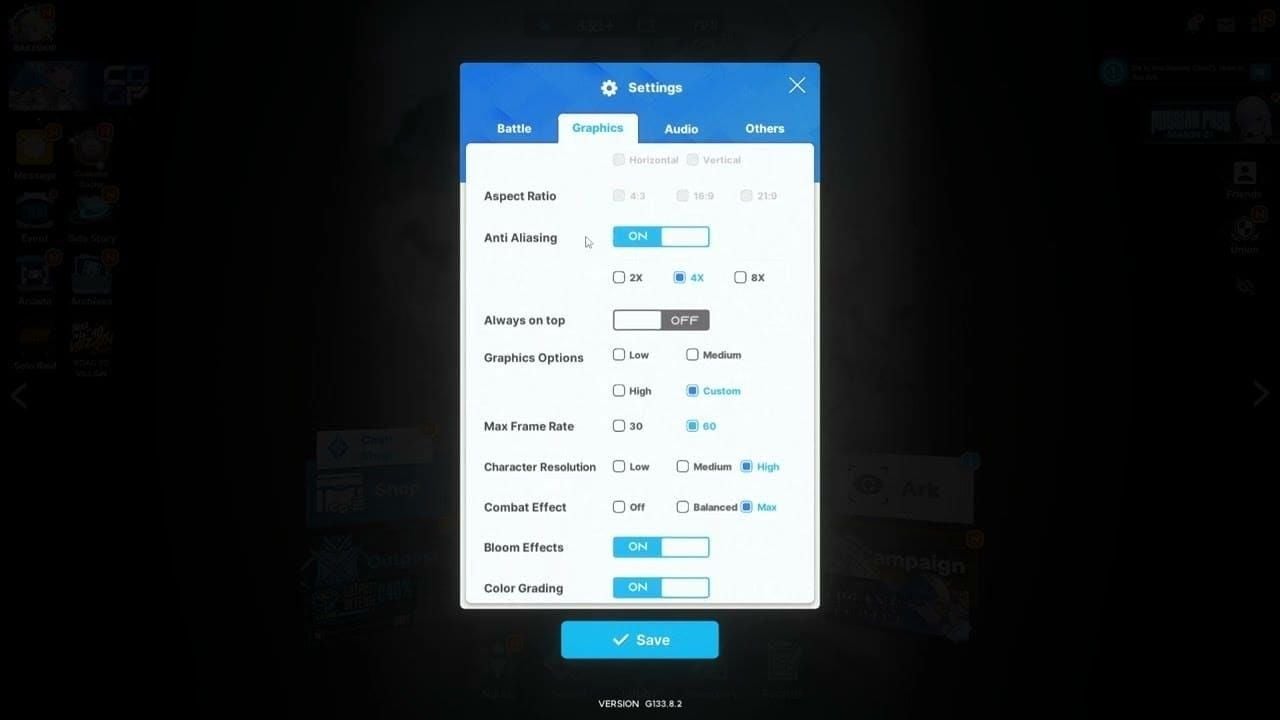
Na zalecanym sprzęcie dobrym punktem wyjścia są ustawienia wysokie (High) w 1080p z limitem 60 FPS. Włącz VSync, jeśli zauważysz rozrywanie obrazu (tearing). Zmniejsz opcje Combat Effect oraz Character Resolution o jeden poziom, jeśli gra przycina podczas Union Raid lub kampanii.
Przed dłuższymi rajdami wyłącz wszelkie nakładki ekranowe. Jeśli dobieranie graczy nie powiedzie się lub zostaniesz rozłączony w trakcie walki, zajrzyj do poradnika dotyczącego błędu Error 9001. Postępy poczynione na telefonie podczas awarii klienta PC pojawią się automatycznie po zalogowaniu na ten sam serwer.
Po każdej dużej aktualizacji funkcji systemu Windows sprawdź w Zabezpieczeniach Windows, czy wykluczenia dla folderu NIKKE są nadal aktywne. Przed instalacją dużych aktualizacji zbiorczych warto utworzyć punkt przywracania.
FAQ (Najczęściej zadawane pytania)
Dlaczego NIKKE na PC wyświetla błąd System Integrity po aktualizacji systemu Windows?
Aktualizacja zmodyfikowała zasady ochrony jądra, działanie funkcji Integralność pamięci lub reguły Windows Defendera. EasyAntiCheat wymaga załadowania sterownika i weryfikacji sum kontrolnych plików, które Windows w nowej konfiguracji blokuje. Gra nie uruchomi się, dopóki testy te nie zakończą się powodzeniem.
Czy ponowna instalacja gry usunie moje postępy?
Nie. Dane Dowódcy są przechowywane na serwerze. Zainstaluj ponownie klienta i zaloguj się za pomocą tego samego konta Level Infinite Pass lub konta społecznościowego na ten sam serwer. Konta gościa istnieją wyłącznie na urządzeniach mobilnych – pamiętaj o powiązaniu takiego konta przed ponowną instalacją na PC.
Jak zweryfikować pliki gry NIKKE na PC?
Oficjalny klient nie posiada funkcji weryfikacji znanej ze Steama. Uruchom plik EasyAntiCheat_Setup.exe jako administrator i wybierz opcję Napraw (Repair) lub odinstaluj grę i pobierz ją ponownie z oficjalnej strony PC.
Czy wycofanie aktualizacji systemu Windows rozwiązuje problem?
Może pomóc, jeśli konkretna aktualizacja jakościowa blokuje sterownik EAC. W pierwszej kolejności wypróbuj wykluczenia, sprawdzenie integralności pamięci i naprawę EAC. Wycofanie aktualizacji to ostateczność, ponieważ pozbawia system poprawek bezpieczeństwa.
Jakie są wymagania sprzętowe NIKKE na PC?
Minimalne: Windows 7 64-bit (zalecany Windows 10/11), Core i3, 8 GB RAM, GTX 750 Ti, DirectX 11, 10 GB miejsca. Zalecane: Windows 10 64-bit, Core i5, GTX 1650 SUPER, 20 GB miejsca.
Ile czasu zajmuje naprawa błędu System Integrity w NIKKE?
Uruchomienie jako administrator, dodanie wykluczeń i naprawa EAC zajmują od 15 do 30 minut. Czysta reinstalacja oficjalnego klienta to około 45–60 minut (plus czas pobierania). Skanowanie SFC/DISM i wycofanie aktualizacji Windows mogą zająć dodatkową godzinę.
Podsumowanie
Zacznij od uruchomienia gry jako administrator, dodania wykluczeń w Zabezpieczeniach Windows oraz naprawy EasyAntiCheat. Jeśli błąd pojawił się po aktualizacji Windows 11 24H2 lub 25H2, przetestuj wyłączenie Integralności pamięci. Reinstaluj grę wyłącznie przy użyciu oficjalnego klienta PC. Twoje postacie i postępy pozostają bezpieczne na serwerze. Dodaj tę stronę do zakładek i wróć do niej po kolejnym wtorku aktualizacji (Patch Tuesday).
Potrzebujesz Gems na baner, który Cię ominął podczas awarii klienta? Skorzystaj z doładowania NIKKE na BitTopup – wystarczy Player ID, aby otrzymać natychmiastową dostawę.