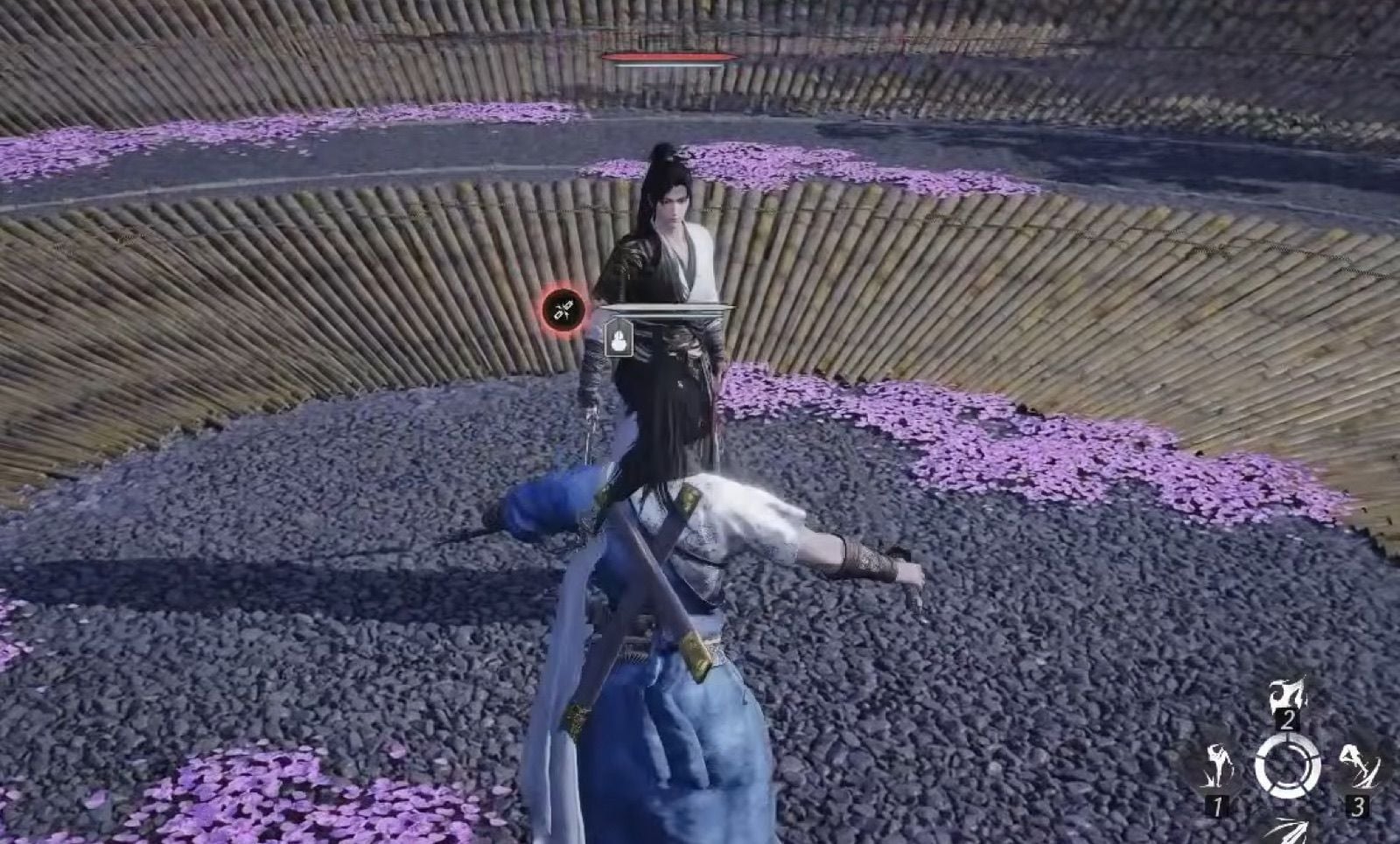
Masz dość lagów w lobby z Tokio? Sprawdź, jak obniżyć ping na PS5 na japońskich serwerach dzięki lepszemu routingowi, DNS, MTU i konfiguracji sieci domowej.
Łączenie się z lobby hostowanymi w Tokio spoza Japonii — lub optymalizacja połączenia regionalnego wewnątrz kraju — wiąże się z twardymi barierami sieciowymi. Fizyczna odległość, węzły routingu na kablach podmorskich i niezoptymalizowana konfiguracja konsoli powodują opóźnienia w rejestracji trafień oraz tzw. rubber-banding. Kiedy rywalizujesz w meczach rankingowych, liczy się każda milisekunda.
Optymalizacja połączenia wymaga zajęcia się całą ścieżką przesyłania pakietów. W tym poradniku omawiamy fizyczne i programowe modyfikacje niezbędne do uzyskania najniższego możliwego pingu na Twoim PlayStation 5.
Realia routingu do Tokio: dystans, IPoE i bazowe opóźnienia
Bazowy ping wynika bezpośrednio z praw fizyki. Sygnały światłowodowe przemieszczają się kablami podmorskimi z prędkością równą około dwóm trzecim prędkości światła w próżni. Pakiety wysyłane do Tokio z Ameryki Północnej, Europy czy Azji Południowo-Wschodniej muszą pokonać tysiące kilometrów i przejść przez dziesiątki punktów wymiany ruchu operatorów.
Krajowe sieci światłowodowe w Japonii w dużej mierze opierają się na architekturze IPoE (IP over Ethernet). Taka konfiguracja pozwala uniknąć wieczornych przeciążeń typowych dla starszych połączeń PPPoE, skalując przepustowość nawet do 10 Gbps. Jeśli łączysz się z zagranicy, to Twój dostawca usług internetowych (ISP) decyduje, czy ruch biegnie bezpośrednią trasą oceaniczną, czy przez nieefektywne, dodatkowe węzły peeringowe.
Rozgrywka wieloosobowa wymaga stabilnego dostarczania pakietów, a nie samej wysokiej przepustowości. Podstawowa gra sieciowa działa już przy prędkości pobierania 25 Mbps. Łącze domowe o przepustowości 100 Mbps lub wyższej zapewnia wystarczający zapas, by pobieranie w tle nie zakłócało meczów.
Przedziały opóźnień decydują o komforcie gry:
* Poniżej 15 ms do 25 ms: Idealny zakres do rozgrywek turniejowych. Komendy rejestrowane są natychmiast, a detekcja trafień działa bezbłędnie.
* Poniżej 50 ms: Stabilne warunki do gry rekreacyjnej. Płynność klatek pozostaje spójna przy minimalnym, niemal niewyczuwalnym opóźnieniu.
* Od 50 ms do 100 ms: Poziom grywalny w tytułach kooperacyjnych i turowych, lecz dający wyraźną stratę w dynamicznych strzelankach.
* Powyżej 100 ms: Poważne opóźnienia. Regularnie występuje rubber-banding, znikające pociski oraz desynchronizacja.
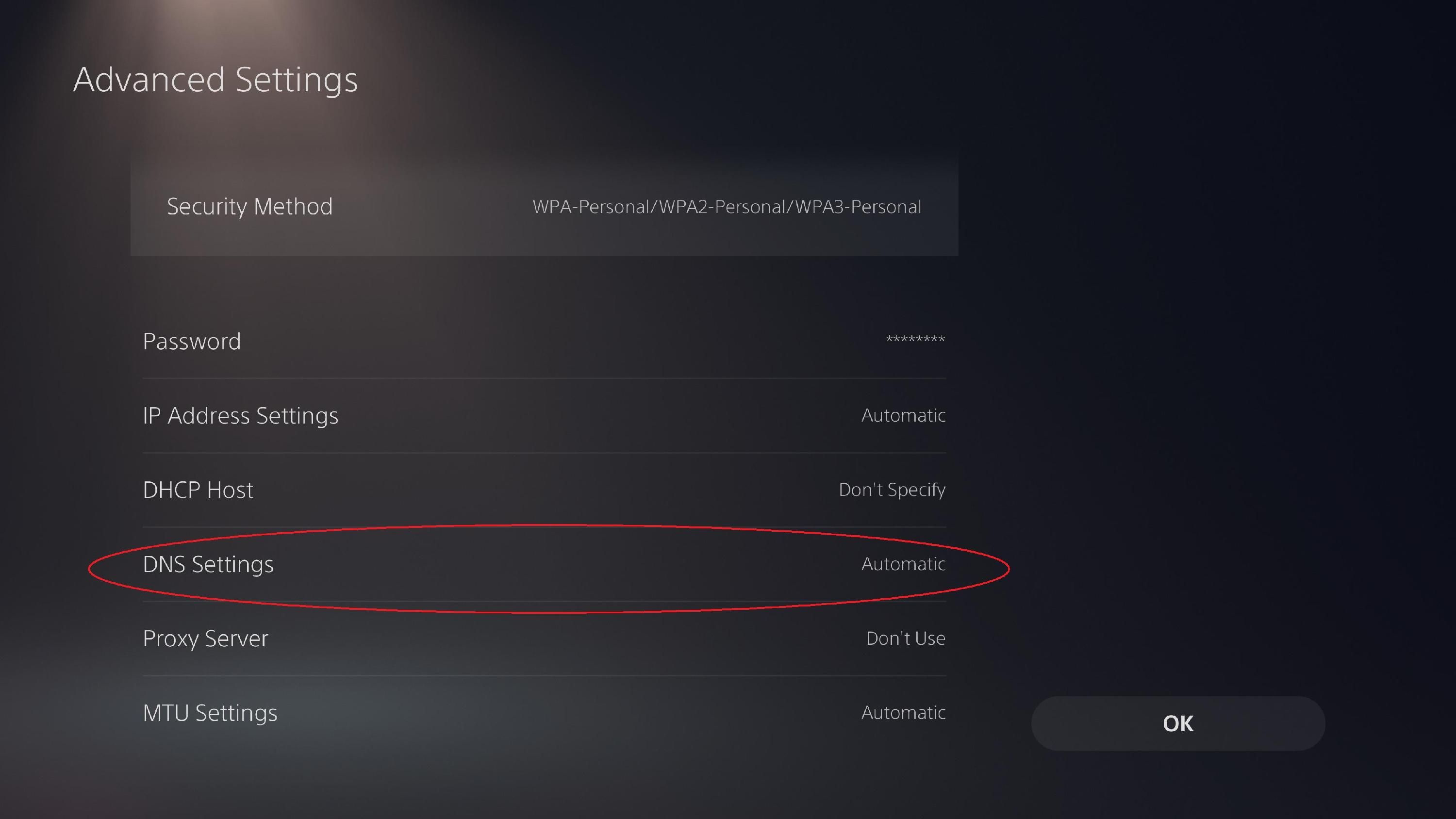
Przewodowy Ethernet a Wi-Fi 5 GHz: eliminacja fluktuacji pakietów (jitter)
Zakłócenia częstotliwości radiowych sprawiają, że Wi-Fi bywa zawodne w grach wrażliwych na opóźnienia. Nawet przy wysokich prędkościach nominalnych ściany, sprzęty AGD i domowe urządzenia inteligentne wywołują mikro-zatory pakietów, które zaburzają synchronizację.
Połączenie przewodowe pozostaje bezkonkurencyjnym standardem. Zmiana z Wi-Fi na kabel Ethernet Cat 5e lub Cat 6 stabilizuje przepływ pakietów i usuwa skoki opóźnień. Jeśli prowadzisz kabel wzdłuż listew przypodłogowych, wybierz krótki, bezpośredni odcinek Cat 6 zamiast zwiniętego przewodu, aby zapobiec tłumieniu sygnału.
Poniższa tabela przedstawia różnice w przepustowości i stabilności zarejestrowane przy różnych konfiguracjach połączenia PS5.
| Metoda połączenia | Przepustowość danych | Wpływ na wydajność |
|---|
| Podłączenie kabla Ethernet | 414.8 Mbps | Najwyższa przepustowość uzyskana na PS5; skrócono czas pobierania gry 90 GB o 34.9% w porównaniu z Wi-Fi |
| Połączenie z Wi-Fi 5 GHz | 351.3 Mbps | Znaczna poprawa względem przeciążonego pasma 2.4 GHz (67.8 Mbps) dzięki redukcji zakłóceń kanału |
| Zarządzanie podłączonymi urządzeniami Wi-Fi | 309.0 Mbps | Odłączenie aktywnych urządzeń mobilnych i PC działających w tle poprawiło bazową przepustowość z 205.5 Mbps |
| Umieszczenie modemu/routera bliżej PS5 | 304.5 Mbps | Zmniejszenie fizycznych przeszkód w postaci ścian i mebli zwiększyło prędkość bezprzewodową z poziomu bazowego 254.8 Mbps |
Przewodowy Ethernet zapewnia najwyższą przepustowość, skraca czas pobierania plików 90 GB o 34.9% i całkowicie eliminuje jitter pakietów.
Jeśli nie masz możliwości poprowadzenia kabla, wymuś na PS5 korzystanie z pasma Wi-Fi 5 GHz. Domyślne ustawienie Automatyczne często przełącza konsolę na zatłoczone pasmo 2.4 GHz. W testach Wi-Fi 5 GHz osiągało od 315.5 Mbps do 351.3 Mbps, podczas gdy 2.4 GHz zwalniało do 67.8 Mbps.
Gracze kupujący japońskie wydania cyfrowe często wybierają doładowania konta PlayStation Network Card (JP), aby pobierać regionalne tytuły na wyłączność i bezpośrednio sprawdzać matchmaking na serwerach bez czekania na dostawę importowanych wydań pudełkowych.
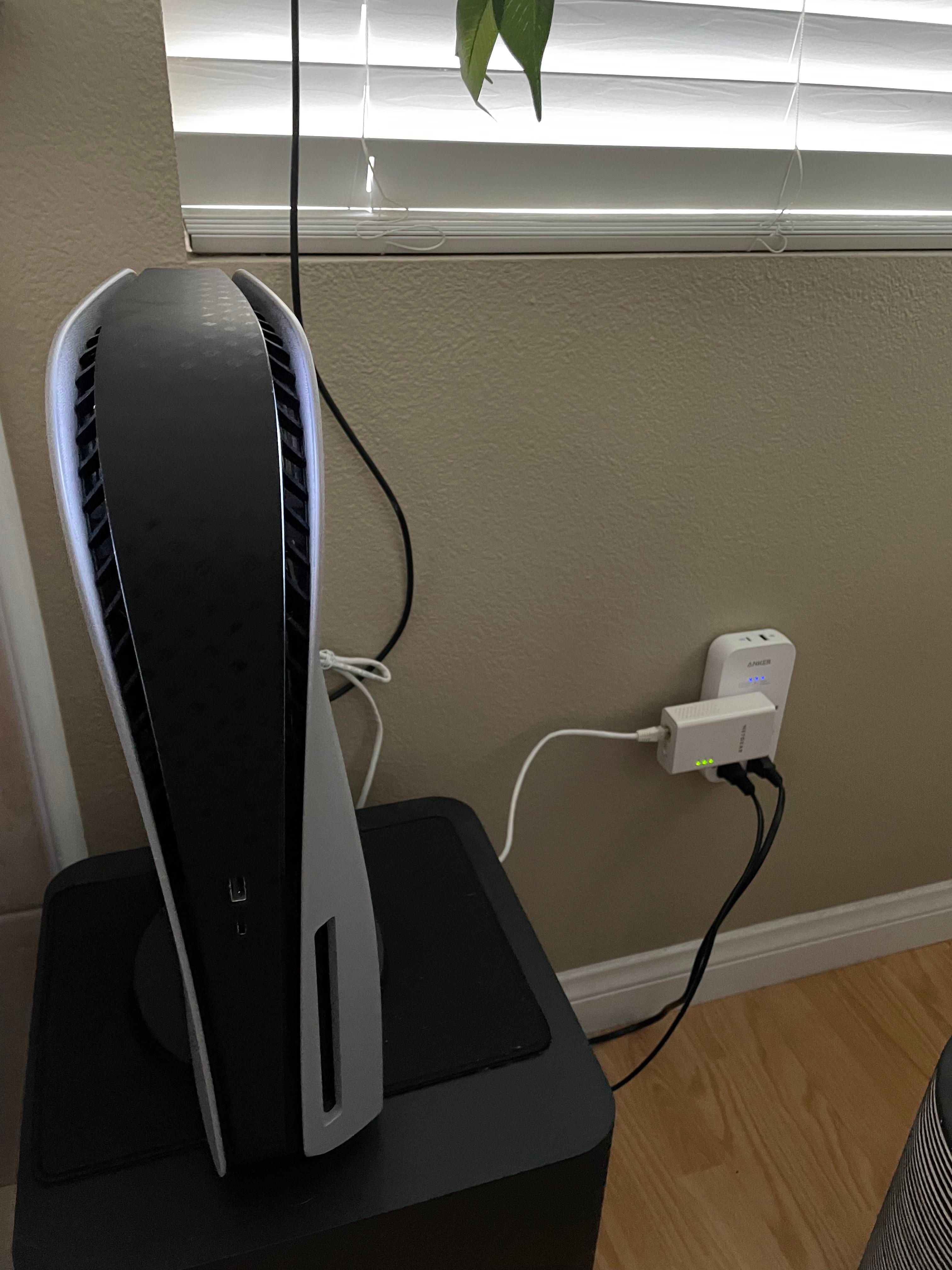
Niestandardowy DNS: wyszukiwanie matchmakingu a aktywna rozgrywka
Serwery DNS są często błędnie rozumiane w kontekście optymalizacji konsoli. Ustawienie niestandardowego DNS na PS5 nie zmienia fizycznej trasy pakietów samej rozgrywki po połączeniu z dedykowanym serwerem. O tej trasie decyduje wyłącznie Twój ISP.
Szybki serwer DNS przyspiesza rozwiązywanie nazw domenowych podczas łączenia z matchmakingiem, lobby imprez oraz przeglądania sklepu PSN. Jeśli Twój dostawca internetu korzysta z powolnych węzłów DNS, zmiana na publiczne serwery zapobiega przekraczaniu limitu czasu połączenia i wyrzucaniu z lobby.
Testy regionalne wykazują wyraźne różnice w czasie odpowiedzi zapytań DNS w całej Azji.
| Dostawca DNS | Podstawowy / Zapasowy IP | Średni czas odpowiedzi w Azji | Główna korzyść |
|---|
| Cloudflare | 1.1.1.1 / 1.0.0.1 | 13.93 ms | Najniższe opóźnienie zapytań w azjatyckich węzłach wymiany |
| Quad9 | 9.9.9.9 / 149.112.112.112 | 14.70 ms | Szybkie przetwarzanie połączone z blokowaniem złośliwych domen |
| Google Public DNS | 8.8.8.8 / 8.8.4.4 | 47.54 ms | Szeroka globalna infrastruktura o wysokiej niezawodności działania |
| OpenDNS | 208.67.222.222 / 208.67.220.220 | 62.54 ms | Standardowa obsługa z funkcjami filtrowania treści |
Cloudflare i Quad9 zapewniają najniższe opóźnienia zapytań w azjatyckich węzłach, skracając czas reakcji o ponad połowę w porównaniu z tradycyjnymi resolverami.
Opinie na temat łączenia różnych dostawców są podzielone. Niektórzy konfigurują Cloudflare (1.1.1.1) jako Podstawowy, a Google (8.8.8.8) jako Zapasowy w celu redundancji. Inne podejście zakłada używanie dopasowanych par (takich jak 1.1.1.1 i 1.0.0.1), co zapobiega wahaniom opóźnień przy przełączaniu na serwer zapasowy. Korzystanie ze spójnej pary Cloudflare zapewnia najkrótszy czas odpowiedzi; na DNS Google warto przełączyć się tylko w przypadku problemów z rozpoznawaniem domen regionalnych.
Usprawnienia na poziomie routera: kontrola bufferbloat przez SQM i konfiguracja NAT
Jednoczesne wysyłanie i pobieranie danych zapełnia bufor pamięci routera. Zjawisko to, zwane bufferbloat, sprawia, że pakiety gier w czasie rzeczywistym czekają w kolejce za strumieniami wideo lub aktualizacjami systemowymi w tle, co wywołuje skoki pingu.
Aby wyeliminować bufferbloat, wejdź do panelu administracyjnego routera i włącz funkcję Smart Queue Management (SQM), często oznaczaną jako FQ-CoDel lub Cake QoS. Ustaw limity pobierania i wysyłania SQM na poziomie 90–95% rzeczywistej przepustowości łącza. Taki zapas 5–10% zapobiega zapychaniu modemu, umożliwiając pakietom gier omijanie ciężkich transferów w tle.
Typy NAT i przekierowanie portów
Typ translacji adresów sieciowych (NAT) decyduje o tym, jak Twoje PS5 komunikuje się z innymi graczami i serwerami dobierania graczy:
* NAT Type 1 (Otwarty): Bezpośrednie połączenie z internetem bez zapory sieciowej. Rzadko spotykane i niebezpieczne.
* NAT Type 2 (Umiarkowany): Połączenie za routerem ze skonfigurowanymi portami. Zalecany standard.
* NAT Type 3 (Ograniczony): Zapory blokują porty przychodzące, wywołując błędy matchmakingu i rozłączanie czatu głosowego.
Aby uzyskać NAT Type 2, przypisz konsoli PS5 statyczny adres IP (rezerwacja DHCP) w routerze i przekieruj na ten adres niezbędne porty PlayStation Network.
Podczas gdy podstawowy ruch PSN wykorzystuje porty TCP 3478-3480 oraz UDP 3478-3479, japońskie lobby wieloosobowe wymagają rozszerzonego zestawu reguł:
* Porty TCP: 80, 443, 1935, 3478, 3479, 3480
* Porty UDP: 3478, 3479, 3658
Przekierowanie tych portów sprawia, że router nie odrzuca przychodzących pakietów nawiązywania połączenia od hostów z Tokio.
Zalecany profil optymalizacji sieci dla PS5
Zastosuj poniższy profil konfiguracji sieci, aby zmaksymalizować stabilność konsoli:
- Podłącz kabel LAN Cat 6: Wepnij kabel Ethernet do tylnego portu LAN w PS5 i połącz go z routerem.
- Otwórz ustawienia sieci: Wejdź w Ustawienia > Sieć > Ustawienia > Skonfiguruj połączenie internetowe.
- Zablokuj pasmo Wi-Fi (przy połączeniu bezprzewodowym): Jeśli nie możesz użyć kabla, podświetl swoją sieć Wi-Fi, naciśnij przycisk Options na kontrolerze, wybierz Pasma częstotliwości Wi-Fi i zmień z Automatycznie na 5 GHz.
- Przejdź do ustawień zaawansowanych: Podświetl aktywne połączenie, naciśnij Options i wybierz Ustawienia zaawansowane.
- Skonfiguruj ustawienia IP: Wybierz Ustawienia adresu IP i zmień na Ręczne, jeśli wpisujesz statyczny adres z rezerwacji DHCP, lub pozostaw Automatycznie, jeśli przypisujesz go w routerze po adresie MAC.
- Wprowadź podstawowy i zapasowy DNS: Zmień Ustawienia DNS na Ręczne. Wpisz
1.1.1.1 jako Podstawowy DNS i 1.0.0.1 jako Zapasowy DNS. - Dostosuj ustawienia MTU: Ustaw Ustawienia MTU na Automatycznie (domyślnie 1500). Jeśli Twój dostawca internetu korzysta z fragmentacji PPPoE, ustaw ręcznie wartość
1472 lub 1450. - Wyłącz serwer proxy: Upewnij się, że opcja Serwer proxy ma wybraną wartość Nie używaj.
- Przetestuj połączenie internetowe: Uruchom test diagnostyczny na konsoli, aby sprawdzić przepustowość i uzyskać status NAT Type 2.
Od tych ustawień należy odstąpić tylko wtedy, gdy Twój dostawca wymaga dedykowanego tunelowania IPv6 z dynamicznym MTU lub specyficznej konfiguracji bramy.
Korzystanie z japońskich kont często wymaga zarządzania środkami w regionalnym portfelu. Zakup takich produktów jak japońskie karty podarunkowe PSN pozwala kupować regionalne łatki, przepustki sezonowe i gry cyfrowe bezpośrednio w sklepie w Tokio bez błędów płatności.
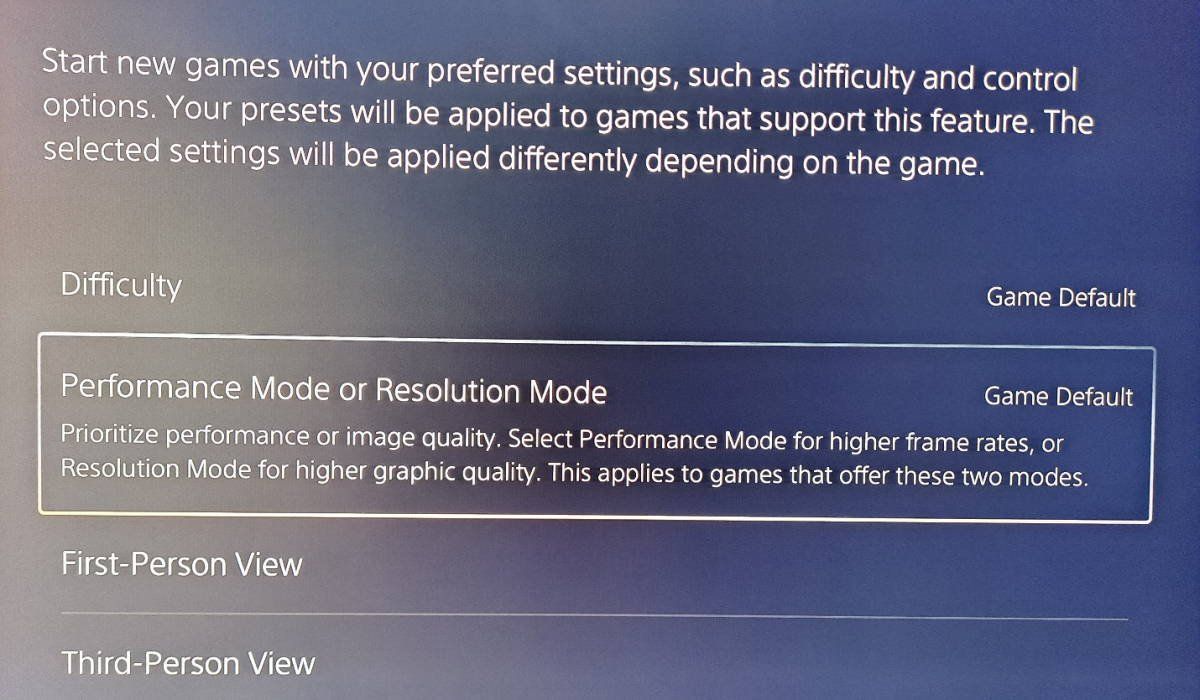
Renderowanie klatek a opóźnienie sieciowe: tryb wydajności PS5 i konfiguracja ekranu
Input lag wyświetlacza oraz opóźnienie sieciowe dają zupełnie inne objawy. Lag sieciowy objawia się cofaniem postaci (rubber-banding), opóźnioną reakcją serwera i brakiem rejestracji trafień. Opóźnienie ekranu spowalnia natomiast reakcję na ruch kontrolera we wszystkich aplikacjach, w tym w menu konsoli offline.
Dostosuj ustawienia wyświetlania i renderowania, aby wyeliminować lokalne opóźnienia sprzętowe:
- Włącz Tryb Gry w telewizorze: Standardowe przetwarzanie obrazu w TV dodaje od 50 ms do 100 ms opóźnienia. Tryb Gry wyłącza te filtry, redukując opóźnienie ekranu poniżej 10 ms.
- Włącz wyjście 120 Hz i VRR: W menu PS5 Ekran i wideo ustaw Wyjście 120 Hz na Automatycznie i włącz Variable Refresh Rate (VRR) na ekranach z HDMI 2.1, aby poprawić czas generowania klatek.
- Ustaw priorytet Trybu wydajności: Wejdź w Ustawienia > Zapisane dane i ustawienia gier/aplikacji > Ustawienia wstępne gier i wybierz Tryb wydajności.
Tryb wydajności celuje w 60 FPS lub 120 FPS poprzez dynamiczne skalowanie rozdzielczości do 1080p. Wyższa liczba klatek znacząco skraca opóźnienie renderowania w porównaniu z trybami jakości w 30 FPS, sprawiając, że Twoje komendy zostają przetworzone przed kolejnym cyklem synchronizacji serwera.
Routing sieciowy na różnych platformach: PS5 a PC i poprzednia generacja
Poszczególne generacje sprzętu różnią się sposobem przetwarzania pakietów. PS5 oferuje Wi-Fi 6 i zmodernizowane kontrolery sieciowe w porównaniu ze starszymi konsolami, choć nie daje takiej kontroli nad routingiem na poziomie systemu operacyjnego jak komputery PC.
Poniższa tabela przedstawia kluczowe możliwości sieciowe na poszczególnych platformach do gier.
| Funkcja / Optymalizacja | PlayStation 5 | PlayStation 4 | Gamingowy PC |
|---|
| Interfejs sieciowy | Wi-Fi 6 / Ethernet 1 Gbps | Wi-Fi 4 lub 5 / Ethernet 1 Gbps | Multi-Gigabit Ethernet / Wi-Fi 6E/7 |
| Obsługa wysokiej liczby klatek | 120 FPS przy 1080p | 30 do 60 FPS | Odblokowana liczba klatek |
| Konfiguracja routingu sieciowego | Konsolowy DNS, MTU, reguły portów | Podstawowe ustawienia DNS, MTU | Tablice IP systemu, Split Tunneling |
| Mechanizm redukcji opóźnień | Sprzętowy frame pacing i Tryb wydajności | Standardowe wyjście obrazu | Sterowniki Anti-Lag i niestandardowe kolejki jądra |
| Zarządzanie ruchem sieciowym | SQM / QoS na routerze | SQM / QoS na routerze | Programowe priorytetyzowanie pakietów |
PS5 zapewnia lepszy frame pacing i nowoczesny moduł Wi-Fi 6 w porównaniu z PS4, polegając na technologii SQM na poziomie routera zamiast na programowej priorytetyzacji pakietów.
Gracze na PC często korzystają ze specjalistycznych VPN-ów gamingowych, które wykorzystują dzielone tunelowanie (split-tunneling) do zapytań matchmakingu, pozostawiając główne pakiety danych gry niezaszyfrowane, by uniknąć narzutu sieciowego VPN. Ponieważ PS5 nie obsługuje natywnych klientów VPN, wszelkie modyfikacje tras trzeba konfigurować bezpośrednio na bramie routera.
Jeśli grasz na PS5 w tytuły importowane, bezproblemowe doładowywanie portfela to podstawa. Wybór PlayStation Network Card (JP) daje natychmiastowy dostęp do cyfrowego katalogu w Tokio bez ryzyka odrzucenia płatności kartą regionalną.
Rozwiązywanie problemów z powracającymi skokami opóźnień
Jeśli opóźnienie nadal pozostaje wysokie po pełnej konfiguracji konsoli i routera, wąskie gardło leży po stronie tras sieciowych Twojego dostawcy internetu.
Część operatorów kieruje ruch międzynarodowy przez tańsze punkty peeringu zamiast bezpośrednich światłowodów podmorskich. W efekcie pakiet wysłany na przykład z Singapuru do Tokio może wędrować przez Amerykę Północną, zanim dotrze do Japonii przez nieoptymalne tablice tranzytowe.
Aby to zdiagnozować:
* Skontaktuj się ze wsparciem technicznym II linii swojego ISP, aby ustalić, czy posiadają bezpośredni peering z japońskimi węzłami, takimi jak JPNAP czy BBIX.
* Wykonaj testy poza godzinami szczytu (wczesnym rankiem), aby odróżnić przeciążenie lokalnego węzła od stałych ograniczeń fizycznych łącza.
* Upewnij się, że łącze spełnia bazowy wymóg 25 Mbps i nie jest przeciążone niekontrolowanym ruchem wychodzącym.
FAQ
Czy zmiana DNS obniży mój ping w grze na serwerach w Japonii?
Nie, zmiana serwera DNS nie wpływa na opóźnienia w trakcie samej rozgrywki. Przyspiesza jedynie rozwiązywanie nazw domenowych podczas matchmakingu, korzystania ze sklepu i pobierania aktualizacji. Po rozpoczęciu meczu pakiety przesyłane są bezpośrednio na adresy IP obsługiwane przez Twojego ISP.
Jaki ping jest uznawany za dobry podczas gry na japońskich serwerach PS5?
Ping poniżej 25 ms jest optymalny do dynamicznych rozgrywek sieciowych, natomiast wartość poniżej 50 ms gwarantuje bardzo płynną grę rekreacyjną. Opóźnienia powyżej 100 ms będą skutkować widocznym rubber-bandingiem, opóźnioną rejestracją trafień i trudnościami w rywalizacji.
Jak wymusić połączenie PS5 z pasmem Wi-Fi 5 GHz?
Wejdź w Ustawienia > Sieć > Ustawienia > Skonfiguruj połączenie internetowe, podświetl swoją sieć, naciśnij przycisk Options i zmień Pasma częstotliwości Wi-Fi na 5 GHz. Pozwoli to ominąć przeciążone pasmo 2.4 GHz i zapewni znacznie wyższą przepustowość.
Jakie porty na routerze należy przekierować dla PlayStation Network?
Przekieruj porty TCP 80, 443, 1935, 3478-3480 oraz porty UDP 3478, 3479, 3658 na statyczny adres IP swojego PS5. Otworzy to przychodzące kanały komunikacji i zagwarantuje bezproblemowy NAT Type 2.
W jaki sposób bufferbloat powoduje skoki lagów podczas gry sieciowej?
Bufferbloat występuje, gdy niezarządzane pobieranie lub wysyłanie danych przez innych domowników zapełnia kolejkę bufora routera, opóźniając pakiety gry przesyłane w czasie rzeczywistym. Włączenie Smart Queue Management (SQM) na poziomie 90–95% przepustowości rozwiązuje ten problem, utrzymując swobodny przepływ danych.
Dlaczego warto włączyć Tryb wydajności w ustawieniach PS5?
Tryb wydajności celuje w 60 FPS lub 120 FPS przy dynamicznym skalowaniu rozdzielczości do 1080p, co wyraźnie redukuje opóźnienia renderowania klatek. Zmniejsza to input lag podczas rozgrywek sieciowych i poprawia responsywność sterowania.
Czy gamingowy VPN może obniżyć mój ping do serwerów w Tokio?
Specjalistyczny VPN dla graczy może pomóc tylko wtedy, gdy Twój dostawca internetu korzysta z nieoptymalnego routingu międzynarodowego w drodze do Japonii. Zwykłe VPN-y wprowadzają spore narzuty szyfrowania i dodatkowe węzły pośrednie, co zazwyczaj jeszcze bardziej zwiększa opóźnienia.
Podsumowanie taktyczne
Optymalizacja PS5 pod kątem serwerów w Tokio opiera się na odróżnieniu realnych mechanizmów sieciowych od pozornych rozwiązań. Zmiana DNS przyspiesza dołączanie do lobby i pobieranie danych, ale nie skróci fizycznego dystansu.
Skup się na elementach, nad którymi masz pełną kontrolę. Podłącz kabel Ethernet Cat 6, aby zlikwidować jitter pakietów. Skonfiguruj SQM na routerze, by zapobiec zjawisku bufferbloat. Przekieruj wymagane porty PSN dla uzyskania NAT Type 2 i ustaw w konsoli Tryb wydajności, by zminimalizować opóźnienia sterowania.
Usunięcie tych lokalnych barier pozwoli Twojej konsoli osiągnąć najniższe możliwe opóźnienia, na jakie pozwala Twoje łącze internetowe.