Sprawdzenie wymagań systemowych przed konfiguracją
Przed przystąpieniem do konfiguracji sprawdź kompatybilność z DirectX 9.0c i zaktualizuj sterowniki karty graficznej. Nieaktualne sterowniki powodują błędy renderowania i problemy z wykrywaniem mapowania klawiszy. Zainstaluj Gameloop na dysku SSD dla najlepszej wydajności – różnica jest zauważalna podczas ładowania meczów lub renderowania nowych obszarów mapy.
Kompletna konfiguracja mapowania klawiszy dla PUBG Mobile 4.1
Dostęp do mapowania klawiszy: Uruchom PUBG Mobile w Gameloop 7.1 > Customize controls (Dostosuj sterowanie) > key mapping (mapowanie klawiszy)
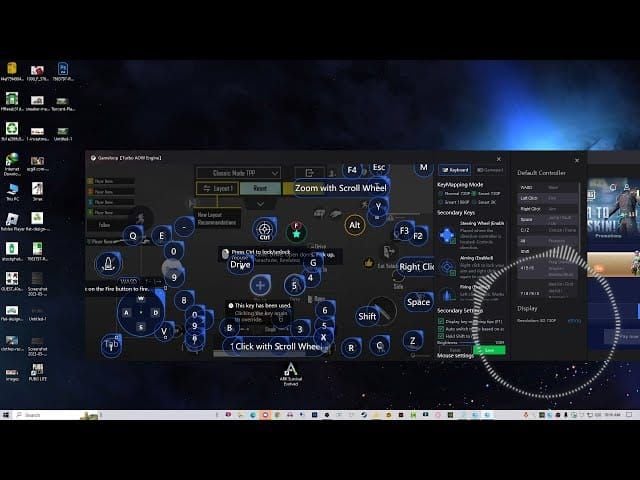
Standardowe poruszanie się:
- W/A/S/D: Sterowanie kierunkiem
- Spacja: Skok
- Shift: Kucanie
- Caps Lock: Leżenie
Sterowanie walką:
- Lewy przycisk myszy: Strzał
- Prawy przycisk myszy: Celowanie (ADS)
- R: Przeładowanie
- 1/2/3: Zmiana broni
Zaawansowane sterowanie pojazdami i przedmiotami rzucanymi
Dodatkowe przypisania:
- Q/E: Wychylanie się
- Tab: Ekwipunek
- M: Mapa
Przetestuj te ustawienia w trybie treningowym przed rozpoczęciem meczów rankingowych. Gameloop 7.1 wspiera pełną personalizację, ale standardowe konwencje FPS pomagają w budowaniu pamięci mięśniowej i koordynacji zespołowej.
Naprawa błędów mapowania klawiszy po aktualizacji PUBG Mobile 4.1
Problemy z przypisaniem klawiszy po aktualizacji 4.1 wynikają z konfliktów w pamięci podręcznej konfiguracji.
Rozwiązanie: Usuń folder ShaderCache w ścieżce Gameloop TxGameAssistant/UI, co wymusi regenerację plików z zaktualizowanymi parametrami gry.
Typowe objawy:
- Klawisze nie reagują w trakcie meczu
- Sterowanie powraca do nakładek ekranu dotykowego
- Konkretne akcje zawodzą mimo poprawnych przypisań
Metoda resetowania:
- Przejdź do interfejsu mapowania klawiszy
- Wybierz Reset to Default (Resetuj do domyślnych)
- Ponownie zastosuj własne przypisania, kategoria po kategorii
Testowanie konfiguracji klawiszy w trybie treningowym
Poświęć 15 minut na przetestowanie wszystkich elementów sterujących przed meczami rankingowymi:
- Kombinacje ruchów
- Sekwencje zmiany broni
- Sterowanie pojazdami
- Zmiana celowników
- Używanie przedmiotów rzucanych
Zweryfikuj czułość ADS przy różnych powiększeniach lunet – aktualizacja 4.1 wprowadziła dopracowane krzywe czułości, które wymagają rekalibracji. Zapisz ostateczną konfigurację za pomocą zrzutów ekranu, aby móc ją szybko przywrócić po przyszłych aktualizacjach.
Optymalizacja ustawień graficznych dla maksymalnej wydajności
Ustawienia wewnątrz gry PUBG Mobile:
- Graphics Quality (Jakość grafiki): Smooth (Płynna)

- Frame Rate (Liczba klatek): Extreme (odblokowuje najwyższy FPS)
- Game Definition (Rozdzielczość gry): SD 720P
- DPI: 160
- Style (Styl): Colorful (zwiększa kontrast bez wpływu na wydajność)
- Anti-aliasing (Wygładzanie krawędzi): Wyłączone
- Shadows (Cienie): Niskie lub Wyłączone
- Texture Quality (Jakość tekstur): Średnia (2GB+ VRAM) lub Niska (<2GB VRAM)
Ta konfiguracja stawia stabilność klatek ponad jakość wizualną, co daje przewagę w grze turniejowej.
Wpływ rozdzielczości i jakości renderowania na FPS
Ustaw rozdzielczość na 1024x576 w ustawieniach silnika Gameloop – zapewnia to balans między przejrzystością a wydajnością przy zachowaniu proporcji 16:9. Całkowicie wyłącz anti-aliasing; znacząco obciąża on FPS bez istotnej poprawy wizualnej przy niższych rozdzielczościach.
Cienie zużywają znaczne zasoby GPU. Profesjonalni gracze wyłączają je całkowicie, ponieważ mogą one zasłaniać pozycje wrogów w określonym oświetleniu.
Ustawienia silnika: Konfiguracja trybu Smart Mode
Włącz w ustawieniach Gameloop:
- Smart Mode: Automatyczna optymalizacja renderowania analizująca Twój sprzęt
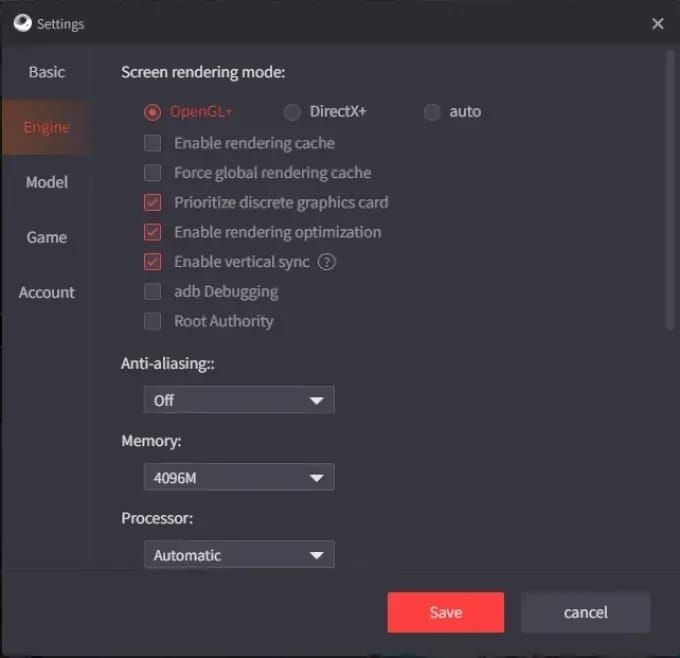
- Render Cache: Przechowuje często używane dane renderowania
- Enforce Global Render Cache: Redukuje zbędne obliczenia GPU
- Prioritize Dedicated GPU: Wymusza użycie dedykowanej karty graficznej zamiast zintegrowanej
Ręczne dostrajanie silnika dla przewagi w grze
Kluczowe ustawienia:
- Rendering Optimization: Włączone (redukuje opóźnienie wejściowe)
- Alokacja pamięci: 4096 MB dla systemów z 8 GB RAM
- Rozdzielczość: 1024x576
- DPI: 160
Zbyt mała ilość przydzielonej pamięci powoduje zacięcia; zbyt duża może spowolnić cały system. Ten balans pozostawia odpowiednie zasoby dla systemu Windows, zapewniając jednocześnie wystarczającą ilość pamięci dla strumieniowania tekstur.
Eliminacja lagów: Optymalizacja sieci i wydajności
Optymalizacje na poziomie systemu:
- Opcje zasilania Windows: Tryb Wysokiej Wydajności
- Priorytet procesora: Ustaw AppMarket.exe na "Wysoki" w Menedżerze zadań
- Pamięć wirtualna: 1.5-2x fizyczny RAM (12-16 GB dla systemów z 8 GB)
Wirtualizacja BIOS i uprawnienia administratora
Włącz tryb wirtualizacji w BIOS:
Wejdź do BIOS podczas uruchamiania (Delete, F2 lub F10) > CPU configuration > Enable virtualization. To drastycznie poprawia wydajność dzięki sprzętowej akceleracji emulacji.
Uruchamiaj Gameloop jako administrator: Kliknij prawym przyciskiem myszy na skrót > Właściwości > Zgodność > Uruchom ten program jako administrator
Dla doładowania pubg mobile online, BitTopup zapewnia szybkie i bezpieczne zakupy UC ze wsparciem 24/7.
Zaawansowane techniki zwiększania FPS w Gameloop 7.1
Ustawienia liczby klatek:
- Extreme frame rate: Odblokowuje 60 FPS przy grafice Smooth
- Auto-Adjust Graphics: Włącz początkowo dla ustalenia bazy, a następnie dostrój ręcznie
- Licznik FPS: Włącz, aby monitorować wydajność w czasie rzeczywistym
Stabilna liczba klatek jest ważniejsza niż wartości szczytowe – stałe 60 FPS jest lepsze niż skaczące 90 FPS.
Monitorowanie wskaźników wydajności w czasie rzeczywistym
Konserwacja wydajności:
- Aktualizuj sterowniki GPU co miesiąc, szczególnie po dużych patchach
- Zamykaj niepotrzebne aplikacje działające w tle
- Każdy proces w tle zużywa cykle procesora i pamięć RAM
Wyłącz V-Sync w Gameloop i panelu sterowania GPU, aby wyeliminować opóźnienia buforowania klatek rzędu 16-33 ms.
Rozwiązywanie problemów z opóźnieniem wejściowym i akceleracją myszy
Wyeliminuj input lag:
- Wyłącz V-Sync (ustawienia Gameloop + GPU)
- Właściwości myszy Windows: Odznacz Zwiększ precyzję wskaźnika
- Skonfiguruj oddzielną czułość dla każdego powiększenia lunety
Optymalizacja częstotliwości odświeżania klawiatury
Optymalizacja urządzeń wejściowych:
- Klawiatura gamingowa: Częstotliwość odświeżania 1000Hz (1ms zamiast 8ms)
- Porty USB: Używaj portów USB 3.0 bezpośrednio na płycie głównej, unikaj hubów
- Testuj responsywność wykonując szybkie obroty o 180 stopni w trybie treningowym
Porady ekspertów od profesjonalnych graczy PC w PUBG Mobile
Priorytety prosów:
- Stabilność ponad maksymalną grafikę
- Powszechne stosowanie grafiki Smooth + Extreme frame rate
- Comiesięczne czyszczenie ShaderCache
- Aktualizacja sterowników GPU po każdym dużym patchu
Częste błędy:
- Przydzielanie zbyt dużej ilości pamięci RAM ponad możliwości sprzętu
- Włączanie niepotrzebnych efektów wizualnych
- Zaniedbywanie ustawień wirtualizacji w BIOS
- Dążenie do maksymalnej grafiki zamiast stabilności klatek
Kompromis między grafiką a wydajnością w turniejach
Gracze turniejowi wybierają grafikę Smooth z klatkażem Extreme – różnica w wydajności między 60 FPS a 30 FPS przeważa nad różnicami wizualnymi między Smooth a HDR.
Pro tip: Twórz kopie zapasowe konfiguracji przed dużymi aktualizacjami, dokumentując wszystkie ustawienia. Popularna modyfikacja klawiszy: Kucanie pod "C" zamiast "Shift", aby umożliwić jednoczesne kucanie i poruszanie się w różnych kierunkach.
FAQ
Dlaczego moje mapowanie klawiszy w Gameloop 7.1 nie działa po aktualizacji PUBG Mobile 4.1?
Usuń folder ShaderCache w ścieżce TxGameAssistant/UI, zrestartuj emulator i ponownie skonfiguruj przypisania. Włącz uprawnienia administratora dla poprawnego wykrywania danych wejściowych.
Jakie są najlepsze ustawienia graficzne dla Gameloop 7.1 w PUBG Mobile?
Grafika Smooth, liczba klatek Extreme, SD 720P, styl Colorful. Wyłącz anti-aliasing, ustaw cienie na Niskie/Wyłączone, jakość tekstur na Średnią/Niską zależnie od VRAM.
Jak naprawić lagi w emulatorze Gameloop dla PUBG Mobile?
Włącz tryb wirtualizacji w BIOS, tryb Wysokiej Wydajności w Windows, przydziel 4096 MB pamięci (dla systemów 8 GB), ustaw priorytet CPU dla AppMarket.exe na Wysoki, zainstaluj grę na SSD i używaj rozdzielczości 1024x576.
Ile pamięci RAM potrzebuje Gameloop 7.1 do płynnej gry w PUBG Mobile?
Minimum 3 GB, zalecane 8 GB. Skonfiguruj alokację 4096 MB na systemach z 8 GB dla optymalnej wydajności bez zacięć.
Jak zwiększyć FPS w Gameloop 7.1 dla PUBG Mobile?
Włącz Smart Mode, Render Cache i Rendering Optimization. Ustaw grafikę Smooth z klatkażem Extreme, wyłącz anti-aliasing, ogranicz cienie/tekstury, włącz wirtualizację BIOS, nadaj priorytet dedykowanej karcie graficznej i uruchamiaj jako administrator.
Co to jest Smart Mode w Gameloop i czy warto go włączyć?
Smart Mode automatycznie dobiera optymalne renderowanie DirectX/OpenGL na podstawie architektury Twojego GPU. Warto go włączyć wraz z Render Cache i Enforce Global Render Cache dla automatycznej optymalizacji.
Chcesz odblokować ekskluzywne skórki PUBG Mobile, Royale Pass i UC w bezkonkurencyjnych cenach? Odwiedź BitTopup już teraz, aby skorzystać z natychmiastowej dostawy, bezpiecznych płatności i wsparcia 24/7





























































































































