Błędy z czarnym ekranem i zawieszaniem PUBG na Steam potrafią zepsuć każdy wieczór. Sprawdź nasz poradnik diagnostyczny i szybko przywróć grę do działania.
Kliknięcie „Graj” na Steamie tylko po to, by zobaczyć zmianę statusu na „Uruchomiona”, a następnie natrafić na brak reakcji, czarne okno lub raport o błędzie, oznacza problem z inicjalizacją gry. PUBG: BATTLEGROUNDS korzysta z modułów anti-cheat na poziomie jądra (kernel), odtwarzania filmów startowych oraz komunikacji z API graficznym. Pojedyncza uszkodzona konfiguracja lub konflikt nakładek programowych może zatrzymać całą tę sekwencję.
Nie musisz od razu pobierać od nowa 40 GB danych. Błędy uruchamiania wynikają zazwyczaj z uszkodzonych plików wideo intro, konfliktów backendu graficznego lub nakładek programowych. Wykonaj poniższe kroki diagnostyczne po kolei.
Dlaczego PUBG wyłącza się przy uruchamianiu z czarnym ekranem
Podczas uruchamiania PUBG na Steam gra wykonuje precyzyjną sekwencję operacji przed wyrenderowaniem menu głównego. Najpierw klient Steam weryfikuje tokeny własności i inicjalizuje BattlEye (BEService.exe). Następnie system Windows ładuje TslGame.exe i wywołuje API graficzne, jednocześnie wczytując pliki wideo intro z dysku. Na koniec gra łączy się z serwerami backendu i renderuje lobby 3D.
Problem na którymkolwiek etapie tego łańcucha powoduje czarny ekran lub natychmiastowe wyjście do pulpitu (crash). Jeśli dekoder wideo się zawiesi, ekran pozostaje całkowicie czarny, podczas gdy muzyka w tle nadal gra. Jeśli BattlEye nie zdoła zweryfikować integralności systemu, proces zatrzymuje się na ekranie z szarym dymem lub generuje raport o błędzie tslgame.exe. Jeśli oprogramowanie firm trzecich wstrzykuje nakładkę (overlay) do DirectX przed zainicjowaniem silnika gry, sterownik ekranu resetuje się i zamyka aplikację.
Wymagania sprzętowe i warunki inicjalizacji
Zanim zaczniesz modyfikować pliki konfiguracyjne, upewnij się, że Twój komputer spełnia wymagania techniczne niezbędne do uruchomienia silnika PUBG bez przepełnienia pamięci. Praca poniżej minimalnego progu pamięci RAM lub VRAM często wywołuje błędy odczytu pamięci przy starcie.
Poniższa tabela przedstawia minimalne i zalecane wymagania sprzętowe gwarantujące stabilne działanie klienta Steam:
| Element specyfikacji | Wymagania minimalne | Wymagania zalecane | Wpływ diagnostyczny na uruchomienie |
|---|
| System operacyjny | Windows 10 64-bit | Windows 10 / 11 64-bit | System 32-bitowy nie może przydzielić wymaganych pul pamięci. |
| Procesor (CPU) | Intel Core i5-4430 / AMD FX-6300 | Intel Core i5-6600K / AMD Ryzen 5 1600 | Niewystarczające zestawy instrukcji wstrzymują kompilację shaderów. |
| Pamięć RAM | 8 GB RAM | 16 GB RAM | Konfiguracje poniżej 8 GB wywołują błędy braku pamięci (out-of-memory). |
| Karta graficzna (GPU) | NVIDIA GTX 960 (2 GB) / AMD R7 370 (2 GB) | NVIDIA GTX 1060 (3 GB) / AMD RX 580 (4 GB) | Mniej niż 2 GB VRAM powoduje błędy inicjalizacji urządzenia DXGI. |
| Wersja DirectX | Wersja 11 (Feature Level) | Wersja 11 / Enhanced | Brakujące biblioteki uruchomieniowe powodują natychmiastowe zamknięcie gry. |
| Wolne miejsce na dysku | 40 GB wolnego miejsca | 50 GB wolnego miejsca (SSD) | Brak miejsca na dysku uszkadza proces wdrażania aktualizacji i rozpakowywania zasobów. |
Spełnienie minimalnych wymagań gwarantuje, że silnik gry będzie w stanie zarezerwować niezbędne bufory pamięci podczas sekwencji startowej. Jeśli Twój sprzęt spełnia te standardy, problem leży po stronie oprogramowania.
Krok 1: Pomiń filmy startowe, zmieniając nazwę folderu Movies
Uszkodzony plik wideo intro lub zawieszony dekoder Bink Video to główna przyczyna czarnego ekranu z grającą w tle muzyką. Możesz całkowicie pominąć filmy startowe, zmieniając nazwę katalogu multimediów.
- Otwórz Steam i przejdź do zakładki Biblioteka.
- Kliknij prawym przyciskiem myszy PUBG: BATTLEGROUNDS, wybierz Zarządzaj, a następnie kliknij Przeglądaj pliki lokalne.
- Otwórz folder TslGame, a następnie wejdź do folderu Content.
- Znajdź folder o nazwie Movies.
- Kliknij prawym przyciskiem myszy folder Movies i zmień jego nazwę na
Movies.bak (albo otwórz go i usuń wszystkie pliki .mp4 / wideo znajdujące się w środku). - Uruchom grę przez Steam.
Gdy klient gry nie może znaleźć plików wideo, pomija odtwarzanie multimediów i przechodzi bezpośrednio do ekranu łączenia z lobby. Gdy ominiesz czarny ekran i bezpiecznie wylądujesz w menu głównym, możesz doładować PUBG G-Coin, aby odblokować przepustki sezonowe oraz skórki broni bez odchodzenia od biurka.
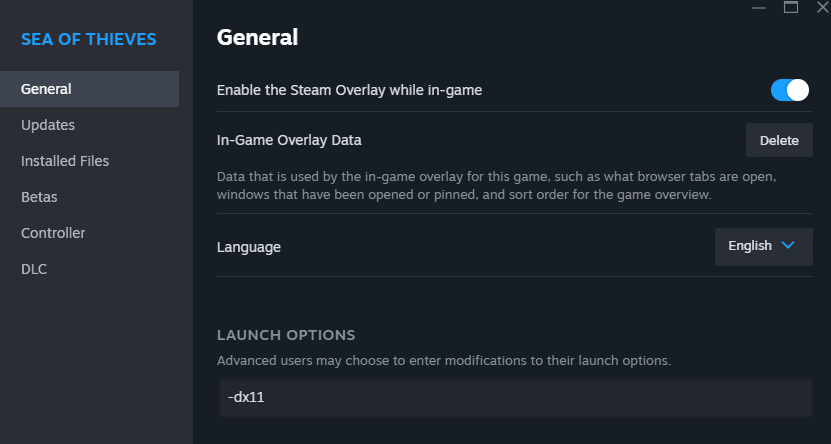
Krok 2: Wymuś DirectX 11 w opcjach uruchamiania Steam
Eksperymentalne tryby renderowania grafiki lub uszkodzone potoki shaderów mogą powodować awarię sterownika GPU podczas startu. Wymuszenie standardowego DirectX 11 zapewnia najbardziej stabilne środowisko graficzne.
- Otwórz swoją Bibliotekę Steam.
- Kliknij prawym przyciskiem myszy PUBG: BATTLEGROUNDS i wybierz Właściwości.
- Pozostań w zakładce Ogólne i znajdź pole Opcje uruchamiania na dole okna.
- Wpisz
-dx11 w polu tekstowym. - Zamknij okno Właściwości i uruchom grę.
Ten parametr zmusza silnik Unreal Engine do pominięcia potoków buforowania DirectX 12 lub DirectX 11 Enhanced, które często zawodzą na konfiguracjach z hybrydowymi kartami graficznymi i starszych GPU.
Krok 3: Wyczyść nieaktualne pliki konfiguracyjne w AppData
Uszkodzone lokalne konfiguracje wyświetlania mogą zmuszać grę do próby renderowania obrazu w nieobsługiwanej rozdzielczości lub częstotliwości odświeżania, co skutkuje czarnym ekranem.
- Naciśnij skrót
Klawisz Windows + R, aby otworzyć okno dialogowe Uruchamianie. - Wpisz
%localappdata%\TslGame\Saved\Config i naciśnij Enter. - Znajdź folder o nazwie WindowsNoEditor.
- Usuń cały folder WindowsNoEditor (lub przenieś go na Pulpit jako kopię zapasową).
- Uruchom ponownie PUBG przez Steam.
Usunięcie tego folderu czyści uszkodzone pliki .ini — w tym GameUserSettings.ini — i wymusza na PUBG wygenerowanie czystych, domyślnych profili graficznych przy starcie.
Krok 4: Wyczyść appcache Steam i zweryfikuj pliki gry
Steam czasami zapisuje w pamięci podręcznej nieprawidłowe tokeny uwierzytelniania lub nie kończy poprawnie aktualizowania plików binarnych po łatce. Szybkie wyczyszczenie pamięci podręcznej i sprawdzenie spójności naprawi uszkodzone pliki.
- Całkowicie zamknij Steam (kliknij prawym przyciskiem myszy ikonę Steam w zasobniku systemowym i wybierz Zakończ).
- Przejdź do głównego katalogu instalacyjnego Steam (zazwyczaj
C:\Program Files (x86)\Steam). - Znajdź i usuń folder appcache.
- Uruchom ponownie Steam, otwórz Bibliotekę, kliknij prawym przyciskiem myszy PUBG: BATTLEGROUNDS i wybierz Właściwości.
- Kliknij Zainstalowane pliki w menu po lewej stronie, a następnie kliknij Sprawdź spójność plików gry.
- Poczekaj, aż Steam przeskanuje i zastąpi brakujące lub uszkodzone zasoby gry.
Schemat weryfikacji:
[Klient Steam] -> [Skanowanie skrótów SHA] -> [Wykrycie uszkodzonych plików] -> [Zastąpienie uszkodzonych bloków] -> [Czysty start]
Krok 5: Napraw blokady usługi anti-cheat BattlEye
Jeśli PUBG zawiesza się na ekranie z szarym dymem lub wyłącza się bez żadnego komunikatu, oznacza to, że usługa BattlEye nie mogła wystartować. Programy antywirusowe mogą również blokować pliki binarne systemu anti-cheat.
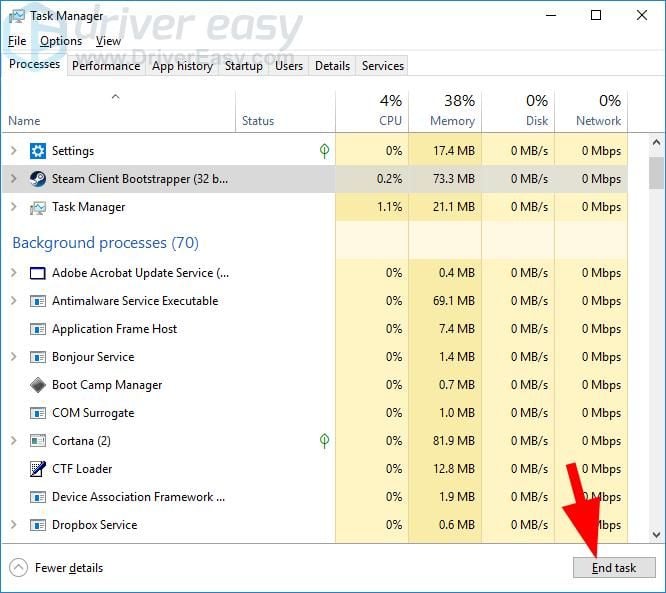
Uruchom ponownie usługę BattlEye
- Naciśnij
Ctrl + Shift + Esc, aby otworzyć Menedżer zadań. - Przejdź do zakładki Usługi.
- Znajdź pozycję BEService (BattlEye Service).
- Kliknij prawym przyciskiem myszy BEService i wybierz Uruchom ponownie (lub Uruchom, jeśli jest zatrzymana).
Dodaj wyjątki w programie antywirusowym
Pakiety zabezpieczeń mogą mylnie uznać pliki binarne PUBG za podejrzane procesy. Dodaj następujące pliki wykonywalne do listy wykluczeń programu antywirusowego i Zabezpieczeń Windows:
* TslGame.exe (znajdujący się w SteamApps\common\PUBG\TslGame\Binaries\Win64)
* TslGame_BE.exe (znajdujący się w tym samym katalogu Win64)
* BEService.exe (znajdujący się w C:\Program Files (x86)\Common Files\BattlEye)
Jeśli niedawno modyfikowałeś profile podkręcania procesora lub pamięci w BIOS-ie i napotykasz niebieskie lub czarne ekrany ze wskazaniem na plik BEDaisy.sys, przywróć fabryczne taktowanie procesora/RAM. Niestabilne timingi pamięci zakłócają działanie sterownika BattlEye.
Krok 6: Zwiększ pamięć wirtualną (plik stronicowania) w Windows
Częstą przyczyną błędu TslGame.exe - Application Error: The memory could not be read przy uruchamianiu jest wyczerpanie pliku stronicowania systemu Windows. PUBG ładuje podczas startu obszerne pakiety tekstur do pamięci wirtualnej.
- Naciśnij skrót
Klawisz Windows + Pause/Break (lub otwórz Ustawienia > System > Informacje > Zaawansowane ustawienia systemu). - W zakładce Zaawansowane kliknij Ustawienia w sekcji Wydajność.
- W oknie Opcje wydajności przejdź do zakładki Zaawansowane, a następnie kliknij Zmień w sekcji Pamięć wirtualna.
- Odznacz opcję Automatycznie zarządzaj rozmiarem pliku stronicowania dla wszystkich dysków.
- Wybierz swój najszybszy dysk (najlepiej SSD, na którym zainstalowany jest Windows lub PUBG) i zaznacz Rozmiar niestandardowy.
- Ustaw Rozmiar początkowy (MB) na
1.5 raza więcej niż Twoja fizyczna pamięć RAM (np. 12288 MB dla 8 GB RAM lub 24576 MB dla 16 GB RAM). - Ustaw Rozmiar maksymalny (MB) na
3 razy więcej niż fizyczna pamięć RAM. - Kliknij Ustaw, następnie OK i uruchom ponownie komputer.
Gdy Twój klient działa już stabilnie i planujesz zdobyć najnowsze przedmioty kosmetyczne ze skrzynek, możesz kupić kody CDK PUBG G-Coin z zaufanego źródła z natychmiastową realizacją.
Kwestia modyfikacji rejestru Windows
Niektóre poradniki społeczności zalecają modyfikację kluczy rejestru Windows w lokalizacji HKEY_LOCAL_MACHINE\SYSTEM\CurrentControlSet\Control\Session Manager\Memory Management poprzez ustawienie PoolUsageMaximum na 60 (dziesiętnie) oraz PagedPoolSize na ffffffff (szesnastkowo). Ręczna ingerencja w pule rejestru jest w większości systemów zbędna i może prowadzić do niestabilności systemu operacyjnego. Zamiast tego skup się na zwiększeniu pliku stronicowania pamięci wirtualnej i naprawie bibliotek uruchomieniowych.
Krok 7: Napraw biblioteki Microsoft Visual C++ Redistributable
Brakujące lub uszkodzone biblioteki dołączane dynamicznie (.dll) z pakietów Microsoft Visual C++ powodują natychmiastowe zamykanie pliku wykonywalnego gry po kliknięciu.
- Naciśnij
Klawisz Windows + R, wpisz appwiz.cpl i naciśnij Enter. - Przewiń listę zainstalowanych programów i znajdź Microsoft Visual C++ 2015-2022 Redistributable (x64) oraz (x86).
- Kliknij prawym przyciskiem myszy każdą wersję, wybierz Zmień i kliknij Napraw.
- Jeśli opcja Napraw jest niedostępna, pobierz świeżą wersję pliku
vc_redist.x64.exe bezpośrednio z oficjalnego portalu Microsoft, zainstaluj ją i zrestartuj komputer.
Krok 8: Wyłącz nakładki w grze (overlays) i optymalizacje pełnoekranowe
Aplikacje firm trzecich podpinają się bezpośrednio pod potok renderowania DirectX. Gdy wiele nakładek próbuje przechwycić obraz jednocześnie, PUBG ulega awarii jeszcze przed wyrenderowaniem pierwszej klatki.
Wyłącz nakładki w następujących aplikacjach:
* Nakładka Steam: Przejdź do Ustawienia Steam > W grze > Odznacz Włącz Nakładkę Steam podczas gry.
* Discord: Przejdź do Ustawienia użytkownika > Nakładka w grze > Wyłącz opcję Włącz nakładkę w grze.
* NVIDIA App / GeForce Experience: Otwórz Ustawienia > Ogólne > Wyłącz Nakładka w grze / Udostępnij.
* AMD Radeon Software: Otwórz Ustawienia > Preferencje > Wyłącz Nakładka w grze.
* Xbox Game Bar: Otwórz Ustawienia Windows > Gry > Xbox Game Bar > Przełącz na Wyłączone.
Wyłącz optymalizacje pełnoekranowe
Optymalizacje pełnoekranowe Menedżera okien pulpitu Windows (DWM) mogą powodować zawieszanie się podczas negocjacji trybu wyświetlania.
- Przejdź do folderu
SteamApps\common\PUBG\TslGame\Binaries\Win64. - Kliknij prawym przyciskiem myszy plik
TslGame.exe i wybierz Właściwości. - Przejdź do zakładki Zgodność.
- Zaznacz pole Wyłącz optymalizacje pełnoekranowe.
- Kliknij Zastosuj i OK.
Uwaga dotycząca trybów zgodności: Niektóre starsze posty na forach sugerują uruchamianie TslGame.exe w trybie zgodności z Windows 7 lub Windows 8. Nie rób tego. Wymuszanie starszego trybu zgodności zaburza komunikację z harmonogramem zadań współczesnego systemu Windows oraz mechanizmy anti-cheat w systemach Windows 10 i 11. Pozostaw tryb zgodności niezaznaczony i włącz jedynie opcję Wyłącz optymalizacje pełnoekranowe.
Środowisko systemowe i profile diagnostyczne uruchamiania
Zrozumienie, jak różne konfiguracje oprogramowania wpływają na uruchamianie PUBG, pomaga wyizolować trudne do zdiagnozowania problemy. Poniższa tabela przedstawia reakcje poszczególnych środowisk systemowych na typowe zatory podczas startu:
| Stan środowiska systemowego | Typowy objaw przy starcie | Główna przyczyna usterki | Zalecane rozwiązanie |
|---|
| Domyślna konfiguracja z wieloma nakładkami | Natychmiastowe wyjście do pulpitu (CTD) po banerze anti-cheat. | Konflikt przechwytywania obrazu między Discordem, Steamem i sterownikiem GPU. | Wyłącz wszystkie nakładki firm trzecich w ustawieniach aplikacji. |
| Uszkodzona pamięć podręczna wideo po aktualizacji | Nieskończony czarny ekran przy grającej muzyce w tle. | Zawieszenie odtwarzania wideo Bink w TslGame\Content\Movies. | Zmień nazwę katalogu Movies na Movies.bak. |
| Uszkodzona pamięć podręczna shaderów | Czarny ekran, a po nim błąd DXGI_ERROR_DEVICE_REMOVED. | Uszkodzony potok shaderów DirectX 12/Enhanced. | Dodaj parametr -dx11 do opcji uruchamiania Steam. |
| Niewystarczająca pamięć wirtualna | Okno błędu TslGame.exe - memory could not be read. | Zbyt mały plik stronicowania Windows na dekompresję zasobów. | Ustaw niestandardowy plik stronicowania o wielkości 1,5x pamięci RAM. |
| Brakujące biblioteki Visual C++ | Ciche zamknięcie; proces wyłącza się w ciągu 2 sekund. | Brakujące pliki uruchomieniowe .dll w folderze Windows System32. | Wykonaj operację Napraw dla pakietu Microsoft Visual C++ 2015-2022 x64. |
| Odłączone / nieaktywne urządzenie audio | Zawieszenie na czarnym ekranie przed wyświetleniem plansz startowych. | Silnik dźwiękowy zawiesza się, szukając domyślnego urządzenia odtwarzania. | Upewnij się, że domyślne urządzenie odtwarzania w Windows jest podłączone i aktywne. |
Zestawienie to potwierdza, że konkretne objawy błędów odpowiadają określonym warstwom systemu. Skupienie się na właściwym punkcie awarii pozwala uniknąć zbędnych kroków diagnostycznych.
Matryca rozwiązywania problemów według typu błędu
Skorzystaj z poniższej tabeli podsumowującej, aby dopasować konkretny objaw do właściwego rozwiązania opisanego powyżej:
| Komunikat o błędzie lub zachowanie przy starcie | Główna przyczyna | Wymagane działanie |
|---|
| Czarny ekran przy grającej muzyce z lobby | Zawieszenie filmu intro | Zmień nazwę folderu Movies na Movies.bak. |
| Natychmiastowe okno Crash Reporter przy starcie | Konflikt API graficznego lub nakładek | Zastosuj opcję uruchamiania -dx11 i wyłącz nakładki Discord/Steam. |
| Zacięcie na ekranie ładowania z szarym dymem | Zawieszenie usługi anti-cheat | Uruchom ponownie BEService w Menedżerze zadań i dodaj TslGame.exe do białej listy. |
Komunikat błędu Memory could not be read | Limit przydziału pamięci wirtualnej | Zwiększ rozmiar pliku stronicowania Windows do 1,5x pamięci RAM. |
| Ciche niepowodzenie uruchomienia (przycisk Graj resetuje się) | Brakujące zależności uruchomieniowe | Napraw biblioteki redystrybucyjne Visual C++ 2015-2022 x64. |
Awaria sterownika ekranu lub niebieski ekran (BEDaisy.sys) | Uszkodzenie sterownika / niestabilne taktowanie | Wykonaj czystą instalację sterownika GPU za pomocą DDU; cofnij podkręcenie procesora. |
Korzystanie z tej matrycy gwarantuje zastosowanie właściwego rozwiązania dostosowanego do konkretnego błędu.
Dodatkowe kroki konserwacji systemu
Jeśli wypróbowałeś powyższe kroki, a problem z uruchomieniem nadal występuje, dwa bardziej zaawansowane testy systemowe pomogą naprawić ukryte uszkodzenia plików Windows i konflikty sterowników.
1. Wykonaj czystą ponowną instalację sterowników karty graficznej
Sterowniki graficzne mogą ulec uszkodzeniu po wielu kolejnych aktualizacjach systemu Windows lub instalacjach nowych wersji. Użyj programu Display Driver Uninstaller (DDU) w trybie awaryjnym Windows, aby całkowicie usunąć pozostałości sterowników, a następnie zainstaluj najnowszy sterownik z certyfikatem WHQL od firmy NVIDIA lub AMD.
2. Uruchom naprawę plików systemowych Windows
Uszkodzone pliki systemu operacyjnego mogą uniemożliwiać prawidłowe uruchamianie usług gry. Otwórz Wiersz polecenia z uprawnieniami administratora (Uruchom jako administrator) i wykonaj kolejno następujące polecenia:
sfc /scannow
DISM /Online /Cleanup-Image /RestoreHealth
Po zakończeniu operacji uruchom ponownie komputer, aby upewnić się, że naprawione pliki binarne systemu zostały załadowane.
FAQ
Dlaczego PUBG uruchamia się z czarnym ekranem i dźwiękiem w tle na Steam?
Problem ten występuje, gdy pliki wideo intro nie mogą zostać poprawnie wyrenderowane lub gdy nakładka aplikacji koliduje z procesem wyświetlania obrazu gry. Możesz rozwiązać ten problem, zmieniając nazwę folderu TslGame\Content\Movies na Movies.bak lub dodając parametr -dx11 do opcji uruchamiania w Steam.
Co oznacza błąd pamięci TslGame.exe (memory could not be read) przy uruchamianiu?
Błąd ten wskazuje, że podczas inicjalizacji zasobów startowych w grze zabrakło przydzielonej pamięci wirtualnej. Problem rozwiązuje zwiększenie rozmiaru pliku stronicowania pamięci wirtualnej systemu Windows do 1,5-krotności fizycznej pamięci RAM oraz naprawa bibliotek Visual C++ 2015-2022.
Jak pominąć pliki wideo intro w PUBG przy uruchamianiu?
Otwórz Bibliotekę Steam, kliknij prawym przyciskiem myszy PUBG: BATTLEGROUNDS, wybierz Zarządzaj, a następnie Przeglądaj pliki lokalne. Otwórz katalog TslGame\Content i zmień nazwę folderu Movies na Movies.bak, aby uruchamiać grę bezpośrednio do lobby.
Czy nakładki innych programów mogą powodować natychmiastowe wyłączanie PUBG po kliknięciu Graj?
Tak. Nakładki z aplikacji Discord, Steam, NVIDIA App i Xbox Game Bar próbują jednocześnie podpiąć się pod potok DirectX, co wywołuje awarie sterownika graficznego. Wyłączenie tych nakładek eliminuje konflikt.
W jaki sposób wymuszenie DirectX 11 pomaga naprawić błędy uruchamiania PUBG?
Dodanie parametru -dx11 do opcji uruchamiania Steam zmusza PUBG do korzystania ze standardowych procedur inicjalizacji DirectX 11. Pozwala to ominąć uszkodzone pamięci podręczne shaderów DirectX 12 oraz niekompatybilności renderowania na poziomie sterowników.
Co zrobić, jeśli BattlEye wywołuje niebieski lub czarny ekran z błędem BEDaisy.sys przy starcie?
Uruchom ponownie usługę BEService w Usługach Windows, zweryfikuj spójność plików gry na Steamie i cofnij wszelkie niestabilne ustawienia podkręcania procesora lub pamięci RAM. Upewnij się również, że pliki TslGame.exe oraz tslgame_BE.exe zostały dodane do listy wykluczeń programu antywirusowego.
Podsumowanie diagnostyki
Naprawa błędów uruchamiania PUBG na Steam jest prosta, gdy zidentyfikujesz źródło usterki. W większości przypadków zmiana nazwy folderu Movies w celu pominięcia uszkodzonych filmów intro, wymuszenie parametru -dx11 w opcjach uruchamiania Steam oraz usunięcie uszkodzonego folderu konfiguracyjnego WindowsNoEditor pozwoli Ci wrócić do lobby w ciągu kilku minut.
Unikaj ponownego pobierania całego 40-gigabajtowego klienta gry oraz ryzykownych modyfikacji rejestru, dopóki nie sprawdzisz bibliotek Visual C++, nie powiększysz pliku stronicowania i nie wyłączysz nakładek działających w tle. Zredukuj ingerencję w potok graficzny do minimum, zabezpiecz czystą konfigurację, a gdy zechcesz odświeżyć swój ekwipunek, kup taniej PUBG G-Coin w bezpieczny sposób, by przygotować swój idealny ekwipunek.