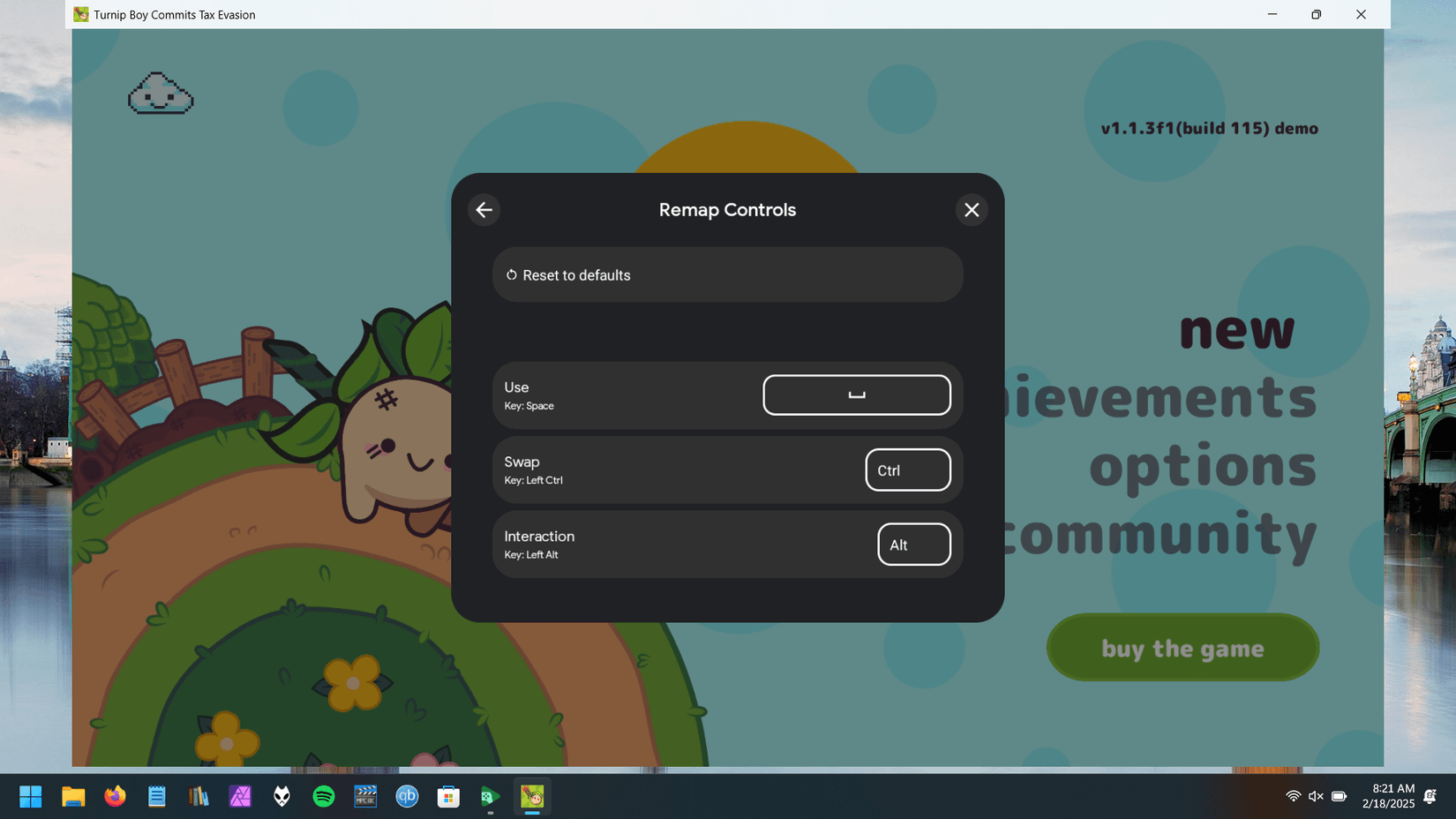
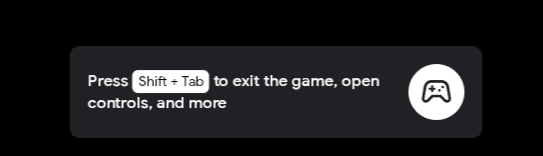
Ustawienia sterowania w Grach Google Play znajdują się bezpośrednio w kliencie Gry Google Play na PC, a nie w interfejsie mobilnego sklepu. Gracze mogą zmienić przypisanie klawiszy w niezoptymalizowanych grach, naciskając Shift + Tab w trybie pełnoekranowym (lub klikając ikonę Sterowanie grą w trybie okienkowym), aby otworzyć wbudowany Edytor sterowania. Z kolei menu konta w sklepie służy wyłącznie do weryfikacji zakupów i opcji bezpieczeństwa, a nie do regulacji czułości myszy czy przypisywania klawiszy rozgrywki.
Cyfrowe vouchery, takie jak karta podarunkowa Google Play (UK), oferują przedpłaconą metodę doładowania salda konta w funtach brytyjskich, lecz nie zawierają interaktywnego interfejsu oprogramowania, HUD-u ani przełączników czułości. Realizacja salda nie modyfikuje sterowania w grze; mapowanie fizycznych elementów sterujących odbywa się wyłącznie za pośrednictwem klienta na komputerze lub wewnątrz ustawień konkretnego tytułu.

Edytor sterowania a ustawienia konta: gdzie znajdują się skróty klawiszowe
Częstym błędem jest mylenie ustawień sterowania Sklepu Google Play z mapowaniem klawiszy w emulatorze na komputerze.
- Ustawienia Sklepu Google Play: znajdują się w menu konta na urządzeniach mobilnych i w przeglądarce. Zarządzają one uwierzytelnianiem, blokadami ekranu urządzenia oraz biometrycznym zatwierdzaniem zakupów zgodnie z dokumentacją pomocy Google Play. Nie oferują żadnych modyfikacji HUD-u w grze ani opcji przypisywania klawiszy.
- Klient emulatora Gry Google Play na PC: oprogramowanie, w którym faktycznie mieści się konfiguracja sterowania rozgrywką. Zawiera narzędzia do mapowania ekranu, nakładki klawiatury, rozdzielczości ekranu i blokady liczby klatek na sekundę.
Tytuły oferujące natywnie zoptymalizowane przez deweloperów schematy sterowania na PC pomijają nakładkę niestandardowego mapowania. W przypadku tych gier niestandardowy Edytor sterowania pozostaje niedostępny, a wszelkie zmiany należy wprowadzać za pośrednictwem dedykowanej strony ustawień Sterowanie grą lub wewnętrznego menu opcji danego tytułu, co potwierdza dokumentacja Edytora sterowania na PC firmy Google.
Krok po kroku: zmiana przypisania klawiszy w Grach Google Play na PC
W przypadku niezoptymalizowanych tytułów uruchamianych na platformie PC gracze mogą przypisać ekranowe punkty dotykowe do fizycznych klawiszy klawiatury za pomocą wbudowanego edytora.
- Uruchom grę: otwórz wybrany tytuł w kliencie Gry Google Play na PC.
- Otwórz edytor: w trybie pełnoekranowym naciśnij Shift + Tab i wybierz Zmień przypisanie klawiszy. W trybie okienkowym kliknij ikonę Sterowanie grą na lewej krawędzi okna aplikacji.
- Wybierz Edytuj: kliknij opcję Edytuj, aby zmodyfikować bieżący układ.
- Dodaj ruch kierunkowy: wybierz Joystick. Pierwszy joystick jest domyślnie wstępnie skonfigurowany z klawiszami WASD. Jeśli gra wymaga drugiego drążka, dodanie kolejnego joysticka automatycznie przypisze klawisze strzałek na klawiaturze.
- Dodaj przyciski ekranowe: wybierz Dotknięcie. Przeciągnij okrągły znacznik nad wirtualny przycisk na ekranie. Naciśnij dowolny klawisz na klawiaturze (na przykład spację dla skoku lub J i K dla głównych akcji) i wpisz opcjonalną etykietę.
- Zmień rozmiar i położenie: przeciągnij nakładki elementów sterujących, aby precyzyjnie dopasować je do rozmieszczenia przycisków dotykowych na ekranie.
- Zapisz konfigurację: kliknij Zapisz, aby aktywować swój spersonalizowany schemat.
Zarządzanie nakładką mapowania klawiatury i udostępnianie konfiguracji
Po przypisaniu klawiszy nakładka ekranowa pokazuje, które fizyczne klawisze odpowiadają obszarom dotykowym. Ta nakładka mapowania klawiatury może jednak zasłaniać ekran podczas gry.
- Pokaż lub ukryj przypisania: naciśnij klawisz F12 na klawiaturze, aby natychmiast włączyć lub wyłączyć wszystkie etykiety sterowania. Alternatywnie możesz przełączyć opcję Etykiety sterowania na lewym pasku bocznym.
- Eksportowanie schematów: zaawansowani gracze mogą wyeksportować swoją zmapowaną konfigurację jako ciąg tekstowy, aby dzielić się ustawieniami z innymi graczami zgodnie z wytycznymi Google dotyczącymi udostępniania sterowania.
- Importowanie schematów: jeśli inny gracz dostarczy ciąg znaków z układem, możesz zaimportować ten ciąg tekstowy bezpośrednio do Edytora sterowania, aby błyskawicznie załadować jego konfigurację.
Kompatybilność z gamepadami i kontrolerami
Gracze preferujący fizyczne kontrolery zamiast klawiatury mają do dyspozycji natywne opcje. Wersja beta Gry Google Play na PC obsługuje 4 główne kontrolery konsolowe, jak podaje XDA Developers:
- Kontroler bezprzewodowy Xbox One
- Kontrolery Xbox Series S i Xbox Series X
- Kontroler PS4 DualShock
- Kontroler PS5 DualSense
Obsługa kontrolerów zależy od gry i nie jest powszechna. Fizyczne kontrolery działają tylko w wybranych tytułach oznaczonych przez Google jako kompatybilne, takich jak Asphalt 9: Legends czy BADLAND. Gry pozbawione natywnej obsługi gamepada nie otrzymają automatycznego tłumaczenia sterowania przez klienta na komputerze.
Zalecany profil ekranu, klatkażu i interfejsu (HUD)
Oprócz podstawowych funkcji sterowania Gry Google Play na PC umożliwiają dostosowanie wydajności i interfejsu dla poszczególnych gier za pomocą nakładki Shift + Tab.
Rozdzielczość ekranu: do 4K (dopasuj do natywnej rozdzielczości monitora)
Docelowa liczba klatek na sekundę: 60 FPS (lub 120Hz dla ekranów o wysokim odświeżaniu)
Obszar ekranu zajmowany przez HUD: poniżej 20% całkowitej powierzchni wyświetlacza
Etykiety sterowania: ukryte (F12) po wyrobieniu pamięci mięśniowej
Kiedy warto zmienić ten profil
- Zmniejszenie ze 120Hz do 60 FPS: jeśli wymagający tytuł przycina się lub zbytnio obciąża system, otwórz preferencje graficzne pod Shift + Tab, aby zablokować płynność na poziomie 60 FPS. Jak szczegółowo opisuje Yahoo Tech, zwalnia to zasoby procesora i karty graficznej, zapewniając stabilne wyświetlanie klatek.
- Obniżenie rozdzielczości na zintegrowanej grafice: grając na laptopie bez dedykowanej karty graficznej, zmniejsz rozdzielczość renderowania z 4K do standardowego 1080p w ustawieniach graficznych.
- Rozmiar interfejsu:wytyczne dla deweloperów Androida zalecają twórcom i graczom skalowanie elementów interfejsu tak, aby ekranowy HUD zajmował nie więcej niż 20% powierzchni wyświetlacza. Na monitorach panoramicznych 16:9 zachowanie kompaktowych nakładek sterowania gwarantuje maksymalną widoczność.
Dostęp do zaawansowanych ustawień deweloperskich klienta
W celu przeprowadzenia zaawansowanej diagnostyki i głębszych modyfikacji platformy klient Gry Google Play na PC zawiera ukryty panel konfiguracyjny, opisany w Pomocy Google Play:
- Otwórz klienta Gry Google Play na swoim PC.
- Kliknij swoją nazwę gracza w prawym górnym rogu.
- Wybierz Ustawienia.
- Przewiń w dół do sekcji Informacje.
- Kliknij numer Wersja aplikacji 7 razy z rzędu.
- W wyświetlonym monicie wybierz Dalej.
- Użyj nowo odblokowanego menu Ustawienia zaawansowane, aby przejrzeć opcje na poziomie systemu.
Zabezpieczanie salda i zakupów w grach na PC
Ustawienia kontroli konta zarządzają również autoryzacją płatności, zapobiegając przypadkowym kliknięciom lub naciśnięciom klawiszy zatwierdzającym transakcje podczas rozgrywki.
Aby zarządzać weryfikacją zakupów na potrzeby grania na PC:
- Otwórz swój profil w Sklepie Google Play na urządzeniu mobilnym lub w przeglądarce internetowej.
- Przejdź do sekcji Płatności i subskrypcje, a następnie Weryfikacja zakupu.
- Skonfiguruj uwierzytelnianie tak, aby wymagało hasła, weryfikacji biometrycznej lub blokady ekranu przy każdej transakcji.
- Podczas dokonywania transakcji w Grach Google Play na PC Google wysyła powiadomienia weryfikacyjne na Twoje zaufane, sparowane urządzenie, na którym jesteś już zalogowany, jak szczegółowo wyjaśniono w dokumentacji bezpieczeństwa transakcji Google.
Tabela ustawień Gier Google Play na PC
| Funkcja | Skrót lub lokalizacja | Uwagi | Źródło |
|---|
| Edytor sterowania (skróty klawiszowe) | Shift + Tab > Zmień przypisanie klawiszy | Dostępny w niezoptymalizowanych grach; ikona na lewym pasku bocznym w trybie okienkowym | Pomoc Google |
| Przełączanie etykiet HUD skrótów klawiszowych | Klawisz F12 | Pokazuje lub ukrywa wirtualne nakładki klawiszy podczas rozgrywki | Pomoc Google |
| Obsługa kontrolerów / gamepadów | Plug-and-play USB/Bluetooth | Obsługuje Xbox One, Series S/X, PS4 DualShock, PS5 DualSense w wybranych tytułach | XDA Developers |
| Klatkaż / Rozdzielczość | Shift + Tab > Ustawienia graficzne | Obsługuje przełączanie 60 FPS / 120Hz oraz rozdzielczości do 4K | Yahoo Tech |
| Panel ustawień zaawansowanych | Kliknij Wersja aplikacji 7 razy | Znajduje się w Ustawienia > Informacje | Pomoc Google |
| Weryfikacja zakupu | Sklep Play > Płatności i subskrypcje | Wysyła powiadomienia na sparowane urządzenia przy transakcjach w sklepie na PC | Pomoc Google |
Często zadawane pytania
Jak otworzyć menu zmiany przypisania klawiszy w Grach Google Play na PC?
Naciśnij Shift + Tab w trybie pełnoekranowym i wybierz Zmień przypisanie klawiszy lub kliknij ikonę Sterowanie grą na lewym pasku bocznym podczas gry w trybie okienkowym, zgodnie z Pomocą Google Play.
Czy w Grach Google Play na PC mogę używać kontrolera od konsoli Xbox lub PlayStation?
Wersja beta Gry Google Play na PC obsługuje kontrolery Xbox One, Xbox Series X/S, PS4 DualShock i PS5 DualSense. Obsługa jest ograniczona do wybranych kompatybilnych tytułów, takich jak Asphalt 9: Legends i BADLAND, jak informuje serwis XDA Developers.
Jak ukryć ekranowe etykiety skrótów klawiaturowych podczas grania?
Naciśnij F12 na klawiaturze lub przełącz opcję Etykiety sterowania na lewym pasku bocznym, aby ukryć podpowiedzi nakładki zgodnie z Pomocą Google Play.
Czy ustawienia konta Sklepu Google Play pozwalają zmienić sterowanie w grze lub czułość myszy?
Nie. Ustawienia konta Sklepu Google Play zarządzają bezpieczeństwem konta, kontrolą rodzicielską i weryfikacją zakupów. Skróty klawiszowe oraz czułość w grze należy konfigurować w kliencie Gry Google Play na PC lub w menu ustawień konkretnego tytułu zgodnie z Pomocą Google Play.