Zrozumienie kryzysu pamięci przed instalacją Genshin Impact 5.3
Aktualizacja 5.3 zadebiutuje 1 stycznia 2025 roku. Możliwość wstępnej instalacji (pre-install) zostanie otwarta 30 grudnia 2025 roku – to krótkie okno na przygotowania.
Wymagania dotyczące pamięci:
- PC: Minimum 100 GB (150 GB przy pierwszej instalacji), 8 GB na pliki wstępnej instalacji.
- Urządzenia mobilne: 2,5 GB na wstępną instalację (Android: 34,16 GB pełna wersja / 21,83 GB podstawowa; iOS: 51,77 GB).
- PS5: Wymagane 100-120 GB wolnego miejsca.
Są to rozmiary skompresowane – rzeczywista ilość miejsca potrzebna podczas rozpakowywania plików jest dwukrotnie większa.
Aby cieszyć się płynną rozgrywką zaraz po instalacji, skorzystaj z doładowania Primogemów w Genshin Impact przez BitTopup, który oferuje natychmiastową dostawę i konkurencyjne ceny.
Typowe komunikaty o błędach podczas wstępnej instalacji
Niewystarczająca ilość miejsca (Insufficient Storage): Urządzenie nie posiada wymaganej przestrzeni. Wstępna instalacja 8 GB na PC w rzeczywistości wymaga około 16 GB wolnego miejsca podczas procesu instalacji.
Błędy uprawnień (PC): Launcher HoYoPlay nie może uzyskać dostępu do katalogów instalacyjnych.
Ograniczenia iOS: Całkowity rozmiar 51,77 GB często dobija do limitów pojemności urządzenia, a system ten nie oferuje tylu opcji optymalizacji, co inne platformy.
Czym jest Zarządzanie Zasobami Ukończonych Zadań?
To oficjalne rozwiązanie HoYoverse na problem nadmiernego rozrostu plików gry. Funkcja ta celuje w zawartość ukończonych już zadań – przerywniki filmowe, kwestie dialogowe oraz specyficzne elementy otoczenia.
Jak to działa:
- Usuwa zasoby w wysokiej rozdzielczości z zakończonych misji.
- Zwalnia około 6 GB miejsca.
- Zachowuje status ukończenia zadań, nagrody i osiągnięcia.
- Pozwala na automatyczne ponowne pobranie plików w przypadku chęci powtórzenia misji.
Typy zarządzanych zasobów:
- Przerywniki filmowe (Cutscenes): Wyrenderowane animacje (zajmują najwięcej miejsca).
- Audio: Dubbing postaci we wszystkich pobranych językach (4-5 GB na jeden język).
- Zasoby zadań: Unikalne lokacje, modele postaci i efekty specjalne.
Porównanie z czyszczeniem pamięci podręcznej (Cache):
- Czyszczenie cache: Usuwa 500 MB - 2 GB plików tymczasowych, wymaga regularnego powtarzania.
- Zarządzanie zasobami zadań: Usuwa 6 GB stałej zawartości, jest to działanie jednorazowe.
Jak uzyskać dostęp do Zarządzania Zasobami Ukończonych Zadań
Metoda na PC
- Naciśnij ESC → Menu Paimon.
- Kliknij Ustawienia (ikona koła zębatego w prawym dolnym rogu).
- Wybierz zakładkę Zasoby (Resources) w lewym panelu.
- Kliknij Zarządzanie zasobami ukończonych zadań (Past Quest Resources Management).
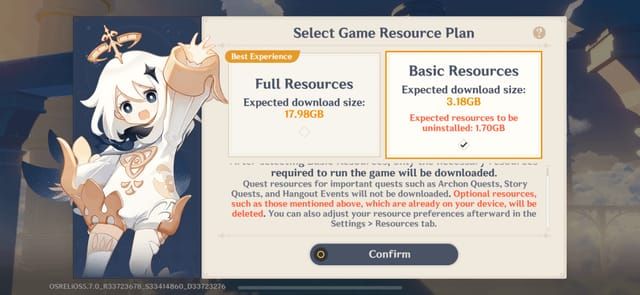
- Odczekaj 10-30 sekund na zakończenie skanowania.
Metoda na urządzenia mobilne
- Dotknij ikony Paimon (lewy górny róg).
- Ustawienia → zakładka Zasoby.
- Dotknij Zarządzanie zasobami ukończonych zadań.
- Udziel uprawnień do pamięci, jeśli pojawi się monit (Android).
Metoda przez Launcher (Alternatywa dla PC)
- Otwórz Launcher HoYoPlay.
- Menu trzech kropek → Ustawienia gry.
- Kliknij Zarządzaj zasobami.
- Metoda ta jest mniej precyzyjna niż w grze, ale pokazuje szczegółowy podział rozmiarów plików.
Usuwanie zasobów zadań: Krok po kroku
Wybór kategorii
Zadania Archontów (3-4 GB): Główny wątek fabularny w Mondstadt, Liyue, Inazuma, Sumeru, Fontaine i Natlan. Mają najwyższą jakość wykonania i zajmują najwięcej miejsca.
Zadania Fabularne (2-3 GB): Historie poszczególnych postaci. Średnio 200-400 MB na zadanie. Postacie pięciogwiazdkowe: 280-320 MB; czterogwiazdkowe: 150-200 MB.
Wydarzenia Spotkań / Hangouty (1-2 GB): Rozgałęzione historie z wieloma zakończeniami. Pozwalają na selektywne usuwanie.
Oszczędność miejsca na zadanie
- Zadanie Archontów w Sumeru: 800 MB - 1,2 GB (największy pojedynczy pakiet).
- Zadania z Fontaine/Natlan: Większe niż we wczesnych regionach ze względu na wyższą jakość produkcji.
- Wczesne Mondstadt/Liyue: Mniejsze, ale bezpieczne do usunięcia.
Proces potwierdzania
- Wybierz zadania do usunięcia.
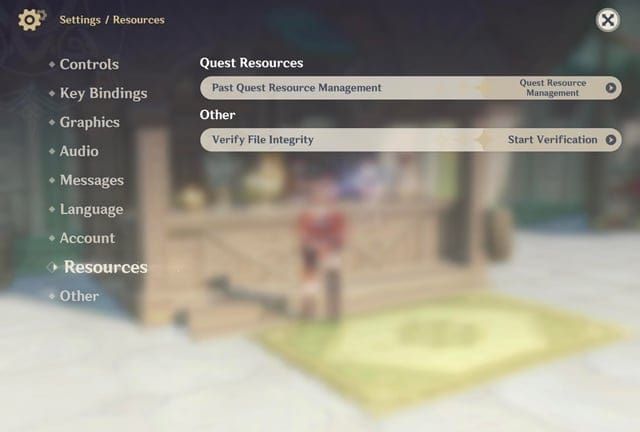
- Kliknij Odinstaluj (Uninstall).
- Zapoznaj się z oknem potwierdzenia (całkowita ilość miejsca + informacja o zachowaniu postępów).
- Zaznacz Rozumiem, że usunięte zasoby można pobrać ponownie.
- Kliknij Potwierdź.
- Pasek postępu pokaże status w czasie rzeczywistym (całość trwa 30-60 sekund).
Szybkość usuwania:
- Dysk SSD: 20-40 sekund.
- Dysk HDD: 60-90 sekund.
Które zasoby zadań warto usunąć?
Bezpieczne do usunięcia
Ukończone Zadania Archontów z w pełni zbadanych regionów:
- Liniowe historie, rzadko odtwarzane ponownie.
- Priorytetyzuj starsze regiony (Mondstadt, Liyue).
- Jeśli ukończyłeś Fontaine i przeszedłeś do Natlan, usuń zasoby z Fontaine.
Co warto zostawić?
- Zadania fabularne ulubionych postaci.
- Ostatnio ukończone zadania (z ostatniego miesiąca).
- Wydarzenia Spotkań (Hangouty) z nieodkrytymi zakończeniami.
Lista priorytetów do usunięcia (Maksymalna oszczędność)
- Wszystkie ukończone Zadania Archontów ze zbadanych regionów: 3-4 GB.
- Zadania fabularne postaci, których nie używasz: 1,5-2 GB.
- Ukończone Wydarzenia Spotkań (wszystkie zakończenia): 800 MB - 1,2 GB.
- Wczesne zadania samouczkowe: 300-500 MB.
Łącznie: 6-8 GB
Czego nie można usunąć?
- Aktywnych/nieukończonych zadań.
- Zadań Świata (World Quests) – korzystają ze wspólnych zasobów gry.
- Zawartości ograniczonej czasowo z wydarzeń (Event-exclusive).
Rzeczywiste liczby oszczędności miejsca
Zadania Archontów:
- PC (jeden język): 3,2-3,8 GB.
- PC (wiele języków): 4,2-4,6 GB.
- Mobile: 2,8-3,4 GB.
- Tylko Sumeru + Fontaine: 1,8-2,1 GB.
Zadania Fabularne:
- PC: 2,1-2,7 GB.
- Mobile: 1,8-2,3 GB.
- Selektywnie (10-15 zadań): 2-3 GB.
Inne zasoby zadań:
- Zawartość eksploracji świata: 1,2-1,8 GB.
Pakiety językowe (Osobne zarządzanie):
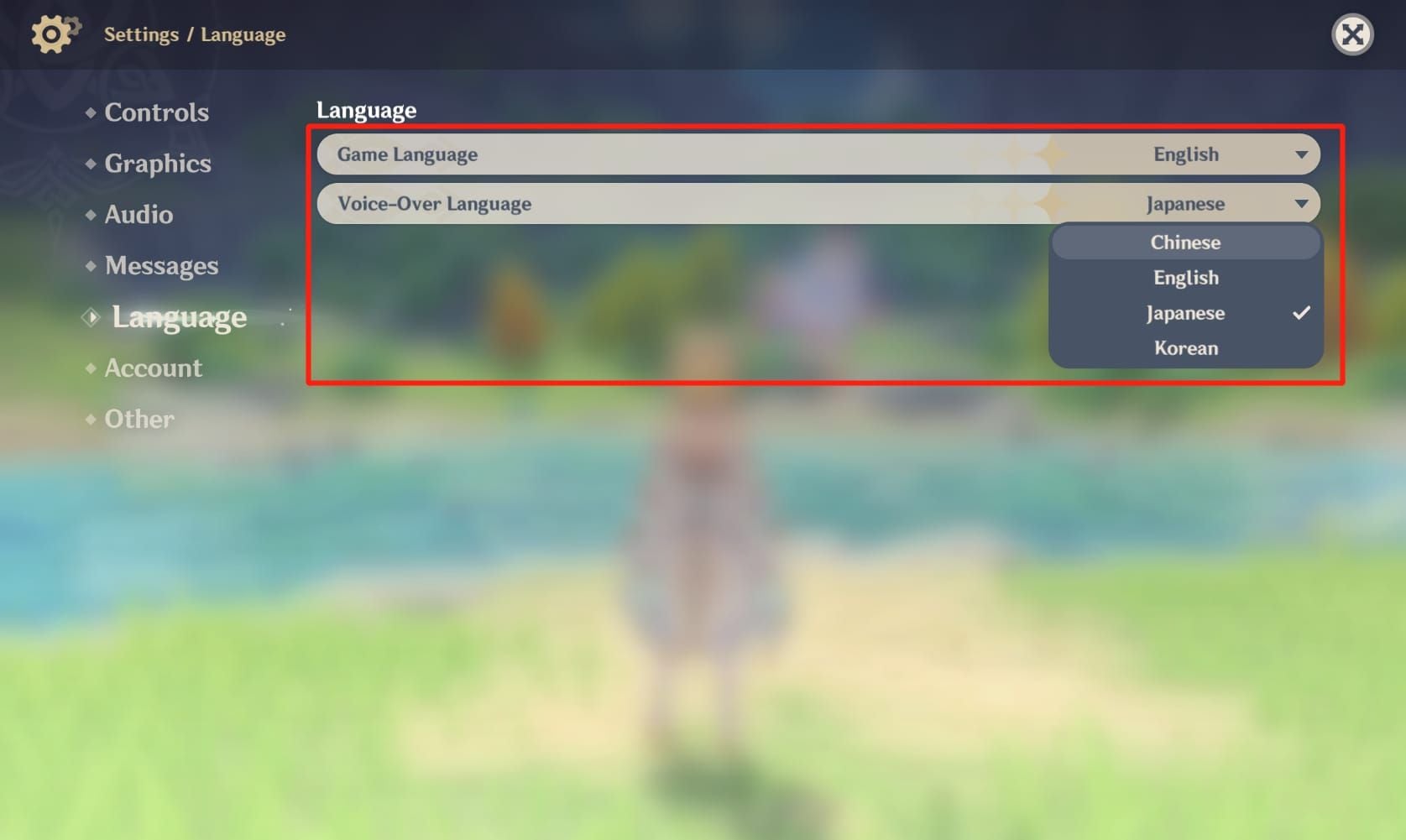
- Każdy język: 4-5 GB.
- Ustawienia → Język → Zarządzaj plikami dubbingu.
Połączona optymalizacja: 10-11 GB (6 GB z zadań + 4-5 GB ze zbędnych języków).
Typowe mity i fakty
Mit: Stracę postępy w zadaniach ✅ Prawda: Status ukończenia, nagrody i osiągnięcia są przechowywane na serwerach HoYoverse. Usuwane są tylko lokalne pliki multimedialne.
Mit: Zawartości nie można pobrać ponownie ✅ Prawda: Dostępna jest opcja Pobierz zasoby ponownie. Gra automatycznie zaproponuje pobranie plików przy próbie powtórzenia usuniętego zadania (2-5 minut na zadanie).
Mit: Wydajność gry spadnie ✅ Prawda: Mniejsza instalacja = szybsze czasy ładowania. Urządzenia mobilne często odnotowują ogólną poprawę płynności systemu.
Co się dzieje w rzeczywistości:
- Ukończenie zadań pozostaje na poziomie 100%.
- Historia zdobytych Primogemów/nagród jest nienaruszona.
- Osiągnięcia są nadal śledzone.
- Rozwój postaci zostaje zachowany.
- Wiele urządzeń: Usunięcie plików na jednym urządzeniu nie wpływa na pozostałe.
Rozwiązywanie problemów z usuwaniem plików
Błąd Niewystarczające uprawnienia (Insufficient Permissions)
Rozwiązanie 1: Uruchom launcher jako administrator (prawy przycisk myszy → Uruchom jako administrator).
Rozwiązanie 2: Sprawdź uprawnienia folderu.
- Przejdź do folderu instalacyjnego.
- Prawy przycisk myszy → Właściwości → Bezpieczeństwo.
- Upewnij się, że Twoje konto użytkownika ma Pełną kontrolę.
Rozwiązanie 3: Tymczasowo wyłącz program antywirusowy podczas usuwania.
Proces usuwania zatrzymał się/zawiesił
Typowe punkty zawieszenia: 33%, 66%, 99%.
Naprawa:
- Zamknij aplikacje działające w tle (Discord, GeForce Experience, programy do streamowania).
- Wymuś zamknięcie przez Menedżer zadań (Ctrl+Shift+Esc).
- Odczekaj 30 sekund i zrestartuj grę.
- Zweryfikuj spójność plików gry przez opcję naprawy w launcherze.
Wstępna instalacja nadal kończy się błędem
Zaawansowane rozwiązania:
- Wyczyść cache pobierania: Ustawienia → Zasoby → Wyczyść pamięć podręczną pobierania.
- Przeprowadź defragmentację dysku (HDD) lub optymalizację (SSD).
- Zapewnij 20% zapasu: Wstępna instalacja 8 GB wymaga około 10 GB wolnego miejsca.
Specyficzne dla platform:
- iOS: Zrestartuj urządzenie, aby wymusić ponowne przeliczenie wolnego miejsca.
- Karta SD Android: Sprawdź ochronę przed zapisem i stan techniczny karty.
- PC z wieloma dyskami: Sprawdź w ustawieniach, czy ścieżka instalacji jest poprawna.
Dla efektywnego zarządzania budżetem w grze, doładowanie Genshin Impact Mobile przez BitTopup zapewnia bezpieczne transakcje i konkurencyjne stawki.
Alternatywna optymalizacja pamięci
Zarządzanie pakietami językowymi
Każdy pakiet to 4-5 GB. Usuń nieużywane języki:
- Ustawienia → Język → Zarządzaj plikami dubbingu.
- Wybierz nieużywane języki → Odinstaluj.
- Proces trwa 15-30 sekund.
- Możesz je pobrać ponownie w dowolnym momencie (10-20 minut).
Czyszczenie pamięci podręcznej (Cache)
Ustawienia → Zasoby → Wyczyść pamięć podręczną.
- Odzyskuje: 500 MB - 1,5 GB.
- Brak wpływu na postępy/ustawienia.
- Android: Ustawienia → Aplikacje → Genshin Impact → Pamięć → Wyczyść pamięć podręczną.
- Harmonogram: Raz w miesiącu (najlepiej w dniu aktualizacji wersji).
Pamięć zewnętrzna (Android)
- Używaj kart SD klasy UHS-I/UHS-II (256 GB - 1 TB).
- Ustawienia → Aplikacje → Genshin Impact → Pamięć → Zmień → Karta SD.
- Czas transferu: 15-30 minut.
- Wymaga ponad 60 GB wolnego miejsca na karcie.
Harmonogram konserwacji
Co miesiąc:
- Czyść cache gry.
- Odinstaluj nieużywane pakiety językowe.
- Sprawdzaj rozmiar instalacji.
Kwartalnie (Przy każdej wersji):
- Usuwaj zasoby nowo ukończonych zadań.
- Sprawdzaj stan dysku/pamięci.
- Czyść cache pobierania przed wstępną instalacją.
Rocznie:
- Wykonaj pełny audyt pamięci.
- Rozważ zakup większej karty pamięci lub dysku.
Ponowne pobieranie usuniętych zasobów
Automatyczne pobieranie
Przy próbie powtórzenia usuniętego zadania:
- Gra wykryje brakujące pliki.
- Pojawi się monit o pobieranie z rozmiarem i szacowanym czasem.
- Potwierdź, aby kontynuować.
- Nie można uruchomić zadania do czasu zakończenia pobierania.
Ręczne pobieranie
Ustawienia → Zasoby → Zarządzanie zasobami ukończonych zadań → Pobierz zasoby ponownie.
- Wybierz interesujące Cię zadania.
- Kliknij Pobierz.
- Pobieranie w tle pozwala na dalszą rozgrywkę.
Kwestie przepustowości łącza
Czasy pobierania (łącze 50 Mbps):
- Pojedyncze zadania: 2-5 minut (150-800 MB).
- Cały łańcuch zadań Archontów: 15-25 minut.
Ostrzeżenie dla danych mobilnych: Pełny łańcuch Archontów to 800 MB - 1,2 GB.
Wskazówka: Planuj duże pobierania poza godzinami szczytu dla uzyskania maksymalnej prędkości.
Maksymalizacja doświadczeń z Genshin Impact
Korzyści wydajnościowe
- Szybsze uruchamianie gry (poprawa o 5-15 sekund).
- Mobile: Większa responsywność całego systemu.
- Wydłużona żywotność SSD (mniej cykli zapisu).
Najlepsze praktyki przy aktualizacjach
- Główne wersje (X.0): Większe pobieranie niż wersje mniejsze (X.1, X.2).
- Schemat pre-install: Zawsze 1-2 dni przed premierą.
- Zachowaj bufor: 20 GB na PC, 10 GB na mobile.
- Śledź oficjalne ogłoszenia, aby przygotować się wcześniej.
Kiedy korzystać z zarządzania zasobami zadań?
Natychmiastowe użycie:
- Błędy braku miejsca przy wstępnej instalacji.
- Ostrzeżenia systemowe o braku pamięci.
- Przygotowanie do dużych aktualizacji.
- Instalacja innych gier na tym samym urządzeniu.
Okresowa konserwacja:
- Po ukończeniu ważnych wątków fabularnych.
- Po maratonie zadań fabularnych postaci.
- Gdy instalacja przekracza 120 GB na PC / 45 GB na mobile.
- Przed dłuższą przerwą od gry.
Unikaj, gdy:
- Często powtarzasz zawartość.
- Tworzysz treści wideo z zadań.
- Masz mnóstwo wolnego miejsca (30+ GB).
- Masz bardzo wolny internet (ponowne pobieranie będzie uciążliwe).
FAQ (Najczęściej zadawane pytania)
Ile miejsca wymaga Genshin 5.3? 8 GB na PC, 2,5 GB na mobile (wstępna instalacja). Całość: 100-150 GB PC, 35-52 GB mobile. Podczas instalacji wymagane jest dwa razy więcej miejsca niż podany rozmiar plików.
Czym jest Zarządzanie Zasobami Ukończonych Zadań? Funkcja dostępna od wersji 3.1, która usuwa pliki multimedialne ukończonych zadań (filmy, dubbing). Zwalnia ok. 6 GB. Zachowuje postępy, nagrody i osiągnięcia. Pozwala na ponowne pobranie.
Czy mogę powtórzyć zadania po usunięciu zasobów? Tak. Przy próbie powtórzenia pojawi się monit o automatyczne pobranie (2-5 minut). Opcja ręczna: Ustawienia → Zasoby → Pobierz zasoby ponownie.
Jak naprawić błąd niewystarczającej ilości miejsca przy 5.3? Usuń zasoby zadań (6 GB) + nieużywane pakiety językowe (4-5 GB każdy) + wyczyść cache (1-2 GB). Upewnij się, że masz 20% więcej wolnego miejsca niż rozmiar wstępnej instalacji.
Czy usuwanie zasobów starych zadań jest bezpieczne? Całkowicie bezpieczne. Usuwa tylko lokalne pliki. Postępy są na serwerach HoYoverse. Proces jest w pełni odwracalny przez ponowne pobranie.
Czy usunięcie zasobów wpływa na postępy w grze? Nie. Ukończenie zadań, osiągnięcia, odblokowane postacie i nagrody pozostają nienaruszone. Dane te są w chmurze, niezależnie od plików lokalnych.
Potrzebujesz Genesis Crystals lub Welkin Moon? BitTopup oferuje błyskawiczne doładowania z ekskluzywnymi zniżkami. Bezpieczne płatności, wsparcie 24/7 i gwarancja najlepszych cen. Odwiedź BitTopup już teraz