Napraw błędy z niedziałającym kontrolerem w Zenless Zone Zero na PC i telefonach dzięki naszemu poradnikowi, konfiguracji klawiszy i ustawieniom czułości.
Nic nie psuje dynamiki walki w Zenless Zone Zero bardziej niż wciśnięcie przycisku ataku, po którym Twój agent po prostu stoi w miejscu. HoYoverse zaimplementowało natywną obsługę gamepadów na PC, iOS oraz Androidzie, jednak gracze wciąż często napotykają problemy z brakiem reakcji gałek analogowych, wyszarzonymi opcjami czy znikającymi oznaczeniami przycisków.
Większość problemów z kontrolerem wynika z trzech typowych przyczyn: nieprzełączonego trybu interfejsu na urządzeniach mobilnych, konfliktu wirtualnych urządzeń wejściowych na PC lub niezgodności częstotliwości próbkowania dźwięku w systemie Windows blokującej wibracje haptyczne. Poniżej wyjaśniamy, jak naprawić każdy z tych błędów, przemapować sterowanie pod kątem zaawansowanych starć i idealnie wyregulować czułość gałek.
Rozwiązania krok po kroku dla niedziałających kontrolerów
Zanim zdecydujesz się na ponowną instalację gry, wykonaj po kolei poniższe kroki, aby wyeliminować konflikty urządzeń i błędy ustawień na PC oraz urządzeniach mobilnych:
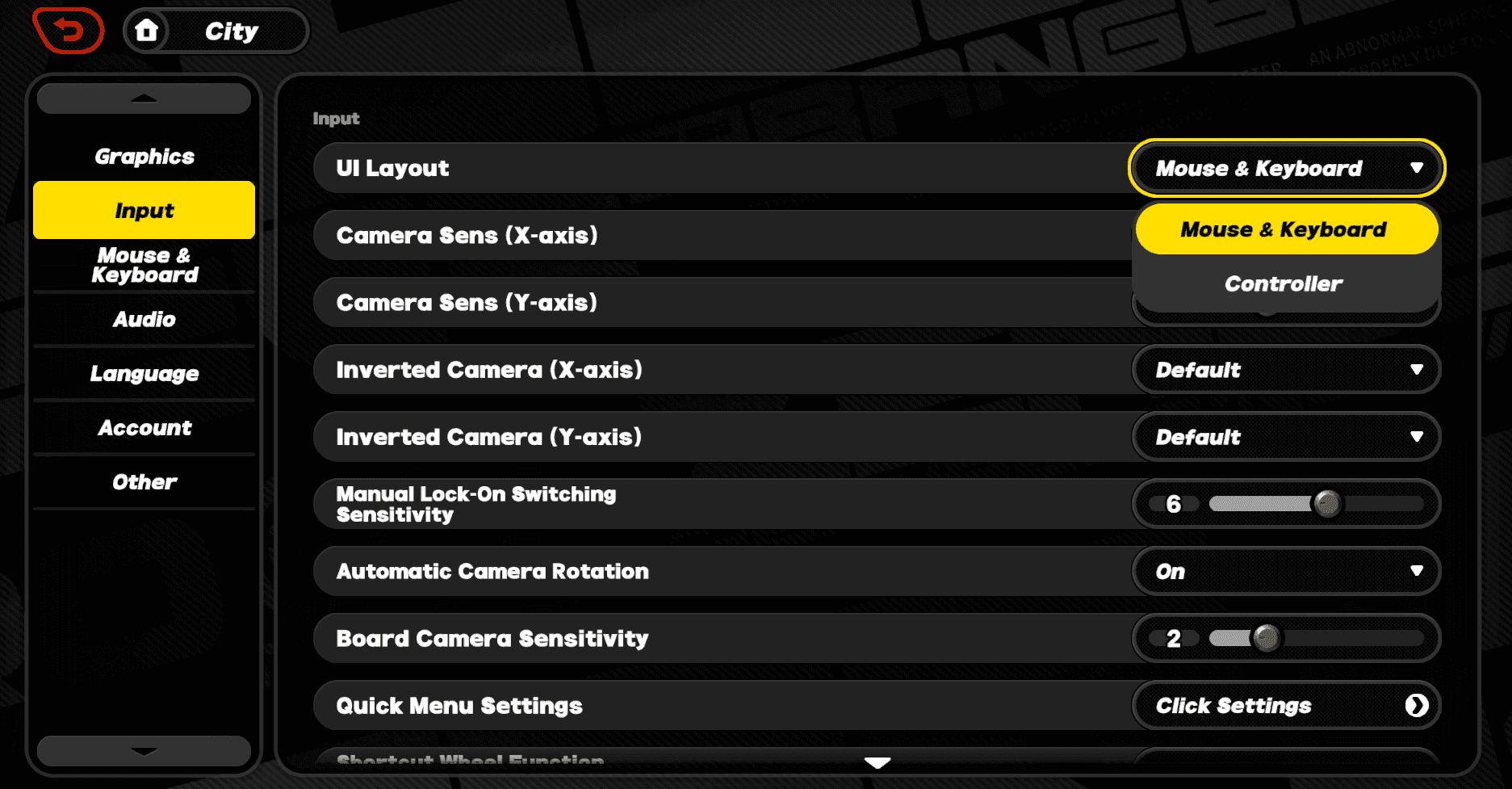
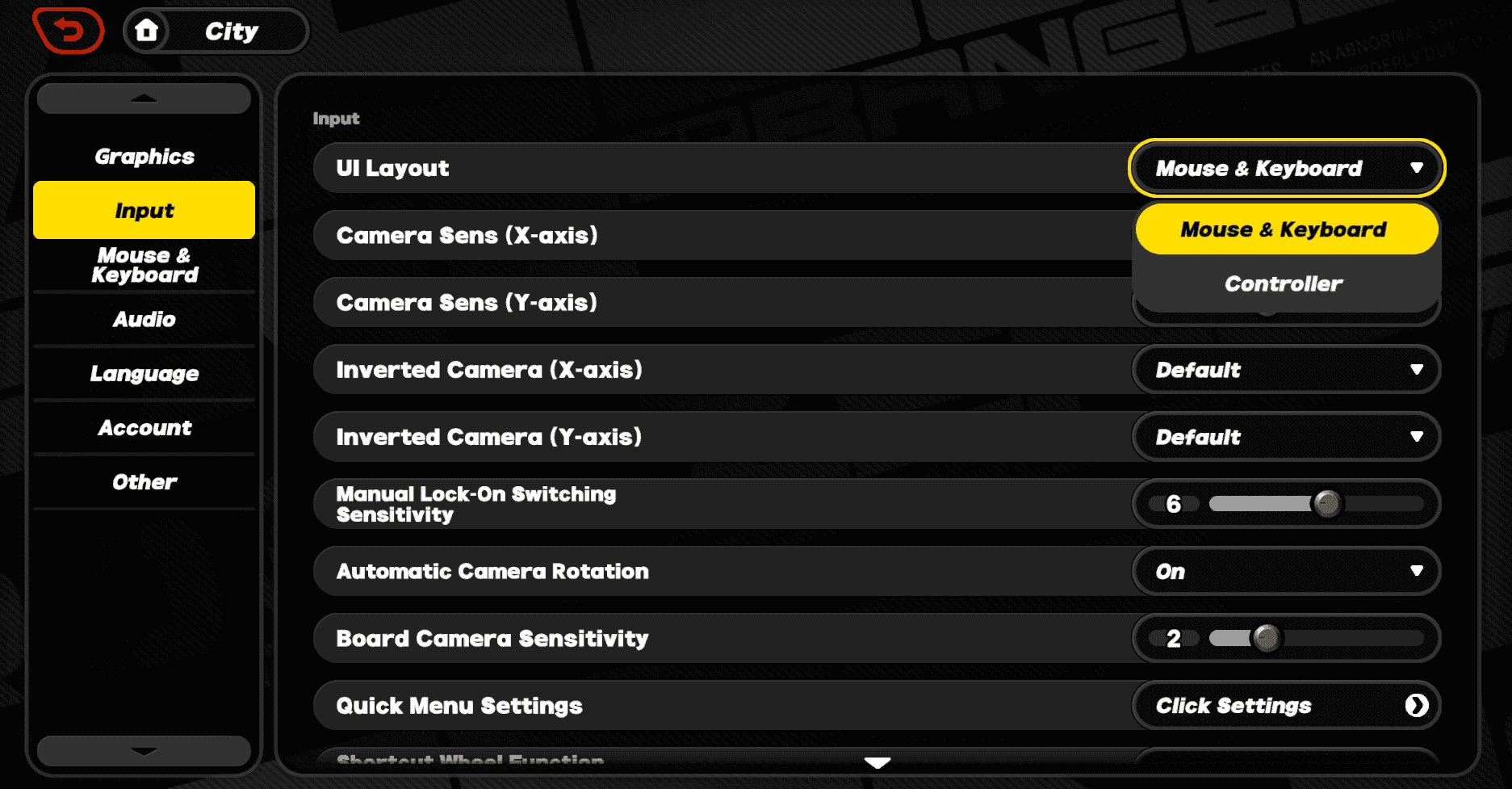
- Przełącz układ interfejsu na kontroler na telefonie: Na systemach iOS i Android gra nie zawsze przełącza się automatycznie po podłączeniu gamepada. Otwórz menu pauzy lub dotknij ikony koła zębatego na ekranie tytułowym, wybierz Options, przejdź do zakładki Input i zmień UI Layout z Touch na Controller.
- Wymuś ponowne wykrycie urządzenia na PC: Jeśli wersja na PC ignoruje gamepad, naciśnij przycisk Menu (lub Options) na kontrolerze. Zenless Zone Zero aktywnie monitoruje źródło sterowania: naciśnięcie klawisza ESC ustawia jako domyślne sterowanie klawiaturę i mysz, natomiast wciśnięcie Menu na padzie przywraca aktywność kontrolera.
- Podłącz ponownie przez USB-C OTG lub sparuj Bluetooth: W przypadku bezprzewodowego grania na smartfonie usuń sparowany kontroler w ustawieniach systemu, wyłącz i włącz gamepad, a następnie sparuj go ponownie. Jeśli opóźnienia nadal występują, skorzystaj z bezpośredniego połączenia przewodowego USB-C OTG, aby wyeliminować input lag.
- Usuń konflikty urządzeń na PC: Odłącz dodatkowe pady, joysticki lotnicze, kierownice lub emulatory wirtualnych kontrolerów (takie jak vJoy). Silnik gry może domyślnie łączyć się z dodatkowymi lub wirtualnymi urządzeniami USB, ignorując główny kontroler Xbox lub PlayStation.
- Zresetuj ustawienia haptyki dźwięku w Windows: Jeżeli przyciski działają, ale wibracje są nieaktywne, otwórz Panel sterowania dźwiękiem systemu Windows. Kliknij prawym przyciskiem myszy aktywne urządzenie audio, wybierz Właściwości, przejdź do zakładki Zaawansowane i przetestuj częstotliwość próbkowania w sekcji Format domyślny. Zresetuje to bezpośredni kanał audio przesyłający dane wibracji.
Porównanie platform: sterowanie na PC, Androidzie i iOS
Wykrywanie urządzeń i wyświetlanie symboli przycisków różnią się w zależności od systemu operacyjnego. Wersja PC dynamicznie reaguje na używane urządzenia, podczas gdy wydania mobilne wymagają ręcznego przełączenia interfejsu.
Poniższa tabela przedstawia różnice funkcjonalne na wszystkich obsługiwanych systemach operacyjnych.
| Platforma | Metoda wykrywania sterowania | Obsługiwane typy połączeń | Oznaczenia przycisków | Zachowanie nakładki/ekranu dotykowego |
|---|
| PC (Windows) | Dynamiczne automatyczne przełączanie (ESC dla K+M, Menu dla Gamepada) | Przewodowe USB-C, bezprzewodowe Bluetooth | Ikony Xbox i PlayStation | Pełna integracja kursora myszy w menu |
| Android | Ręczne przełączenie w ustawieniach (Options > Input > UI Layout) | Bluetooth, bezpośrednie USB-C OTG | Dynamiczne w zależności od gamepada | Nakładka dotykowa wyłączona, gdy kontroler jest aktywny |
| iOS | Ręczne przełączenie w ustawieniach (Options > Input > UI Layout) | Bluetooth, Lightning / USB-C | Dynamiczne / domyślnie Xbox | Nakładka dotykowa wyłączona, gdy kontroler jest aktywny |
Wniosek: Wersje mobilne wymagają ręcznej aktywacji w menu, podczas gdy na PC interfejs dostosowuje się natychmiast po naciśnięciu odpowiedniego klawisza lub przycisku.
Domyślny układ kontrolera i przypisania przycisków
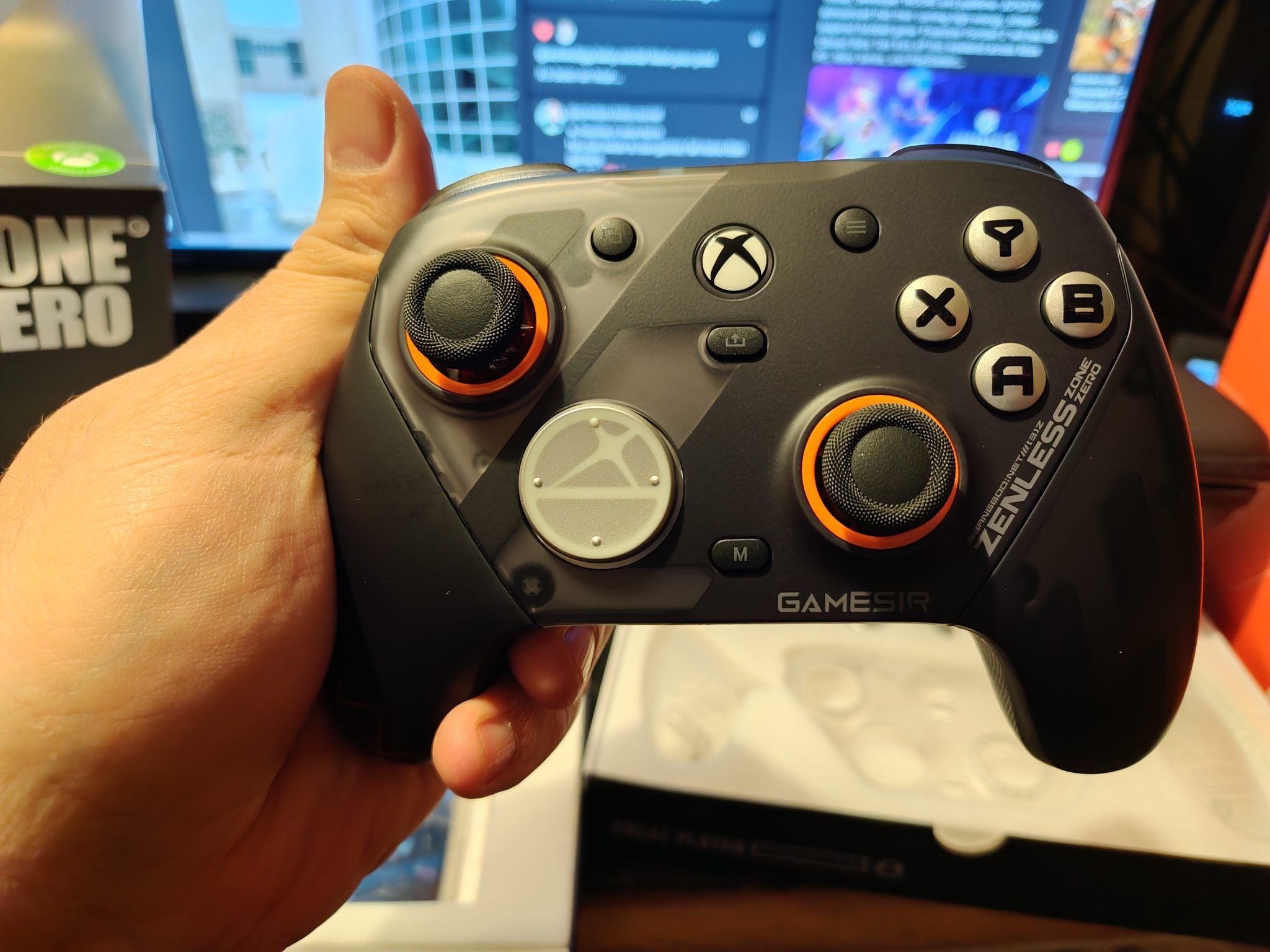
Domyślny schemat sterowania przypomina standardowe konfiguracje z gier action RPG, gdzie ataki znajdują się na przyciskach przednich, a manewry obronne na bumperach i triggerach.
Poniżej znajduje się zestawienie domyślnego mapowania dla kontrolerów Xbox i PlayStation.
| Akcja | Przycisk na kontrolerze Xbox | Przycisk na kontrolerze PlayStation | Funkcja w walce |
|---|
| Atak podstawowy (Basic Attack) | Przycisk X | Przycisk Kwadrat | Wykonuje standardowe kombinacje ataków wręcz lub dystansowych |
| Atak specjalny / EX (Special / EX Attack) | Przycisk Y | Przycisk Trójkąt | Zużywa energię, aby aktywować ataki specjalne EX |
| Unik / Sprint (Dodge / Sprint) | Przycisk A | Przycisk Krzyżyk | Wykonuje unik defensywny oraz rozpoczyna bieg ciągły |
| Zdolność ostateczna (Ultimate Ability) | RT (Prawy trigger) | R2 (Prawy trigger) | Aktywuje potężny atak ostateczny zasilany decybelami |
| Zmiana postaci (Następna) | RB (Prawy bumper) | R1 (Prawy bumper) | Przełącza na następnego członka drużyny i wybiera prawy atak łańcuchowy |
| Zmiana postaci (Poprzednia) | LB (Lewy bumper) | L1 (Lewy bumper) | Przełącza na poprzedniego członka drużyny i wybiera lewy atak łańcuchowy |
| Blokowanie celu (Lock-On) | RB (Przytrzymanie) / Wciśnięcie prawej gałki | R1 (Przytrzymanie) / Wciśnięcie R3 | Blokuje widok kamery na głównym przeciwniku |
Wniosek: Domyślny układ grupuje akcje ofensywne pod przednimi przyciskami, a rotację drużyny na bumperach, co świetnie sprawdza się w standardowej rozgrywce.
Zalecane niestandardowe układy do dynamicznej walki
Domyślny schemat ma jedno zasadnicze ograniczenie: przypisanie podstawowego i specjalnego ataku do przednich przycisków zmusza do oderwania prawego kciuka od gałki kamery podczas wyprowadzania kombinacji ciosów.
Przeniesienie głównych ataków na bumpery i triggery pozwala utrzymać kciuk na prawej gałce, gwarantując pełną kontrolę nad kamerą podczas wymagających starć w Hollow Zero.
Układ oparty na triggerach (chwyt na sześć palców)
Ten układ przenosi najważniejsze funkcje bojowe na triggery i bumpery, dzięki czemu prawy kciuk cały czas spoczywa na gałce kamery.
- Atak podstawowy: RB (R1)
- Atak specjalny / EX: RT (R2)
- Unik / Sprint: LT (L2)
- Zdolność ostateczna: Przycisk Y (Trójkąt)
- Następna postać: Przycisk B (Kółko)
- Poprzednia postać: LB (L1)
Palce wskazujące i środkowe obsługują ataki oraz uniki, podczas gdy prawy kciuk nieustannie kontroluje pole widzenia. Testując rotacje drużynowe w późniejszych etapach gry, możesz zdobyć Polichromy na nowych agentów, aby rozbudować skład i opanować nowe przypisania przycisków dla różnych postaci.
Układ ze zmianą na D-Padzie (chwyt na cztery palce)
Jeśli wolisz pozostawić ataki na przyciskach przednich, zoptymalizuj przełączanie postaci, aby uniknąć przypadkowego użycia bumperów podczas ataków łańcuchowych:
- Następny agent / Prawa asysta łańcuchowa: D-Pad w prawo / w górę
- Poprzedni agent / Lewa asysta łańcuchowa: D-Pad w lewo / w dół
- Blokowanie celu (Lock-On): Wciśnięcie prawej gałki (R3)
Pozostawia to górne przyciski wyłącznie na uniki i superumiejętności, sprawiając, że asysty postaci na krzyżaku stają się w pełni świadome i precyzyjne.
Precyzyjna konfiguracja czułości kamery i celowania
Zbyt wolny obrót kamery sprawia, że szybcy bossowie uciekają z pola widzenia, z kolei zbyt wysoka czułość utrudnia precyzyjne namierzanie celów.
Dostosuj poniższe wartości w menu Options > Input, aby uzyskać płynne śledzenie akcji:
| Parametr ustawień | Zalecana wartość | Zastosowanie mechaniczne |
|---|
| Camera Sensitivity (Horizontal) | 65% | Pozwala na błyskawiczne zwroty o 180 stopni w walce z grupami wrogów |
| Camera Sensitivity (Vertical) | 65% | Wyrównuje prędkość z osią poziomą, zapobiegając dezorientacji przy ruchach ukośnych |
| Aim Sensitivity (Special Modes) | 70% | Wygładza ruch celownika przy dystansowych zdolnościach agentów |
| Action Sensitivity | 50% | Zapewnia równowagę responsywności blokowania celu bez gwałtownych szarpnięć |
| Camera Auto-Rotate | OFF (Wyłączone) | Zapobiega samoczynnemu korygowaniu kamery wbrew ruchom gałki analogowej |
Wniosek: Ustawienie czułości poziomej i pionowej na 65% zapewnia płynne, przewidywalne ruchy kamery we wszystkich starciach.
Zrównanie czułości poziomej i pionowej na poziomie 65% eliminuje nierówny ruch po przekątnej podczas śledzenia wrogów w powietrzu. Wyłączenie opcji Camera Auto-Rotate zapobiega automatycznemu ustawianiu kamery za plecami postaci w trakcie sprintu, ułatwiając manualne celowanie podczas uników w bok.
Konfiguracja sterowania dotykowego i układu ekranu na telefonie
W przypadku grania na ekranie dotykowym domyślny, zbyt ciasny układ przycisków często prowadzi do pomyłek w trakcie dynamicznych asyst defensywnych i parowania.
Odpowiednie rozmieszczenie elementów zapobiega niecelnym kliknięciom podczas intensywnej walki:
- Zwiększ odstępy między przyciskami: Otwórz edytor układu dotykowego w ustawieniach i oddal przycisk Dodge od EX Attack, aby zapobiec przypadkowym unikom podczas prób aktywacji ataku specjalnego.
- Ustaw stałą pozycję joysticka: Zmień pływający wirtualny drążek na statyczny. Pływający joystick przesuwa się w zależności od miejsca przyłożenia kciuka, co może prowadzić do błędnych uników w niewłaściwym kierunku.
- Oczyść ekran pod kątem kontrolera: Po podłączeniu gamepada zmiana UI Layout na Controller ukrywa zbędne przyciski dotykowe na ekranie, zwiększając widoczność błysków sygnalizujących moment na parowanie.
Przygotowując drużynę do wyzwań Shiyu Defense na telefonie, możesz doładować konto Zenless Zone Zero na BitTopup, aby szybko zdobyć Master Tapes i ulepszenia silników W-Engine.
Rozwiązywanie sprzecznych informacji i problemów z wibracjami audio
Debiuty gier na wielu platformach jednocześnie często wywołują dezinformację na forach w kwestii kompatybilności urządzeń.
Mit 1: „Klawiatura i mysz nie są obsługiwane na PC”
Wczesne wpisy na forach sugerowały, że wersja PC nie obsługuje myszy i klawiatury z powodu mobilnego rodowodu gry. W rzeczywistości wydanie na PC oferuje w pełni natywną obsługę z możliwością dowolnego przypisywania klawiszy w zakładce Input.
Mit 2: „iOS wyświetla wyłącznie oznaczenia przycisków z konsoli Xbox”
Choć niektórzy gracze widzą wyłącznie symbole Xbox na iOS, gra poprawnie rozpoznaje podłączony sprzęt przez Bluetooth. Jeśli kontroler DualSense lub DualShock 4 wyświetla oznaczenia ABXY, aktualizacja systemu iOS lub ponowne sparowanie pada przywraca natywne ikony PlayStation.
Błąd wibracji dźwiękowych w systemie Windows
Na PC wibracje kontrolera opierają się bezpośrednio na kanałach haptycznych audio w systemie Windows. Gdy wyjście audio jest ustawione na skrajnie wysokie częstotliwości próbkowania (np. 192 000 Hz, 24 bity), gra nie jest w stanie przesłać sygnałów wibracji do silniczków pada.
Aby przywrócić wibracje:
1. Otwórz Panel sterowania dźwiękiem systemu Windows (naciśnij Win + R, wpisz mmsys.cpl i wciśnij Enter).
2. Wybierz domyślne urządzenie odtwarzające i kliknij Właściwości.
3. Przejdź do zakładki Zaawansowane.
4. W sekcji Format domyślny wybierz 24-bitowe, 48000 Hz (Jakość studyjna) lub 16-bitowe, 44100 Hz (Jakość CD).
5. Kliknij Zastosuj, uruchom ponownie Zenless Zone Zero i upewnij się, że wibracje są włączone w ustawieniach gry.
Optymalizacja klawiszy dla myszy i klawiatury na PC
Gracze na PC, którzy preferują precyzję myszy zamiast gałek analogowych, mogą otworzyć menu Options > Input, naciskając ESC.
Domyślna konfiguracja na PC to:
* Poruszanie się: W / A / S / D
* Atak podstawowy: Lewy przycisk myszy
* Atak specjalny / EX: Klawisz E
* Unik / Sprint: Prawy przycisk myszy / Lewy Shift
* Następna postać: Spacja
* Poprzednia postać: Klawisz C
* Zdolność ostateczna: Klawisz Q
Zalecana konfiguracja dla myszy
Jeśli Twoja mysz posiada przyciski boczne (Mysz 4 i Mysz 5), przenieś atak specjalny oraz zmianę postaci pod prawą dłoń:
- Atak podstawowy: Lewy przycisk myszy
- Unik: Prawy przycisk myszy
- Atak specjalny: Przycisk myszy 4 (pod kciukiem)
- Zmiana postaci: Przycisk myszy 5 (pod kciukiem) / Spacja
- Superumiejętność: Klawisz Q
Taki układ skupia najważniejsze akcje bojowe w prawej dłoni, pozostawiając lewą rękę wyłącznie do poruszania się za pomocą klawiszy WASD.
Opanowując sterowanie i mierząc się z bossami końcowymi, sprawdź doładowania Zenless Zone Zero na BitTopup, aby zgarnąć pakiety zasobów i zdobyć najnowszych agentów rangi S bez zbędnych przestojów.
Najczęściej zadawane pytania
Dlaczego kontroler nie działa w Zenless Zone Zero na telefonie?
Musisz włączyć go ręcznie: dotknij ikony koła zębatego na ekranie tytułowym lub w menu pauzy, przejdź do zakładki Input i zmień UI Layout z Touch na Controller. Przed uruchomieniem gry upewnij się, że pad jest prawidłowo sparowany przez Bluetooth lub kabel USB.
Czy Zenless Zone Zero na Androidzie ma natywne wsparcie dla kontrolerów?
Tak, Zenless Zone Zero oferuje w pełni natywną obsługę kontrolerów zarówno na systemie Android, jak i na iOS. Wystarczy sparować kontroler i przełączyć tryb sterowania na Controller w opcjach gry.
Jak przełączać się między klawiaturą z myszą a padem na PC?
Naciśnij przycisk Menu lub Options na podłączonym kontrolerze, aby przejść w tryb pada, albo wciśnij klawisz ESC na klawiaturze, by natychmiast wrócić do sterowania klawiaturą i myszą. Gra automatycznie wykrywa używane urządzenie i zmienia oznaczenia przycisków.
Czy mogę zmienić przypisanie przycisków i klawiszy w Zenless Zone Zero?
Tak, pełna personalizacja układu jest dostępna w menu Options > Input z poziomu menu głównego lub ekranu pauzy. Możesz tam swobodnie przypisać ataki, uniki, asysty i zmianę postaci do wybranych przycisków.
Co zrobić, jeśli wibracje kontrolera nie działają na PC?
Upewnij się najpierw, że wibracje są włączone w opcjach gry (Input). Jeśli problem nie ustąpi, otwórz Panel sterowania dźwiękiem systemu Windows, wejdź we właściwości głośników, przejdź do zakładki Zaawansowane i zmień Format domyślny na 24-bitowe 48000 Hz.
Jakie kontrolery są oficjalnie wspierane w Zenless Zone Zero?
Zenless Zone Zero oficjalnie wspiera pady od Xbox One, Xbox Series X|S, DualShock 4 oraz DualSense zarówno na PC, jak i urządzeniach mobilnych. Standardowe mobilne kontrolery USB-C oraz urządzenia Bluetooth zgodne ze standardem XInput również działają bezproblemowo.
Podsumowanie konfiguracji sterowania w ZZZ
Problemy ze sterowaniem w Zenless Zone Zero niemal zawsze wynikają z pozostawienia interfejsu dotykowego na telefonie lub z konfliktu dodatkowych urządzeń USB przejmujących priorytet na PC.
Przeniesienie podstawowych ataków pod triggery, ustawienie czułości kamery na 65% w obu osiach oraz wyeliminowanie martwych stref pozwala w pełni kontrolować kamerę prawym kciukiem. Z odpowiednio dopasowanym sterowaniem parowanie wieloetapowych ataków bossów w New Eridu stanie się czystą formalnością.