Napraw błędy uruchamiania Astra Knights of Veda na PC: zlikwiduj crashe anti-cheata, czarny ekran, brakujące biblioteki i uszkodzone pliki gry.
Uruchamiasz ASTRA: Knights of Veda i widzisz tylko czarny ekran albo gra od razu wyrzuca Cię do pulpitu Windows? Zazwyczaj oznacza to nieudany proces inicjalizacji klienta. Ten dwuwymiarowy, dynamiczny MORPG od studia FLINT polega na rygorystycznej weryfikacji anti-cheat, odpowiednich bibliotekach Visual C++ oraz uprawnieniach na poziomie systemu. Jeśli którykolwiek z tych elementów zawiedzie podczas startu, gra wyłącza się po cichu, nie wyświetlając żadnego kodu błędu.
Większość awarii podczas startu wynika z trzech głównych przyczyn: oprogramowanie zabezpieczające blokuje sterowniki anti-cheat, nakładki programów w tle ingerują w renderer 2D lub lokalne pliki instalacyjne są uszkodzone. W tym poradniku znajdziesz sprawdzone rozwiązania techniczne, które ustabilizują działanie gry – od szybkich kroków po zaawansowane naprawy systemowe.
Wymagania sprzętowe i techniczne warunki wstępne
Zanim zaczniesz modyfikować pliki systemowe, upewnij się, że Twój komputer spełnia minimalne wymagania silnika gry. Mimo stylizowanej grafiki 2D, tytuł wymaga 64-bitowego zestawu instrukcji oraz dedykowanej pamięci VRAM do renderowania atlasów sprite'ów w wysokiej rozdzielczości i oświetlenia w czasie rzeczywistym.
Wymagania sprzętowe dla środowiska Windows 10 i 11:
| Parametr | Wymagania minimalne | Konfiguracja zalecana |
|---|
| System operacyjny | Windows 10 64-bit | Windows 10 / 11 64-bit |
| Procesor (CPU) | Intel Core i3 8. generacji / odpowiednik AMD | Intel Core i5 10. generacji / odpowiednik AMD |
| Pamięć RAM | 8 GB RAM | 16 GB RAM |
| Karta graficzna (GPU) | NVIDIA GeForce GTX 750 Ti (2 GB VRAM) | NVIDIA GeForce GTX 1050 Ti (4 GB VRAM) |
| Wersja DirectX | Zgodna z DirectX Shader 5.0+ | Zgodna z DirectX 11 / 12 |
| Miejsce na dysku | 15 GB wolnego miejsca | 20 GB wolnego miejsca (zalecany dysk SSD) |
Spełnienie tych wymagań gwarantuje, że karta graficzna bez problemu obsłuży instrukcje Shader 5.0+ podczas uruchamiania.
Komputery wyposażone w mniej niż 8 GB pamięci RAM lub starsze zintegrowane układy GPU bez 2 GB dedykowanej pamięci wyłączą się bez komunikatu błędu już podczas alokacji początkowej puli renderowania. Jeśli Twój sprzęt spełnia te normy, przejdź bezpośrednio do rozwiązywania konfliktów oprogramowania.
Szybka ścieżka rozwiązywania problemów z uruchamianiem
Przejdź przez poniższe podstawowe kroki operacyjne przed wprowadzaniem głębszych zmian w systemie.
[Krok 1: Zamknij procesy widmo] ──> [Krok 2: Prawa admina] ──> [Krok 3: Sprawdź pliki] ──> [Krok 4: Wyczyść pamięć podręczną]
Krok 1: Zakończ procesy działające w tle
Gdy gra zamknie się nieoczekiwanie, jej usługa zabezpieczeń lub plik wykonywalny często pozostają aktywne w pamięci RAM. Ponowna próba włączenia gry sprawia, że Easy Anti-Cheat wykrywa zduplikowane procesy i blokuje uruchomienie.
- Naciśnij
Ctrl + Shift + Esc, aby otworzyć Menedżer zadań. - Przejdź do zakładki Szczegóły.
- Zlokalizuj aktywne procesy pliku wykonywalnego gry lub usług anti-cheat.
- Kliknij proces prawym przyciskiem myszy i wybierz Zakończ drzewo procesów.
- Uruchom ponownie komputer, jeśli proces nie chce się zamknąć.
Krok 2: Przyznaj uprawnienia administratora
Kontrola konta użytkownika (UAC) w systemie Windows może blokować klientowi gry możliwość modyfikowania kluczowych plików w katalogach systemowych, co skutkuje natychmiastowym crashem do pulpitu.
- Kliknij prawym przyciskiem myszy skrót klienta gry na pulpicie lub główny plik wykonywalny gry.
- Wybierz Właściwości i przejdź do zakładki Zgodność.
- Zaznacz opcję Uruchom ten program jako administrator.
- Kliknij Zastosuj, a następnie OK.
- Powtórz te kroki dla głównego pliku launchera w folderze instalacyjnym gry.
Krok 3: Sprawdź spójność plików gry
Uszkodzone archiwa sprite'ów, brakujące ścieżki dźwiękowe lub niekompletne aktualizacje powodują crashe tuż po ekranie powitalnym. Narzędzie weryfikacji w launcherze PC naprawia uszkodzone pliki bez konieczności pobierania całej gry od nowa.
- Otwórz klienta gry na PC i znajdź tytuł w swojej bibliotece.
- Kliknij grę prawym przyciskiem myszy i wybierz Właściwości.
- Przejdź do zakładki Zainstalowane pliki lub Pliki lokalne.
- Kliknij Sprawdź spójność plików gry.
- Poczekaj na zakończenie skanowania; brakujące lub uszkodzone pliki zostaną pobrane automatycznie.
Krok 4: Wyczyść pamięć podręczną pobierania launchera
Jeśli weryfikacja zatrzymuje się na 0% lub aktualizacje nie chcą się zainstalować, indeks pobierania w launcherze mógł ulec uszkodzeniu.
- Otwórz menu ustawień w kliencie gry na pulpicie.
- Przejdź do sekcji Pobieranie.
- Kliknij Wyczyść pamięć podręczną pobierania i potwierdź wybór.
- Poczekaj, aż klient uruchomi się ponownie, i zaloguj się jeszcze raz.
- Aby ręcznie usunąć stare tokeny, skasuj pozostałe pliki w folderach
appcache lub depotcache w głównym katalogu klienta.
Gdy klient zacznie działać stabilnie, sprawdź dostępne opcje na doładowania Astra: Knights of Veda, aby zyskać bezpośredni dostęp do waluty premium.
Naprawa Easy Anti-Cheat i usuwanie błędu Error 30005
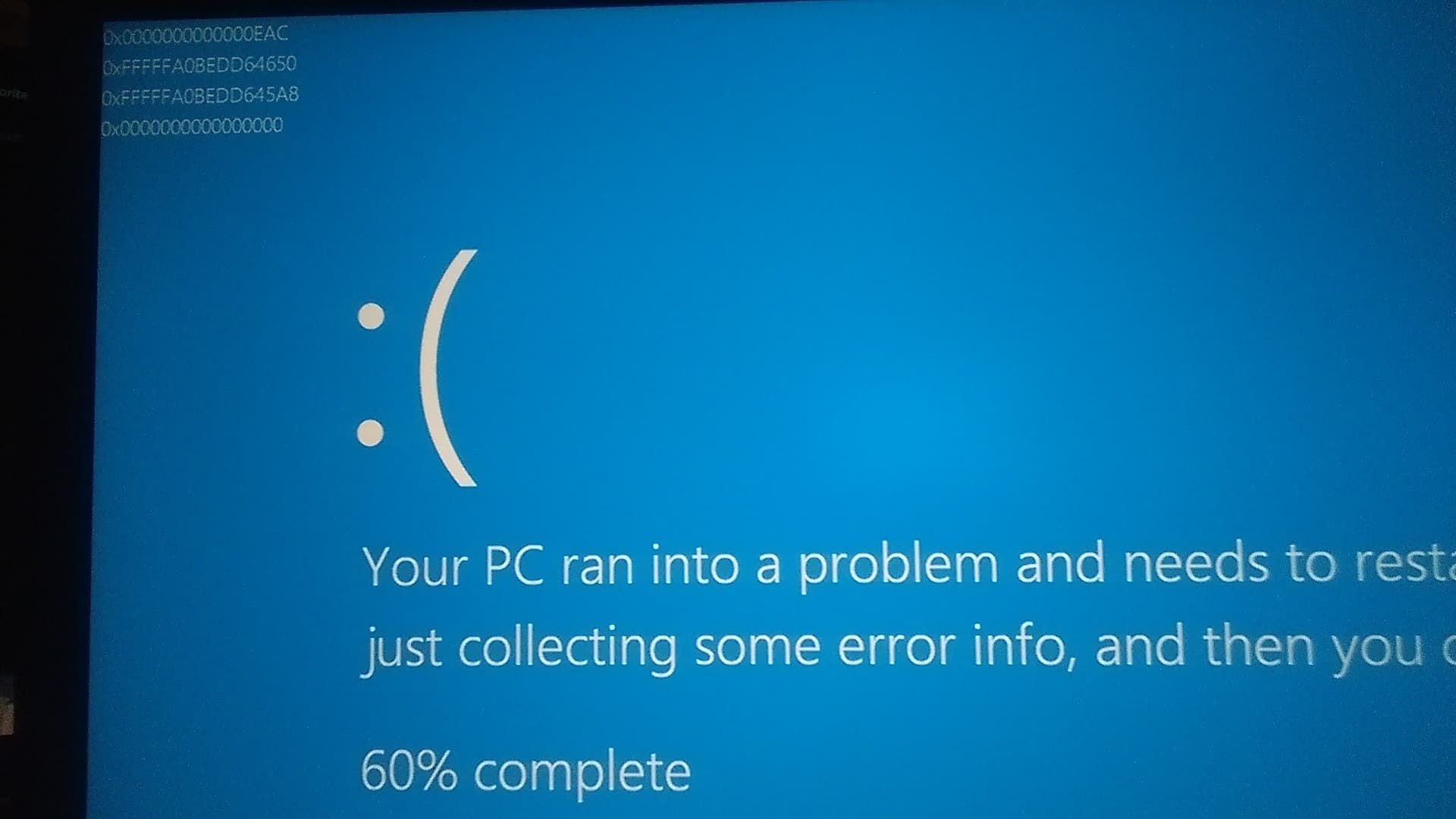
ASTRA: Knights of Veda korzysta z Easy Anti-Cheat (EAC) do weryfikacji integralności w trybie wieloosobowym. Jeśli sterownik nie może wystartować, natrafi na zablokowane pliki systemowe lub wykryje zmodyfikowane certyfikaty, gra wyłączy się przed ekranem tytułowym.
Naprawa błędu Error 30005 (CreateFile Failed with 32)
Błąd 30005 oznacza, że plik EasyAntiCheat.sys jest zablokowany przez proces działający w tle, co uniemożliwia inicjalizację sterownika.
- Zamknij wszystkie aktywne launchery gier i procesy w tle.
- Otwórz Eksplorator plików i przejdź do
C:\Program Files (x86)\EasyAntiCheat (lub EasyAntiCheat_EOS). - Znajdź plik
EasyAntiCheat.sys. - Usuń
EasyAntiCheat.sys (jeśli Windows go blokuje, uruchom komputer w trybie awaryjnym i usuń go wtedy). - Uruchom grę normalnie. Klient automatycznie wygeneruje nowy, odblokowany sterownik.
C:\Program Files (x86)\EasyAntiCheat\EasyAntiCheat.sys ──> Usuń ──> Uruchom ponownie grę
Ręczna naprawa Anti-Cheat w wierszu poleceń
Jeśli usłudze brakuje wpisów w rejestrze, przeprowadź ręczną naprawę w terminalu uruchomionym jako administrator.
- Otwórz główny katalog gry.
- Przejdź do folderu
EasyAntiCheat lub EasyAntiCheat_EOS. - Przytrzymaj klawisz
Shift, kliknij prawym przyciskiem myszy wewnątrz folderu i wybierz Otwórz w terminalu lub Otwórz okno polecenia tutaj jako Administrator. - Wpisz polecenie:
EasyAntiCheat_EOS.exe repair - Poczekaj na komunikat potwierdzający ponowną rejestrację usługi.
Czyszczenie uszkodzonych certyfikatów bezpieczeństwa w AppData
Uszkodzone certyfikaty uwierzytelniania w profilu użytkownika mogą powodować zamykanie się gry natychmiast po zniknięciu okna startowego anti-cheat.
- Naciśnij
Klawisz Windows + R, aby otworzyć okno Uruchom. - Wpisz
%appdata% i naciśnij Enter. - Znajdź folder
EasyAntiCheat w katalogach Roaming oraz Local. - Usuń podfoldery z certyfikatami.
- Uruchom ponownie klienta na PC i przeprowadź weryfikację plików, aby pobrać świeże certyfikaty.
Kwestia modyfikacji plików Anti-Cheat
Na forach pomocy technicznej często zaleca się usunięcie całego folderu anti-cheat w przypadku błędów startowych. Oficjalne wytyczne deweloperów ostrzegają jednak, że skasowanie kluczowych plików konfiguracyjnych unieważnia klucze autoryzacyjne launchera, co wymusza ponowne pobranie całych 15 GB gry.
Usuwaj wyłącznie dynamiczny plik sterownika .sys lub czyść pamięć podręczną certyfikatów w AppData. Pozostaw podstawowe pliki .exe oraz .dll w katalogu instalacyjnym nienaruszone, chyba że wykonujesz dedykowane polecenie naprawcze.
Eliminowanie konfliktów z oprogramowaniem i nakładkami
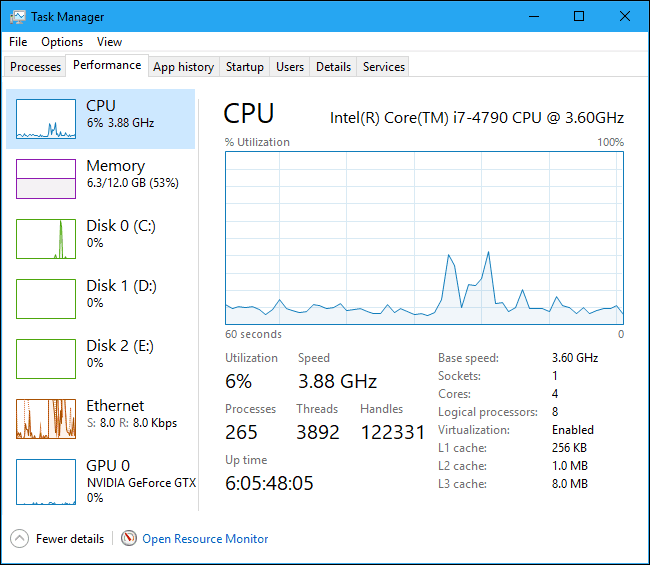
Ponieważ gra korzysta z monitorowania za pomocą sterownika na poziomie jądra systemu (kernel-level), aplikacje wstrzykujące kod do aktywnych procesów mogą wywoływać fałszywe alarmy lub zawieszać potok renderowania.
Wyłączanie nakładek w grze (Overlays)
Nakładki generują dodatkowe warstwy graficzne nad oknem gry, co bardzo często uszkadza kontekst urządzenia graficznego podczas uruchamiania.
- Nakładka Discord: Otwórz Ustawienia Discorda > Zarejestrowane gry / Nakładka w grze > Wyłącz opcję „Włącz nakładkę w grze”.
- GeForce Experience / ShadowPlay: Otwórz Ustawienia GeForce Experience > Ogólne > Wyłącz „Nakładka w grze”.
- RivaTuner Statistics Server (RTSS): Ustaw Application Detection Level na „None” dla pliku wykonywalnego gry lub wyłącz program RTSS.
- MSI Afterburner: Zamknij aplikację przed włączeniem gry, aby dezaktywować jej hook DirectX.
Zamykanie oprogramowania peryferiów i podświetlenia RGB
Programy do zarządzania podświetleniem LED używają niskopoziomowych hooków systemowych, aby synchronizować profile oświetlenia z aktywnymi grami. Silniki anti-cheat regularnie klasyfikują takie działania jako nieautoryzowany kod, co skutkuje błędem „Game Security Violation Detected”.
Otwórz Menedżer zadań i zamknij następujące procesy w tle:
* Lightservices.exe
* Asus Armoury Crate / Aura Sync
* Razer Synapse
* Corsair iCUE
* Logitech G HUB (wyłącz tymczasowo integrację z grami)
Gdy gra będzie już działać stabilnie, sprawdź dostępne pakiety w Astra: Knights of Veda, aby przygotować zasoby na rozwój swoich postaci.
Aktualizacja bibliotek środowiska wykonawczego i naprawa plików systemowych
Błędy informujące o brakujących plikach .dll lub czarny ekran pojawiający się tuż po logo wydawcy oznaczają brak pakietów Visual C++ lub uszkodzone zależności systemowe Windows.
Instalacja pakietów Visual C++ Redistributable
ASTRA: Knights of Veda wymaga bibliotek dynamicznych Microsoft Visual C++ (MSVC). Bez najnowszej architektury v14 plik wykonywalny gry nie zostanie załadowany.
- Pobierz najnowszy pakiet Microsoft Visual C++ Redistributable (v14).
- Zainstaluj wersje dla obu architektur: x86 oraz x64 (pakiet obejmuje biblioteki środowisk uruchomieniowych od Visual Studio 2015 do 2026).
- Uruchom instalatory z uprawnieniami administratora.
- Po zakończeniu instalacji uruchom ponownie komputer.
Instalacja Visual C++ v14 (2015-2026) x64/x86 ──> Restart systemu ──> Uruchomienie gry
Skanowanie narzędziem System File Checker (SFC)
Uszkodzone pliki systemowe Windows naruszają łańcuch zaufania wymagany przez sterowniki anti-cheat, co wywołuje błędy „Untrusted System File” podczas startu.
- Naciśnij
Klawisz Windows + S, wpisz cmd, kliknij prawym przyciskiem myszy Wiersz polecenia i wybierz Uruchom jako administrator. - W konsoli wpisz polecenie:
sfc /scannow - Poczekaj, aż weryfikacja osiągnie 100%.
- Jeśli funkcja Windows Resource Protection naprawi uszkodzone pliki, od razu zrestartuj komputer.
Wykonanie czystego rozruchu (Clean Boot)
Czysty rozruch pozwala wyeliminować konflikty oprogramowania innych firm, uruchamiając system Windows wyłącznie z podstawowymi sterownikami i usługami.
- Naciśnij
Klawisz Windows + R, wpisz msconfig i zatwierdź klawiszem Enter. - W zakładce Ogólne wybierz Uruchamianie selektywne i odznacz opcję Załaduj elementy startowe.
- Przejdź do zakładki Usługi.
- Zaznacz pole Ukryj wszystkie usługi firmy Microsoft.
- Kliknij Wyłącz wszystkie.
- Zaznacz ponownie usługę EasyAntiCheat, aby sterownik bezpieczeństwa pozostał aktywny.
- Kliknij Zastosuj, wybierz OK i uruchom ponownie komputer.
Matryca diagnostyczna błędów uruchamiania
Dopasuj objawy występujące przy uruchamianiu gry do potwierdzonej przyczyny i gotowego rozwiązania w poniższej tabeli.
| Objaw / Kod błędu | Prawdopodobna przyczyna | Sprawdzone rozwiązanie |
|---|
| EAC Error 30005 (CreateFile 32) | Sterownik EasyAntiCheat.sys zablokowany przez proces w tle | Usuń plik EasyAntiCheat.sys w Program Files (x86) i zrestartuj PC |
| Czarny ekran po logo wydawcy | Brak bibliotek MSVC lub błąd inicjalizacji sterownika GPU | Zainstaluj Visual C++ 2015-2026 Redistributable i zaktualizuj sterowniki karty graficznej |
| Game Security Violation Detected | Aplikacja RGB lub nakładka zablokowana przez zabezpieczenia | Zamknij procesy Lightservices.exe, iCUE, Synapse lub RTSS |
| Crash do pulpitu bez żadnego błędu | Aktywne procesy widmo w tle lub brak uprawnień admina | Zamknij procesy w Menedżerze zadań i ustaw plik .exe jako Uruchom jako administrator |
| Błąd Untrusted System File (.dll) | Uszkodzona biblioteka systemowa Windows | Uruchom polecenie sfc /scannow w Wierszu polecenia jako Administrator |
| Aktualizacja launchera stoi na 0% | Uszkodzona pamięć podręczna pobierania lub tokeny launchera | Wyczyść pamięć podręczną pobierania w kliencie i skasuj tymczasowe foldery cache |
Po ustabilizowaniu działania gry skorzystaj z bezpiecznych zakupów w Astra: Knights of Veda, aby przygotować konto na nową zawartość fabularną.
Różnice między platformami i stabilność gry
Choć ASTRA: Knights of Veda jest dostępna na wielu platformach, potencjalne źródła problemów technicznych różnią się w zależności od architektury PC i urządzeń mobilnych.
| Czynnik operacyjny | Środowisko klienta PC | Mobilne systemy operacyjne |
|---|
| Warstwa Anti-Cheat | Usługa sterownika na poziomie jądra (Easy Anti-Cheat) | Weryfikacja w piaskownicy (sandbox) na poziomie aplikacji |
| Główna przyczyna crashy | Nakładki programów w tle i konflikty sterowników RGB | Zamykanie z powodu braku RAM-u i przegrzewanie urządzenia |
| Potok graficzny | Dedykowany DirectX Shader 5.0+ / Vulkan | API renderowania OpenGL ES / Metal |
| Opcje naprawy plików | Weryfikacja spójności w launcherze i ręczne czyszczenie | Ponowne pobranie zasobów w aplikacji lub reinstalacja |
| Model uprawnień | Kontrola konta użytkownika (UAC) i prawa administratora | Monity o uprawnienia aplikacji na poziomie systemu OS |
| Rozmiar na dysku | 15 GB do 20 GB dedykowanego miejsca | 8 GB do 12 GB w skompresowanym pakiecie |
Ponieważ klient na komputerach stacjonarnych wykorzystuje wywołania sterowników na poziomie jądra oraz akcelerację sprzętową, naprawa błędów startowych wymaga odpowiedniej konfiguracji uprawnień i sterowników w systemie Windows.
Konfiguracja zabezpieczeń Windows i integralności pamięci
Mechanizmy ochronne systemu Windows mogą sporadycznie blokować poprawne ładowanie sterowników anti-cheat do pamięci.
Dostosowanie integralności pamięci (Izolacja rdzenia)
Integralność kodu chroniona przez hipernadzorcę (HVCI), czyli Integralność pamięci, uniemożliwia uruchamianie sterowników niskiego poziomu w razie niepowodzenia testów bezpieczeństwa. Jeśli sterownik anti-cheat wchodzi w konflikt z ustawieniami wirtualizacji procesora, system może przerwać uruchamianie gry.
- Naciśnij
Klawisz Windows + I, aby otworzyć Ustawienia. - Przejdź do sekcji Prywatność i bezpieczeństwo > Zabezpieczenia Windows > Bezpieczeństwo urządzenia.
- Kliknij Szczegóły izolacji rdzenia.
- Jeśli gra wyłącza się podczas inicjalizacji sterownika, tymczasowo ustaw opcję Integralność pamięci na Wyłączone.
- Uruchom ponownie komputer i sprawdź, czy gra startuje poprawnie.
(Uwaga: włącz Integralność pamięci z powrotem, jeśli ta zmiana nie rozwiąże problemu).
Dodawanie wykluczeń w antywirusie i zaporze sieciowej
Zbyt agresywna ochrona antywirusowa w czasie rzeczywistym może poddawać kwarantannie pliki gry lub blokować komunikację Easy Anti-Cheat z serwerami autoryzacji.
- Otwórz Zabezpieczenia Windows.
- Wybierz Ochrona przed wirusami i zagrożeniami > Zarządzaj ustawieniami.
- Przewiń w dół do sekcji Wykluczenia i kliknij Dodaj lub usuń wykluczenia.
- Kliknij Dodaj wykluczenie i wybierz Folder.
- Wskaż folder instalacyjny gry oraz ścieżkę
C:\Program Files (x86)\EasyAntiCheat_EOS.
FAQ
Dlaczego Astra: Knights of Veda wyłącza się przy uruchamianiu na moim PC?
Awarie podczas startu wynikają najczęściej z problemów z inicjalizacją Easy Anti-Cheat, uszkodzonych plików gry lub konfliktów z nakładkami aplikacji w tle i sterownikami podświetlenia RGB. Weryfikacja spójności plików w kliencie oraz wyłączenie zewnętrznych nakładek rozwiązuje większość problemów.
Jak naprawić błąd Easy Anti-Cheat Error 30005 przy włączaniu gry?
Aby naprawić błąd 30005, przejdź do folderu C:\Program Files (x86)\EasyAntiCheat i usuń zablokowany plik EasyAntiCheat.sys przed ponownym włączeniem launchera. Warto także zrestartować komputer, aby zwolnić wszelkie blokady plików nałożone przez procesy w tle.
Jak sprawdzić spójność plików gry w Astra: Knights of Veda?
Otwórz klienta gry na PC, kliknij prawym przyciskiem myszy tytuł w bibliotece, wybierz Właściwości i przejdź do zakładki Zainstalowane pliki. Kliknij opcję sprawdzania spójności plików gry, aby launcher przeskanował dane i automatycznie pobrał brakujące lub uszkodzone elementy.
Czy aplikacje w tle, takie jak Discord lub MSI Afterburner, mogą powodować crashe?
Tak. Nakładki ekranowe oraz programy do monitorowania podzespołów wstrzykują hooki do potoku graficznego, co często koliduje z silnikiem renderowania 2D gry. Wyłącz nakładkę w grze w ustawieniach Discorda i zamknij narzędzia takie jak MSI Afterburner, RivaTuner oraz aplikacje do obsługi podświetlenia RGB przed włączeniem gry.
Co zrobić, jeśli gra crashuje zaraz po ekranie z logo wydawcy?
Zaktualizuj sterowniki karty graficznej do najnowszej wersji i upewnij się, że masz zainstalowany najnowszy pakiet Microsoft Visual C++ Redistributable (x64). Warto także uruchamiać główny plik wykonywalny gry bezpośrednio z folderu instalacyjnego jako administrator.
Czy funkcja Izolacji rdzenia w Windows blokuje uruchamianie Astra: Knights of Veda?
Integralność pamięci w ramach Izolacji rdzenia Windows może na niektórych konfiguracjach sprzętowych uniemożliwiać poprawny start niskopoziomowych sterowników anti-cheat. Tymczasowe wyłączenie Integralności pamięci w Zabezpieczeniach Windows pozwala usunąć tę blokadę.
Podsumowanie naprawy błędów na PC
Rozwiązanie problemów z uruchamianiem ASTRA: Knights of Veda na PC nie wymaga reinstalacji systemu operacyjnego. W przeważającej większości przypadków crashe są powodowane przez zablokowane pliki sterownika anti-cheat (błąd 30005), konflikty z nakładkami aplikacji lub nieaktualne biblioteki Visual C++.
Zacznij od zamknięcia zbędnych procesów w tle i usunięcia zablokowanego pliku EasyAntiCheat.sys. Jeśli błędy nadal występują, zweryfikuj spójność plików gry i wyłącz nakładki ekranowe, aby bez przeszkód wrócić do świata Vedy.