Wyjaśnienie wizualnych wskaźników audio
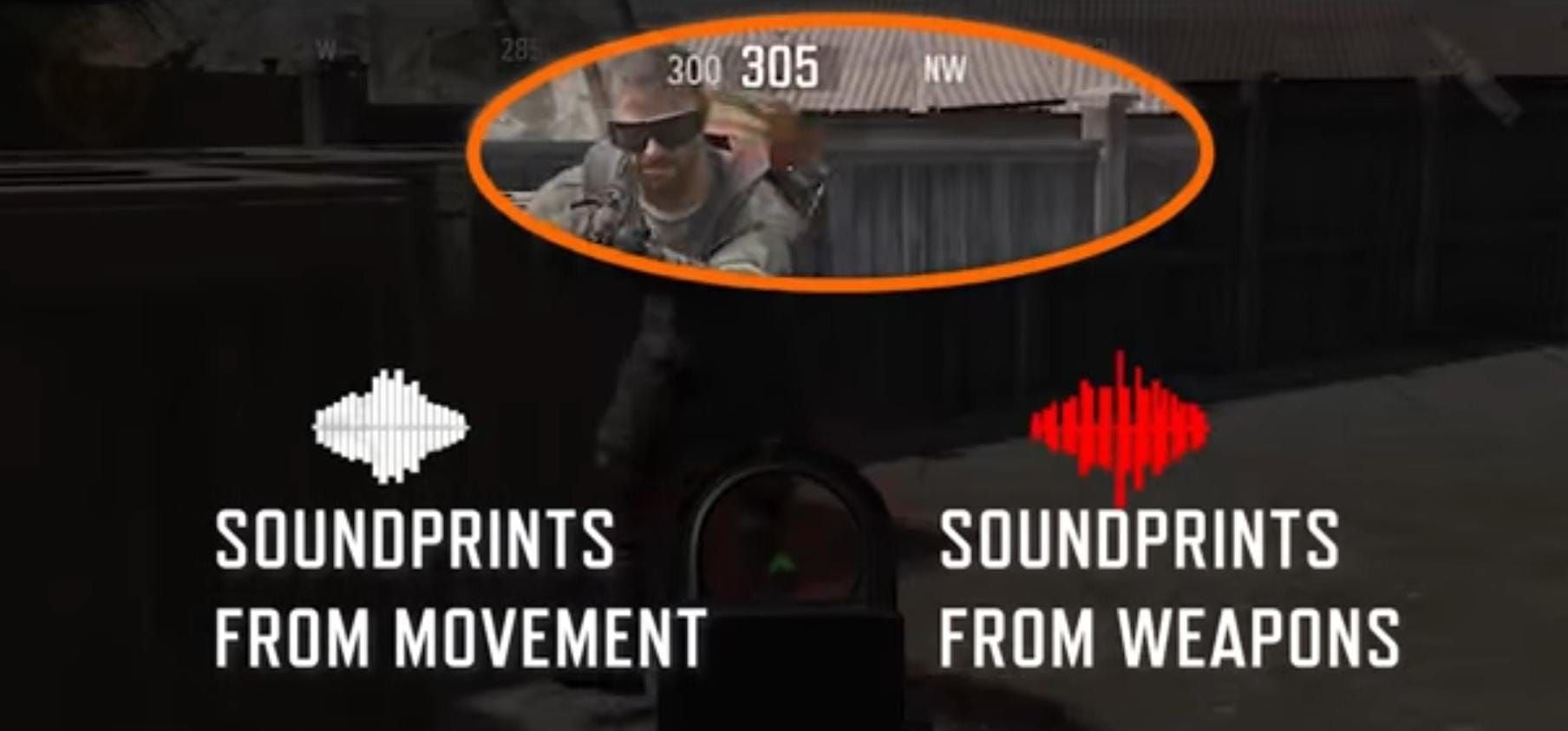
Każdy typ wskaźnika odpowiada konkretnym działaniom:
- Kroki: Strzałki kierunkowe o przezroczystości zależnej od odległości.
- Strzały: Wyraźne symbole z rozróżnieniem kalibru.
- Przeładowania: Krótkie wskaźniki, gdy wrogowie przeładowują broń.
- Leczenie: Wizualne wskazówki dotyczące używania przedmiotów medycznych.
- Środowiskowe: Znaczniki drzwi, drabin i obiektów interaktywnych.
Przy głośności otoczenia ustawionej na 0%, radar skupia się wyłącznie na dźwiękach taktycznych wpływających na przetrwanie i decyzje o starciu.
Różnice względem standardowego dźwięku
Tradycyjne audio wykorzystuje pozycjonowanie stereo/przestrzenne w słuchawkach, co wymaga jednoczesnej interpretacji kierunku, odległości i typu dźwięku. Słuchawki GS2 (0,8 kg, 30% lepsza detekcja) i Commander A (0,7 kg, 30% lepsza wydajność) wzmacniają standardowy dźwięk, ale wymagają umiejętności przetwarzania słuchowego.
Radar dźwięku dodaje wizualne potwierdzenie, eliminując niejednoznaczność interpretacji:
- 10 m: Wyraźne kroki o pełnej częstotliwości z natychmiastowym potwierdzeniem kierunku.
- 25 m: Wysokie częstotliwości słabną, ale radar zachowuje dokładność kierunkową.
- 40 m+: Stłumione uderzenia o niskiej częstotliwości trudne do zlokalizowania słuchowo; znaczniki wizualne nadal wskazują kierunek.
Działa niezależnie od ustawień audio – zoptymalizuj oba systemy jednocześnie. Głośność główna na 70-80%, kroki na 100%, strzały na 100% tworzą idealne warunki, w których dźwięk i obraz wzajemnie się wzmacniają.
Geneza dostępności
System wdrożono w ramach działań na rzecz projektowania inkluzywnego. Rozwiązuje on wyzwania stojące przed graczami niesłyszącymi lub niedosłyszącymi, którzy wcześniej nie mogli rywalizować w strzelankach opartych na dźwięku.
Sezon Ignition (29 kwietnia 2025 r.) rozszerzył opcje dostępności. Aktualizacja Arena Breakout Infinite (15 września 2025 r.) dopracowała wskaźniki na podstawie opinii graczy, wykazując ciągłe zaangażowanie bez naruszania integralności rywalizacji.
Radar jest klasyfikowany jako narzędzie dostępności, a nie przewaga konkurencyjna – jest dostępny na równi dla wszystkich graczy. W przeciwieństwie do oprogramowania firm trzecich modyfikującego pliki, radar dźwięku istnieje wewnątrz oficjalnego klienta, korzystając wyłącznie z informacji już dostarczonych przez audio.
Oficjalna polityka: Bezpieczeństwo i legalność
Deweloperzy wyraźnie kategoryzują radar dźwięku jako legalną funkcję dostępności z pełnym wsparciem i zerowym ryzykiem blokady konta (bana).
Oświadczenie deweloperów
Publicznie potwierdzono, że wszystkie wbudowane opcje dostępności są zamierzonymi funkcjami dostępnymi dla każdego gracza. Działają one całkowicie w ramach zatwierdzonych parametrów, korzystając wyłącznie z danych przesyłanych standardowymi kanałami audio.
Funkcja ta przechodzi te same testy jakości co podstawowa mechanika gry, co gwarantuje brak niezamierzonych exploitów. Regularne aktualizacje utrzymują kompatybilność z nową zawartością, mapami i systemami audio.
Dlaczego nie ma banów
Systemy banowania celują w nieautoryzowane modyfikacje, zewnętrzne wstrzykiwanie kodu i manipulację danymi – żadne z tych działań nie dotyczy wbudowanych funkcji. Radar dźwięku obsługuje się przez oficjalne ustawienia w standardowym menu, co nie wymaga zewnętrznych programów ani modyfikacji plików.
Anti-cheat rozróżnia:
- Autoryzowane: Wbudowane opcje, takie jak radar dźwięku, tryby dla daltonistów, napisy.
- Nieautoryzowane: Edytory pamięci, wallhacki, aimboty, zewnętrzne aplikacje radarowe.
- Szara strefa: Filtry Reshade, skrypty makro, przewagi sprzętowe.
Radar dźwięku jest definitywnie autoryzowany – nie niesie ryzyka kary w trybach rankingowych, turniejach ani żadnych trybach rywalizacji.
Dostępność a oszustwa
Oszustwa firm trzecich wydobywają informacje, które normalnie nie są wyświetlane, lub modyfikują mechanikę poza zamierzone parametry. Zewnętrzne aplikacje radarowe pokazują pozycje wrogów przez ściany, odczytując pamięć gry – co jest nieosiągalne w legalnej rozgrywce.
Radar dźwięku jedynie wizualizuje dźwięk już przesłany do Twojego klienta. Jeśli mógłbyś usłyszeć krok przy użyciu idealnego sprzętu, radar pokaże tę samą informację wizualnie. Nie ujawnia on cichych wrogów, pozycji poza zasięgiem słuchu ani danych niedostępnych w standardowej grze.
Ta fundamentalna różnica wyjaśnia, dlaczego radar dźwięku pozostaje dozwolony, podczas gdy zewnętrzne narzędzia skutkują permanentnymi banami.
Jak włączyć: Krok po kroku
Aktywacja zajmuje około 30 sekund i zostaje zapisana na kolejne sesje.
Dostęp do menu ustawień
- Uruchom Arena Breakout i poczekaj na menu główne.
- Kliknij ikonę koła zębatego (⚙️) w prawym górnym rogu.
- Otwórz panel konfiguracji.
- Poczekaj na załadowanie wszystkich kategorii.
Ustawienia są podzielone na zakładki: Grafika, Audio, Sterowanie i Dostępność. Upewnij się, że klient gry jest w pełni zaktualizowany.
Przejdź do sekcji Dostępność
- Kliknij zakładkę Dostępność (zazwyczaj skrajna po prawej).
- Rozwiń panel dostępności.
- Przewiń do sekcji Wizualne efekty dźwiękowe lub Radar dźwięku.
- Zapoznaj się z opisem funkcji.
Niektóre wersje mogą używać innych etykiet: Wizualizacja dźwięku, Ślad dźwiękowy lub Wspomaganie słuchu.
Włącz funkcję
- Przełącz przełącznik/pole wyboru obok radaru dźwięku.
- Kliknij, aby włączyć (przełącznik zmieni kolor/pozycję).
- Obserwuj okno podglądu, jeśli jest dostępne.
- Potwierdź, że status to Włączone.
Kup obligacje Arena Breakout online w BitTopup z bezpieczną płatnością i natychmiastową dostawą.
Dostosuj ustawienia
Opcje zaawansowane:
- Przezroczystość: 50-100% w zależności od natłoku elementów na ekranie.
- Zasięg wykrywania: Maksymalny próg 10-50 m.
- Rozmiar ikon: Skalowanie dla widoczności bez zasłaniania widoku.
- Schematy kolorów: Przyjazne dla daltonistów lub o wysokim kontraście.
- Filtry dźwięku: Włączanie/wyłączanie kategorii (kroki, strzały, leczenie).
Zacznij od ustawień domyślnych i dostosowuj je stopniowo na podstawie doświadczeń z gry.
Zapisz konfigurację
- Przejrzyj wszystkie ustawienia.
- Kliknij Zastosuj lub Zapisz.
- Potwierdź zmiany.
- Wyjdź do ekranu głównego.
- Przetestuj w rajdzie treningowym przed grą rankingową.
Ustawienia zostają zachowane – zweryfikuj je po dużych aktualizacjach.
Zrozumienie wizualnych wskaźników
Znaczniki kierunkowe pojawiają się wokół krawędzi ekranu, wskazując źródła dźwięku o różnej charakterystyce zależnej od typu, odległości i intensywności.
Wyświetlanie kroków
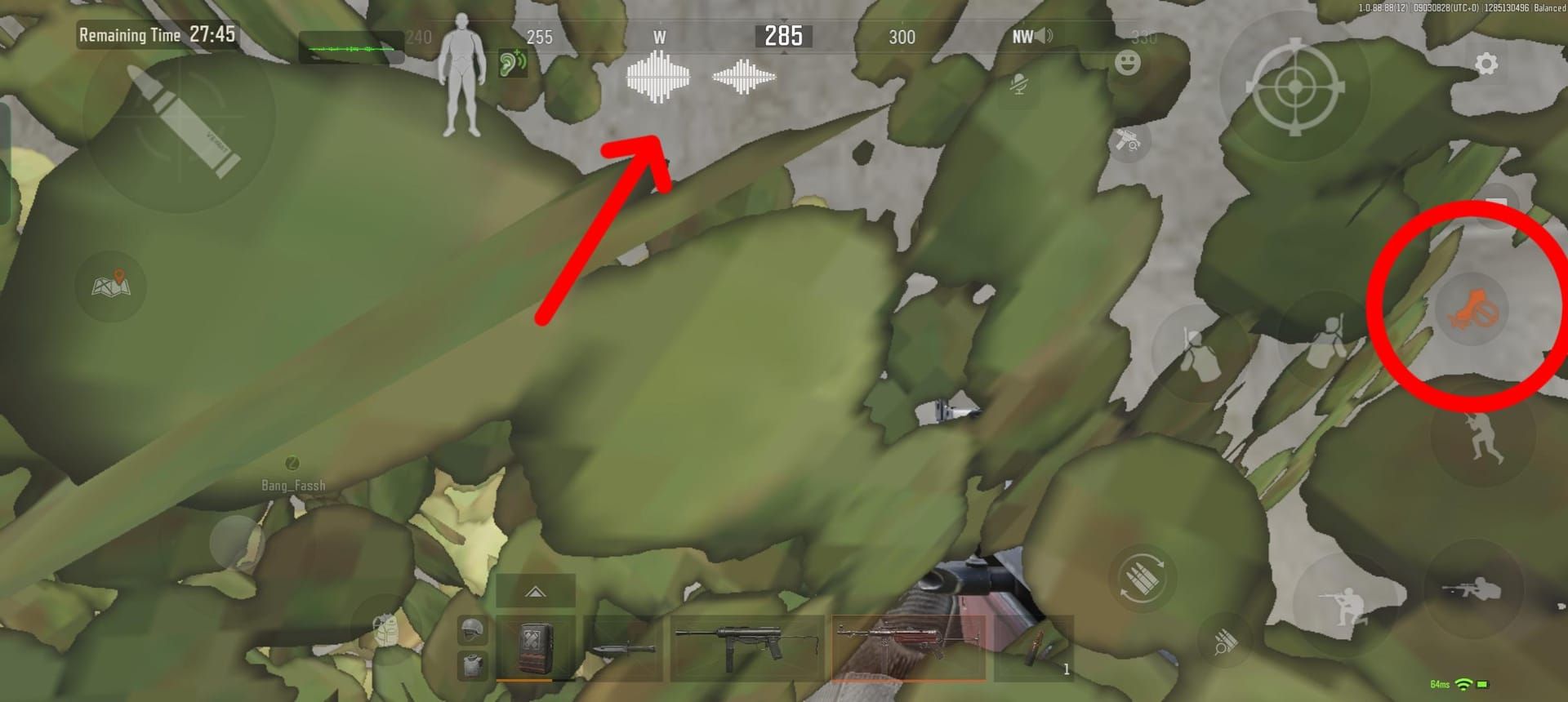
Pojawiają się jako strzałki kierunkowe na krawędziach ekranu odpowiadające źródłu dźwięku:
- 0-15 m: Większe, bardziej nieprzezroczyste, wymagające natychmiastowej reakcji.
- 15-35 m: Umiarkowana przezroczystość do oceny taktycznej.
- 40 m+: Subtelne, o niskiej przezroczystości, wymagające uważnej obserwacji.
Dostosowuje się do prędkości ruchu i nawierzchni:
- Metal: Ostre kliknięcia o wysokiej częstotliwości, jasne i wyraźne wskaźniki.
- Beton: Uderzenia o średniej częstotliwości, znaczniki o standardowej intensywności.
- Drewno: Głuchy dźwięk o niższej częstotliwości, nieco przyciemnione wskaźniki.
- Trawa: Miękkie, stłumione dźwięki, subtelne znaczniki o niskiej przezroczystości.
Skradanie się (crouch-walking) redukuje głośność o 60%, zmniejszając przezroczystość/rozmiar wskaźnika. Pomaga to odróżnić sprint od ruchu taktycznego.
Kierunek i odległość
Wskaźniki są rozmieszczone wzdłuż krawędzi ekranu pod kątami odpowiadającymi rzeczywistemu kierunkowi dźwięku. Za Tobą = dolny środek; po prawej = prawa krawędź.
Wskazówki dotyczące odległości:
- Przezroczystość: 10 m = 90-100%; 40 m+ = 30-50%.
- Rozmiar ikony: Bezpośrednie zagrożenia są większe; odległe mniejsze.
- Częstotliwość pulsowania: Bliskie – szybkie; dalekie – wolne.
- Intensywność koloru: Niektóre konfiguracje używają nasycenia do określenia bliskości.
Wrogowie wykrywają kroki do 50 m – to maksymalny skuteczny zasięg radaru. Powyżej tej wartości wskaźniki się nie pojawiają.
Rozróżnianie typów dźwięku
Wyraźne symbole wizualne:
Strzały: Symbole celownika/błysku lufy, wyższy priorytet niż kroki. Pojawiają się natychmiast po wystrzale. Głośność strzałów na 100% zapewnia synchronizację audio-wizualną.
Leczenie: Symbole krzyża medycznego/wyraźne kolory, gdy wrogowie używają przedmiotów, ujawniając momenty ich bezbronności.
Przeładowania: Krótki błysk, gdy przeciwnicy przeładowują, sygnalizujący okno do ataku.
Środowiskowe: Drzwi, drabiny, pojemniki z łupem – pozwalają śledzić wzorce ruchu i przewidywać pozycjonowanie.
Kodowanie kolorami
Standardowe schematy:
- Biały/Niebieski: Kroki, ruch.
- Czerwony/Pomarańczowy: Strzały, walka.
- Zielony/Żółty: Leczenie, przeładowywanie, przedmioty użytkowe.
- Fioletowy/Różowy: Interakcje środowiskowe.
Tryby dla daltonistów używają kombinacji o wysokim kontraście. Niestandardowe konfiguracje pozwalają na osobistą optymalizację przy zachowaniu funkcjonalnego rozróżnienia.
Przewagi taktyczne
Przekształca dźwięk w użyteczne dane wywiadowcze z wymiernymi korzyściami w rywalizacji.
Zwiększona świadomość w walce na bliski dystans (CQC)
W ciasnych przestrzeniach z nakładającymi się dźwiękami, wizualne potwierdzenie eliminuje niepewność. Wielu wrogów zbliżających się jednocześnie = oddzielne wskaźniki dla każdego, co zapobiega zlewaniu się dźwięków maskujących pozycje.
Deszcz na Northridge (poz. 11) tłumi kroki o 60% w promieniu 20 m – to trudne warunki audio. Radar dźwięku utrzymuje spójne wizualne informacje zwrotne niezależnie od zakłóceń środowiskowych.
Kroki w bezpośrednim zasięgu (0-15 m) wymagają natychmiastowej reakcji – wskaźniki wizualne zapewniają ułamkowosekundowe potwierdzenie, przyspieszając podejmowanie decyzji.
Wykrywanie przez ściany
Dźwięk rozchodzi się przez obiekty stałe, nawet gdy linia wzroku jest zablokowana. Radar wyświetla wskaźniki dźwięków za ścianami, w sąsiednich pokojach czy na innych piętrach – ujawniając pozycje, których nie widzisz.
Umożliwia to:
- Pre-aiming: Ustawienie celownika na drzwiach, zanim pojawi się wróg.
- Rzucanie granatów: Wrzucanie ładunków do pomieszczeń z potwierdzoną obecnością.
- Flankowanie: Wybieranie ścieżek omijających wykryte pozycje.
- Pozycjonowanie obronne: Trzymanie kątów pokrywających kierunki aktywnych wskaźników.
Dźwięk przestrzenny (Ustawienia dźwięku > Dźwięk przestrzenny > Windows Sonic) poprawia rozróżnianie wysokości 10-krotnie. W połączeniu ze wskaźnikami wizualnymi daje to pełną świadomość zagrożeń 3D.
Kompensacja słabego sprzętu/hałaśliwego otoczenia
Tanie słuchawki, głośniki laptopa lub hałaśliwe otoczenie stwarzają niekorzystne warunki. Radar dźwięku łagodzi ograniczenia sprzętowe dzięki informacjom wizualnym niezależnym od jakości dźwięku.
Z038 (0,65 kg, średni odbiór), M32 (0,6 kg, niższa klasa), Com1 (0,4 kg, słaby odbiór) – to budżetowe opcje, które znacząco zyskują na wizualnym uzupełnieniu. Nawet bez słuchawek premium GS2/Commander A masz dostęp do kluczowych informacji o pozycji.
Zewnętrzny hałas (domownicy, dźwięki ulicy, wentylatory) maskujący subtelne wskazówki nie wpływa na wskaźniki wizualne – działają one spójnie niezależnie od fizycznego otoczenia.
Szybsze reakcje
Przetwarzanie wizualne informacji o kierunku działa szybciej niż lokalizacja słuchowa. Radar wykorzystuje tę neurologiczną przewagę.
Testy wykazują o 150-200 ms szybszą reakcję na flankujących wrogów w porównaniu do samego dźwięku. Przewaga ta potęguje się w scenariuszach z wieloma zagrożeniami – jednoczesne wyświetlanie kontra sekwencyjne przetwarzanie dźwięku.
Zmniejsza obciążenie poznawcze, eliminując mentalne tłumaczenie słyszanego dźwięku na kierunek, co uwalnia zasoby na decyzje taktyczne i precyzję celowania.
Ograniczenia
System działa w ramach określonych ograniczeń wpływających na jego użyteczność w niektórych sytuacjach.
Niewykrywane dźwięki
System filtruje określone kategorie:
- Otoczenie: Wiatr, deszcz w tle, odległa fauna (głośność otoczenia 0% i tak to minimalizuje).
- Sojusznicy: Kroki/działania członków drużyny nie są pokazywane, by uniknąć pomyłek.
- Własne dźwięki: Twoje kroki, przeładowania, leczenie nie rozpraszają Cię wizualnie.
- Bardzo odległe: Powyżej progu 50 m.
- Tłumione/wyciszone: Niektóre działania w ukryciu generują zredukowane lub zerowe wskaźniki.
Poleganie wyłącznie na radarze bez dźwięku sprawia, że umykają Ci komunikaty głosowe, percepcja głębi kierunkowej i subtelne różnice wskazujące na konkretne działania lub typy broni.
Zasięg wykrywania
Maksymalnie 50 m dla kroków to sztywny limit. Powyżej tej odległości wrogowie poruszają się "cicho" z perspektywy radaru.
Skalowanie oparte na odległości tworzy praktyczne ograniczenia:
- 40 m+: Stłumione uderzenia o niskiej częstotliwości generują ledwo widoczne wskaźniki.
- Skradanie się na dystansie: 60% redukcji głośności + tłumienie odległością = niemal niezauważalne powyżej 30 m.
- Maskowanie środowiskowe: Deszcz na Northridge tłumiący dźwięki o 60% w promieniu 20 m dodatkowo zmniejsza skuteczny zasięg.
Doświadczeni gracze wykorzystują to, skradając się na średnich dystansach, synchronizując ruch z wystrzałami maskującymi kroki i utrzymując dystans poza zasięgiem radaru.
Wpływ na wydajność
Dodaje obciążenie obliczeniowe związane z analizą dźwięku w czasie rzeczywistym i renderowaniem wizualnym. Słabszy sprzęt może odczuć:
- Spadek FPS: O 3-8 klatek.
- Opóźnienie wejściowe (input lag): Dodatkowe 2-5 ms w skrajnych przypadkach.
- Zużycie pamięci: Nieznaczny wzrost RAM na potrzeby śledzenia.
Latencja audio poniżej 10 ms i sieciowa poniżej 50 ms to warunki optymalne. Systemy przekraczające te progi mogą doświadczyć desynchronizacji między dźwiękiem a pojawieniem się wskaźnika.
Zminimalizuj wpływ:
- Wyłącz DLSS i supersampling.
- Ustaw Anti-Aliasing na Niski.
- Ostrość na 3-6 dla klarowności bez nadmiernego przetwarzania.
- Zmniejsz rozmiar ikon, ogranicz wyświetlane typy dźwięków.
Natłok elementów na ekranie
Intensywne strzelaniny z wieloma uczestnikami wypełniają ekran nakładającymi się wskaźnikami, co może zasłaniać modele wrogów, błyski luf czy zagrożenia środowiskowe.
Strefy o dużym zagęszczeniu generują:
- Nakładanie się wskaźników: Wiele znaczników w podobnych pozycjach.
- Rozproszenie wizualne: Ciągły ruch odciągający uwagę od środka ekranu.
- Zakłócenia w namierzaniu celu: Znaczniki pojawiające się nad wrogami podczas śledzenia celu.
Doświadczeni gracze ustawiają przezroczystość na 60-70% podczas rajdów o dużej aktywności. Niektórzy całkowicie wyłączają wskaźniki strzałów, polegając na wizualnych błyskach luf, zachowując jedynie detekcję kroków.
Radar dźwięku a tradycyjne audio
Oba systemy oferują wyraźne zalety – optymalną wydajność osiąga się poprzez ich połączenie.
Zalety według stylu gry
Radar dźwięku:
- Precyzyjne informacje kierunkowe bez niejednoznaczności.
- Stała wydajność niezależnie od jakości sprzętu.
- Dostępność dla osób niedosłyszących.
- Zmniejszone obciążenie poznawcze przy określaniu kierunku.
- Skuteczność w hałaśliwym otoczeniu rzeczywistym.
Tradycyjne audio:
- Szacowanie odległości poprzez analizę głośności/częstotliwości.
- Identyfikacja typu nawierzchni poprzez teksturę dźwięku.
- Wykrywanie wysokości (nad/pod) dzięki dźwiękowi przestrzennemu.
- Rozpoznawanie typu broni po sygnaturze wystrzału.
- Ciągła świadomość otoczenia bez rozpraszania wzroku.
Agresywni gracze priorytetyzujący walkę w zwarciu (CQC) bardziej zyskują na natychmiastowym potwierdzeniu kierunku z radaru. Gracze defensywni trzymający dystans czerpią więcej z niuansów odległości i wysokości oferowanych przez audio.
Korzystanie z obu systemów jednocześnie
Systemy te uzupełniają się, a nie wykluczają. Optymalna konfiguracja:
- Włącz radar dźwięku dla potwierdzenia kierunku.
- Utrzymuj właściwe audio (główna 70-80%, kroki 100%, strzały 100%).
- Używaj wysokiej jakości słuchawek w grze (GS2/Commander A dla 30% lepszego zasięgu).
- Włącz dźwięk przestrzenny dla orientacji pionowej.
- Dostosuj EQ: wzmocnij 1,4-1,8 kHz o +6 dB, zredukuj poniżej 100 Hz o 2-3 dB.
Podejście warstwowe wykorzystuje obraz do natychmiastowej orientacji kierunkowej, zachowując głębię dźwięku do oceny odległości i wysokości. Redundancja zapewnia zabezpieczenie, jeśli jeden system zawiedzie.
Preferencje profesjonalnych graczy
60-70% graczy z wysokimi rangami używa radaru dźwięku jako informacji uzupełniającej, zachowując jednocześnie zestawy audio premium.
Gracze z wyjątkowym przetwarzaniem słuchowym czasami go wyłączają, aby wyeliminować natłok wizualny, polegając wyłącznie na dźwięku, który interpretują szybciej niż wskaźniki. Osoby dominujące wzrokowo maksymalizują ustawienia radaru jako głównego źródła informacji o pozycji.
Regulaminy turniejowe powszechnie zezwalają na radar dźwięku – nie ma ograniczeń ani oddzielnych kategorii. Odzwierciedla to klasyfikację jako narzędzie dostępności, a nie przewagę.
Rozwiązywanie problemów
Problemy techniczne mogą czasami uniemożliwić poprawne działanie.
Radar się nie pojawia
Gdy wskaźniki nie działają mimo włączonych ustawień:
- Zresetuj wszystkie suwaki audio do domyślnych.
- Sprawdź połączenie słuchawek.
- Upewnij się, że przełącznik pokazuje Włączone.
- Zrestartuj całkowicie klienta gry.
- Zaktualizuj sterowniki karty graficznej.
- Zweryfikuj spójność plików gry w launcherze.
Zewnętrzne oprogramowanie audio (korektory, wirtualny dźwięk przestrzenny) może powodować zakłócenia. Tymczasowo wyłącz zewnętrzne przetwarzanie, aby wyizolować problem.
Błędne kierunki
Niedokładność kierunkowa wynika z problemów z konfiguracją audio:
- Włącz dźwięk przestrzenny: Ustawienia dźwięku > Dźwięk przestrzenny > Windows Sonic.
- Sprawdź, czy kanały lewy/prawy w słuchawkach nie są odwrócone.
- Upewnij się, że urządzenie wyjściowe w grze zgadza się ze sprzętem.
- Wyłącz wirtualny dźwięk przestrzenny kolidujący z przestrzennym dźwiękiem gry.
- Przetestuj audio w bezpiecznej strefie przed rajdem.
Błędny wybór urządzenia (np. dźwięk na głośnikach przy założonych słuchawkach) powoduje, że gra oblicza kierunki na podstawie złego pozycjonowania, co skutkuje błędnymi wskaźnikami.
Spadki wydajności
Gdy aktywacja powoduje pogorszenie płynności:
- Zmniejsz przezroczystość do 50-60%.
- Zmniejsz rozmiar ikon do minimum.
- Wyłącz mniej krytyczne typy dźwięków.
- Obniż ogólne ustawienia graficzne.
- Zamknij aplikacje działające w tle.
- Monitoruj użycie GPU/CPU, aby zidentyfikować wąskie gardła.
Głośność powyżej 80% wprowadza artefakty kompresji zwiększające obciążenie procesora. Utrzymuj głośność główną na poziomie 70-80%.
Reset do ustawień domyślnych
Jeśli problemy nadal występują:
- Ustawienia > Dostępność.
- Znajdź przycisk Resetuj do domyślnych.
- Potwierdź reset.
- Ręcznie włącz ponownie z domyślną czułością.
- Przetestuj przed wprowadzeniem własnych zmian.
- Modyfikuj ustawienia stopniowo, aby zidentyfikować problematyczną konfigurację.
Zapisz działające konfiguracje na przyszłość, by móc je przywrócić po aktualizacjach.
Zaawansowane wskazówki
Eksperci wyciskają maksimum wartości dzięki strategicznej integracji.
Połącz z wiedzą o mapie
Wskaźniki wizualne dają kierunek, ale wymagają znajomości mapy do podjęcia działań. Zapamiętaj:
- Trasy rotacji: Przewiduj cel podróży wroga na podstawie kierunku wskaźnika.
- Pozycjonowanie pionowe: Określ, czy dźwięki pochodzą z innych pięter.
- Wąskie gardła (choke points): Zidentyfikuj, które korytarze/pokoje zajmują wykryci wrogowie.
- Pozycje osłon: Planuj ruch, wykorzystując geometrię terenu do bezpiecznego podejścia.
Zrozumienie, które obszary Northridge mają 60% tłumienia w deszczu, pomaga interpretować wiarygodność wskaźników.
Dostosuj przezroczystość HUD
Dynamiczne dostosowanie do sytuacji:
- Walka o wysokiej intensywności: 50-60%, aby zminimalizować zasłanianie widoku podczas celowania.
- Skradanie się/pozycjonowanie: 80-90% dla maksymalnej czułości wykrywania.
- Długi dystans: Niższa przezroczystość, gdyż bezpośrednie zagrożenia są daleko.
- Czyszczenie pomieszczeń (CQC): Maksymalna przezroczystość dla natychmiastowej identyfikacji zagrożenia.
Niektórzy przypisują przezroczystość do skrótów klawiszowych, by modyfikować ją w czasie rzeczywistym bez wchodzenia w menu.
Trenuj przetwarzanie wizualne
Celowa praktyka poprawia szybkość rozpoznawania:
- Załóż słuchawki przed rajdem (GS2/Commander A są optymalne).
- Przetestuj audio w bezpiecznej strefie, by się skalibrować.
- Ćwicz szybkie zerkanie na krawędzie bez tracenia skupienia na środku.
- Rozwijaj świadomość peryferyjną pojawiających się wskaźników.
- Wstrzymaj ogień na 1-2 sekundy po starciu, by wykryć zmianę pozycji wroga.
- Zachowaj ciszę radiową przez 5-10 sekund podczas krytycznego nasłuchu.
Doświadczeni gracze przetwarzają wskaźniki podświadomie, reagując na zmiany w polu widzenia peryferyjnego bez świadomego przenoszenia uwagi.
Integracja ze strategią walki
Zastosowania strategiczne:
- Przygotowanie zasadzki: Monitoruj radar, trzymając kąt; celuj wstępnie na podstawie kierunku podejścia.
- Moment odwrotu: Wykrywaj pościg, planuj defensywne granaty lub zmianę pozycji.
- Świadomość "trzeciej strony": Identyfikuj dodatkowych graczy zbliżających się podczas Twojej walki.
- Zarządzanie zasobami: Oszczędzaj leki/amunicję, unikając niepotrzebnych starć.
- Moment ewakuacji: Monitoruj otoczenie podczas bezbronności przy punkcie ewakuacji.
Połączenie z właściwym audio tworzy warstwową świadomość – wizualne potwierdzenie kierunku + słuchowa ocena odległości/zagrożenia = optymalne decyzje taktyczne.
Częste nieporozumienia
Wokół tej funkcji narosło wiele mitów, które zniechęcają graczy do korzystania z tego legalnego narzędzia.
Mit: Radar dźwięku to oszustwo
Rzeczywistość: To oficjalna funkcja dostępności stworzona i utrzymywana przez twórców gry. Działa wyłącznie na podstawie informacji już dostępnych przez audio, zapewniając wizualną reprezentację dźwięków, które każdy gracz mógłby usłyszeć przy użyciu idealnego sprzętu.
Przechodzi ten sam proces rozwoju i testów co podstawowe mechaniki, a dedykowane zespoły ds. dostępności dbają, by zwiększała inkluzywność bez dawania nieuczciwej przewagi.
Mit: Dostaniesz bana
Rzeczywistość: Nie ma ani jednego udokumentowanego przypadku bana za używanie wbudowanych funkcji dostępności. Anti-cheat celowo wyklucza oficjalne funkcje z wykrywania naruszeń, skupiając się na nieautoryzowanym oprogramowaniu zewnętrznym i modyfikacjach plików.
Deweloperzy wyraźnie potwierdzili dopuszczalność we wszystkich trybach, w tym w rankingowych i oficjalnych turniejach. Klasyfikacja jako narzędzie dostępności gwarantuje stałą dostępność bez ryzyka kary.
Mit: Czyni Cię niezwyciężonym
Rzeczywistość: Daje przewagę informacyjną, ale nie eliminuje wymogu umiejętności celowania, pozycjonowania, poruszania się i podejmowania decyzji taktycznych. Gracze nadal muszą:
- Precyzyjnie celować.
- Kontrolować odrzut i obsługę broni.
- Wykonywać taktyczne ruchy.
- Podejmować strategiczne decyzje o momencie ataku.
- Koordynować działania z drużyną.
Ograniczenie zasięgu do 50 m, 60% redukcji głośności przy skradaniu się oraz maskowanie środowiskowe (deszcz na Northridge) tworzą sytuacje z niepełną informacją, wymagające tradycyjnych umiejętności i zmysłu gry.
Rzeczywistość: Narzędzie dostępności dla wszystkich
To przykład inkluzywnego projektowania – pomaga graczom z niepełnosprawnościami, będąc jednocześnie dostępnym dla każdego bez ograniczeń. Korzyści:
- Niedosłyszący: Dostęp do kluczowych informacji audio kanałami wizualnymi.
- Hałaśliwe otoczenie: Spójne informacje mimo zewnętrznych zakłóceń.
- Budżetowy sprzęt: Mniejsza zależność od drogich słuchawek.
- Wszyscy gracze: Dodatkowe informacje wzbogacające ogólne wrażenia.
Powszechna dostępność zapewnia brak segregacji w rywalizacji, utrzymując jednolitą bazę graczy przy jednoczesnym uwzględnieniu różnorodnych potrzeb w zakresie dostępności.
Maksymalizuj swoje wyniki w Arena Breakout dzięki sprzętowi premium! Odwiedź BitTopup, aby uzyskać bezpieczne i szybkie doładowania obligacji Arena Breakout w konkurencyjnych cenach, z wieloma opcjami płatności i wsparciem 24/7. Ulepsz swój ekwipunek taktyczny i dominuj dzięki niezawodnej usłudze, której ufają gracze na całym świecie.
FAQ
Czy za radar dźwięku w Arena Breakout można dostać bana?
Nie, radar dźwięku to wbudowana funkcja dostępności oficjalnie wspierana przez deweloperów, z zerowym ryzykiem bana. Działa poprzez standardowe ustawienia gry bez zewnętrznego oprogramowania i jest całkowicie bezpieczna we wszystkich trybach, w tym rankingowych.
Jak włączyć radar dźwięku?
Wejdź w Ustawienia > Dostępność w menu głównym, znajdź Wizualne efekty dźwiękowe lub Radar dźwięku, przełącz na włączone, dostosuj czułość/preferencje wyświetlania, a następnie zapisz i zastosuj. Funkcja aktywuje się natychmiast.
Jak wygląda radar dźwięku?
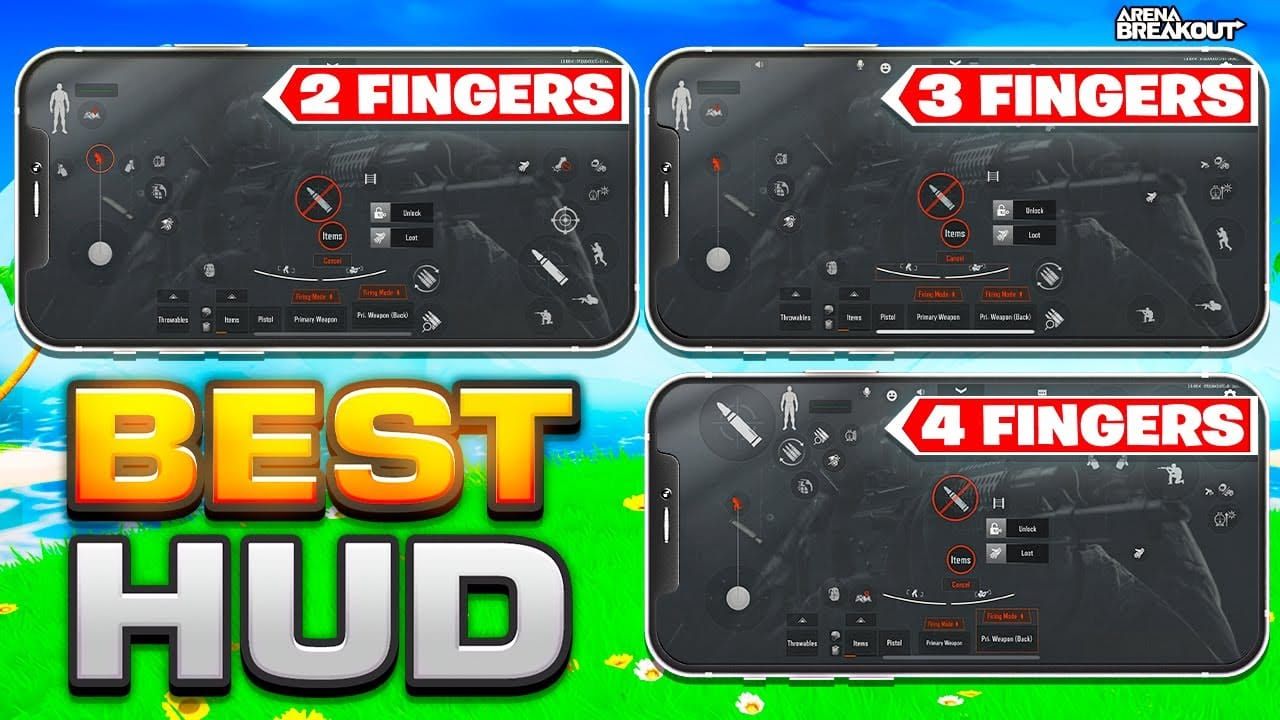
To wskaźniki kierunkowe w formie strzałek/symboli wokół krawędzi ekranu wskazujące źródła dźwięku. Różnią się przezroczystością, rozmiarem i kolorem w zależności od typu (kroki, strzały, leczenie), odległości i intensywności – bliższe dźwięki są większe i wyraźniejsze.
Czy działa on dla wszystkich dźwięków?
Nie, system filtruje dźwięki, by skupić się na audio taktycznym: krokach, strzałach, przeładowaniach, leczeniu i interakcjach środowiskowych. Wyklucza szum otoczenia, dźwięki sojuszników i Twoje własne działania, by uniknąć chaosu na ekranie.
Czy może on zastąpić dobre słuchawki?
Uzupełnia, ale nie zastępuje w pełni wysokiej jakości dźwięku. Zapewnia informacje kierunkowe niezależnie od jakości słuchawek, ale tradycyjne audio oferuje lepsze szacowanie odległości, wykrywanie wysokości, identyfikację nawierzchni i rozpoznawanie broni.
Czy wpływa na FPS?
Wpływ na większość systemów jest minimalny, zazwyczaj spadek o 3-8 FPS na słabszym sprzęcie. Możesz to zoptymalizować, zmniejszając przezroczystość, ograniczając wyświetlane typy dźwięków lub obniżając ustawienia graficzne (wyłącz DLSS, ustaw Anti-Aliasing na Niski).























































































































