Co dzieje się podczas pętli ponawiania (próby 1-3)
Pętle ponawiania aktywują się, gdy utrata pakietów przekracza 1% lub ping skacze powyżej 300 ms. Każda próba trwa od 15 do 30 sekund:
- Pierwsza próba: Ponowne nawiązanie połączenia przy użyciu bieżącej konfiguracji sieciowej.
- Druga próba: Wdrożenie automatycznej diagnostyki sieci, sprawdzenie DNS oraz dostępności portów.
- Trzecia próba: Całkowity reset sesji z serwerami NetEase.
Podczas rozłączenia Twoja postać jest sterowana przez AI – wykonuje podstawowe wzorce ruchu, które doświadczeni przeciwnicy z łatwością wykorzystują. Wizualne wskaźniki to m.in. zamrożony ekran, brak reakcji na sterowanie oraz nakładka Reconnecting (Ponowne łączenie) z licznikiem prób.
Typowe przyczyny: Sieć vs Serwer vs Urządzenie
Niestabilność sieci (70% rozłączeń): Wahania pingu od zielonego (<100 ms), przez żółty (100-200 ms), aż po czerwony (200 ms+). Jitter (drganie pingu) przekraczający 30 ms powoduje niespójność w dostarczaniu pakietów.
Problemy po stronie serwera: Dotykają wielu graczy jednocześnie. Ostatnia konserwacja: 27 listopada 2025 r., trwająca 240 minut od godziny 08:00 UTC+8. W godzinach poza szczytem (02:00-08:00 UTC+8) średni ping wynosi 350-400 ms.
Problemy z urządzeniem: Niewystarczająca ilość pamięci RAM (<4 GB), agresywna optymalizacja baterii, problemy z kompatybilnością systemu operacyjnego. Minimum to iOS 10.0+ lub Android 4.3+; systemy iOS 17/18 oraz Android 13/14 czasami wprowadzają błędy kompatybilności.
Wpływ na postępy w rankingu
Rozłączenia w trybie rankingowym niosą ze sobą podwójne kary – punkty za przegraną oraz kary za opuszczenie meczu. Trzy rozłączenia w ciągu 24 godzin skutkują narastającymi blokadami: od 30 minut do 24 godzin. Wynik wiarygodności spada przy każdym rozłączeniu, co tworzy błędne koło dobierania graczy z niepewnymi członkami drużyny.
Krok diagnostyczny: Zidentyfikuj przyczynę w 3 minuty
Zanim zaczniesz naprawiać, postaw trafną diagnozę:
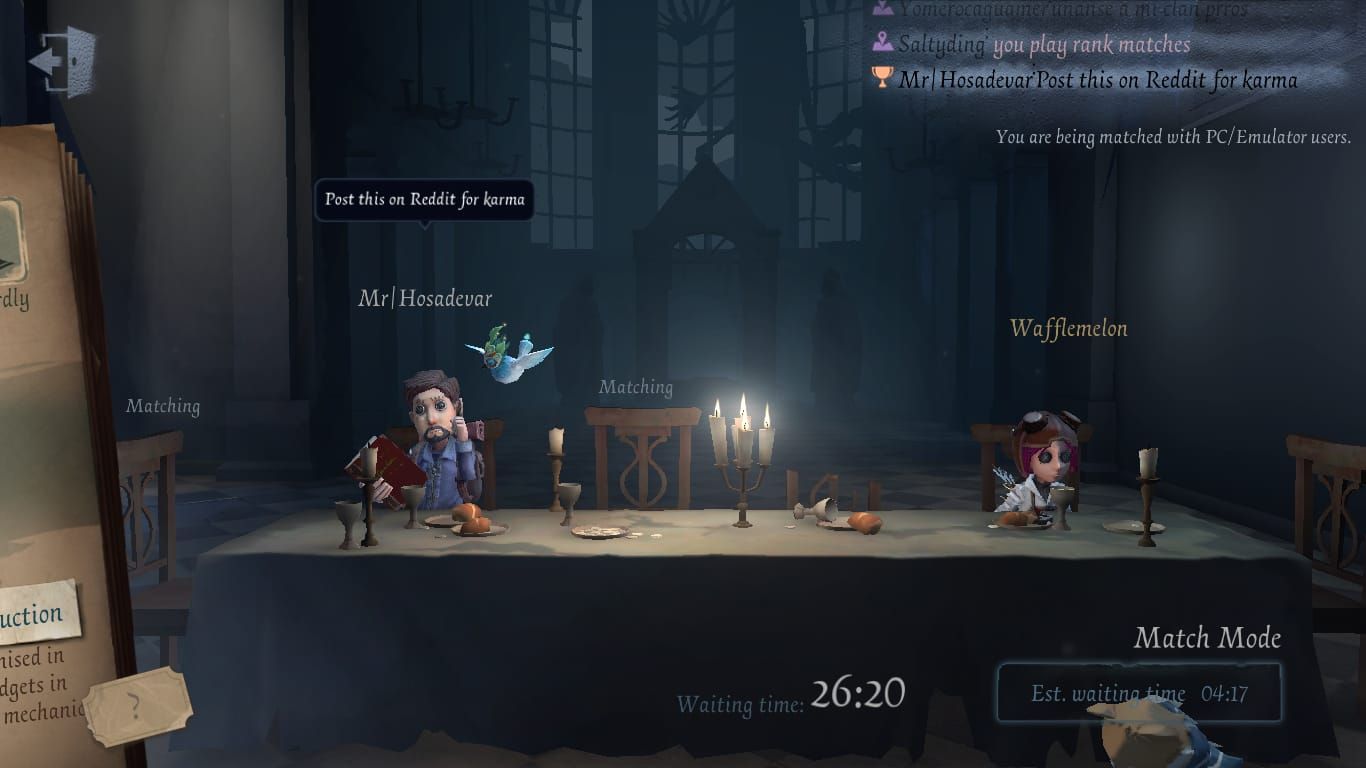
- Sprawdź ping w lobby: Zielony (<100 ms) = stabilny, żółty (100-200 ms) = graniczny, czerwony (200 ms+) = wymagane natychmiastowe działanie.
- Przetestuj przełączanie sieci: Przełącz się między WiFi a danymi mobilnymi. Znaczna poprawa na jednym z nich oznacza problem z routerem lub dostawcą internetu (ISP).
- Monitoruj spójność: Stabilne połączenia wahają się w granicach ±20-30 ms; problematyczne połączenia skaczą o ponad 100 ms w ciągu kilku sekund.
Szybki test sieci
Wejdź w tryb Quick Match (średni ping 400 ms) zamiast ryzykować punkty rankingowe. Monitoruj ping przez cały czas – stabilne połączenia utrzymują wartości w granicach 20-30 ms odchylenia. Zanotuj sytuacje wyzwalające rozłączenia: podczas pościgów, na początku meczu lub na ekranach po meczu.
Sprawdź status serwerów NetEase
Sprawdź kanały społecznościowe pod kątem masowych zgłoszeń. Jeśli dziesiątki osób zgłaszają identyczne problemy w tym samym czasie, wina leży po stronie serwera. Serwery regionalne: Singapur, Hongkong, Japonia – przetestuj każdy z nich, aby znaleźć optymalny ping dla Twojej lokalizacji.
Kontrola wydajności urządzenia
- RAM: Minimum 4 GB; zamknij aplikacje w tle, jeśli dostępna pamięć wynosi <1 GB.
- Pamięć masowa: Utrzymuj 3-5 GB wolnego miejsca; mniej niż 2 GB powoduje spadek wydajności.
- Temperatura: Przegrzane urządzenie = dławienie termiczne (thermal throttling) wpływające na przetwarzanie sieciowe.
Odczytywanie komunikatów o błędach
- Network timeout (Upłynął limit czasu sieci): Utrata pakietów podczas transmisji – napraw poprzez optymalizację DNS.
- Connection lost (Połączenie utracone): Sesja przerwana niespodziewanie – wyłącz optymalizację baterii.
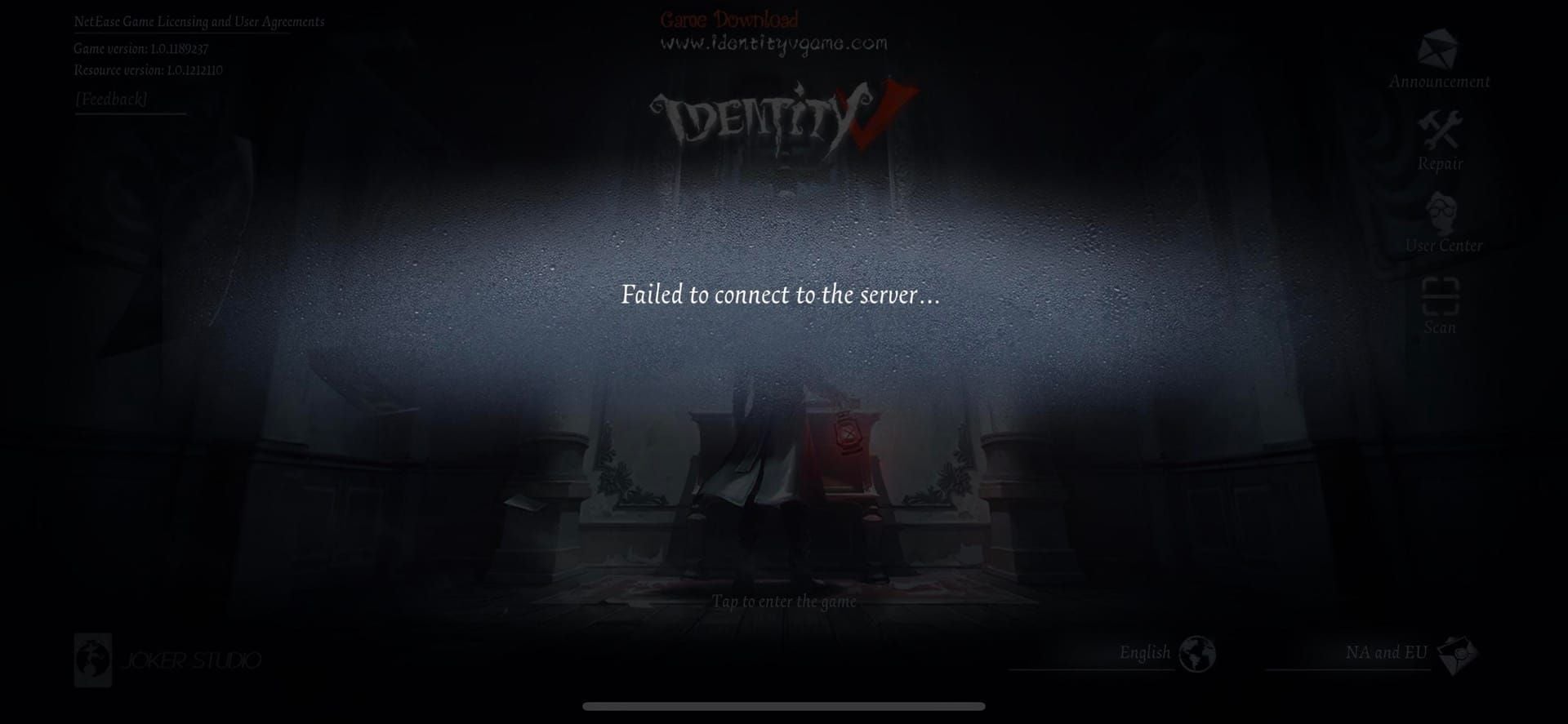
- Server connection failed (Połączenie z serwerem nieudane): Blokowanie portów – skonfiguruj przekierowanie portów w routerze.
Rozwiązanie #1: Przełączanie sieci (WiFi ↔ Dane mobilne)
Przełączanie sieci ustanawia alternatywne ścieżki routingu, gdy jedna z nich ulegnie przeciążeniu. Włącz jednocześnie WiFi i dane mobilne, aby umożliwić natychmiastowe przełączenie bez opóźnień inicjalizacyjnych.
Kiedy przełączać
Przełącz się, gdy ping zmienia kolor z zielonego na żółty (100-200 ms). Unikaj przełączania w krytycznych momentach (zrzucanie palet, przeskoki, ratowanie). Optymalne momenty: bieg między maszynami do szyfrowania, chowanie się w szafkach, podczas ogłuszenia łowcy.
Przejście krok po kroku
- Otwórz szybkie ustawienia (przesuń palcem z góry ekranu).
- Najpierw wyłącz WiFi.
- Odczekaj 2-3 sekundy na nawiązanie połączenia przez dane mobilne.
- Sprawdź, czy wskaźnik połączenia wrócił do koloru zielonego/żółtego.
- Wznów rozgrywkę.
Reset trybu samolotowego: Włącz go, odczekaj 10-30 sekund, a następnie wyłącz. Wymusza to całkowity reset stosu sieciowego.
Metody dla iOS vs Android
iOS: Włącz dane mobilne dla Identity V w Ustawienia > Sieć komórkowa > Identity V. Wyłącz funkcję "Asystent Wi-Fi" w Ustawienia > Sieć komórkowa.
Android: Włącz Opcje programistyczne (dotknij Numer kompilacji 7 razy) > Ustawienia > Opcje programistyczne > Dane mobilne zawsze aktywne. Wyłącz automatyczne przełączanie specyficzne dla producenta (np. Inteligentne Wi-Fi w Samsungu, odpowiedniki w MIUI Xiaomi).
Wyniki
65% redukcji rozłączeń w trakcie meczu spowodowanych przeciążeniem ścieżki sieciowej. Najskuteczniejsze w godzinach szczytu. Połącz z wymianą DNS i optymalizacją baterii, aby niemal całkowicie wyeliminować rozłączenia.
Rozwiązanie #2: Optymalizacja ustawień DNS
Konfiguracja DNS wpływa na szybkość rozpoznawania adresów serwerów. Domyślny DNS dostawcy (ISP) to 50-100 ms czasu odpowiedzi. Zoptymalizowany DNS to 10-20 ms.
Najlepsze serwery DNS (2026)
- Podstawowy: Cloudflare 1.1.1.1
- Zapasowy: Google 8.8.8.8
Globalna sieć Cloudflare obejmuje serwery brzegowe w pobliżu centrów danych NetEase w regionie Azji i Pacyfiku (Singapur, Hongkong, Japonia), co minimalizuje liczbę przeskoków (hops) w routingu.
Konfiguracja na iOS
- Ustawienia > Wi-Fi > dotknij (i) obok nazwy sieci.
- Konfiguruj DNS > Ręcznie.
- Dodaj serwer: 1.1.1.1
- Dodaj serwer: 8.8.8.8
- Usuń istniejące wpisy DNS.
- Zapisz.
Dla danych mobilnych: Zainstaluj aplikację Cloudflare 1.1.1.1 lub ustaw Prywatny DNS na 1dot1dot1dot1.cloudflare-dns.com.
Konfiguracja na Androidzie
Dla konkretnej sieci:
- Ustawienia > Sieć i internet > Wi-Fi > przytrzymaj nazwę sieci.
- Modyfikuj sieć > Opcje zaawansowane.
- Ustawienia IP: Statyczny.
- DNS 1: 1.1.1.1
- DNS 2: 8.8.8.8
- Zapisz.
Dla całego systemu: Ustawienia > Sieć i internet > Zaawansowane > Prywatny DNS > Nazwa hosta dostawcy prywatnego DNS: 1dot1dot1dot1.cloudflare-dns.com
Oczekiwane rezultaty
- Skrócenie czasu początkowego połączenia o 30-50 ms.
- Szybsze o 20-40 ms ponowne połączenie po rozłączeniu.
- Średnia redukcja pingu o 10-30 ms.
- Jitter poniżej progu 30 ms.
Rozwiązanie #3: Konfiguracja krytycznych uprawnień aplikacji
Identity V wymaga określonych uprawnień, aby utrzymać połączenie podczas przerw w tle.
Odświeżanie aplikacji w tle (iOS)
- Ustawienia > Ogólne > Odświeżanie w tle > włącz główny przełącznik.
- Przewiń do Identity V > ustaw na Wi-Fi i dane komórkowe.
- Wyłącz tryb niskiego zużycia energii podczas meczów: Ustawienia > Bateria.
- Wyłącz tryby Skupienia podczas gry.
Bateria i dane w tle (Android)
- Ustawienia > Aplikacje > Identity V > Bateria > Bez ograniczeń.
- Ustawienia > Aplikacje > Identity V > Dane mobilne > włącz Dane w tle oraz Nieograniczone użycie danych.
- Android 13/14: Ustawienia > Aplikacje > Identity V > Bateria > Zużycie baterii > Bez ograniczeń.
Uprawnienia sieciowe
Identity V wymaga dostępu UDP na portach 10000-20000. Sprawdź w Ustawienia > Aplikacje > Identity V > Uprawnienia, czy wszystkie uprawnienia sieciowe są Dozwolone. Dodaj Identity V do białych list zapór sieciowych (firewall) lub aplikacji zabezpieczających.
Typowe błędy
- Włączona optymalizacja baterii (nadpisuje inne ustawienia).
- Włączone oszczędzanie danych bez wyjątku dla Identity V: Ustawienia > Sieć i internet > Oszczędzanie danych > wyłącz lub dodaj Identity V.
- Konflikty VPN – odinstaluj VPN-y, chyba że są wymagane do dostępu regionalnego.
Rozwiązanie #4: Czyszczenie pamięci podręcznej (Cache) Identity V
Nagromadzenie pamięci podręcznej powoduje uszkodzenia plików i nieefektywność przechowywania danych. Czyść cache co 2-4 tygodnie.
Metoda dla iOS
Ustawienia > Ogólne > iPhone (Miejsce) > Identity V > Odinstaluj aplikację (zachowuje dane) > zainstaluj ponownie z App Store. Pierwsze uruchomienie będzie wymagało pobrania 1-2 GB zasobów przez WiFi.
Metoda dla Androida
Ustawienia > Aplikacje > Identity V > Pamięć > Wyczyść pamięć podręczną (zazwyczaj 200-800 MB). Nigdy nie dotykaj Wyczyść dane (zresetuje to konto i ustawienia). Po wyczyszczeniu wymuś zatrzymanie aplikacji, usuń ją z ostatnich aplikacji, zrestartuj urządzenie i uruchom ponownie.
Kiedy cache sprawia problemy
Objawy: stopniowo pogarszająca się wydajność, dłuższe czasy ładowania, opóźnione renderowanie, zacinające się animacje, niespójny ping. Czyść cache natychmiast po dużych aktualizacjach, aby zapobiec konfliktom integracji zasobów.
Optymalizacja po czyszczeniu
- Zrestartuj całkowicie urządzenie.
- Połącz się ze stabilnym WiFi przy pierwszym uruchomieniu.
- Daj grze 10-15 minut na pobranie zasobów.
- Skonfiguruj ustawienia graficzne przed meczami.
- Zablokuj klatki na 60 FPS dla stałej optymalizacji.
Rozwiązanie #5: Konfiguracja routera pod gry mobilne
Ustawienia routera wpływają na gry mobilne mimo połączenia bezprzewodowego. Domyślne ustawienia są zoptymalizowane pod przeglądanie stron i streaming, a nie gry w czasie rzeczywistym.
Ustawienia QoS
- Zaloguj się do panelu administratora routera (192.168.1.1 lub 192.168.0.1).
- Przejdź do sekcji QoS / Quality of Service / Zarządzanie ruchem.
- Włącz QoS i utwórz regułę priorytetyzującą adres MAC/IP Twojego urządzenia.
- Ustaw priorytet na Najwyższy lub Gaming.
- Zarezerwuj minimum 5 Mbps pobierania i 1 Mbps wysyłania.
Przekierowanie portów (Porty 10000-20000)
- Znajdź lokalne IP swojego urządzenia: iOS (Ustawienia > Wi-Fi > dotknij (i) > Adres IP), Android (Ustawienia > Sieć i internet > Wi-Fi > dotknij sieci > Zaawansowane).
- Panel routera > Przekierowanie portów / Serwer wirtualny / Przekierowanie NAT.
- Porty zewnętrzne: 10000-20000.
- Porty wewnętrzne: 10000-20000.
- Protokół: UDP.
- Wewnętrzne IP: lokalne IP Twojego urządzenia.
Jeśli router nie akceptuje pełnego zakresu, utwórz kilka reguł: 10000-12000, 12001-14000, 14001-16000, 16001-18000, 18001-20000.
WiFi 2.4 GHz vs 5 GHz
5 GHz: Wyższa przepustowość, mniej zakłóceń, krótszy zasięg. Najlepsze do grania blisko routera.
2.4 GHz: Większy zasięg, lepsze przenikanie przez ściany, większe zatłoczenie. Używaj, jeśli jesteś daleko od routera.
WiFi 6 (802.11ax) redukuje opóźnienia w porównaniu do WiFi 5/4. Przetestuj oba pasma, monitorując stabilność pingu podczas meczów.
Restart routera
Restartuj router co tydzień: odłącz od prądu na 30 sekund, podłącz ponownie, odczekaj 2-3 minuty. Czyści to wycieki pamięci i resetuje tablice połączeń. Zaplanuj to na godziny poza szczytem lub użyj funkcji automatycznego restartu w ustawieniach routera.
Rozwiązanie #6: Rozwiązywanie problemów specyficznych dla urządzenia
Aktualizacje systemu wprowadzają zmiany w stosie sieciowym, które mogą wpływać na kompatybilność z Identity V.
Problemy z iOS 17/18
- Ustawienia > Prywatność i bezpieczeństwo > Śledzenie > włącz Pozwalaj aplikacjom na żądanie śledzenia.
- Beta iOS 18 wykazuje problemy z UDP na iPhone 12/13 – wróć do stabilnej wersji iOS 17.x.
- Wyłącz tryby Skupienia podczas gry (Centrum sterowania).
Zmiany w Androidzie 13/14
- Przyznaj wszystkie uprawnienia przy pierwszym uruchomieniu po aktualizacji.
- Wyłącz oszczędzanie baterii, gdy poziom spadnie poniżej 20%: Ustawienia > Bateria > Oszczędzanie baterii.
- Konflikty Prywatnego DNS: wybierz jedną metodę (Prywatny DNS systemowy LUB ręczny DNS dla sieci), wyłącz drugą.
Poprawki dla konkretnych producentów
Samsung (One UI 5.x/6.x):
- Ustawienia > Bateria > Limity użycia w tle > Aplikacje w głębokim uśpieniu > usuń Identity V.
- Dodaj do Aplikacje, które nigdy nie są uśpione.
Xiaomi (MIUI 14/15):
- Ustawienia > Bateria i wydajność > Oszczędzanie baterii > wyłącz.
- Ustawienia > Dodatkowe ustawienia > Opcje programistyczne > Optymalizacja MIUI > wyłącz.
- Ustawienia > Aplikacje > Zarządzaj aplikacjami > Identity V > Ogranicz użycie danych > wyłącz wszystkie ograniczenia.
OPPO (ColorOS 13/14):
- Ustawienia > Bateria > Szybkie zamrażanie aplikacji > wyłącz lub dodaj wyjątek dla Identity V.
- Ustawienia > Bateria > Więcej ustawień > Tryb wysokiej wydajności > włącz.
iPhone (czipy A15+, iPhone 13+): Zmniejsz grafikę na Średnią/Niską, włącz blokadę 60 FPS, aby zapobiec dławieniu termicznemu.
Aktualizacja vs Downgrade
Wstrzymaj się z dużymi aktualizacjami systemu o 2-3 tygodnie, czekając na poprawki kompatybilności od NetEase. Sprawdzaj fora przed aktualizacją. Downgrade iOS wymaga wiedzy technicznej; na Androidzie zależy to od producenta. Czekaj na kolejną mniejszą aktualizację (np. z 17.1 na 17.2) w celu naprawy błędów.
Rozwiązanie #7: Wybór serwera i czas połączenia
Wybór serwera wpływa na jakość połączenia ze względu na odległość geograficzną i obciążenie.
Ręczny wybór serwera
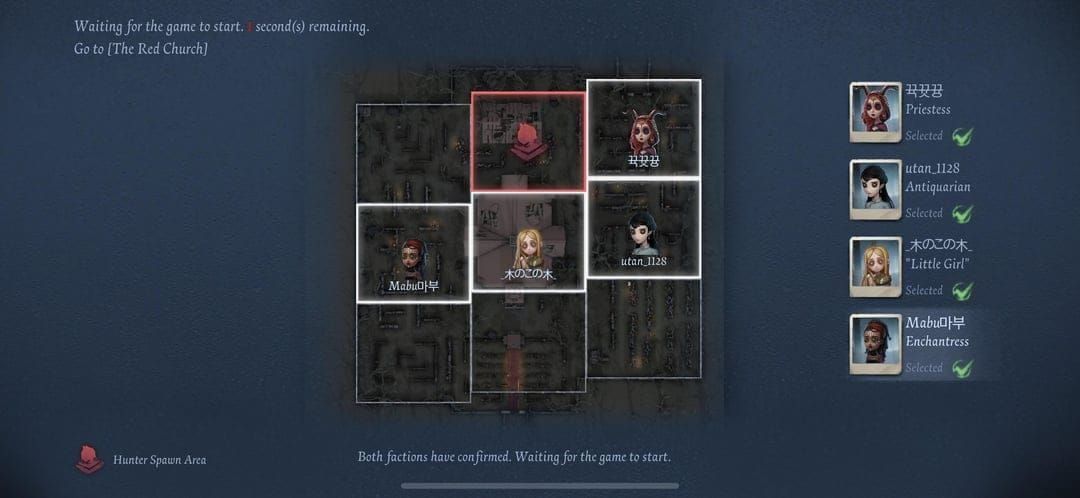
Dotknij wskaźnika serwera (prawy górny róg), aby zobaczyć dostępne serwery z pingiem w czasie rzeczywistym. Przetestuj każdy z nich w tych samych godzinach przez kilka dni:
- Singapur: Optymalny dla Azji Południowo-Wschodniej.
- Hongkong: Najlepszy dla Azji Wschodniej.
- Japonia: Japonia, Korea, wschodnia Rosja.
Zapisuj ping w godzinach szczytu (18:00-23:00 czasu lokalnego) i poza szczytem (02:00-08:00 UTC+8).
Wzorce szczytu i poza szczytem
- Godziny szczytu (18:00-23:00): Maksymalne obciążenie, zwiększony ping, częstsze rozłączenia.
- Poza szczytem (02:00-08:00 UTC+8): Średni ping 350-400 ms, dławienie po stronie serwera.
- Optymalne okna (16:00-18:00, 23:00-01:00): Najlepszy balans między szybkością kolejki a stabilnością.
Testowanie pingu przed rankingiem
- Zielony (<100 ms): Idealny dla obu ról.
- Żółty (100-200 ms): Grywalny, ale zauważalne opóźnienie (input lag).
- Czerwony (200 ms+): Unikaj rankingu – wysokie ryzyko rozłączenia.
Monitoruj wskaźnik przez 30-60 sekund przed wejściem do kolejki. Wahające się wartości oznaczają niestabilność sieci wymagającą naprawy.
Migracja serwera
Rozważ stałą migrację, jeśli obecny serwer stale wykazuje słaby ping. Przetestuj docelowy serwer w 10-15 meczach nierankingowych o różnych porach. Uwaga: listy znajomych, gildie i rankingi nie są przenoszone. Śledź oficjalne ogłoszenia o wydarzeniach transferu serwerów zachowujących postępy konta.
Strategie zapobiegawcze
Lista kontrolna przed meczem (30 sekund)
- Sprawdź, czy ping jest zielony i stabilny przez ponad 30 sekund.
- Zamknij aplikacje w tle, pobieranie i streaming.
- Bateria >30%, tryb oszczędzania wyłączony.
- Temperatura urządzenia w normie.
Znaki ostrzegawcze w grze
- Ping zmienia się z zielonego na żółty: szukaj bezpiecznej pozycji.
- Zacinające się animacje / "gumowanie" (rubber-banding): utrata pakietów >1%.
- Nagłe skoki pingu o 100 ms+: przygotuj się na potencjalne rozłączenie.
Harmonogram comiesięcznej konserwacji
- Co miesiąc (1. dzień miesiąca): Wyczyść cache, zrestartuj urządzenie.
- Co kwartał: Przejrzyj/zaktualizuj ustawienia DNS.
- Po aktualizacji systemu: Sprawdź uprawnienia i optymalizację baterii w ciągu 24 godzin.
Protokół awaryjnego ponownego połączenia
- Nie zamykaj gry natychmiast – 90-sekundowy licznik pozwala na automatyczne połączenie.
- Po 30 sekundach: włącz tryb samolotowy na 10 sekund, a następnie wyłącz.
- Po 60 sekundach: wymuś zamknięcie, usuń z ostatnich aplikacji i szybko uruchom ponownie.
Typowe błędne przekonania
VPN: Pomaga czy szkodzi?
VPN dodaje 20-100 ms opóźnienia przez dodatkowe przeskoki routingu i szyfrowanie. Jest pomocny tylko przy restrykcjach regionalnych, dławieniu przez ISP lub awariach infrastruktury. W standardowej grze VPN pogarsza wydajność – odinstaluj go, chyba że jest niezbędny.
Aplikacje Game Booster
Boostery często zamykają procesy systemowe, na których gry polegają przy zarządzaniu siecią, co powoduje niestabilność. Nowoczesne zarządzanie pamięcią w iOS/Androidzie przewyższa optymalizatory firm trzecich. Zamiast nich stosuj ręczne optymalizacje (wyłączenie oszczędzania baterii, konfiguracja uprawnień, czyszczenie cache).
Ponowna instalacja Identity V
Reinstalacja wymaga ponownego pobrania 2-3 GB i konfiguracji ustawień. Czyszczenie cache i konfiguracja uprawnień dają te same korzyści bez konieczności usuwania gry. Rezerwuj reinstalację na sytuacje, gdy czyszczenie cache zawiedzie lub po przerwanej aktualizacji.
Jakość serwerów NetEase
Większość rozłączeń wynika z czynników po stronie klienta, a nie jakości serwerów. Serwery w Singapurze, Hongkongu i Japonii działają na porównywalnej infrastrukturze – różnice w wydajności odzwierciedlają efektywność routingu, a nie jakość samego serwera. Wdrożenie poprawek z tego poradnika rozwiązuje większość problemów niezależnie od wybranego serwera.
Zaawansowane rozwiązywanie problemów
Kontakt z pomocą techniczną NetEase
Napisz na support@identityv.com, gdy wszystkie poprawki zawiodą. Podaj:
- Model urządzenia, wersję systemu, nazwę dostawcy internetu.
- Wybrany serwer, średnie wartości pingu.
- Częstotliwość i wzorce rozłączeń.
- Zrzuty ekranu błędów, wskaźników połączenia i ustawień sieciowych.
- Szczegółową listę wypróbowanych rozwiązań.
Rozwiązania społeczności
Przeszukaj subreddity Identity V, Discorda i oficjalne fora pod kątem dyskusji o podobnych objawach. Weryfikuj rozwiązania społeczności na podstawie wielu niezależnych raportów przed wdrożeniem ryzykownych zmian (np. aktualizacja oprogramowania routera).
Ograniczenia sprzętowe
Minimum to 4 GB RAM, ale coraz częściej wymagane jest 6 GB+. Objawy: rozłączenia w wizualnie złożonych momentach (wielu ocalałych, efekty umiejętności, wymagające mapy). Rozwiązania:
- Zmniejsz grafikę do minimum.
- Ogranicz liczbę klatek do 30 FPS.
- Unikaj godzin szczytu.
- Rozważ wymianę sprzętu.
Tymczasowe obejścia
Podczas masowych problemów po aktualizacji (NetEase zazwyczaj naprawia je w 1-2 tygodnie):
- Unikaj rankingu, graj w Quick/Custom Matches.
- Graj jako ocalały (mniejszy wpływ na innych niż rozłączenie łowcy).
- Skup się na misjach dziennych bez presji rywalizacji.
FAQ (Najczęściej zadawane pytania)
Dlaczego Identity V rozłącza się po 1-3 próbach ponowienia?
Pętle ponawiania występują, gdy ping przekracza 200 ms, utrata pakietów wynosi >1% lub jitter >30 ms. Typowe przyczyny: optymalizacja baterii zabijająca procesy, opóźnienia DNS, niewystarczająca przepustowość (<5 Mbps pobierania / 1 Mbps wysyłania). Rozwiązanie: ustaw DNS na 1.1.1.1/8.8.8.8, wyłącz optymalizację baterii (Ustawienia > Aplikacje > Identity V > Bateria > Bez ograniczeń), upewnij się, że porty UDP 10000-20000 są dostępne.
Jak naprawić błąd "connection lost" w trakcie meczu?
Włącz tryb samolotowy na 10-30 sekund, a następnie wyłącz. Jeśli to nie pomoże, wymuś zamknięcie Identity V, usuń z ostatnich aplikacji i uruchom ponownie w ciągu 90 sekund. Skonfiguruj DNS na 1.1.1.1/8.8.8.8, wyłącz optymalizację baterii i wyczyść cache (Ustawienia > Aplikacje > Identity V > Pamięć > Wyczyść pamięć podręczną). Sprawdź zielony ping (<100 ms) przed meczem rankingowym.
Czy czyszczenie pamięci podręcznej naprawia rozłączenia?
Tak, w przypadku uszkodzonych plików lub gdy cache przekracza 500 MB. Android: Ustawienia > Aplikacje > Identity V > Pamięć > Wyczyść pamięć podręczną. iOS: odinstaluj i zainstaluj ponownie aplikację. Po wyczyszczeniu zrestartuj urządzenie i uruchom grę przez WiFi, aby pobrać zasoby. Spodziewaj się 30-40% poprawy w problemach związanych z cache. Nie naprawi to jednak problemów z infrastrukturą sieciową ani ograniczeń sprzętowych.
Czy stracę punkty rankingowe po rozłączeniu?
Tak – otrzymasz podwójną karę: punkty za przegraną oraz karę za opuszczenie meczu. Brak ponownego połączenia w ciągu 90 sekund skutkuje pełnym uznaniem za opuszczenie (spadek wiarygodności, blokady matchmakingu). Trzy rozłączenia w 24h = blokada od 30 minut do 24 godzin. Udane połączenie w ciągu 90 sekund pozwala uniknąć kary za opuszczenie, ale często kończy się przegraną z powodu straconego czasu.
Jakie ustawienia DNS działają najlepiej?
Podstawowy Cloudflare 1.1.1.1, zapasowy Google 8.8.8.8. iOS: Ustawienia > Wi-Fi > dotknij (i) > Konfiguruj DNS > Ręcznie > dodaj serwery. Android: Ustawienia > Sieć i internet > Wi-Fi > przytrzymaj sieć > Modyfikuj > Zaawansowane > Statyczny > DNS 1: 1.1.1.1, DNS 2: 8.8.8.8. Systemowo: Prywatny DNS na 1dot1dot1dot1.cloudflare-dns.com. Oczekuj redukcji pingu o 10-30 ms i jittera poniżej 30 ms.
Jak zapobiegać rozłączeniom na Androidzie?
Wyłącz optymalizację baterii: Ustawienia > Aplikacje > Identity V > Bateria > Bez ograniczeń. Włącz dane w tle: Ustawienia > Aplikacje > Identity V > Dane mobilne > Dane w tle + Nieograniczone użycie danych. Skonfiguruj Prywatny DNS: 1dot1dot1dot1.cloudflare-dns.com. Czyść cache co miesiąc, utrzymuj baterię powyżej 30% i sprawdź dostępność portów UDP 10000-20000. Android 13/14: sprawdź, czy wszystkie uprawnienia sieciowe są Dozwolone i wyłącz fabryczne oszczędzacze baterii (np. Aplikacje w głębokim uśpieniu w Samsungu).
Nie pozwól, aby rozłączenia zrujnowały Twoją przygodę z Identity V! Gdy już zoptymalizujesz swoje połączenie, odblokuj ekskluzywne Echoes, limitowane skórki i zawartość przepustki sezonowej przez BitTopup – zaufaną platformę do bezpiecznych doładowań w Identity V. Szybka dostawa, wiele metod płatności i wsparcie 24/7. Odwiedź BitTopup już teraz i zdominuj mecze rankingowe























































































































