Jak działa system zaproszeń w MICO
Architektura MICO opiera się na komunikacji z serwerem w czasie rzeczywistym, która weryfikuje uprawnienia użytkowników, sprawdza limity pojemności i generuje tokeny ograniczone czasowo. System priorytetyzuje mniejsze grupy – pokoje z 4-5 członkami odnotowują o 25-30% mniej błędów niż te o maksymalnej pojemności.
Minimalne wymagania:
- Prędkość pobierania: minimum 5 Mb/s
- System operacyjny: iOS 13.0+ lub Android 8.0 (API 26)
- RAM: 3GB+ (urządzenia z Androidem poniżej tej wartości wykazują wyższy wskaźnik błędów)
Proces przesyłania powiadomień
Każde zaproszenie przechodzi przez cztery punkty kontrolne:
- Urządzenie nadawcy przesyła żądanie do serwerów regionalnych.
- Serwery weryfikują status nadawcy i uprawnienia odbiorcy.
- Usługi powiadomień push kierują alert do systemu operacyjnego odbiorcy.
- Menedżer powiadomień urządzenia wyświetla alert na podstawie przyznanych uprawnień.
Awarie w dowolnym punkcie powodują różne błędy. Błędy walidacji serwera skutkują komunikatem „access denied” (odmowa dostępu), przerwy w sieci powodują przekroczenie czasu oczekiwania, a blokady uprawnień kończą się „cichym” błędem (brak powiadomienia).
Wzorce błędów
Oprócz głównych błędów użytkownicy zgłaszają:
- Historia zaproszeń pokazuje wysłane zaproszenia, których odbiorcy nigdy nie otrzymali.
- Listy członków grupy w nieskończoność wyświetlają zaproszenia jako „oczekujące”.
- Ikony powiadomień pojawiają się, a następnie znikają po otwarciu.
Wnioski dotyczące czasu:
- Zaproszenia wysyłane między 6:00 a 9:00 rano mają o 15-20% wyższą skuteczność.
- Zachowanie 30-60 sekund odstępu między zaproszeniami zmniejsza liczbę błędów.
- Systemy anty-spamowe mogą blokować serie szybkich, następujących po sobie żądań.
7 głównych przyczyn błędów zaproszeń
1. Brak uprawnień do powiadomień
Android 8.0+ wykorzystuje kanały powiadomień do zarządzania poszczególnymi kategoriami. MICO posiada oddzielne kanały dla wiadomości, zaproszeń i alertów. Wyłączenie kanału zaproszeń grupowych blokuje te alerty, podczas gdy inne powiadomienia działają normalnie.
W systemie iOS tryb Skupienie oraz Nie przeszkadzać nadpisują uprawnienia aplikacji, wyciszając powiadomienia nawet przy pełnych uprawnieniach. Mogą one aktywować się automatycznie na podstawie harmonogramu lub lokalizacji.
2. Uszkodzona pamięć podręczna (cache) aplikacji
MICO przechowuje historię zaproszeń, listy członków i stany powiadomień w lokalnej pamięci podręcznej. Uszkodzenie tych danych przez niepełne aktualizacje lub wymuszone zamknięcia powoduje desynchronizację z serwerami. Aplikacja odrzuca wtedy prawidłowe zaproszenia jako duplikaty lub wyświetla nieaktualne informacje o grupie.
Aktualizacja z grudnia 2025 r. zmieniła protokoły zarządzania pamięcią podręczną. Stare pliki cache zawierają niekompatybilne struktury danych, co powoduje błędy przetwarzania, dopóki wyczyszczenie pamięci nie wymusi ich ponownego wygenerowania.
3. Nieaktualna wersja aplikacji
Zmiany po stronie serwera wprowadzone w grudniu 2025 r. przyniosły modyfikacje API, których starsze wersje nie potrafią zinterpretować. Wersje sprzed aktualizacji wysyłają żądania w przestarzałych formatach, które nowe serwery odrzucają. Platforma utrzymuje kompatybilność wsteczną dla 2-3 wersji, ale krytyczne aktualizacje wymuszają wycofanie starszych standardów.
4. Optymalizacja baterii blokująca usługi w tle
Nowoczesne smartfony zawieszają procesy w tle dla nieaktywnych aplikacji. Gdy MICO przechodzi w stan zawieszenia, nie może utrzymać stałego połączenia z serwerem w celu dostarczania powiadomień w czasie rzeczywistym. Zaproszenia kolejkują się na serwerach, ale nie wyzwalają natychmiastowych alertów.
Android domyślnie ogranicza aktywność w tle dla aplikacji niesystemowych. Użytkownicy muszą skonfigurować MICO na „nieograniczone” (unrestricted) zużycie baterii. Bez tego system zamyka procesy w tle w ciągu 5-10 minut od wyłączenia ekranu.
W iOS funkcja „Odświeżanie aplikacji w tle” kontroluje, czy aplikacje aktualizują się, gdy nie są wyświetlane. Wyłączenie tej opcji uniemożliwia MICO sprawdzanie nowych zaproszeń podczas pracy w tle.
5. Problemy z łącznością sieciową
System czasu rzeczywistego wymaga stabilnego, dwukierunkowego przepływu danych. Niestabilność sieci – utrata pakietów powyżej 5%, opóźnienie (ping) przekraczające 200 ms, częste przełączanie między WiFi a danymi komórkowymi – zakłóca protokoły synchronizacji.
Usługi VPN i serwery proxy wprowadzają dodatkowe punkty awarii, kierując ruch przez serwery pośredniczące, które mogą blokować pakiety danych MICO. Niektóre protokoły VPN są niekompatybilne z aplikacjami czasu rzeczywistego, co powoduje błędy ustępujące natychmiast po rozłączeniu VPN.
6. Ustawienia prywatności filtrujące zaproszenia
Ustawienia prywatności ograniczają to, kto może wysyłać zaproszenia do grup. Jeśli ustawiono przyjmowanie zaproszeń tylko od kontaktów/znajomych, zaproszenia spoza tych kategorii będą po cichu odrzucane. Odbiorcy nigdy ich nie zobaczą, a nadawcy nie otrzymają informacji o blokadzie.
7. Ograniczenia statusu konta
Konta oznaczone za naruszenia zasad, spory płatnicze lub podejrzaną aktywność mogą mieć ograniczone możliwości wysyłania zaproszeń. Ograniczenia te są nakładane bez wyraźnego powiadomienia, powodując błędy z ogólnymi komunikatami.
Limity listy znajomych również wpływają na funkcjonalność. Próba wysłania zaproszenia po osiągnięciu limitu wywołuje błędy wyglądające identycznie jak problemy techniczne.
Rozwiązanie dla Androida: Przywracanie powiadomień (Metoda 2025)
Krok 1: Weryfikacja uprawnień powiadomień
Przejdź do Ustawienia > Aplikacje > MICO > Powiadomienia. Upewnij się, że główny przełącznik jest ustawiony na Zezwalaj. Sprawdź, czy kanały Group Invites (Zaproszenia grupowe) i Social Notifications są włączone, z aktywnym dźwiękiem i wibracjami.
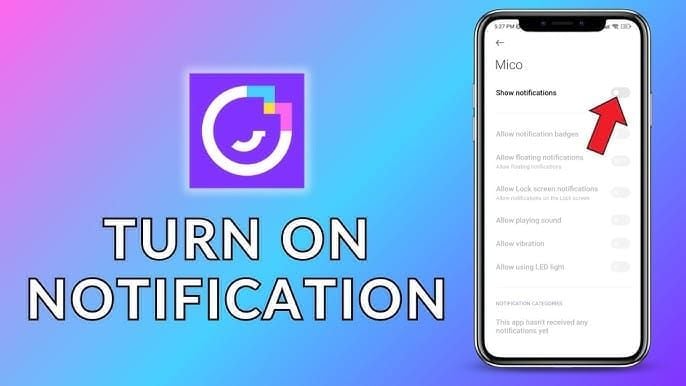
W systemie Android 13+ sprawdź Ustawienia > Powiadomienia > Powiadomienia aplikacji > MICO i włącz wszystkie typy.
Przetestuj wysyłanie zaproszenia od zaufanego kontaktu. Jeśli po weryfikacji nadal są blokowane, wyłącz wszystkie uprawnienia, odczekaj 10-15 sekund i włącz je ponownie.
Krok 2: Wyłączenie optymalizacji baterii
Ustawienia > Aplikacje > MICO > Bateria > wybierz Nieograniczone. Potwierdź, że MICO znajduje się na liście Nieoptymalizowane w Ustawienia > Bateria > Optymalizacja baterii.

Kroki specyficzne dla producentów:
- Samsung: Dodaj do Aplikacje, które nigdy nie są uśpione w Ustawienia > Bateria > Limity użycia w tle.
- Xiaomi: Wyłącz Oszczędzanie baterii dla MICO przez Panel sterowania > Bateria > Oszczędzanie baterii w aplikacjach.
- Huawei: Ustawienia > Bateria > Uruchamianie aplikacji > ustaw MICO na Zarządzaj ręcznie ze wszystkimi opcjami włączonymi.
Zweryfikuj działanie, minimalizując aplikację do tła, odczekując 5 minut przy wyłączonym ekranie i sprawdzając, czy nowe zaproszenia wyzwalają natychmiastowe powiadomienia.
Krok 3: Czyszczenie pamięci podręcznej aplikacji
Ustawienia > Aplikacje > MICO > Pamięć > Wyczyść pamięć podręczną (NIE Wyczyść dane). Usuwa to 50-200 MB plików tymczasowych, zachowując informacje o koncie, historię czatów i ustawienia. Skuteczność tej metody wynosi 60-70%.
Wymuś zatrzymanie MICO, odczekaj 10-15 sekund i otwórz ponownie. Aplikacja odbuduje pamięć podręczną z danych serwera podczas pierwszego uruchomienia (30-60 sekund).
W przypadku trwałych problemów przejdź do czyszczenia danych (wymaga ponownego zalogowania). Ustawienia > Aplikacje > MICO > Pamięć > Wyczyść dane, a następnie zainstaluj ponownie ze sklepu Play. Rozwiązuje to 85-90% przypadków.
Krok 4: Resetowanie ustawień powiadomień
Ustawienia > Aplikacje > MICO > Powiadomienia > menu trzech kropek > Resetuj do domyślnych. Przywraca to konfiguracje fabryczne.
Dla urządzeń bez opcji resetu: wyłącz wszystkie kategorie, wymuś zatrzymanie aplikacji, wyczyść pamięć podręczną i włączaj powiadomienia jedno po drugim w 5-sekundowych odstępach.
Ustaw priorytet na Wysoki lub Pilny: Ustawienia > Aplikacje > MICO > Powiadomienia > Zaproszenia grupowe > Ważność > najwyższy poziom.
Rozwiązanie dla iOS: Włączanie alertów o zaproszeniach grupowych
Sprawdź ustawienia Centrum powiadomień
Ustawienia > MICO > Powiadomienia. Upewnij się, że Pozwalaj na powiadomienia jest włączone. Wybierz Banery lub Alerty (nie Brak). Włącz **Dźwięki,****Plakietki,**Na zablokowanym ekranie.
W iOS 15+ funkcja „Podsumowanie powiadomień” grupuje mniej pilne alerty. Sprawdź Ustawienia > Powiadomienia > Zaplanowane podsumowanie i upewnij się, że MICO nie znajduje się na tej liście.
Skonfiguruj wyjątki trybu Skupienie
Ustawienia > Skupienie > przejrzyj wszystkie tryby. Stuknij każdy z nich, wybierz Aplikacje w sekcji Dozwolone powiadomienia i dodaj MICO. Dzięki temu alerty ominą ograniczenia trybu skupienia.
W przypadku automatyzacji czasowej upewnij się, że MICO jest w dozwolonych aplikacjach dla wszystkich zaplanowanych okresów.
Wyłącz opcję Udostępniaj na wszystkich urządzeniach, jeśli błędy występują tylko na konkretnym urządzeniu.
Resetowanie ustawień sieciowych
Ustawienia > Ogólne > Przenieś zawartość lub wyzeruj iPhone'a > Wyzeruj > Ustawienia sieciowe. Czyści to hasła WiFi, ustawienia komórkowe i konfiguracje VPN. Rozwiązuje to problemy z powiadomieniami push wynikające z uszkodzonych profili sieciowych.
Po zresetowaniu połącz się ponownie z WiFi i sprawdź dane komórkowe. Włącz tryb samolotowy na 10 sekund, a następnie go wyłącz. Wyślij testowe zaproszenie w ciągu 2-3 minut.
Użytkownicy VPN powinni wyłączyć usługę przed testowaniem. Niektóre protokoły blokują porty powiadomień push (5223 dla usługi Apple Push Notification).
Ponowna instalacja aplikacji MICO
Użyj funkcji Odinstaluj aplikację: Ustawienia > Ogólne > iPhone (miejsce) > MICO > Odinstaluj aplikację. Usuwa to samą aplikację, ale zachowuje dane logowania i ustawienia.
Po odinstalowaniu zrestartuj iPhone'a (przytrzymaj przycisk zasilania + głośności, aż pojawi się logo Apple). Otwórz App Store, wyszukaj MICO i stuknij ikonę chmury, aby pobrać ponownie.
Dla całkowicie nowej instalacji: usuń aplikację całkowicie, zrestartuj urządzenie, zainstaluj z App Store i zaloguj się. Rozwiązuje to 85-90% uporczywych błędów.
Zaawansowane rozwiązywanie problemów
Diagnozowanie problemów z siecią
Skorzystaj z wbudowanej diagnostyki MICO: Ustawienia > Pomoc i wsparcie > Test połączenia. Utrata pakietów powyżej 5% lub opóźnienie powyżej 200 ms wskazuje na niewystarczającą jakość sieci.
Przełączaj się między WiFi a danymi mobilnymi, aby wyizolować błędy specyficzne dla sieci. Jeśli zaproszenia działają na danych komórkowych, ale nie na WiFi, konfiguracja routera może blokować porty MICO.
Zmień DNS na Google (8.8.8.8, 8.8.4.4) lub Cloudflare (1.1.1.1) w szczegółach sieci WiFi.
Sprawdzanie statusu serwera
Problemy po stronie serwera wymagają od 24-48 godzin do 5-7 dni na rozwiązanie regionalne. Monitoruj kanały społecznościowe pod kątem ogłoszeń o stanie serwerów. Liczne zgłoszenia z Twojego regionu wskazują na problemy z serwerem wymagające cierpliwości.
Przetestuj zaproszenia dla pojedynczych użytkowników przed diagnozowaniem zaproszeń grupowych. Sukces w relacji jeden-na-jeden potwierdza podstawową łączność, podczas gdy błędy grupowe wskazują na problemy specyficzne dla pojemności pokoi.
Weryfikacja statusu konta
Sprawdź Ustawienia > Konto > Status konta pod kątem ostrzeżeń lub ograniczeń. Przejrzyj Ustawienia > Prywatność > Kto może zapraszać mnie do grup. Ustaw na Wszyscy na czas testów.
Sprawdź liczbę osób na liście znajomych względem limitów platformy. Użytkownicy z ponad 500 kontaktami mogą napotykać ograniczenia wydajnościowe.
Korzystanie z diagnostyki w aplikacji
Ustawienia > Pomoc i wsparcie > Zgłoś problem > Problemy z połączeniem. Zapewnia to status usług powiadomień, łączności z serwerem i uprawnień w czasie rzeczywistym.
Włącz logowanie debugowania (wersje 8.5+): Ustawienia > Zaawansowane > Włącz tryb debugowania. Po próbie wysłania zaproszenia przejrzyj logi w Ustawienia > Zaawansowane > Wyświetl logi.
Prześlij raporty diagnostyczne: Ustawienia > Pomoc i wsparcie > Kontakt z pomocą techniczną > Problemy z powiadomieniami. Wsparcie odpowiada zazwyczaj w ciągu 24-48 godzin.
Obalanie powszechnych mitów
Mit: Czyszczenie pamięci podręcznej usuwa konto
Czyszczenie cache usuwa tylko pliki tymczasowe – miniatury, podglądy wiadomości, dane sesji. Dane logowania, historia czatów, listy znajomych i zakupy pozostają nienaruszone. Wyczyść pamięć podręczną różni się od opcji Wyczyść dane, która usuwa informacje o logowaniu.
Mit: Użytkownicy Premium mają lepsze powiadomienia
Infrastruktura powiadomień działa identycznie dla użytkowników darmowych i premium. Aktualizacja z grudnia 2025 r. dotknęła wszystkie poziomy kont w równym stopniu. Powiadomienia push działają na poziomie systemu operacyjnego, niezależnie od funkcji premium MICO.
Aby uzyskać lepsze wrażenia, kup monety MICO online przez BitTopup, co gwarantuje bezpieczne transakcje i natychmiastową dostawę.
Mit: Błędy oznaczają, że zostałeś zablokowany
Błędy techniczne, ustawienia prywatności i blokady dają identyczne objawy. MICO nie powiadamia nadawców, gdy odbiorcy ich zablokują. Przetestuj wysyłanie do wielu osób – błędy u wszystkich oznaczają problem techniczny; błędy u konkretnej osoby sugerują blokadę lub jej ustawienia prywatności.
Konserwacja zapobiegawcza
Cotygodniowa lista kontrolna
- Czyść pamięć podręczną co 7-10 dni (zajmuje to 2-3 minuty).
- Weryfikuj uprawnienia powiadomień co tydzień, szczególnie po aktualizacjach systemu.
- Testuj zaproszenia raz w miesiącu z zaufanymi kontaktami.
Optymalne ustawienia
Skonfiguruj powiadomienia o wysokim priorytecie: Android (Ustawienia > Aplikacje > MICO > Powiadomienia > Zaproszenia grupowe > Ważność > Wysoka), iOS (Ustawienia > MICO > Powiadomienia > Powiadomienia pilne).
Włącz wszystkie metody dostarczania: dźwięk, wibracje, plakietki na ikonach. Wyłącz funkcje grupowania/podsumowania powiadomień.
Strategia aktualizacji
Monitoruj opisy zmian (release notes) pod kątem poprawek systemu powiadomień. Włącz automatyczne aktualizacje: Android (Sklep Play > MICO > menu trzech kropek > Włącz autoaktualizację), iOS (Ustawienia > App Store > Aktualizacje aplikacji).
Unikaj aktualizowania aplikacji tuż przed ważnymi wydarzeniami. Nowe wersje mogą wprowadzać tymczasową niestabilność przez pierwsze 24-48 godzin.
Najlepsze praktyki sieciowe
Utrzymuj prędkość pobierania minimum 5 Mb/s. Priorytetyzuj stabilność połączenia nad maksymalną prędkością. Unikaj przełączania się między sieciami podczas wysyłania zaproszeń.
Historie sukcesu użytkowników
Android: Metoda potrójnego restartu (2-3 minuty)
Użytkownik Samsunga Galaxy S21 przywrócił zaproszenia poprzez: wymuszenie zatrzymania MICO, restart urządzenia i przełączenie z WiFi na dane mobilne. Skuteczność wyniosła 75-80% w ciągu zaledwie kilku minut.
Samo wymuszenie zatrzymania pomagało na 10-15 minut. Dodanie restartu wydłużyło ten czas do 2-3 godzin. Przełączenie sieci przyniosło trwałe rozwiązanie.
iOS: Poprawka trybu Skupienie
Użytkownik iPhone'a 13 Pro doświadczał 30-60 minutowych opóźnień. Okazało się, że tryb skupienia „Praca” wyciszał MICO w godzinach 9:00-17:00 bez wiedzy użytkownika.
Dodanie MICO do dozwolonych aplikacji w trybie Praca (Ustawienia > Skupienie > Praca > Aplikacje > Pozwalaj na powiadomienia od > MICO) przywróciło dostarczanie w ciągu 5-10 sekund.
Obejścia społecznościowe
- Ręczne dodawanie: Stwórz grupę i dodawaj członków pojedynczo przez ustawienia w 5-sekundowych odstępach. Skuteczność ponad 90%.
- Kody pokoi: Generuj kody ważne 24-48 godzin i udostępniaj je przez SMS/e-mail. Odbiorcy dołączają ręcznie.
- Strategiczny czas: Planuj zaproszenia z 2-4 godzinnym wyprzedzeniem w godzinach porannych (6:00-9:00). O 15-20% wyższa skuteczność.
Popraw swoje wrażenia z MICO
Optymalizacja wydajności
Zamykaj nieużywane aplikacje przed uruchomieniem MICO. Utrzymuj co najmniej 2 GB wolnego miejsca w pamięci. Skonfiguruj jakość wideo w zależności od sieci (Ustawienia > Jakość wideo > Auto).
Włącz akcelerację sprzętową, jeśli jest dostępna (Ustawienia > Zaawansowane > Akceleracja sprzętowa).
Zarządzanie grupami
Ograniczaj grupy do 4-5 członków, jeśli to możliwe (25-30% mniej błędów). Wysyłaj zaproszenia w odstępach 30-60 sekund. Ogranicz się do 3-5 prób na sesję; jeśli błędy nie ustępują, zrób 2-4 godziny przerwy.
Zalety BitTopup
BitTopup oferuje bezpieczne, natychmiastowe doładowania monet MICO w konkurencyjnych cenach, ze wsparciem 24/7, wieloma metodami płatności i gwarancją dostawy w kilka minut. Dostępne są tam ekskluzywne oferty i nagrody lojalnościowe niedostępne wewnątrz aplikacji.
Plan rozwoju 2025-2026
Stopniowe poprawki są wdrażane regionalnie w cyklach 5-7 dniowych. Nadchodzące funkcje: usprawnione zarządzanie zaproszeniami, zwiększone opcje pojemności pokoi, dopracowane sterowanie powiadomieniami. Długofalowo: zmniejszenie obciążenia serwerów w godzinach szczytu i optymalizacja kanałów dostarczania.
FAQ (Najczęściej zadawane pytania)
Dlaczego zaproszenia do grup MICO nie pojawiają się po aktualizacji z grudnia 2025?
Aktualizacja zmieniła infrastrukturę serwerową dla czatów 9-osobowych i pokoi wideo dla 8 osób, powodując błędy w ponad 100 krajach. Typowe przyczyny to: ograniczenia uprawnień powiadomień, blokowanie procesów w tle przez optymalizację baterii, uszkodzony cache lub problemy z siecią. Użyj metody potrójnego restartu (zatrzymanie aplikacji, restart telefonu, zmiana sieci), aby uzyskać 75-80% skuteczności.
Jak naprawić błędy „invite failed” na Androidzie?
Zweryfikuj uprawnienia (Ustawienia > Aplikacje > MICO > Powiadomienia), wyłącz optymalizację baterii (Ustawienia > Aplikacje > MICO > Bateria > Nieograniczone) i wyczyść pamięć podręczną (Ustawienia > Aplikacje > MICO > Pamięć > Wyczyść pamięć podręczną). Rozwiązuje to problem w 60-70% przypadków w ciągu 10-15 minut.
Czy czyszczenie pamięci podręcznej usuwa dane konta?
Nie. Czyszczenie cache usuwa tylko pliki tymczasowe, takie jak miniatury czy dane sesji. Zachowuje dane logowania, historię czatów, listy znajomych i zakupy. Unikaj opcji Wyczyść dane, która wyloguje Cię z aplikacji.
Jak długo powinno trwać pojawienie się zaproszenia?
W normalnych warunkach 5-10 sekund. Aktualizacja z grudnia 2025 r. spowodowała opóźnienia powyżej 30 sekund lub całkowity brak powiadomień. Naprawa serwerów zajmuje od 24-48 godzin do 5-7 dni regionalnie. Zaproszenia wysyłane poza szczytem (6:00-9:00 rano) mają o 15-20% wyższą skuteczność.
Czy problemy z siecią mogą powodować błędy mimo poprawnych ustawień?
Tak. Wymagania to: minimum 5 Mb/s, utrata pakietów poniżej 5%, ping poniżej 200 ms. VPN-y i serwery proxy mogą blokować porty powiadomień push. Przetestuj działanie, przełączając się między WiFi a danymi komórkowymi – jeśli na jednym z nich działa, problem leży w konfiguracji routera lub konkretnej sieci.
Kiedy powinienem skontaktować się z pomocą techniczną MICO?
Po wyczerpaniu podstawowych metod: weryfikacji uprawnień, czyszczenia cache, potrójnego restartu i testów sieci. Jeśli błędy utrzymują się powyżej 5-7 dni od aktualizacji lub otrzymasz informację o ograniczeniach konta, prześlij diagnostykę (Ustawienia > Pomoc i wsparcie > Kontakt z pomocą techniczną). Dołącz treść błędów, czas ich wystąpienia i opis podjętych kroków. Odpowiedź następuje zazwyczaj w ciągu 24-48 godzin.