Zrozumienie problemów z lagami w iOS 4.2 Beta
Wersja 4.2 Beta (koniec grudnia 2025) wprowadza wyzwania wydajnościowe związane z trybem PrimeWood Genesis, który przekształca teren Erangel wokół Pochinki i Yasnaya, dodając złożone elementy środowiskowe wymagające o 25-35% większego obciążenia GPU niż klasyczny Erangel.
Lagi objawiają się na trzy sposoby: spadki klatek (zacinająca się grafika z powodu niespójnego renderowania), opóźnienia sieciowe (efekt gumy pomimo płynnej grafiki) oraz opóźnienie wejścia (luka w reakcji dotyku na ekran).
Aby uzyskać optymalną wydajność przy jednoczesnym zarządzaniu zasobami, tanie UC PUBG Mobile 4.2 Primewood dla płynnej gry poprzez BitTopup zapewnia dostęp do funkcji premium bez kompromisów w zakresie wydajności urządzenia.
Dlaczego Primewood wymaga wyższej wydajności
PrimeWood wprowadza niespotykaną złożoność renderowania:
- World Tree: Ogromna strefa gorącego desantu ze skomplikowaną geometrią, obciążająca GPU, gdy jednocześnie ląduje 30-40 graczy
- Guardian Flowers: Zasięg strzału 30 m wymagający obliczeń fizyki w czasie rzeczywistym
- Scorpion Horn: System wierzchowca o prędkości 40 km/h, dodający ciągłe obciążenie animacjami
- Lumina Fruit Bud: Trwałe przechowywanie sprzętu poziomu 3, zużywające dodatkową pamięć
- Flower Wing: Lot na niskiej wysokości wymagający stałego wykrywania wysokości/kolizji
- Lashing Vine: Fizyka liny w czasie rzeczywistym dla pierścienia ochronnego i sterowalnej liny
Systemy te łącznie zwiększają bazowe obciążenie GPU o 25-35% w porównaniu do klasycznego Erangel. Rozgrywka poniżej 60 FPS znacząco pogarsza kontrolę odrzutu i śledzenie celu.
Możliwości sprzętowe iPhone'a 16
- iPhone 16 Pro Max: 116 FPS na niskich ustawieniach
- iPhone 16 Pro: Pełne 120 FPS przy najniższych detalach
- iPhone 15/16/17 Pro (iOS 18.3.2+): Średnio 95-120 FPS w optymalnych warunkach
ProMotion 120Hz skraca czas reakcji o 20-30% w porównaniu do wyświetlaczy 90 FPS. Jednakże, temperatury baterii powyżej 45°C wywołują dławienie termiczne po 10-15 minutach, obniżając klatki ze 120 do 57 FPS – co jest głównym ograniczeniem sprzętowym dla dłuższych sesji.
Typowe przyczyny lagów w wersji Beta
- Niezoptymalizowany kod: Akumulacja pamięci podręcznej przekraczająca 2 GB w ciągu 48 godzin koreluje z postępującą degradacją klatek
- Odświeżanie aplikacji w tle: Konflikt zasobów podczas krytycznej walki
- Tryb niskiego zużycia energii: Automatycznie ogranicza do 60 FPS niezależnie od ustawień
- Przestarzały iOS: Wersje przed 18.3.2 nie posiadają optymalizacji Metal API, co powoduje o 15-25% niższe FPS
Optymalizacja systemu iOS przed grą
Podstawowe ustawienia iOS 18
- Sprawdź iOS 18.3.2+ w Ustawienia > Ogólne > To urządzenie
- Wyłącz Tryb niskiego zużycia energii (Ustawienia baterii) – zapobiega ograniczaniu liczby klatek
- Włącz Tryb gry (Game Center) dla priorytetyzacji zasobów
- Ustaw jasność wyświetlacza na 50-70%, wyłącz True Tone (zapobiega niespójnościom w synchronizacji klatek)
- Krytyczne obejście: Dostępność > Ruch > włącz Ogranicz liczbę klatek, uruchom PUBG, natychmiast wyłącz – wyzwala reset sterownika graficznego, odblokowując opcje 120 FPS
Zarządzanie w tle
- Zamknij wszystkie aplikacje za pomocą przełącznika aplikacji (każda zużywa 50-150 MB)
- Całkowicie wyłącz Ustawienia > Ogólne > Odświeżanie aplikacji w tle
- Wyłącz automatyczne pobieranie (Ustawienia > App Store), aby zapobiec aktualizacjom w trakcie meczu, które powodują skoki opóźnień o 100-300 ms
Pamięć i pamięć podręczna
- Zwolnij minimum 2 GB pamięci za pomocą Pamięć iPhone'a
- Wyczyść pamięć podręczną PUBG (Ustawienia > Podstawowe) co 3-5 dni – usuwa 2 GB plików tymczasowych
- Utrzymuj 15-20% wolnego miejsca; iOS pogarsza wydajność powyżej 85% pojemności
Konfiguracja sieci
- Używaj Wi-Fi 5GHz z pingiem <50ms (2.4GHz cierpi na przeciążenie)
- Przetestuj sieć za pomocą diagnostyki w grze: utrata pakietów <2%, wariancja pingu <20ms
- W miarę możliwości ustaw się w zasięgu wzroku routera
Odblokowanie 90-120 FPS (bez Jailbreaka)
Konfiguracja grafiki krok po kroku

- Zaktualizuj do najnowszej wersji 4.2 Beta
- Włącz nagrywanie ekranu przed uruchomieniem – aktywuje uprawnienia sterownika graficznego, odblokowując ukryte opcje klatek
- Przejdź do Ustawienia > Grafika
- Wybierz jakość Smooth
- Ustaw liczbę klatek na Extreme lub Ultra Extreme (maks. 120)
- Wyłącz Cienie (zysk 15-30 FPS)
- Wyłącz Automatyczną regulację grafiki
Zatrzymaj nagrywanie po wejściu do lobby. Daje to podwyższone uprawnienia, które utrzymują się do momentu wymuszonego zamknięcia.
Alternatywna metoda odblokowania
Włącz Dostępność > Ruch > Ogranicz liczbę klatek, uruchom PUBG, aby wywołać inicjalizację sterownika, wyłącz ustawienie, uruchom ponownie grę. Menu liczby klatek pokaże teraz opcje Extreme/Ultra Extreme.
Sprawdź w treningu: stabilne 100+ FPS potwierdza sukces. Fluktuujące 60-90 FPS wymaga ponownego zastosowania.
Porównanie ustawień graficznych
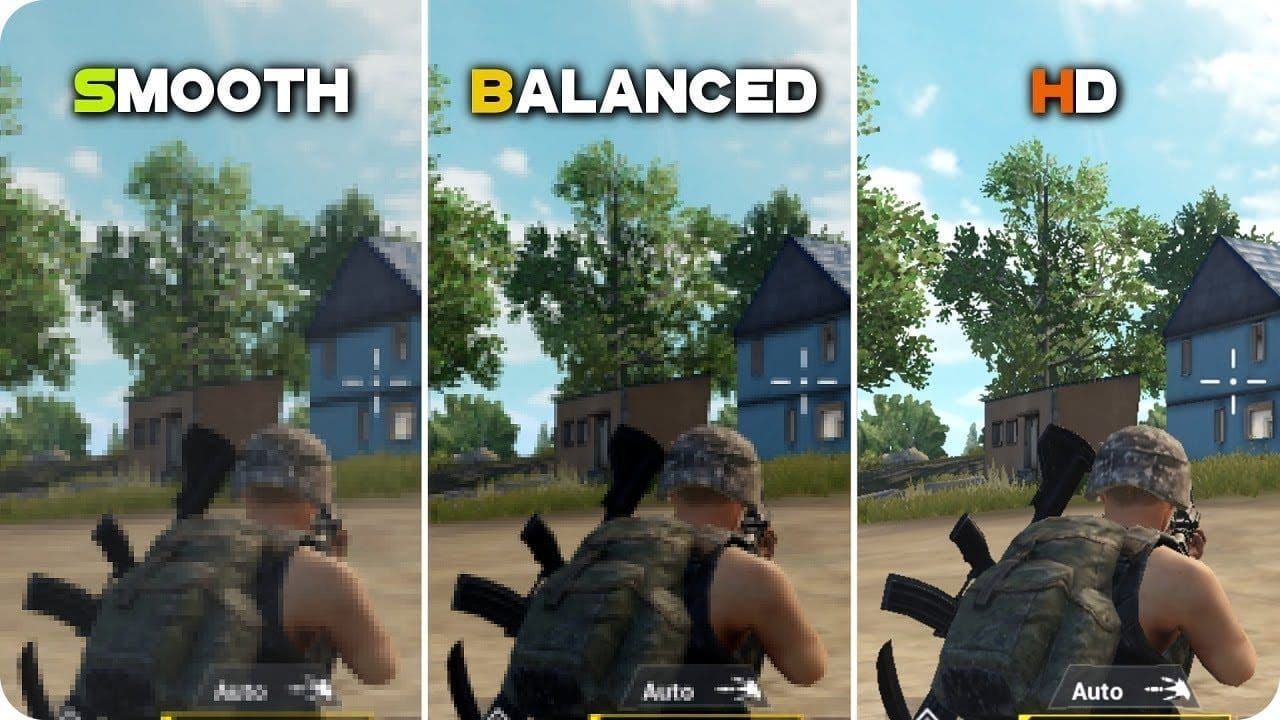
- Smooth: Utrzymywane 110-120 FPS, spada do 95-105 podczas gorących desantów (iPhone 16 Pro)
- Balanced: 80-95 FPS, minimalna poprawa wizualna, kara 20-25 FPS
- HD/HDR: Limit 60 FPS, nieodpowiednie do gry rywalizacyjnej
Wpływ Anti-Aliasingu i Cieni
- Anti-aliasing: 8-12 FPS narzutu, znikoma korzyść wizualna – wyłącz
- Cienie: 15-30 FPS spadku, największe obciążenie wydajności – całkowicie wyłącz (poprawia również widoczność wroga)
- Jakość cząsteczek: Niskie ustawienie zapewnia 5-8 FPS zysku podczas eksplozji
Optymalizacja specyficzna dla Primewood
Dla przewagi konkurencyjnej z wyposażeniem premium, natychmiastowe doładowanie UC PUBG Mobile pro 6-palcowe pakiety poprzez BitTopup dostarcza natychmiastowe zasoby z bezpiecznymi transakcjami.
Wyzwania terenowe
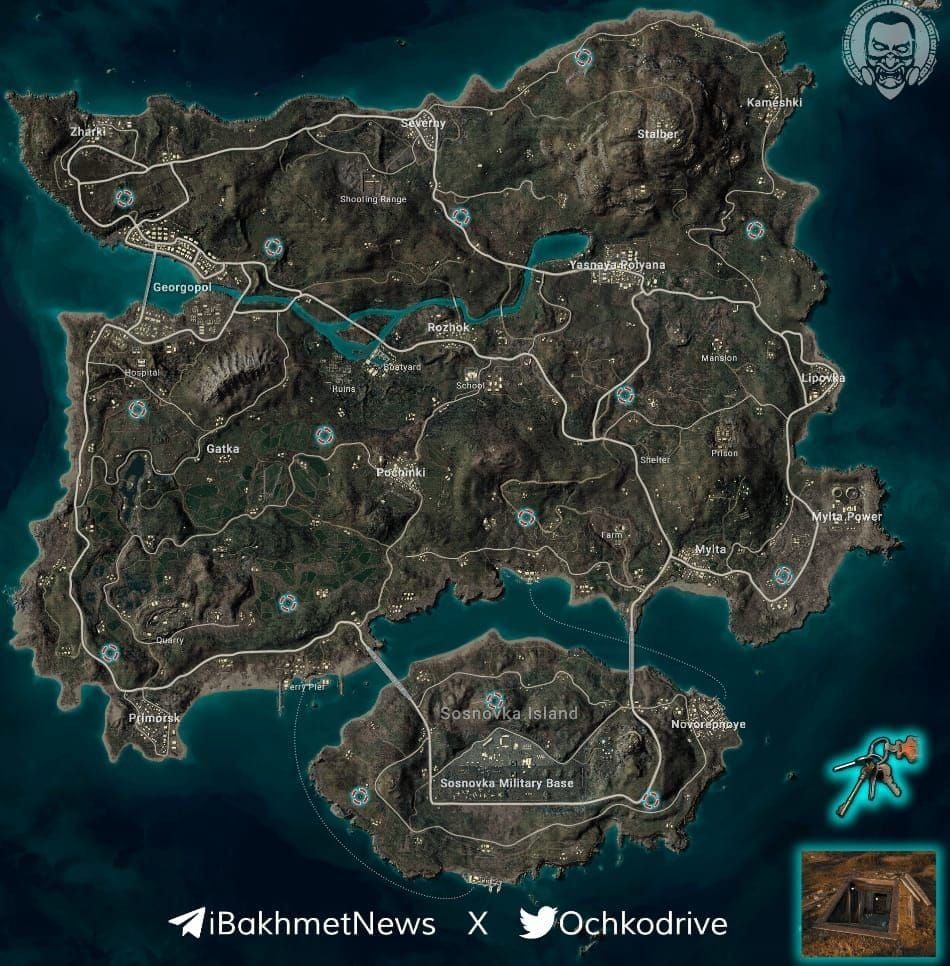
- World Tree: Podejście z odległości ponad 500 m wstępnie ładuje geometrię o wysokiej szczegółowości, powodując spadki o 10-15 FPS
- Guardian Flowers: Gęste rozmieszczenie zmniejsza FPS o 5-10 z powodu wykrywania kolizji
- Lumina Fruit Buds: Trwałe dane stanu zwiększają zużycie pamięci, powodując degradację w późnej fazie gry
Optymalne ustawienia Primewood
- Utrzymuj Smooth + Extreme liczbę klatek
- Zmniejsz odległość renderowania do średniej, jeśli utrzymuje się poniżej 90 FPS
- Wyłącz rozmycie ruchu i głębię ostrości
Wydajność w gorących desantach
World Tree: Spodziewaj się spadku o 20-30 FPS w ciągu pierwszych 60 sekund (25-35 graczy). Wstępnie załaduj, obserwując podczas wyspy startowej, aby uzyskać poprawę o 5-10 FPS.
Alternatywne desanty (Pochinki/Yasnaya PrimeWood): 95-110 FPS w porównaniu do 85-100 FPS w World Tree.
Zarządzanie w późnej fazie gry
- Monitoruj FPS; spadki <85 wskazują na dławienie termiczne
- Unikaj długotrwałego szybowania na Flower Wing (zwiększa obliczenia wysokości z gęstością graczy)
- Ogranicz użycie Lashing Vine, gdy FPS zbliża się do 90
Zaawansowana redukcja lagów
Zarządzanie temperaturą
- Zdejmij etui z telefonu przed sesjami
- Użyj wentylatora biurkowego dla aktywnego przepływu powietrza (utrzymuje temperatury o 8-12°C niższe)
- Rób 2-3 minutowe przerwy między meczami (spadek o 5-7°C na minutę bezczynności)
- Monitoruj ciepło w pobliżu modułu aparatu; wyjdź, jeśli jest niekomfortowo ciepło
Zarządzanie pamięcią
- Wymuś zamknięcie PUBG co 3-4 mecze, aby wyczyścić wycieki pamięci
- Codziennie restartuj iPhone'a podczas intensywnych testów
- Sprawdź Ustawienia > Prywatność i bezpieczeństwo > Analizy pod kątem wskaźników LowMemory
Optymalizacja sieci
- Włącz Wspomaganie Wi-Fi (Ustawienia > Sieć komórkowa) dla automatycznego przełączania
- Skonfiguruj QoS routera, aby priorytetyzować adres MAC iPhone'a
- Testuj wiele regionów serwerów; czasami odległe serwery zapewniają lepsze routing
- Użyj komórkowego 5G jako kopii zapasowej (40-60 MB na mecz)
Ustawienia audio
- Zmniejsz jakość dźwięku do Średniej (zmniejsza obciążenie procesora)
- Wyłącz czat głosowy, gdy nie komunikujesz się (zysk 3-5 FPS)
- Zmniejsz głośność główną do 60-70%
- Używaj słuchawek przewodowych (Bluetooth dodaje 100-200 ms opóźnienia)
Rozwiązywanie uporczywych problemów
Diagnoza sprzętu vs oprogramowania
Przetestuj kod sali treningowej 7307-1085-6780-4282-435. Spójne 110-120 FPS w treningu, ale 70-90 w meczach wskazuje na problemy z oprogramowaniem/siecią, a nie ograniczenia sprzętowe.
Monitoruj spójność czasu klatek zamiast średniego FPS. Stabilne 90 FPS z konsekwentnym czasem klatek 11 ms jest lepsze niż zmienne 100 FPS (8-15 ms).
Kiedy ponownie zainstalować
Zainstaluj ponownie, jeśli czyszczenie pamięci podręcznej nie powiedzie się po 7-10 dniach intensywnych testów. Najpierw wykonaj kopię zapasową HUD za pomocą Ustawienia > Czułość/Układ > Udostępnij kod.
Testuj 15-20 minut w treningu po ponownej instalacji. Osiągnij ponad 70% celności M416 na 50 m, aby potwierdzić stabilność.
Weryfikacja aktualizacji
- Włącz automatyczne aktualizacje App Store dla natychmiastowych poprawek
- Sprawdzaj Ustawienia > Ogólne > Uaktualnienia co tydzień
- Priorytetyzuj aktualizacje wspominające o wydajności grafiki lub optymalizacjach Metal API
Analiza wpływu 90 vs 120 FPS
Przewaga konkurencyjna
- 120 FPS: 20-30% skrócony czas reakcji, 33% częstsze mikro-korekty odrzutu
- Kontrola odrzutu: Bardziej zwarte rozrzuty powyżej 50 m
- Prowadzenie pojazdów: Płynniejsze manewry przy wysokich prędkościach
Kompromisy baterii
- 120 FPS: 2.5-3 godziny rozgrywki, 40-50% większe zużycie energii
- 90 FPS: 4-4.5 godziny, optymalna równowaga dla dłuższych sesji
- Zalecenie: 120 FPS dla krótkich meczów rankingowych (1-2 godziny), 90 FPS do grindu
Porównanie temperatur
- 120 FPS: 6-8°C cieplej, dławi się po 15-25 minutach bez chłodzenia
- 90 FPS: Stabilizuje się 5-7°C poniżej progu dławienia, możliwe sesje 60-90 minut
Praktyczne uwagi
Utrzymuj stałą liczbę klatek w praktyce i rywalizacji. Przełączanie tworzy konflikty pamięci mięśniowej. Przejście z 90 na 120 FPS wymaga zmniejszenia czułości o 5-8%.
Maksymalizacja funkcji premium
Korzyści z waluty UC
- Skrzynki premium: Skórki broni z ulepszonymi celownikami/widocznością
- Royale Pass: Ekskluzywne nagrody podtrzymujące motywację
- Taktyczne stroje: Zmniejszony bałagan wizualny, lepsze rozpoznawanie sylwetki
Dlaczego BitTopup
- Natychmiastowa dostawa w ciągu kilku minut
- Konkurencyjne ceny maksymalizujące wartość
- Bezpieczne transakcje chroniące dane płatnicze
- Doskonała obsługa klienta z wysokimi ocenami użytkowników
- Szeroki zakres gier dla ujednoliconego zarządzania platformą
Wpływ kosmetyków
- Skórki broni: Świeże doświadczenia zapobiegające poczuciu powtarzalności
- Skórki pojazdów: Koordynacja zespołu poprzez natychmiastowe rozpoznawanie
- Efekty spadochronowe: Zwiększone emocje podczas gorących desantów
Długoterminowa konserwacja
Cotygodniowa lista kontrolna
- Wyczyść pamięć podręczną PUBG co 3-5 dni
- Restartuj iPhone'a co tydzień
- Sprawdź, czy jest co najmniej 2 GB wolnego miejsca
- Przetestuj ping sieci przed meczami rankingowymi
- Zaktualizuj PUBG + iOS
- Wyczyść port ładowania dla rozpraszania ciepła
- Sprawdź ustawienia grafiki po aktualizacji
Monitorowanie wydajności
Włącz licznik FPS (Ustawienia > Podstawowe). Śledź wartości bazowe; nagłe spadki o 10-15 FPS wskazują na problemy. Dokumentuj metryki w różnych scenariuszach: gorące desanty, rotacje, ostatnie kręgi, jazda.
Przygotowanie na przyszłość
- Utrzymuj aktualizacje iOS dla kompatybilności
- Zachowaj 20-25% wolnego miejsca (gra rośnie o 2-3 GB rocznie)
- Dokumentuj kody czułości/HUD dla natychmiastowego przywrócenia po resetach
Częste błędne przekonania
Mity o Jailbreaku
Jailbreaking nie zapewnia żadnych korzyści FPS na iOS 18.3.2+. Obejścia z nagrywaniem ekranu/ograniczeniem liczby klatek zapewniają identyczny dostęp do 120 FPS bez unieważniania gwarancji. Jailbreaking faktycznie pogarsza wydajność poprzez niestabilność systemu.
Ryzyka aplikacji firm trzecich
Wzmacniacze gier/odblokowywacze FPS wprowadzają ryzyko złośliwego oprogramowania i potencjalnych banów. System anty-cheat PUBG wykrywa nieautoryzowane modyfikacje. Aplikacje baterii nie oferują nic poza natywnymi ustawieniami iOS. Gamingowe VPN-y zwiększają opóźnienia poprzez narzut routingu.
Błędne przekonania dotyczące grafiki
Maksymalna jakość zapewnia minimalną przewagę konkurencyjną. Profesjonaliści powszechnie priorytetyzują liczbę klatek. Kara 20-25 FPS w ustawieniu Balanced przewyższa umiarkowane ulepszenia wizualne. HDR ogranicza się do 60 FPS z rozpraszającymi efektami bloom.
Zamieszanie z siecią
Prędkość pobierania >10 Mbps nie przynosi żadnych korzyści (gra zużywa 40-60 MB/mecz). Spójność pingu jest ważniejsza niż wartości bezwzględne – stabilne 45 ms przewyższa zmienne 25-60 ms. Wysokiej jakości Wi-Fi 5GHz dorównuje wydajności przewodowej z niezbędną mobilnością.
FAQ
Jak włączyć 120 FPS na iPhone 16? Włącz nagrywanie ekranu, uruchom PUBG, przejdź do Ustawienia > Grafika, wybierz Smooth + Extreme/Ultra Extreme liczbę klatek. Lub włącz Ogranicz liczbę klatek, uruchom grę, wyłącz, uruchom ponownie. Sprawdź za pomocą licznika FPS w treningu.
Dlaczego 4.2 laguje na iOS? Niewystarczająca ilość miejsca (<2 GB wolnego), pamięć podręczna >2 GB, dławienie termiczne >45°C, iOS <18.3.2 lub Tryb niskiego zużycia energii ograniczający do 60 FPS. Primewood wymaga o 25-35% więcej GPU niż klasyczny Erangel.
Czy iPhone 16 może działać w 120 FPS bez jailbreaka? Tak. Metody nagrywania ekranu lub Ograniczania liczby klatek odblokowują ukryte opcje bez jailbreaka. Jailbreaking nie oferuje żadnych korzyści, jednocześnie ryzykując bezpieczeństwo i wykrycie przez system anty-cheat.
Najlepsze ustawienia grafiki Primewood? Jakość Smooth, Extreme liczba klatek (maks. 120), cienie wyłączone, anti-aliasing wyłączony, Automatyczna regulacja wyłączona. Priorytetyzuje stabilność nad wizualizacjami dla wymagających systemów środowiskowych.
Czy 120 FPS szybciej zużywa baterię? Tak, o 40-50% większe zużycie. Skraca czas gry z 4-4.5 godziny (90 FPS) do 2.5-3 godziny. Podnosi również temperatury o 6-8°C, przyspieszając dławienie z 45-60 minut do 15-25 minut.
Jak naprawić lagi sieciowe na iOS? Użyj Wi-Fi 5GHz z pingiem <50ms, włącz Wspomaganie Wi-Fi, skonfiguruj QoS routera, testuj poza godzinami szczytu. Wyłącz odświeżanie w tle, zamknij aplikacje zużywające przepustowość, używaj słuchawek przewodowych. Sprawdź utratę pakietów <2% za pomocą diagnostyki w grze.


































































































































