Co zmieniło się w ograniczeniach FPS w wersji 4.1
Wersja 4.1 rozszerzyła natywne wsparcie 90 FPS na ponad 100 urządzeń, w tym telefony ze średniej półki z procesorami Snapdragon 870 i Dimensity 1200+. Poprzednie wersje ograniczały 90 FPS tylko do flagowców, tworząc sztuczne bariery niezależnie od rzeczywistych możliwości sprzętu.
Automatyczne wykrywanie sprzętu ocenia generację procesora, pamięć RAM, częstotliwość odświeżania ekranu oraz zarządzanie temperaturą. Urządzenia spełniające minima – Snapdragon 855+, 6GB+ RAM, ekrany 90Hz+, próbkowanie dotyku 180Hz+ oraz pamięć UFS 3.0+ – odblokowują ustawienie klatek "Extreme+". Natywne wsparcie eliminuje ryzykowne modyfikacje plików konfiguracyjnych.
Urządzenia z systemem iOS (iPhone 13 Pro+, iPad Pro 2020+ z procesorem M1) otrzymały natywne wsparcie w systemie iOS 17+. Aktualizacja priorytetyzuje stabilność nad surową wydajność, wdrażając dynamiczne skalowanie, aby zapobiec przegrzewaniu się urządzenia (thermal throttling) podczas długich sesji.
Przewaga konkurencyjna dzięki wyższej liczbie klatek
Stabilność klatek na poziomie 98,5% przy 90 FPS tworzy przewidywalne sprzężenie wizualne. W przeciwieństwie do wahających się wartości powodujących zacinanie (stuttering), stabilne 90 FPS utrzymuje jednostajne tempo gry. Jest to kluczowe przy przenoszeniu ognia (spray transfer) – dodatkowe klatki zapewniają wyraźniejszy obraz uderzeń pocisków i potwierdzenie ruchu przeciwnika.
Redukcja opóźnienia wejściowego o 5-8 ms operuje w granicach milisekund. Szybsza reakcja ekranu na dotyk poprawia celowanie przez lunetę (quickscoping) oraz celność strzelania z biodra. Gracze zgłaszają większą kontrolę nad ruchami, szczególnie podczas skoków (jump-shots) i kładzenia się (drop-shots) w trakcie strzelania.
Zużycie baterii wzrasta o 40-60% w porównaniu do 60 FPS, co wymaga zarządzania energią. Gracze turniejowi często redukują jasność do 70% i wyłączają procesy w tle. Mimo większego zużycia, korzyści w wydajności uzasadniają ten kompromis w rozgrywkach rankingowych.
Możliwości urządzenia a sztuczne ograniczenia
Wiele urządzeń ze średniej półki posiada sprzęt zdolny do obsługi 90 FPS, ale borykało się z limitami oprogramowania. Producenci montują ekrany 90Hz/120Hz w modelach tańszych niż flagowce, jednak deweloperzy ograniczali klatki na podstawie modelu, a nie faktycznej wydajności. Wersja 4.1 przeszła na kwalifikację opartą na realnych osiągach.
ASUS ROG Phone 6-8 osiąga średnio 118,2 FPS w trybie 90 FPS, co pokazuje zapas mocy zapewniający stabilność w intensywnych sytuacjach. Telefony gamingowe z aktywnym chłodzeniem utrzymują temperaturę poniżej 42°C, zapobiegając spadkom wydajności.
Standardowe telefony bez dedykowanego chłodzenia wymagają ostrożnych ustawień. Urządzenia zbliżające się do limitów termicznych automatycznie redukują liczbę klatek, aby zapobiec uszkodzeniom, co powoduje brak płynności. Przed grą rankingową warto testować 90 FPS w trybie treningowym przez 45-60 minut.
Metoda 1: Edycja plików konfiguracyjnych w celu odblokowania 90 FPS
Edycja konfiguracji polega na modyfikacji parametrów w pliku UserCustom.ini, aby wymusić wyższe wartości na niewspieranych urządzeniach. Bezpośrednio zmienia to pliki gry w pamięci wewnętrznej, omijając limity graficzne. Wiąże się to jednak z dużym ryzykiem blokady konta (ban) – systemy anty-cheat monitorują integralność plików.
Plik UserCustom.ini zawiera parametry graficzne: r.PUBGMobileFrameRate oraz r.UserQualitySetting. Ustawienie r.PUBGMobileFrameRate=90 i r.UserQualitySetting=0 próbuje wymusić 90 FPS przy najniższej jakości. Modyfikowanie plików aplikacji narusza regulamin i może skutkować permanentnym banem – systemy wykrywają nieautoryzowane zmiany podczas kontroli integralności.
Wszelkie zyski w wydajności wiążą się z ryzykiem utraty konta. Gra porównuje pliki lokalne z wartościami zatwierdzonymi przez serwer, oznaczając wszelkie rozbieżności. Nawet pojedynczy mecz może uruchomić detekcję – system loguje nietypowe parametry, które nie pasują do możliwości urządzenia.
Lokalizacja UserCustom.ini i plików konfiguracyjnych
Android: Android/data/com.tencent.ig/files/UE4Game/ShadowTrackerExtra/ShadowTrackerExtra/Saved/Config/Android/. Wymaga menedżera plików z uprawnieniami do ukrytych folderów. Niektórzy producenci ograniczają dostęp do folderu Android/data w nowszych wersjach systemu, co wymaga użycia debugowania USB i komputera.
iOS przechowuje konfiguracje w zaszyfrowanych kontenerach niedostępnych bez jailbreaka. System plików uniemożliwia bezpośrednią edycję przez standardowe menedżery, co czyni tę metodę niepraktyczną. Jailbreak powoduje utratę gwarancji i naraża urządzenie na złośliwe oprogramowanie.
Tworzenie kopii zapasowej nie zapobiega wykryciu – system anty-cheat loguje próby modyfikacji niezależnie od przywrócenia plików. Najbezpieczniejsze podejście: całkowicie unikać edycji plików i korzystać z natywnych ustawień.
Proces edycji krok po kroku z dokładnymi wartościami
Teoretyczny proces: otwórz UserCustom.ini w edytorze tekstu, znajdź parametry graficzne. Zmień r.PUBGMobileFrameRate na 90, a r.UserQualitySetting na 0. Parametr r.MobileContentScaleFactor wpływa na skalowanie rozdzielczości – niższe wartości zmniejszają rozdzielczość renderowania.
Po zapisaniu niektórzy ustawiają plik jako "tylko do odczytu", aby zapobiec nadpisaniu. Sam atrybut "tylko do odczytu" może jednak zaalarmować system anty-cheat – legalne pliki powinny pozostać zapisywalne dla aktualizacji. Weryfikacja integralności porównuje atrybuty z oczekiwanymi wartościami.
Testowanie w trybie treningowym nie zmniejsza ryzyka – anty-cheat monitoruje wszystkie tryby jednakowo. Sukces w uzyskaniu wyższej liczby klatek często kończy się banem z opóźnieniem – system kolejkuje podejrzane konta do ręcznej recenzji. Chwilowy wzrost wydajności nie jest wart permanentnej utraty konta, zwłaszcza z zakupami i postępami.
Procedury tworzenia kopii zapasowych i przywracania
Kopie zapasowe: skopiuj cały katalog Config/Android do pamięci zewnętrznej przed wprowadzeniem zmian. Zachowaj oryginalne znaczniki czasu i atrybuty. Przywrócenie plików po wykryciu nie cofa bana – anty-cheat utrzymuje trwałe logi po stronie serwera.
Reinstalacja gry nie czyści rekordów na serwerze. Oznaczenie konta następuje na poziomie serwera i jest powiązane z ID urządzenia oraz danymi logowania. Zmiana urządzenia nie pomoże, jeśli konto zostało już oznaczone.
Jedyna bezpieczna kopia zapasowa to brak modyfikacji. Korzystaj z natywnych ustawień i oficjalnej optymalizacji. Jeśli zależy Ci na przewadze, zainwestuj we wspierany sprzęt, aby cieszyć się lepszą grą bez ryzyka.
Kompatybilność z różnymi wersjami systemu Android
Android 11+ wprowadza "scoped storage", co ogranicza dostęp aplikacji do katalogów systemowych. Ulepszenia zabezpieczeń utrudniają edycję, wymagając komend ADB lub roota. Urządzenia z rootem narażone są na dodatkowe ryzyko – PUBG wykrywa root i może ograniczać rozgrywkę lub blokować konta.
Producenci różnią się w kwestii ochrony plików. Samsung Knox czy Xiaomi MIUI dodają monitorowanie integralności, które koliduje z modyfikacjami. Gracze na tych urządzeniach zgłaszają częstsze wykrycia – zabezpieczenia producenta niezależnie flagują nieautoryzowane zmiany.
Starsze wersje Androida (8.0-10) zapewniają łatwiejszy dostęp, ale brakuje im optymalizacji wydajności obecnych w nowszych wydaniach. Interfejs Vulkan API w Androidzie 8+ poprawia wydajność renderowania, czyniąc natywne 90 FPS bardziej osiągalnym. Priorytetyzuj aktualizacje systemu i oficjalne ustawienia.
Metoda 2: Narzędzia GFX Tool do odblokowania FPS w PUBG Mobile
Narzędzia GFX to aplikacje firm trzecich modyfikujące grafikę poprzez wstrzykiwanie kodu do pamięci i patchowanie w czasie rzeczywistym. Przechwytują one wywołania API graficznego, wymuszając wyższe wartości klatek i odblokowując niedostępne kombinacje ustawień. Popularne to: GFX Tool, GLTools oraz warianty regionalne obiecujące poprawę na słabszych telefonach.
Działają one poprzez modyfikację pamięci gry podczas jej działania, zmieniając flagi jakości i limitery bez trwałej zmiany plików. Wymagają uprawnień do ułatwień dostępu lub nakładek, aby wstrzyknąć kod do działającego procesu. Próba modyfikacji w czasie rzeczywistym ma na celu uniknięcie kontroli plików.
Używanie nielegalnego oprogramowania = permanentny ban zgodnie z polityką egzekwowania zasad. Anty-cheat wykrywa manipulacje pamięcią poprzez kontrole w czasie rzeczywistym, monitorowanie procesów i analizę behawioralną. Narzędzia GFX niosą ze sobą ogromne ryzyko.
Jak narzędzia graficzne modyfikują parametry gry
Wstrzykują kod do pamięci procesu, podpinając się pod funkcje API graficznego (tzw. hooking), aby nadpisać ustawienia. Gdy gra żąda 60 FPS, narzędzie przechwytuje to i podstawia parametry dla 90 FPS. Może to wymusić kombinacje takie jak HDR + Extreme, które normalnie są zablokowane.
Modyfikacje zachodzą w pamięci ulotnej, co jest trudniejsze do wykrycia przez proste sprawdzenie plików. Jednak nowoczesne systemy anty-cheat monitorują pamięć procesu pod kątem nieautoryzowanych zmian, porównując wartości w czasie rzeczywistym z oczekiwanymi parametrami. Rozbieżności uruchamiają procedurę dochodzeniową.
Narzędzia te modyfikują skalowanie rozdzielczości, jakość cieni i detale tekstur niezależnie od oficjalnych ustawień. Tworzy to niespójności wizualne, które doświadczeni gracze potrafią rozpoznać. Przeciwnicy mogą zauważyć nietypowe kombinacje jakości, co prowadzi do ręcznych zgłoszeń uzupełniających automatyczną detekcję.
Proces instalacji i konfiguracji
Wymagają instalacji ze źródeł zewnętrznych, ponieważ oficjalne sklepy (Google Play/App Store) zabraniają aplikacji modyfikujących gry. Należy włączyć Instalowanie z nieznanych źródeł, co naraża urządzenie na malware. Wiele takich plików zawiera adware lub złośliwy kod ukryty pod postacią narzędzi użytkowych.
Po instalacji należy przyznać szerokie uprawnienia: ułatwienia dostępu, nakładanie na inne aplikacje, dostęp do pamięci. Pozwala to na monitorowanie i modyfikowanie innych aplikacji, tworząc luki w bezpieczeństwie wykraczające poza samą grę. Złośliwe wersje mogą wykradać dane logowania lub instalować niechciane oprogramowanie.
Konfiguracja: wybierz docelową liczbę klatek, presety jakości i rozdzielczość w interfejsie narzędzia. Uruchom PUBG przez narzędzie, a nie bezpośrednio, co pozwala na wstrzyknięcie modyfikacji podczas startu. Sama metoda uruchamiania jest wektorem detekcji – anty-cheat monitoruje procesy nadrzędne.
Obsługiwane funkcje poza odblokowaniem FPS
Oferują skalowanie rozdzielczości, usuwanie cieni czy redukcję mgły. Poprawia to widoczność, ale stanowi nieuczciwą przewagę naruszającą integralność rozgrywki. Usuwanie efektów środowiskowych zapewnia czystsze pole widzenia, którego nie mają uczciwi gracze, tworząc nierównowagę.
Niektóre narzędzia zawierają wspomaganie celowania (aim assist), redukcję odrzutu i inne ewidentne cheaty obok modyfikacji graficznych. Nawet użytkownicy korzystający tylko z opcji FPS ryzykują – anty-cheat może flagować wszystkich użytkowników danego narzędzia bez względu na włączone funkcje.
Zwiększanie nasycenia kolorów i jasności ma na celu lepsze dostrzeżenie wrogów w ciemnych miejscach. Jest to mniej rażące niż wallhacki, ale wciąż daje nieuprawnioną przewagę. Rywalizacja wymaga identycznych parametrów wizualnych – każda modyfikacja jest problematyczna.
Kompatybilność wersji z PUBG Mobile 4.1
Narzędzia te często przestają działać po dużych aktualizacjach, gdy deweloperzy zmieniają strukturę kodu. Wydana 6 listopada 2025 roku wersja 4.1 zawierała ulepszenia anty-cheata wymierzone w modyfikacje pamięci. Wiele narzędzi przestało działać lub powodowało natychmiastowe bany tuż po aktualizacji.
Twórcy narzędzi prowadzą grę w kotka i myszkę z systemami zabezpieczeń, wydając nowe wersje. Powoduje to niestabilność – użytkownicy stają się królikami doświadczalnymi dla nowych technik unikania wykrycia. Fale banów często następują kilka dni lub tygodni po aktualizacji narzędzia.
Rozszerzenie natywnego wsparcia 90 FPS w wersji 4.1 redukuje sens używania takich narzędzi. Kompatybilny sprzęt osiąga wysokie wyniki przez oficjalne ustawienia. Użytkownicy niekompatybilnych urządzeń stają przed wyborem: zaakceptować limity lub ryzykować utratę konta dla marginalnych zysków.
Analiza bezpieczeństwa: Ryzyko banów i mechanizmy detekcji
Anty-cheat stosuje wiele warstw: weryfikację integralności plików, skanowanie pamięci, analizę behawioralną oraz serwerową walidację wydajności. Porównuje możliwości urządzenia z raportowanymi wynikami, flagując niemożliwe osiągnięcia. To wielopoziomowe podejście wyłapuje zarówno mody plikowe, jak i wstrzykiwanie kodu.
Modyfikowanie plików aplikacji uruchamia bany poprzez kontrole integralności przy starcie i okresowo podczas gry. System przechowuje skróty kryptograficzne (hashe) krytycznych plików. Rozbieżność oznacza natychmiastowe flagowanie, a bany następują zazwyczaj w ciągu 24-72 godzin.
Narzędzia GFX są wykrywane przez monitorowanie procesów i skanowanie pamięci. Anty-cheat identyfikuje znane sygnatury i nieautoryzowane modyfikacje pamięci. Nawet narzędzia omijające wstępne kontrole zawodzą przy analizie behawioralnej – 90 FPS na słabym urządzeniu trafia do ręcznej recenzji.
Jak anty-cheat PUBG Mobile wykrywa modyfikacje
Weryfikacja integralności oblicza sumy kontrolne plików przy każdym uruchomieniu. Zmodyfikowany UserCustom.ini generuje inną sumę, co od razu wskazuje na ingerencję. Monitorowane są też atrybuty plików: czas modyfikacji, flagi "tylko do odczytu" czy uprawnienia inne niż domyślne.
Skanowanie pamięci wykrywa wstrzyknięty kod i zmienione wartości w czasie rzeczywistym. System okresowo przeszukuje pamięć procesu w poszukiwaniu sygnatur narzędzi. "Hookowanie" funkcji graficznych zostawia wykrywalne ślady w tablicach wskaźników funkcji i stosach wywołań.
Analiza behawioralna bada wzorce rozgrywki i metryki wydajności pod kątem anomalii. 90 FPS na procesorze Snapdragon 720G (który nie ma natywnego wsparcia) uruchamia dochodzenie. System koreluje model urządzenia z raportowaną liczbą klatek, flagując niemożliwe kombinacje.
Pliki konfiguracyjne czy GFX Tool: Co jest bezpieczniejsze?
Żadna z tych metod nie jest bezpieczna – obie naruszają regulamin i niosą ryzyko permanentnego bana. Edycja konfiguracji jest narażona na weryfikację integralności, a GFX Tool na skanowanie pamięci. Pytanie nie brzmi "co jest bezpieczniejsze", ale "czy warto ryzykować trwałą stratę dla chwilowego zysku".
Modyfikacje plików zostawiają trwałe dowody w metadanych: znaczniki czasu, niezgodności sum kontrolnych. Nawet przywrócenie plików przed startem może zostać wykryte przez analizę dzienników systemu plików. Anty-cheat może stosować bany z opóźnieniem, aby ukryć metody detekcji.
Narzędzia GFX tworzą dowody w czasie rzeczywistym poprzez relacje między procesami. Muszą pozostać aktywne podczas gry, co daje ciągłe okazje do wykrycia. Techniki unikania detekcji (spoofing procesów, zaciemnianie pamięci) same w sobie stanowią wzorce rozpoznawane przez anty-cheat.
Realne przypadki banów i analiza wzorców
Fale banów po dużych aktualizacjach konsekwentnie uderzają w użytkowników modów – to tysiące zablokowanych kont w ciągu tygodni. Aktualizacja 4.1 z 6 listopada 2025 r. poprzedziła znaczącą falę wymierzoną w użytkowników GFX – system wdrożył nowe sygnatury detekcji.
Gracze zgłaszają bany w trakcie meczów, często po serii zabójstw lub wygranej – co sugeruje, że triggery oparte na wydajności aktywują się, gdy zmodyfikowane konta wykazują przewagę. System priorytetyzuje banowanie kont łączących mody z wysokimi umiejętnościami, gdyż one najbardziej psują balans gry.
Niektórzy zbanowani gracze nigdy nie używali narzędzi w PUBG, ale mieli je zainstalowane dla innych gier. Sugeruje to, że anty-cheat może flagować urządzenia z obecnymi znanymi narzędziami do modyfikacji, niezależnie od ich użycia w danej chwili. Najbezpieczniej jest całkowicie unikać takich aplikacji.
Strategie minimalizacji ryzyka dla każdej metody
Jedyna skuteczna metoda to całkowite unikanie nieautoryzowanych modów. Korzystaj z natywnych ustawień, wymień sprzęt na wspierany lub zaakceptuj limity urządzenia. Dla kont z dużą ilością skinów, karnetów bojowych i postępów, żaden zysk wydajności nie uzasadnia ryzyka bana.
Osoby, które wcześniej używały modów, powinny natychmiast przestać, przywrócić oryginalne pliki i odinstalować narzędzia GFX. Nie gwarantuje to uniknięcia kary za przeszłe przewinienia, ale zapobiega gromadzeniu kolejnych dowodów. Skuteczność odwołań po banie pozostaje niska.
Tworzenie nowych kont do testowania modów jest równie ryzykowne – anty-cheat łączy konta poprzez ID urządzenia, IP i wzorce zachowań. Ban na koncie testowym może rozszerzyć się na konto główne na tym samym urządzeniu, co czyni takie testy niebezpiecznymi.
Wymagania sprzętowe dla stabilnej rozgrywki w 90 FPS
Stabilne 90 FPS wymaga: procesora Snapdragon 855+ lub Dimensity 1200+, 6GB+ RAM, ekranu 90Hz+, próbkowania dotyku 180Hz+ oraz pamięci UFS 3.0+. Zapewnia to szybkie renderowanie klatek, płynny obraz, responsywną rejestrację dotyku i ładowanie zasobów bez zatorów.
Generacja procesora ma większe znaczenie niż liczba rdzeni czy taktowanie. Snapdragon 855+ posiada architekturę GPU zoptymalizowaną pod kątem długotrwałego renderowania przy wysokiej liczbie klatek z lepszą wydajnością termiczną. Starsze procesory mogą chwilowo osiągnąć 90 FPS, ale nie utrzymają ich w intensywnych momentach (granaty dymne, wybuchy pojazdów).
Częstotliwość odświeżania ekranu stanowi twardy limit – 90 FPS na ekranie 60Hz wciąż wyświetli tylko 60 unikalnych klatek na sekundę, marnując moc obliczeniową bez wizualnej korzyści. Sprawdź rzeczywiste odświeżanie swojego urządzenia w specyfikacji, zamiast zakładać wsparcie na podstawie roku produkcji.
Minimalne specyfikacje procesora i pamięci RAM
Snapdragon 855+ zapewnia bazową wydajność GPU dla 90 FPS przy jakości "Smooth". Adreno 640 (855) dostarcza wystarczającą przepustowość; nowsze Adreno 650 (865) i 660 (888) dodają zapas termiczny. Wdrażają one optymalizacje renderowania kafelkowego, redukując obciążenie pamięci w złożonych scenach.
Dimensity 1200+ oferuje porównywalną wydajność dzięki architekturze Mali-G77+. Osiąga podobne wyniki co odpowiedniki Snapdragona, ale może wykazywać inną charakterystykę cieplną zależnie od producenta telefonu. Urządzenia z komorami parowymi utrzymują wydajność lepiej niż te z chłodzeniem pasywnym.
Pojemność RAM wpływa na wielozadaniowość i buforowanie zasobów. 6GB to absolutne minimum dla stabilnego 90 FPS; 8GB+ jest zalecane dla urządzeń z procesami w tle. Niewystarczający RAM wymusza częste przeładowywanie tekstur, co objawia się nagłymi spadkami płynności (stuttering) mimo wysokiej średniej liczby klatek.
Porównanie wydajności: Snapdragon vs MediaTek

Snapdragon wykazuje bardziej spójne tempo klatek dzięki dojrzałym sterownikom GPU i szerokiej współpracy przy optymalizacji gier. Qualcomm współpracuje bezpośrednio z deweloperami, co skutkuje płynniejszym obrazem i mniejszą liczbą nagłych spadków. Stabilność jest cenniejsza niż surowa wydajność szczytowa – rwane tempo klatek psuje celowanie bardziej niż nieco niższy średni FPS.
MediaTek Dimensity oferuje konkurencyjną wydajność szczytową, ale historycznie borykał się z mniej zoptymalizowanymi sterownikami. Nowsze generacje (serie 8000/9000) znacznie poprawiły te aspekty, osiągając stabilność zbliżoną do Snapdragona. Warto sprawdzić konkretne testy danego modelu, gdyż rozwiązania chłodzące różnią się między producentami.
Obie platformy wspierają renderowanie Vulkan API, co poprawia wydajność względem starszego OpenGL ES. PUBG 4.1 domyślnie używa Vulkana na kompatybilnych urządzeniach, redukując obciążenie procesora. Możesz sprawdzić aktywne API w opcjach programistycznych, choć wymuszanie zmian może grozić niestabilnością.
Wpływ szybkości pamięci na stabilność klatek
Pamięć UFS 3.0+ zapewnia szybkość odczytu niezbędną do strumieniowania tekstur wysokiej rozdzielczości i zasobów mapy bez zacięć. Wolniejsza pamięć eMMC powoduje opóźnienia widoczne jako "stuttering" przy wchodzeniu w nowe obszary lub w momentach intensywnego ładowania zasobów (zrzuty zaopatrzenia). Różnica jest szczególnie odczuwalna w miejscach z dużą liczbą graczy i przedmiotów.
Szybkość pamięci wpływa na czas ładowania meczu, ale także na wydajność podczas samej gry poprzez strumieniowanie tekstur. PUBG ładuje szczegółowe tekstury progresywnie, gdy gracz zbliża się do obiektów. Niewystarczająca szybkość wymusza tekstury niższej jakości lub widoczne doczytywanie się obiektów (pop-in).
Sprawdź typ pamięci w specyfikacji urządzenia. Ulepszenie pamięci w smartfonie nie jest możliwe – to stałe ograniczenie sprzętowe. Użytkownicy wolniejszej pamięci powinni zredukować jakość tekstur, aby zminimalizować wymagania strumieniowania, wymieniając jakość obrazu na stabilność klatek.
Testowanie rzeczywistych możliwości urządzenia
Tryb treningowy to idealne miejsce do testowania stabilności 90 FPS bez ryzyka utraty punktów rankingowych. Włącz ustawienia Smooth + Extreme+ i graj przez 45-60 minut, monitorując liczbę klatek i temperaturę. Utrzymanie wydajności przez ten czas wskazuje, że urządzenie poradzi sobie w prawdziwym meczu.
Monitorowanie klatek wymaga aplikacji firm trzecich lub wbudowanych nakładek w telefonach gamingowych. Wyświetlają one FPS w czasie rzeczywistym, wykresy czasu klatki (frame time) i temperaturę. Zwracaj uwagę na spadki poniżej 80 FPS lub skoki temperatury powyżej 42°C – oba sygnały oznaczają, że urządzenie ma problem z utrzymaniem 90 FPS.
Thermal throttling zazwyczaj zaczyna się po 15-30 minutach gry, gdy temperatura wzrośnie. Początkowa wydajność może wydawać się doskonała, ale drastycznie spada podczas dłuższych sesji. Testuj najtrudniejsze scenariusze: długie wymiany ognia, jazdę pojazdami, granaty dymne – to one najbardziej obciążają GPU.
Porównanie wpływu na wydajność: Bateria, ciepło, płynność
90 FPS zwiększa zużycie baterii o 40-60% względem 60 FPS, co znacznie skraca czas gry na jednym ładowaniu. Wyższa wartość wymaga wyższego taktowania GPU i częstszego odświeżania ekranu – to główni pożeracze energii. Spodziewaj się 2-3 godzin ciągłej gry przy 90 FPS zamiast 4-5 godzin przy 60 FPS.
Temperatura rośnie proporcjonalnie do obciążenia GPU – 90 FPS generuje o 8-12°C wyższe temperatury niż 60 FPS w tych samych warunkach. Utrzymanie temperatury poniżej 42°C zapobiega spadkom wydajności. Nadmierne ciepło przyspiesza zużycie baterii, skracając jej żywotność i ogólną sprawność urządzenia.
Stabilność klatek przy 90 FPS osiąga 98,5% na dobrze skonfigurowanych urządzeniach – czasy klatek pozostają w granicach 1-2 ms od celu. Tworzy to płynny ruch bez drgań obrazu. Gracze postrzegają to jako lepszą responsywność, nawet jeśli faktyczna redukcja opóźnienia wynosi tylko 5-8 ms względem stabilnego 60 FPS.
Zużycie baterii na różnych poziomach FPS
Bazowe 30 FPS zużywa ok. 3-4 waty na urządzeniach średniej klasy, co daje 5-6 godzin gry. 60 FPS podnosi to do 5-7 watów (4-5 godzin). 90 FPS to już 8-10 watów, co ogranicza czas gry do 2-3 godzin przed koniecznością ładowania.
Wartości te zależą od jasności, połączenia sieciowego i procesów w tle. Zredukowanie jasności do 70% oszczędza 1-2 waty, częściowo niwelując większe zużycie przez FPS. Wyłączenie danych komórkowych na rzecz WiFi oszczędza kolejne 0,5-1 wat – radia komórkowe pobierają więcej energii niż moduły WiFi.
Warto mieć pod ręką powerbank podczas dłuższych sesji 90 FPS – nagłe rozładowanie w środku meczu wymusza redukcję klatek, co psuje pamięć mięśniową i celność. Niektóre telefony gamingowe posiadają funkcję "bypass charging", która zasila urządzenie bezpośrednio z ładowarki z pominięciem baterii, co pozwala na nieograniczoną grę bez jej niszczenia.
Zarządzanie temperaturą i zapobieganie przegrzewaniu
Aktywne akcesoria chłodzące (wentylatory, chłodnice Peltiera) obniżają temperaturę o 10-15°C, pozwalając na stabilne 90 FPS na urządzeniach, które normalnie by zwalniały. Montuje się je na tylnym panelu, by odprowadzały ciepło z procesora. Telefony gamingowe z wbudowanymi wentylatorami osiągają podobne rezultaty bez zewnętrznych dodatków.
Metody pasywne: zdejmij etui podczas gry, graj w klimatyzowanych pomieszczeniach, rób 5-10 minutowe przerwy między meczami. Etui zatrzymuje ciepło, przyspieszając throttling. Nawet cienkie etui podnosi temperaturę pracy o 3-5°C.
Zarządzanie programowe: zredukuj skalę animacji do 0,5x w opcjach programistycznych, ogranicz procesy w tle do 2-4 aplikacji, zamknij niepotrzebne usługi. Zmniejszy to obciążenie procesora, dając więcej "miejsca" na wydajność GPU. Wyłącz automatyczne aktualizacje i synchronizację w chmurze podczas gry.
Stabilność klatek: Zablokowane vs wahające się FPS
Zablokowane 90 FPS ze stabilnością 98,5% zapewnia lepsze wrażenia niż wahające się 60-120 FPS. Spójność czasu klatki wpływa na pamięć mięśniową celowania – gracz podświadomie uczy się śledzenia celu na podstawie ruchu klatka po klatce; niespójność psuje te wzorce. Gracze turniejowi priorytetyzują stabilność nad szczytową wydajność.
Wykresy czasu klatki (frame time) lepiej pokazują jakość niż średnia liczba FPS. Urządzenie osiągające średnio 85 FPS z częstymi spadkami do 60 działa gorzej niż stabilne 75 FPS. Monitoruj wariancję czasu klatki, celując w odchylenie standardowe poniżej 2 ms dla optymalnej płynności.
Dynamiczne skalowanie klatek w wersji 4.1 automatycznie redukuje jakość przy wykryciu przegrzewania. Utrzymuje to grywalną płynność, ale powoduje wahania jakości obrazu, co może rozpraszać podczas walki. Gracze wolący stały obraz powinni ręcznie wybrać bezpieczniejsze ustawienia, które ich urządzenie utrzyma stabilnie.
Różnice w rzeczywistych wrażeniach z gry
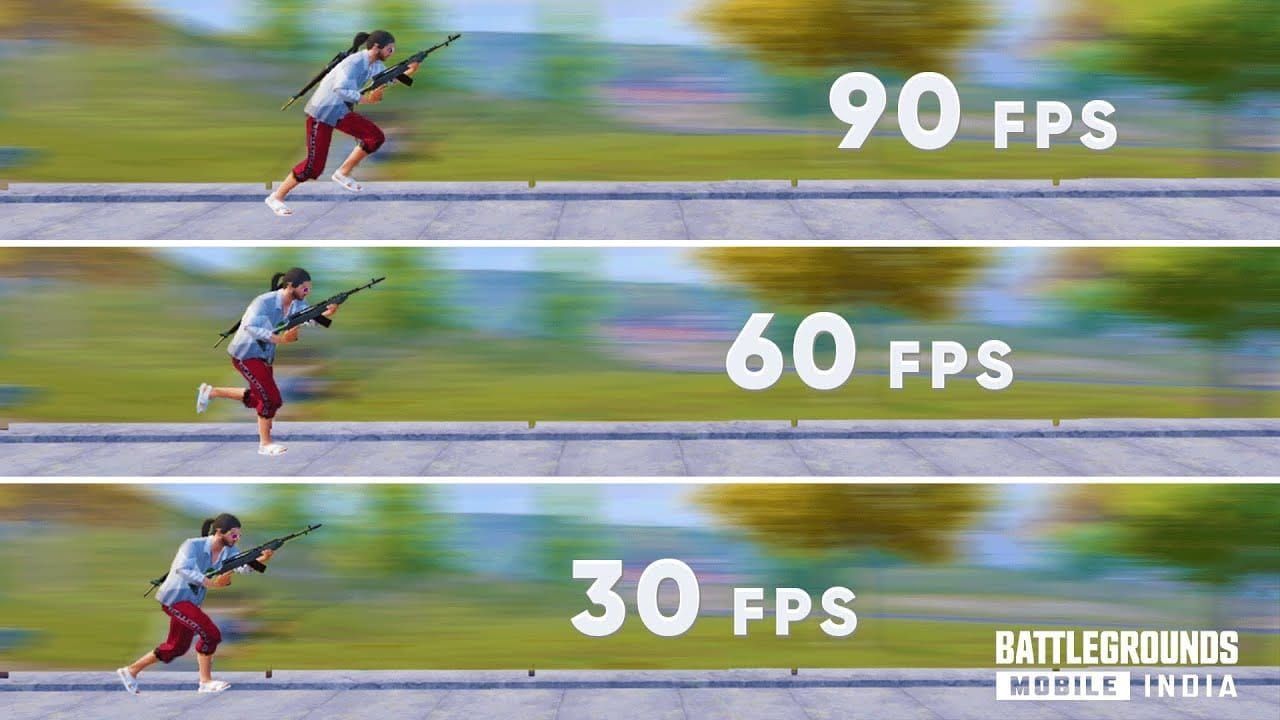
Percepcyjna różnica między 60 a 90 FPS zależy od indywidualnej wrażliwości i stylu gry. Gracze preferujący walkę na bliski dystans i szybkie poruszanie się zauważą poprawę bardziej niż snajperzy. Zredukowane rozmycie ruchu (motion blur) i lepsza klarowność przy szybkich ruchach kamery pomagają agresywnym graczom.
Przewaga konkurencyjna objawia się w konkretnych sytuacjach: śledzeniu poruszających się pojazdów, kontrolowaniu ognia ciągłego czy namierzaniu celów przy szybkim wychylaniu się (quick-peeks). Redukcja opóźnienia o 5-8 ms w połączeniu z płynniejszym obrazem wymiernie poprawia wyniki w tych sytuacjach. Gracze turniejowi zgłaszają 10-15% poprawy w pojedynkach na bliski dystans po przejściu na 90 FPS.
Gracze rekreacyjni mogą nie zauważyć ogromnej różnicy, zwłaszcza jeśli ich czas reakcji i podejmowanie decyzji są większymi ograniczeniami niż liczba klatek. Przewaga techniczna istnieje obiektywnie, ale przekucie jej na lepsze wyniki wymaga umiejętności wykorzystania tej responsywności. Maksymalizuj swoje wrażenia z gry dzięki przedmiotom premium – zakup UC global w PUBG Mobile przez BitTopup to błyskawiczna dostawa, bezpieczne transakcje i świetne ceny.
Optymalne ustawienia graficzne dla 90 FPS na słabszych urządzeniach

Osiągnięcie 90 FPS na urządzeniach bliskich minimalnej specyfikacji wymaga agresywnych kompromisów. Kombinacja Smooth + Extreme+ zapewnia najlepszą wydajność, redukując detale tekstur, jakość cieni i złożoność efektów, aby odciążyć GPU. Priorytetem jest płynność, a nie wierność wizualna.
Wyłącz antyaliasing (Anti-Aliasing), cienie (Shadows) oraz automatyczne dostosowywanie grafiki (Auto-adjust Graphics) w ustawieniach zaawansowanych. Antyaliasing wygładza krawędzie, ale zużywa dużo zasobów GPU. Cienie wymagają dodatkowych obliczeń, co redukuje liczbę klatek o 10-15%. Automatyczne dostosowywanie powoduje nagłe zmiany jakości w trakcie meczu, co psuje spójność obrazu.
Skalowanie rozdzielczości daje dodatkowy zapas mocy na urządzeniach, które mają problem z utrzymaniem 90 FPS. Redukcja renderowania do 90% lub 85% natywnej rozdzielczości zmniejsza liczbę pikseli, pozwalając na wyższą płynność przy minimalnym wpływie na obraz. Lekkie rozmycie wynikające ze skalowania jest mniej uciążliwe niż rwanie obrazu podczas walki.
Najlepsze kombinacje: Smooth + Extreme vs Balanced + High
Smooth + Extreme+ to optymalny wybór dla 90 FPS, minimalizujący jakość dla maksymalnej płynności. Redukuje rozdzielczość tekstur, eliminuje dynamiczne cienie, upraszcza efekty cząsteczkowe i obniża dystans rysowania obiektów. Te kompromisy są warte swojej ceny dla graczy stawiających na wyniki.
Balanced + High próbuje znaleźć złoty środek, ale rzadko osiąga stabilne 90 FPS na słabszym sprzęcie. Zwiększona jakość tekstur i cieni zabiera zasoby, które mogłyby utrzymać wyższą płynność. Unikaj ustawień pośrednich, które nie dają ani świetnej grafiki, ani optymalnej wydajności.
HDR + Ultra pozostaje niekompatybilne z 90 FPS nawet na flagowcach – wymagania jakościowe przekraczają możliwości renderowania przy tak wysokiej płynności. Wybranie tych opcji automatycznie ograniczy klatki do 60 lub mniej. Lepsze oświetlenie i tekstury wyglądają świetnie, ale poświęcają responsywność.
Korekta cieni, antyaliasingu i efektów
Wyłączenie cieni eliminuje najbardziej obciążającą funkcję GPU, poprawiając płynność o 10-15% i redukując szum wizualny. Cienie mogą dawać informacje o pozycji wroga, ale koszt wydajności przewyższa korzyści. Gracze turniejowi adaptują się do gry bez cieni, polegając na dźwięku i bezpośrednim kontakcie wzrokowym.
Antyaliasing wygładza krawędzie, ale zużywa cenne zasoby. Wyłączenie go powoduje widoczne "ząbkowanie" na krawędziach obiektów (płoty, barierki), ale zysk wydajności pozwala na wyższy FPS. Nowoczesne ekrany o wysokiej rozdzielczości minimalizują widoczność tych niedoskonałości.
Jakość efektów kontroluje gęstość dymu, wybuchów i błysków wystrzałów. Niższe ustawienia redukują liczbę cząsteczek, co poprawia płynność w intensywnych momentach. Mniej efektów to także lepsza widoczność przez dym i ogień, co daje realną przewagę w walce.
Skalowanie rozdzielczości dla zysku wydajności
Renderowanie przy 90% natywnej rozdzielczości redukuje liczbę pikseli o ok. 19%, co daje proporcjonalny wzrost wydajności. Skalowanie do natywnej rozdzielczości ekranu wprowadza lekką miękkość obrazu, ale zachowuje ogólną klarowność. To opłacalny kompromis na urządzeniach osiągających 75-85 FPS przy ustawieniach natywnych.
Agresywne skalowanie do 80-85% tworzy wyraźniejsze rozmycie, ale pozwala na 90 FPS tam, gdzie normalnie byłoby 60-70. Przetestuj różne poziomy, aby znaleźć balans. Niektóre urządzenia mają lepsze algorytmy skalowania, więc jakość obrazu przy niższej rozdzielczości zależy od konkretnego modelu.
Skalowanie rozdzielczości wpływa na grafikę gry, ale nie zawsze na interfejs (UI). Niektóre implementacje zachowują ostrość menu i tekstów, redukując tylko rozdzielczość świata 3D. Sprawdź, jak Twoje urządzenie radzi sobie ze skalowaniem, zanim zdecydujesz się na ten krok.
Kompromis między widocznością a wydajnością
Maksymalna widoczność wymaga trybu HDR dla lepszego kontrastu i detali w cieniach, ale uniemożliwia to grę w 90 FPS nawet na najmocniejszych telefonach. Gracze muszą wybrać: czy chcą lepiej widzieć wrogów w cieniach, czy szybciej reagować dzięki większej liczbie klatek. Większość profesjonalistów wybiera płynność, nadrabiając widoczność zmysłem gry i pozycjonowaniem.
Grafika "Smooth" z wyłączonymi cieniami tworzy płaski, wysokokontrastowy styl, który niektórzy uważają za łatwiejszy do wypatrywania wrogów. Brak zbędnych detali eliminuje rozpraszające elementy. Ta minimalistyczna estetyka ma swoich zwolenników wśród graczy stawiających na czystość przekazu.
Regulacja nasycenia kolorów i jasności w ustawieniach samego ekranu telefonu poprawia widoczność bez wpływu na wydajność gry. Zwiększenie nasycenia sprawia, że modele graczy bardziej odcinają się od tła; jasność pomaga w ciemnych budynkach. Zmiany na poziomie wyświetlacza nie obciążają GPU.
Rozwiązywanie typowych problemów z odblokowaniem 90 FPS
Awarie gry (crashes) po włączeniu 90 FPS zazwyczaj wskazują na niewystarczające możliwości urządzenia lub przegrzewanie. Telefon może technicznie wspierać 90 FPS, ale nie mieć zapasu termicznego, co prowadzi do niestabilności. Zredukuj jakość grafiki, zadbaj o chłodzenie i upewnij się, że urządzenie spełnia minima.
Resetowanie ustawień do 60 FPS po aktualizacjach zdarza się, gdy PUBG przywraca domyślne parametry grafiki podczas instalacji nowej wersji. Sprawdź ustawienia po każdej aktualizacji – gra może domyślnie wybrać bezpieczniejsze opcje, aby zapobiec awariom na słabszych telefonach. Warto zapisać sobie ulubione ustawienia na zrzucie ekranu.
Jeśli licznik FPS pokazuje 90, a gra wydaje się rwana, oznacza to problem ze spójnością czasu klatki (frame time), a nie ze średnią liczbą klatek. Urządzenie może osiągać średnio 90 FPS, ale mieć nagłe skoki czasu generowania klatki, co powoduje zacinanie. Monitoruj wykresy czasu klatki, aby zdiagnozować ten problem.
Awarie gry po zmianach w konfiguracji
Crashes natychmiast po załadowaniu meczu sugerują, że ustawienia przekraczają możliwości sprzętu. 90 FPS przy wyższej jakości może wymagać więcej zasobów niż jest dostępne, powodując błędy pamięci lub sterownika GPU. Przywróć ustawienia domyślne, a następnie stopniowo włączaj 90 FPS przy jakości "Smooth".
Awarie w środku meczu podczas intensywnej walki wskazują na przegrzewanie (thermal throttling) lub presję na pamięć RAM. Urządzenie może radzić sobie w spokojnych momentach, ale zawodzić przy renderowaniu złożonych scen z wieloma graczami i wybuchami. Redukcja jakości efektów i chłodzenie mogą pomóc.
Ciągłe awarie niezależnie od ustawień sugerują głębsze problemy: uszkodzone pliki gry, nieaktualne oprogramowanie systemowe lub wady sprzętowe. Sprawdź integralność plików przez funkcję naprawy w grze, zaktualizuj system Android/iOS i przetestuj stabilność urządzenia w aplikacjach benchmarkowych.
FPS nie osiąga 90 (Metody weryfikacji)
Wbudowane liczniki FPS w telefonach gamingowych zapewniają monitorowanie w czasie rzeczywistym, wyświetlając aktualną wartość w rogu ekranu. Pozwalają sprawdzić, czy gra faktycznie osiąga 90 klatek, czy jest zablokowana na niższej wartości mimo ustawień. Włącz licznik podczas testów w trybie treningowym.
Aplikacje monitorujące firm trzecich (np. GameBench) dostarczają szczegółowej analizy czasu klatki i logowania wydajności. Rejestrują one dane z całej sesji, tworząc wykresy ujawniające wzorce spadków. Dane te pomagają ustalić, czy problemem jest temperatura, pamięć czy niewystarczająca moc GPU.
Weryfikacja wizualna za pomocą wideo w zwolnionym tempie potwierdza różnice w płynności. Nagranie rozgrywki w 240+ FPS, a następnie odtworzenie go w zwolnieniu, ujawnia liczbę unikalnych klatek renderowanych na sekundę. Jest to przydatne, gdy programowe liczniki dają niepewne wyniki.
Powrót ustawień do domyślnych po aktualizacji
Aktualizacje PUBG często resetują grafikę, co wymaga ręcznej rekonfiguracji. Zapisz swoje ustawienia na zrzutach ekranu, aby szybko je przywrócić. Niektóre urządzenia wspierają profile konfiguracji, które można błyskawicznie załadować przez dedykowane aplikacje gamingowe producenta.
Automatyczne dostosowywanie grafiki może nadpisać ręczne ustawienia, szczególnie po aktualizacjach wprowadzających nowe algorytmy optymalizacji. Upewnij się, że opcja "Auto-adjust Graphics" pozostaje wyłączona – może ona redukować klatki lub jakość na podstawie temperatury urządzenia.
Funkcje zapisu w chmurze mogą czasem przywracać stare konfiguracje po aktualizacji, nadpisując obecne ustawienia. Sprawdź daty zapisów w chmurze i w razie potrzeby skonfiguruj wszystko ręcznie. Wyłączenie synchronizacji ustawień graficznych w chmurze zapobiega niechcianym zmianom.
Problemy z kompatybilnością konkretnych modeli
Niektóre modele otrzymują wsparcie 90 FPS z opóźnieniem, mimo odpowiedniego sprzętu – deweloperzy PUBG testują i dodają urządzenia do "białej listy" stopniowo. Nawet mocny sprzęt może nie widzieć opcji "Extreme+", dopóki dany model nie zostanie oficjalnie zatwierdzony. Sprawdzaj oficjalne listy kompatybilności.
Warianty regionalne tego samego modelu mogą różnić się komponentami, np. ekranami lub procesorami. Model wspierający 90 FPS w jednym regionie może go nie mieć w innym. Sprawdź dokładny wariant swojego urządzenia, zamiast zakładać wsparcie tylko na podstawie nazwy modelu.
Nakładki systemowe producentów mogą ingerować w 90 FPS poprzez agresywne oszczędzanie baterii lub zarządzanie ciepłem. Wyłącz optymalizację baterii dla PUBG, włącz tryby wydajności w launcherach gier i dostosuj politykę termiczną, aby priorytetyzować wydajność nad temperaturą.
Oficjalne alternatywy i bezpieczna optymalizacja wydajności
PUBG 4.1 zapewnia natywne 90 FPS na ponad 100 urządzeniach, eliminując potrzebę korzystania z ryzykownych narzędzi. Sprawdź kompatybilność w ustawieniach grafiki – jeśli widzisz opcję "Extreme+", Twoje urządzenie jest oficjalnie wspierane. To najbezpieczniejsza droga do płynnej gry bez ryzyka bana.
Optymalizacje na poziomie urządzenia, w tym zmiany w opcjach programistycznych, poprawiają wydajność bez modyfikowania plików gry. Wymuszenie odświeżania 90Hz+ w systemie zapewnia, że ekran działa z pełną mocą. Ustawienie skali animacji na 0,5x redukuje obciążenie interfejsu, a ograniczenie procesów w tle zapobiega walce o zasoby.
Tryby gry i boostery producentów przydzielają dodatkowe zasoby systemowe dla gier, poprawiając stabilność klatek i redukując zakłócenia w tle. Funkcje te zazwyczaj wyłączają powiadomienia i optymalizują harmonogram pracy CPU/GPU. Włącz te tryby przed uruchomieniem PUBG dla najlepszych efektów.
Legalne ustawienia w grze dla maksymalnego FPS
Smooth + Extreme+ to najwyższa oficjalna konfiguracja klatek, zapewniająca 90 FPS na wspieranych urządzeniach. Nie wymaga modyfikacji ani narzędzi zewnętrznych, działając w pełni zgodnie z zasadami. Wybierz tę opcję, wyłącz ulepszenia wizualne i przetestuj stabilność w trybie treningowym.
Wyłączenie automatycznego dostosowywania grafiki zapobiega nagłym zmianom jakości w trakcie meczu. Funkcja ta redukuje jakość przy problemach z wydajnością, ale nagłe skoki są bardziej uciążliwe niż nieco niższa, ale stała jakość. Ręczna konfiguracja zapewnia przewidywalność przez cały mecz.
Czyszczenie pamięci podręcznej (cache) przed sesją usuwa tymczasowe pliki, które mogą spowalniać grę. Gra gromadzi dane, w tym pobrane zasoby i tymczasowe tekstury, co może powodować zacinanie. Regularne czyszczenie cache pomaga utrzymać optymalną wydajność bez wpływu na ustawienia konta.
Optymalizacje systemowe (Tryb Gry, Ustawienia Wydajności)
Opcje programistyczne oferują zaawansowane funkcje: profilowanie renderowania GPU, wyłączanie nakładek sprzętowych czy konfigurację limitu procesów. Wymuszenie renderowania GPU dla elementów 2D odciąża procesor; wyłączenie nakładek eliminuje narzut związany z kompozycją obrazu. Te zmiany dają wymierne korzyści na niektórych modelach.
Limity procesów w tle zapobiegają rywalizacji o zasoby z innymi aplikacjami. Ustawienie limitu na 2-4 procesy zapewnia wystarczającą moc dla PUBG, zachowując niezbędne usługi systemowe. Zbyt agresywne limity (poniżej 2) mogą powodować niestabilność systemu lub brak powiadomień.
Tryby wydajności producentów (np. Samsung Game Launcher, Xiaomi Game Turbo, ASUS X Mode) zwiększają zapas termiczny i priorytet procesora dla gier. Mogą one zwiększać obroty wentylatorów, podnosić progi throttlingu i wyłączać funkcje oszczędzania energii. Włączaj je w meczach rankingowych, a w grze rekreacyjnej używaj trybów standardowych, by dbać o baterię.
Kiedy wybrać bezpieczeństwo zamiast maksymalnej wydajności
Wartość konta powinna być kluczowa przy ocenie ryzyka – konta z zakupionymi skinami, karnetami i latami postępów to inwestycja, której nie warto narażać dla kilku klatek więcej. Duża wartość konta wymaga korzystania wyłącznie z oficjalnych ustawień i wspieranego sprzętu, akceptując limity urządzenia zamiast ryzykować banem.
Kwestie uczciwej rywalizacji wykraczają poza bezpieczeństwo konta. Nieautoryzowane mody tworzą nieuczciwą przewagę, psując balans gry, nawet jeśli ryzyko wykrycia byłoby zerowe. Etyczni gracze stawiają na czystą grę, wiedząc, że rozwój umiejętności daje trwalsze efekty niż techniczne sztuczki.
Długofalowa stabilność przemawia za oficjalnymi metodami. Narzędzia do modyfikacji psują się przy każdej aktualizacji, wymagając ciągłej uwagi i zwiększając ryzyko wykrycia. Natywne 90 FPS działa bez ingerencji po każdej aktualizacji, zapewniając spokój i pewność działania.
Przyszłe aktualizacje: Czy oficjalne wsparcie 90 FPS się rozszerzy?
Deweloperzy PUBG stale rozszerzają wsparcie 90 FPS o kolejne urządzenia przy każdej dużej aktualizacji. Trend włączania telefonów ze średniej półki z ekranami 90Hz sugeruje, że w przyszłości wysoka płynność stanie się standardem. Użytkownicy granicznego sprzętu powinni śledzić opisy aktualizacji zamiast sięgać po ryzykowne mody.
Postęp technologiczny sprawia, że 90 FPS jest coraz bardziej dostępne, gdyż procesory średniej klasy doganiają wydajnością flagowce sprzed roku. Urządzenia z lat 2025-2026 z procesorami serii Snapdragon 7 i Dimensity 8000 prawdopodobnie będą miały natywne wsparcie w standardzie. Cierpliwość przy wymianie sprzętu jest lepsza niż wymuszanie wydajności na obecnym telefonie.
Rozwój technologii ekranów, w tym upowszechnienie 120Hz, może przenieść punkt ciężkości na 120 FPS na flagowcach. PUBG już wspiera 120 FPS na wybranych modelach – ta funkcja będzie się rozwijać podobnie jak 90 FPS. Inwestując w nowy sprzęt, warto celować w ekrany 120Hz, aby być gotowym na przyszłe standardy.
Rekomendacje ekspertów: Werdykt w sprawie plików konfiguracyjnych i GFX Tool
Ani edycja plików, ani narzędzia GFX nie są akceptowalnymi metodami – obie niosą ryzyko permanentnego bana, które przewyższa korzyści. Korzystaj wyłącznie z natywnych ustawień na wspieranych urządzeniach lub zaakceptuj limity obecnego sprzętu do czasu jego wymiany. Chwilowy wzrost wydajności nie jest wart utraty konta.
Urządzenia spełniające minima – Snapdragon 855+, 6GB+ RAM, ekrany 90Hz+ – powinny używać oficjalnych ustawień Smooth + Extreme+. Taka konfiguracja zapewnia stabilność bez ryzyka, osiągając 98,5% spójności klatek i redukcję opóźnienia o 5-8 ms. Zoptymalizuj ustawienia systemowe, takie jak opcje programistyczne i tryby gry producenta, aby wycisnąć maksimum w bezpieczny sposób.
Użytkownicy niekompatybilnego sprzętu stoją przed wyborem: zaakceptować limit 60 FPS lub wymienić urządzenie. Telefony ze średniej półki z ekranami 90Hz i procesorem Snapdragon 870 kosztują znacznie mniej niż flagowce, a oferują natywne wsparcie 90 FPS. Taka inwestycja zapewnia trwałą poprawę wydajności bez ryzyka bana czy konieczności ciągłych napraw oprogramowania.
Najlepsza metoda dla różnych profili graczy
Gracze turniejowi z kompatybilnym sprzętem powinni używać natywnego trybu Smooth + Extreme+, wyłączyć ulepszenia wizualne i zoptymalizować system. Taka konfiguracja daje maksymalny FPS i stabilność przy pełnym bezpieczeństwie konta. Warto zainwestować w akcesoria chłodzące i powerbanki, aby utrzymać wydajność podczas długich turniejów.
Gracze rekreacyjni na słabszych urządzeniach powinni priorytetyzować bezpieczeństwo konta. Przewaga 90 FPS ma mniejsze znaczenie w luźnej grze, gdzie pozycjonowanie i zmysł taktyczny są ważniejsze niż milisekundy reakcji. Skup się na rozwoju umiejętności zamiast na technicznych optymalizacjach.
Osoby szukające oszczędności przy wymianie sprzętu powinny celować w telefony średniej klasy z ekranami 90Hz i procesorami Snapdragon 870 lub Dimensity 1200. Zapewniają one natywne 90 FPS za ułamek ceny flagowca, oferując lepszą wartość niż ryzykowne mody. Taka inwestycja przyniesie korzyści we wszystkich grach, nie tylko w PUBG.
Kwestie długofalowej stabilności
Natywne 90 FPS działa po każdej aktualizacji gry bez potrzeby ponownej konfiguracji czy obawy o wykrycie. Użytkownicy oficjalnych ustawień cieszą się stabilnością bez śledzenia nowinek o systemach anty-cheat. Spokój ducha jest bezcenny dla graczy, którzy zainwestowali dużo czasu i środków w swoje konta.
Narzędzia do modyfikacji wymagają ciągłych aktualizacji, by omijać nowe zabezpieczenia, co tworzy stałe obciążenie i zwiększa skumulowane ryzyko bana. Każda nowa wersja narzędzia to kolejna okazja do wykrycia – anty-cheat celuje właśnie w nowe techniki obejścia. Gra w kotka i myszkę zawsze kończy się zwycięstwem dewelopera gry.
Wymiana sprzętu to trwałe rozwiązanie poprawiające wydajność we wszystkich aplikacjach. Urządzenie wspierające natywne 90 FPS oferuje lepszą responsywność interfejsu, płynniejsze multimedia i lepsze działanie innych gier. Szeroka użyteczność uzasadnia wydatek bardziej niż jednofunkcyjne narzędzia do modyfikacji.
Utrzymanie wydajności po aktualizacjach
Sprawdzaj ustawienia grafiki po każdej dużej aktualizacji PUBG – nowe wersje mogą przywracać domyślne parametry. Zrób zrzut ekranu swoich ustawień, by szybko je odtworzyć. Niektóre telefony gamingowe pozwalają na błyskawiczne stosowanie profili ustawień po aktualizacji.
Śledzenie oficjalnych ogłoszeń pomaga dowiedzieć się o nowych optymalizacjach i rozszerzeniu wsparcia dla kolejnych modeli. Deweloperzy PUBG czasem dodają nowe opcje graficzne korzystne dla konkretnego sprzętu. Bycie na bieżąco pozwala wykorzystać nowe funkcje, gdy tylko się pojawią.
Regularna konserwacja urządzenia, w tym czyszczenie pamięci podręcznej, optymalizacja pamięci masowej i aktualizacje systemu, pomaga utrzymać wydajność. Nagromadzone pliki tymczasowe i nieaktualny system mogą stopniowo spowalniać telefon, dlatego dbanie o system jest kluczowe dla stabilnego 90 FPS.
Wzbogać swoje wrażenia z gry dzięki BitTopup
Maksymalizacja wrażeń z PUBG to nie tylko klatki na sekundę, ale także zawartość premium. BitTopup oferuje bezpieczne i błyskawiczne doładowania UC w konkurencyjnych cenach, dając dostęp do karnetów bojowych, unikalnych skinów i ekskluzywnych przedmiotów. Szybka dostawa gwarantuje, że od razu możesz cieszyć się nową zawartością.
Bezpieczny system transakcyjny BitTopup chroni Twoje dane płatnicze i informacje o koncie, zapewniając spokój podczas zakupów. Profesjonalna obsługa klienta sprawnie rozwiązuje wszelkie problemy, dbając o płynność procesu. Wysokie oceny użytkowników potwierdzają niezawodność i satysfakcję tysięcy klientów.
Gracze inwestujący w sprzęt i optymalizację powinni uzupełnić techniczne zalety o zawartość premium, która umila grę. Karnety bojowe dają cele do osiągnięcia i nagrody, a skiny pozwalają na wyrażenie siebie. BitTopup sprawia, że te ulepszenia są łatwo dostępne dzięki atrakcyjnym cenom i pewnej usłudze.
Często zadawane pytania
Czy odblokowanie 90 FPS w PUBG Mobile 4.1 jest bezpieczne? Natywne ustawienia w grze na wspieranych urządzeniach są całkowicie bezpieczne. PUBG 4.1 oficjalnie wspiera 90 FPS na ponad 100 modelach przy ustawieniu Smooth + Extreme+. Edycja plików konfiguracyjnych i narzędzia GFX naruszają regulamin i skutkują permanentnymi banami.
Jaka jest różnica między plikami konfiguracyjnymi a narzędziami GFX w PUBG Mobile? Edycja konfiguracji zmienia parametry w pliku UserCustom.ini w pamięci telefonu; narzędzia GFX wstrzykują kod do pamięci gry podczas jej działania. Obie metody omijają oficjalne limity, ale są wykrywane inaczej – pliki przez kontrolę integralności, a GFX przez skanowanie pamięci. Żadna nie jest bezpieczna.
Czy mogę dostać bana za odblokowanie 90 FPS w PUBG Mobile? Tak, nieautoryzowane modyfikacje, w tym edycja plików i używanie GFX Tool, kończą się permanentnym zablokowaniem konta. Anty-cheat wykrywa je poprzez weryfikację plików, skanowanie pamięci i analizę zachowania. Nawet jednorazowe użycie może zostać zarejestrowane i skutkować banem z opóźnieniem.
Które tańsze urządzenia wspierają 90 FPS w PUBG Mobile? Urządzenia z procesorami Snapdragon 870, Dimensity 1200+, 6GB+ RAM, ekranami 90Hz+ i pamięcią UFS 3.0+ wspierają natywne 90 FPS. Telefony ze średniej półki o tej specyfikacji mogą oficjalnie włączyć tryb Smooth + Extreme+. Słabszy sprzęt nie osiągnie stabilnych 90 FPS bez ryzykownych modów.
Czy 90 FPS szybciej zużywa baterię w PUBG Mobile? Tak, 90 FPS zwiększa zużycie energii o 40-60% względem 60 FPS, skracając czas gry z 4-5 godzin do ok. 2-3 godzin. Wyższa płynność wymaga większej mocy GPU i częstszego odświeżania ekranu. Warto zmniejszyć jasność do 70% i korzystać z powerbanka podczas długich sesji.
Jak bezpiecznie włączyć 90 FPS w PUBG Mobile 4.1?
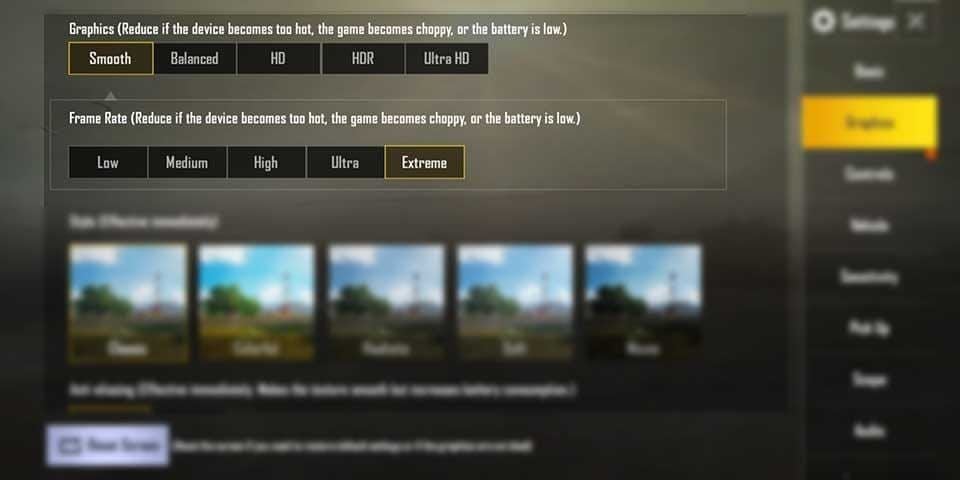
Na wspieranych urządzeniach: wejdź w Ustawienia > Grafika > wybierz jakość "Smooth" + liczbę klatek "Extreme+". Wyłącz automatyczne dostosowywanie grafiki, antyaliasing i cienie. Przetestuj stabilność w trybie treningowym przez 45-60 minut przed grą rankingową. Nigdy nie używaj modyfikacji plików ani narzędzi GFX – grozi to utratą konta.


































































































































